

Aperty人像补光与皮肤通透处理教程
面向使用Aperty进行人像后期的用户,解决因现场光线不足导致的面部暗沉及肤色不透问题。本文详解两种补光路径:一是利用“面部提亮”AI工具自动识别并提亮肤色,操作简便且自然;二是通过“灯光控制”手动设置光源位置、深度及场景平滑度,实现精准打光与背景压暗。此外,结合“化妆”添加红晕与“高光”局部提亮,进一步打造白里透红的通透肤质,帮助用户在无需反光板的情况下完成专业级人像修饰。
一、Aperty怎么给人脸补光
拍摄人像时,若现场光线布置不当,常导致面部曝光不足,使肤色显得暗沉。虽然前期使用反光板是常见解决方案,但在后期处理中,Aperty提供了自动与手动两种补光方式,能有效补救光线缺陷。
1. 使用“面部提亮”自动补光
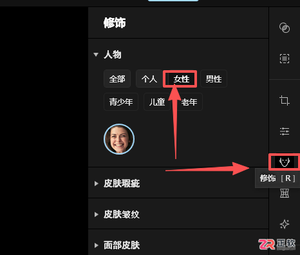
“面部提亮”位于Aperty的“面部皮肤”工具组中,属于“修饰”类功能。其核心优势在于利用AI自动识别面部皮肤区域,无需手动绘制蒙版即可精准提亮,同时该模块还集成去瑕疵、去皱纹等功能。
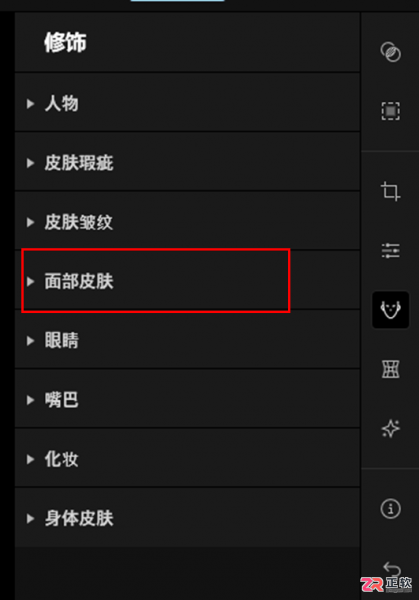
图1:面部皮肤
- 操作方法:直接调整“面部提亮”参数数值至合适范围。建议在提亮时配合开启“消除反光”功能,以防止脸部局部出现过度高光。
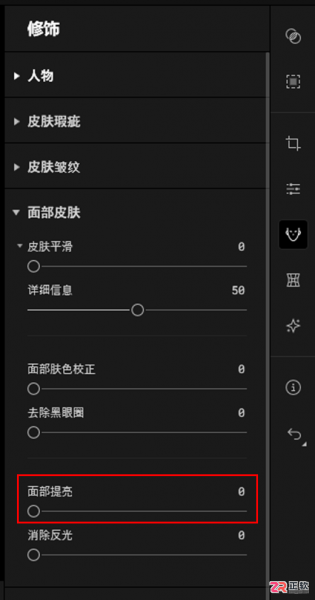
图2:面部提亮
- 案例演示:如下方示例所示,原图背景较亮但人物面部昏暗。将“面部提亮”参数设置为93后,面部亮度得到显著改善,且背景未出现过曝现象,整体光影关系更加协调。
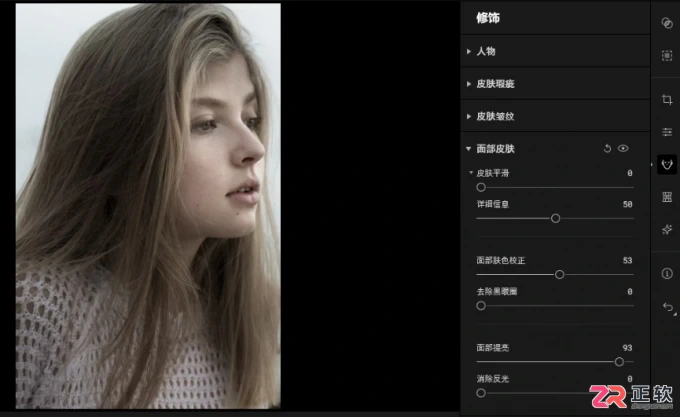
图3:人脸补光
- 效果对比:与原图相比,处理后的人脸明显变亮,人物气色更佳。该方法操作简单、效果自然,非常适合需要快速出图的场景。

图4:对比效果
2. 使用“灯光控制”手动打光
若需更灵活的光影控制,可使用Aperty“创意”功能中的“灯光控制”工具。该工具允许用户自定义光源的角度、深度、色调及亮度,为照片增添创意光影效果。

图5:灯光控制
-
参数设置:该功能主要包含“场景设置”与“光源设置”两大板块。
-
定位光源:点击“光源设置”中的“在画布中显示”按钮,预览图上会出现白色圆圈。将其拖动至需要补光的位置,例如人物脖子左侧,模拟从下往上的打光效果。
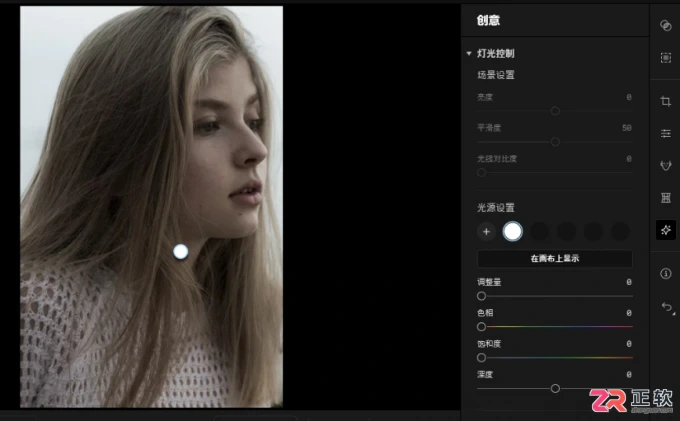
图6:光源设置
-
调整光源参数:确定位置后,将“光源设置”中的“调整量”设为33,“深度”设为41。
-
优化场景光影:在“场景设置”中,将“平滑度”调整为88,使灯光过渡更柔和;将“光线对比度”设为16,适当压暗非打光区域(如背景),从而突出面部主体。
-
色调选择:如需彩色灯光,可调整色相与饱和度;本例保留默认的白光设置。
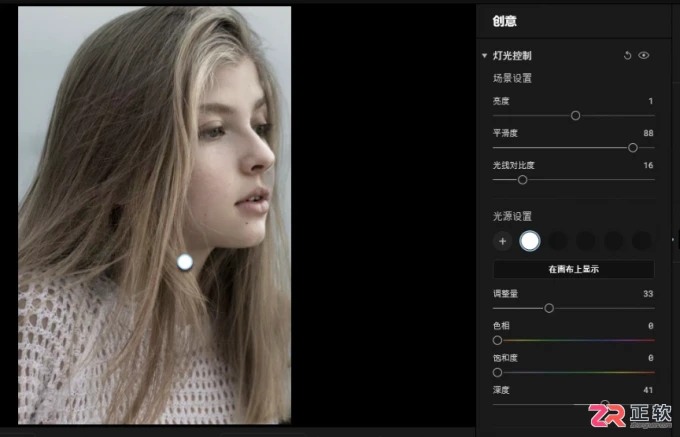
图7:设置光线参数
- 效果分析:对比原图可见,手动打光能更精准地将光线集中在脸部,同时通过降低背景亮度,避免整张照片过度曝光,营造出更具立体感的视觉效果。

图8:对比效果
二、人像后期如何保证皮肤通透
完成基础补光后,肤色虽已变白,但若想追求“白里透红”的通透质感,还需进一步细化处理。通过添加腮红与高光,可显著提升皮肤的光泽感与健康气色。
1. 添加脸颊红晕
使用Aperty的“化妆”工具,为脸颊增添自然红润感。
- 参数建议:将“调整量”设为45,“色调”设为93。此设置可使脸颊及眼下区域呈现自然的白里透红效果,改善面色苍白或暗沉的问题。
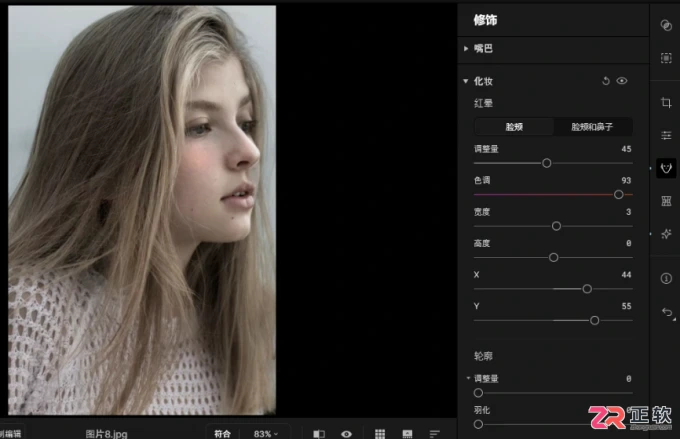
图9:红晕
2. 局部高光提亮
接着使用“高光”功能,对皮肤关键部位进行局部提亮,增强通透感。
- 参数建议:将“调整量”设为48,“羽化”设为70。较高的羽化值能使高光边缘柔和晕开,避免生硬的亮斑,让皮肤看起来更加细腻、光彩照人。
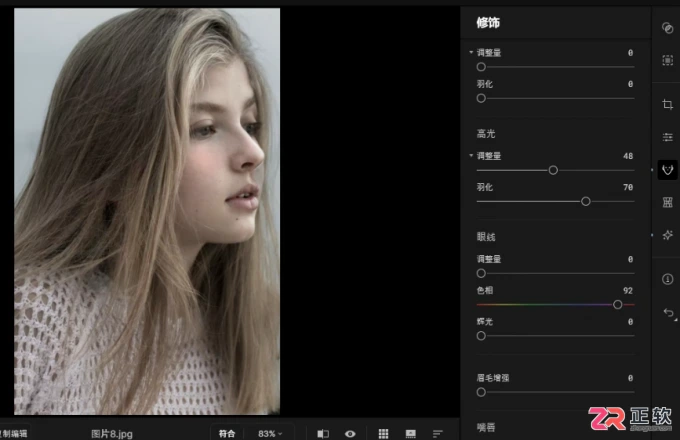
图10:高光
三、小结
综上所述,Aperty为人像后期提供了高效的补光与肤质优化方案。无论是通过AI“面部提亮”快速修正曝光,还是利用“灯光控制”进行创意打光,都能有效解决面部暗沉问题。配合“化妆”与“高光”工具的精细调整,可轻松打造出自然通透、气色极佳的人像作品。对于追求自然修图风格且希望简化操作流程的用户而言,Aperty是一款值得尝试的工具。
面向使用Aperty进行人像后期处理的用户,解决牙齿发黄及面部雀斑、皱纹等瑕疵影响照片质感的问题。本文详解Aperty修饰工具的操作路径,包括区分两种牙齿美白模式的冷暖色调差异及适用场景,以及通过皮肤瑕疵、面部皮肤等功能组合去除雀斑与黑眼圈的具体步骤,帮助用户利用AI智能功能高效获得自然专业的修图效果。
面向使用Aperty进行人像后期处理的用户,解决手动逐参数调整效率低及原片光线平淡的痛点。本文介绍两种快速修图路径:利用内置预置实现一键风格化并收藏常用效果,或通过复制/粘贴编辑将单张精调参数批量应用至同类照片。在人像打光方面,详解如何在灯光控制模块添加虚拟光源,调整色相饱和度以匹配环境色调,拖动光源位置实时预览面部补光效果,以及启用光线定制功能模拟窗影等特殊纹理,从而提升照片质感与氛围。





火山引擎是字节跳动旗下企业级云与AI服务平台。聚焦大模型核心能力,依托字节自研豆包多模态大模型,凭借火山方舟一站式平台,提供模型精调、推理部署、智能应用搭建等全链路服务,结合高性能AI算力,助力各行业快速落地大模型数字化与智能化应用。



