

Aperty人像精修指南:快速美白牙齿与去除面部瑕疵
面向使用Aperty进行人像后期处理的用户,解决牙齿发黄及面部雀斑、皱纹等瑕疵影响照片质感的问题。本文详解Aperty修饰工具的操作路径,包括区分两种牙齿美白模式的冷暖色调差异及适用场景,以及通过皮肤瑕疵、面部皮肤等功能组合去除雀斑与黑眼圈的具体步骤,帮助用户利用AI智能功能高效获得自然专业的修图效果。
Aperty怎么快速美白牙齿
调整人像牙齿的难点在于既要提亮色泽,又要保持质感自然,避免修出僵硬的“假牙”感。Aperty内置的智能牙齿美白功能可以有效平衡这两点需求。
- 启动Aperty并导入需要处理的人像照片。在右侧工具栏中找到并点击“修饰”工具,随后在画面中的人物主体上点击选中修图对象。如果照片中只有一位人物,直接点击对应的性别标签(如“女性”)即可锁定目标。
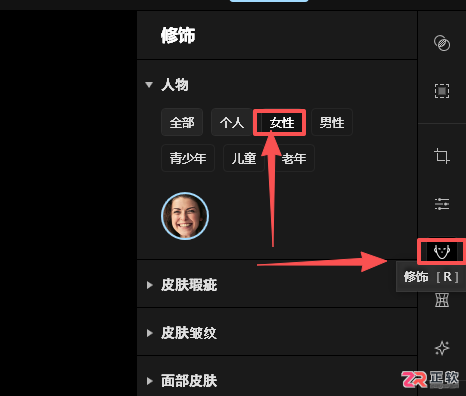
图1:调用修饰功能
- 进入修饰面板后,先点击“嘴巴”分类,下方会显示“牙齿美白”相关选项。值得注意的是,该面板中提供了两个不同的“牙齿美白”滑块,它们的效果侧重点有所不同。
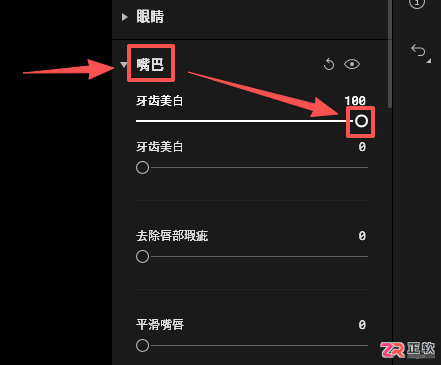
图2:设置牙齿美白参数
-
针对照片中人物牙齿颜色较深的情况,可以先将第一个牙齿美白的数值调至最大,观察初步效果。
-
对比修图前后的细节可以发现,经过处理后的牙齿呈现出自然的冷白色光泽,既提升了亮度又没有丢失牙齿本身的纹理。
-
为了找到最适合的风格,可以接着调整第二个“牙齿美白”滑块。对比两者效果:第一个工具更侧重于还原真实牙齿的洁净感,色调偏冷白;第二个工具则带有更强的氛围感,色调偏向暖白。
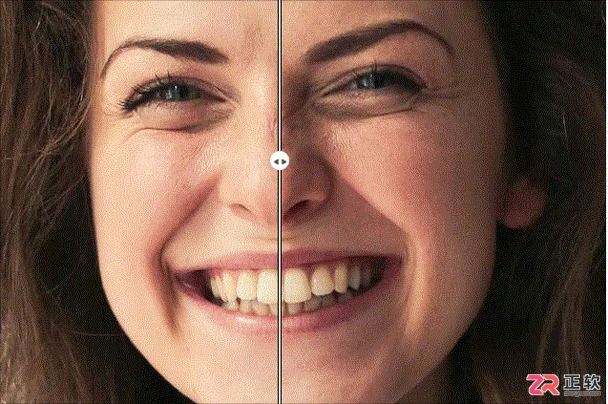
图3:美白牙齿前后效果对比
- 根据照片类型选择工具:如果是人物脸部特写,建议优先使用第一种工具以确保真实自然;如果是聚会合影等注重氛围的场景,第二种暖白色调的工具更能凸显欢乐温馨的感觉。
Aperty怎么把脸上的瑕疵去掉
除了牙齿美化,Aperty的修饰工具还能一站式处理雀斑、皱纹、肤色不均等常见面部问题。
- 在修饰面板中展开“皮肤瑕疵”选项。在功能列表中可以看到针对不同类型瑕疵的处理滑块,通过拖动滑块即可实时预览修复效果。
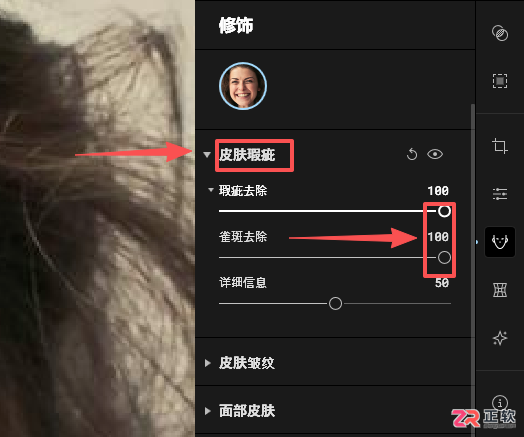
图4:设置去除皮肤瑕疵参数
-
针对案例中人物较为明显的雀斑问题,可以直接将“瑕疵去除”和“雀斑去除”的数值调高,直至雀斑基本消失且皮肤纹理依然保留。
-
处理完主要瑕疵后,继续优化其他细节。点击“面部皮肤”分类,适当调整“皮肤平滑”和“去除黑眼圈”的数值。由于这些问题在案例中并不严重,只需微调即可达到理想状态,避免过度磨皮导致失真。
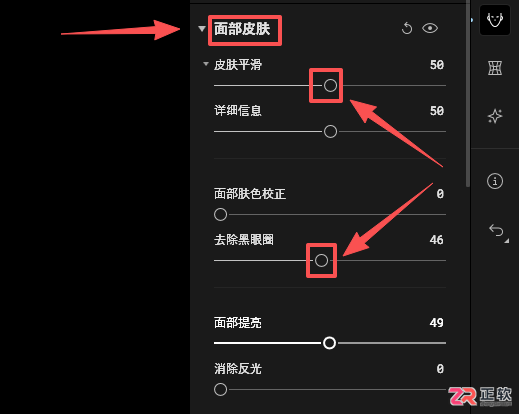
图5:调整面部皮肤参数
小结
通过上述步骤可以看出,Aperty通过AI智能算法简化了传统修图中繁琐的手动操作。无论是牙齿的自然美白,还是面部瑕疵的精细去除,用户只需通过简单的滑块调整即可完成。这种智能化的处理方式降低了专业门槛,让非专业用户也能高效产出具有专业质感的人像作品。
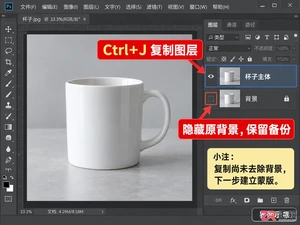
学习在Photoshop中将抠图主体移至新位置的正确方法。涵盖图层复制、蒙版应用、纯色背景检查及移动工具使用技巧,确保主体独立可编辑,解决拖动无效或背景跟随的问题。

遇到QQ邮箱格式不正确或收不到验证码?检查是否漏写@qq.com后缀、误用中文全角符号、混淆昵称与账号,或复制了多余空格。本文提供准确的地址格式规范与排查步骤,助你快速解决问题。
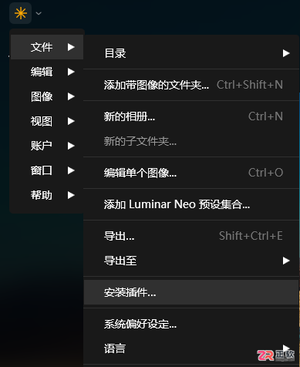
面向希望灵活管理磁盘空间及了解AI修图优势的摄影爱好者,本文解答Luminar Neo是否必须安装在C盘的问题,并解析其作为图像处理型AI工具的核心价值。文章详细说明自定义安装路径的方法,以及后续补装Photoshop和Lightroom插件的步骤;同时介绍AI推荐预设、智能换天空、氛围增强及背景去除等自动化功能,帮助用户无需复杂指令即可高效完成专业级照片编辑。
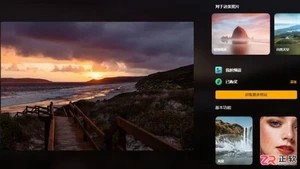
面向希望提升修图效率的摄影爱好者,解答Luminar Neo是否仅适用于人像及能否修复老照片的疑问。本文基于Windows平台操作,介绍该软件在风景摄影中的专属工具,如太阳光线、暮色增强及水景处理,并演示如何利用增强AI、曲线调整及色彩和谐功能恢复老照片的光影与色彩。通过具体步骤展示从一键自动优化到精细手动调色的完整流程,帮助用户掌握多场景下的AI修图技巧。
即梦AI生成的镜头满意但想加字幕配乐?本文详解如何将即梦作品下载为本地文件,并导入剪映专业版继续剪辑。涵盖素材管理、格式检查及图层误区,助你高效完成成片。
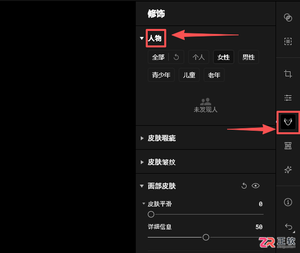
面向需要快速优化人像照片的用户,针对合照中面部油光显眼及脸型不够紧致等常见痛点,本文基于Aperty软件提供具体解决方案。通过“面部皮肤”工具中的消除反光功能,可自然去除面部油渍而不失真;利用“改变形状”下的瘦脸滑块,能精准收缩下巴与颧骨,保持轮廓自然。文章详细演示了从人物识别、参数调整到效果对比的完整步骤,帮助用户轻松提升照片质感,避免修图过度导致的尴尬。
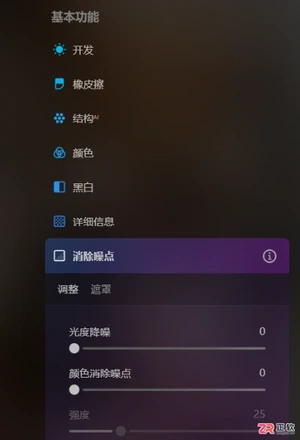
面向需要修复画质或进行创意合成的摄影用户,本文详解Luminar Neo中模糊照片变清晰及双图自然融合的操作路径。针对噪点与模糊问题,通过“消除噪点”工具去除光度与颜色杂讯,配合“结构”工具适度增强边缘细节,避免过度锐化导致失真;针对图片合成,利用图层叠加、AI蒙版自动抠图及画笔微调边缘,解决拼接生硬痛点,实现两张图片在光影与纹理上的自然统一。

新手必看!手把手教你在 Windows 上下载并安装 Blender。包含官方安装包选择指南、安装位置设置、启动验证及免安装版使用技巧,确保软件正常运行。
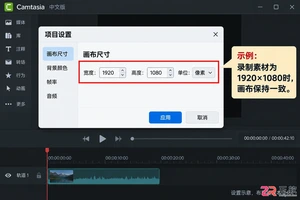
Camtasia预览清晰但导出发糊?本文详解如何检查项目尺寸匹配、设置MP4/H.264最佳码率,并通过短片段测试确保最终视频高清无马赛克。
面向使用Luminar Neo进行风光或夜景后期处理的用户,解决原片天空平淡或缺乏氛围的问题。本文详解利用Sky AI功能将普通天空替换为浪漫晚霞或梦幻星空的操作流程。涵盖从导入图片、选择预设类别,到通过“场景改光”匹配光影逻辑,以及利用“地平线位置”、“蒙版细调”和“大气霾雾”等工具优化边缘融合与色调细节的关键步骤,帮助用户实现自然逼真的天空合成效果。





火山引擎是字节跳动旗下企业级云与AI服务平台。聚焦大模型核心能力,依托字节自研豆包多模态大模型,凭借火山方舟一站式平台,提供模型精调、推理部署、智能应用搭建等全链路服务,结合高性能AI算力,助力各行业快速落地大模型数字化与智能化应用。



