

微星主板怎么接线
微星主板如何接控制面板这块主板前面板所连接的跳线位置如下图所示。跳线分正负极,一般都有标注,如果没有标注,则红色为+,白色为-。硬盘灯接法如下图。“POWERSW”接法如下图所示。电源指示灯按照正负极插入,如下图。只要按照连接线上的标识连接到接线针上就可以了。电源开关:POWERSW,复位重启开关:RESETSW,电源指示灯:+-,硬盘状态指示灯:HDDLED。开机按钮的POWERSWITCH一般都是连在一起的,可以斜着插3针。先找到机箱的连接线,在找到主板上的F-PANEL接口。插入对应的针脚即可。微星
微星 主板 如何接控制面板
这块主板前面板所连接的跳线位置如下图所示。跳线分正负极,一般都有标注,如果没有标注,则红色为+,白色为-。硬盘灯接法如下图。“POWER SW”接法如下图所示。电源指示灯按照正负极插入,如下图。
只要按照连接线上的标识连接到接线针上就可以了。电源开关:POWER SW,复位重启开关:RESET SW,电源指示灯:+-,硬盘状态指示灯:HDD LED。
开机按钮的POWER SWITCH一般都是连在一起的,可以斜着插3针。
先找到机箱的连接线,在找到主板上的F-PANEL接口。插入对应的针脚即可。
微星880GM-E41主板和 电脑 机箱面板的接线怎么接
这块主板前面板所连接的跳线位置如下图所示。跳线分正负极,一般都有标注,如果没有标注,则红色为+,白色为-。硬盘灯接法如下图。“POWER SW”接法如下图所示。电源指示灯按照正负极插入,如下图。
右下方的第四组是电源重启(RST)的开关,左边一根接前面板对应的RESET SW接头的负,右边一根接正(不过这个接头正负接反问题不大);如此,把机箱连线和主板接头对应连接完成。
有4个接口,分别是power 接电源,pow led 是电源灯,rst是复位 hdd led 硬盘电源灯。
微星880GM-E41主板提供的USB扩展接口和音频接口都是和 Intel 的前置 IO 面板连接规格兼容的。只要将机箱上相应的接头正确插在主板的USB扩展接口和音频接口上即可。
这个不需要上图什么的,你可以比照电源接口的大小去试一下,看看是否可以插进去,所有接口都是防呆设计,插接不对是无法插进去的。
电源开关连接线 连接电源开关连接线时,先从机箱面板连线上找到标有“power sw”的两针插头,分别是白棕两种颜色,然后插在主板上标有“ pwr sw”或是“RWR”字样的插针上就可以了。
微星b250m主板怎么连线
接线如下图所示:微星B250M BAZOOKA主板,是一款标准的M-ATX规格主板产品。四四方方的板型加上不规则黑灰条纹的点缀,让这款产品显得沉稳又不失灵性。整齐排列的电路器件和各种接口插槽,颇有一种军事基地的即视感。
首先主板供电目前主板多数是24PIN接口,电源中也有24PIN接口,对应插入即可。该接法有防呆设计,因此一般都不会插错。主板供电连接完成之后,接下来将安装好的 CPU 供电4PIN接口连接到对应插槽接口即可。
安装RESET SW Reset连接线有两芯接头,连接机箱的“Reset”按钮,它接到主板的“Reset”插针上,并且此接头无方向性,只需短路即可进行“重启”动作。
主板上的JFP1这组插针,一共9针,插法如下图。
你给出的图不是开机、重启等接线的插针,应该是主板上JFP1这组插针,下图红框中,插法也附在下方。
这款主板没有自带HDMI接口,如果需要使用HDMI线连接显示设备,买个DVI转HDMI线来连接就可以使用了,显示效果基本不受影响,不过转接出的HDMI接口可能会没有声音,因为DVI接口大部分不支持音频输出。
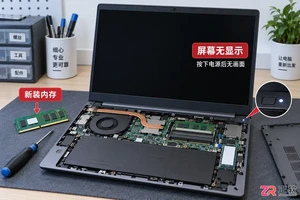
笔记本加装新内存后遇到黑屏或无法开机?不要慌张,本文通过重新插拔、清洁金手指、单根测试等具体操作步骤,帮你快速判断是安装失误还是硬件不兼容,并给出相应解决办法。
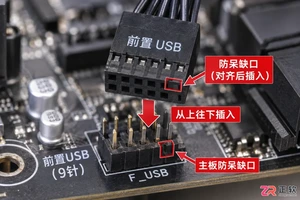
针对电脑主机前置USB接口无法识别设备的问题,本文提供一套基于因果逻辑的排查流程。涵盖检查机箱内部USB针脚连接、验证BIOS中USB控制器状态、更新芯片组驱动以及排除供电不足等常见原因,帮助用户快速恢复接口功能。
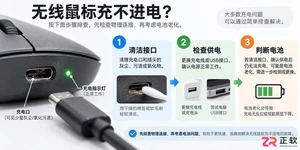
遇到无线鼠标充不进电的问题,不要急于更换设备。本文详解从清理接口氧化层、更换数据线到检测电池电压的完整排查流程,帮助你判断是临时故障还是硬件损坏。
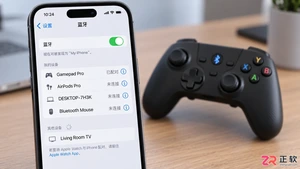
想知道如何用蓝牙手柄玩吃鸡游戏?本文详细讲解手机蓝牙手柄的连接步骤、主流映射软件的使用方法以及实战中的键位布局技巧,助你提升射击手感,同时解析外设玩家的匹配机制与注意事项。
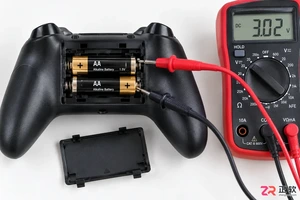
本文深入分析游戏手柄蓝牙频繁断开且需重连的根本原因,涵盖电池电压检测、操作系统电源管理策略及驱动冲突。通过具体的系统设置调整和固件更新步骤,解决蓝牙握手失败问题,恢复手柄的稳定连接状态。
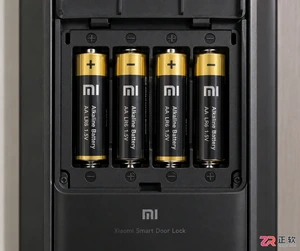
小米智能门锁更换新电池后无法开机或屏幕不亮?本文详解电池极性检查、金属触点清洁及强制重启方法,帮你快速解决供电问题,让门锁恢复正常使用。
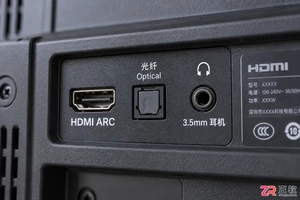
想让电视声音更震撼?本文详解如何通过HDMI ARC、光纤、蓝牙和3.5mm接口将电视连接至外置音响,包含具体设置步骤与常见问题排查,助你轻松打造家庭影院。
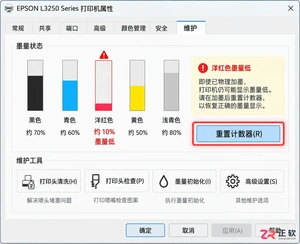
解决打印机加墨水后打印无色的问题,涵盖墨盒芯片计数器重置、喷头气锁排除方法以及驱动程序颜色设置检查,帮助用户快速恢复彩色打印功能。
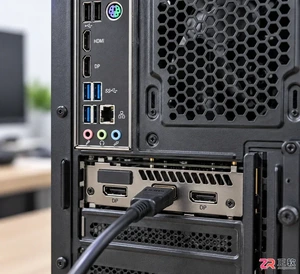
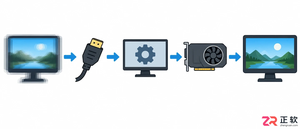
面对主机运转正常但显示器无信号的困境,本文通过场景化分析,指导用户从线缆检查、输入源切换、内存金手指清洁到显卡重新插拔,逐步排除故障,恢复显示。




Photoshop 2026 是 Adobe 推出的专业图像处理与视觉设计软件,支持 Windows、macOS 和 iPad 等平台,广泛应用于摄影修图、电商设计、平面海报、数字绘画及视觉合成等创作场景。

Blender 是一款免费开源、跨平台的专业 3D 创作软件,集建模、动画、渲染、视频编辑与视觉合成等功能于一体,广泛应用于影视动画、游戏设计和建筑可视化等领域。软件支持 Cycles 物理渲染器与 Eevee 实时渲染引擎,并提供多边形建模、骨骼绑定、物理模拟等专业工具。Blender 兼容 Windows、macOS 和 Linux 系统,安装包轻巧、运行流畅,依托活跃的全球开发者社区持续更新,是从初学者到专业创作者都值得选择的正版 3D 创作工具。


Photoshop 2026 是 Adobe 推出的专业图像处理与视觉设计软件,支持 Windows、macOS 和 iPad 等平台,广泛应用于摄影修图、电商设计、平面海报、数字绘画及视觉合成等创作场景。
Blender 是一款免费开源、跨平台的专业 3D 创作软件,集建模、动画、渲染、视频编辑与视觉合成等功能于一体,广泛应用于影视动画、游戏设计和建筑可视化等领域。软件支持 Cycles 物理渲染器与 Eevee 实时渲染引擎,并提供多边形建模、骨骼绑定、物理模拟等专业工具。Blender 兼容 Windows、macOS 和 Linux 系统,安装包轻巧、运行流畅,依托活跃的全球开发者社区持续更新,是从初学者到专业创作者都值得选择的正版 3D 创作工具。