

如何解决在Windows 10桌面无法创建新文件夹的问题
作者:听风好心情
时间:2024-04-19
来源:互联网
浏览:0
在日常使用Windows10操作系统的过程中,部分用户碰到了无法在桌面创建新文件夹的问题,这对日常文件管理和操作带来了诸多不便。针对这一现象,本文将提供一套详细的解决方案。下面为大家带来详细解决方案,一起来看看吧。解决方法1、"win+R"快捷键开启运行,输入"regedit"回车打开。2、进入到新的窗口界面后,将"HKEY_CLASES_ROOTDirectoryBackgroundshellexcontextMenundrsNew"复制粘贴到上方地址栏中,并回车定位到此。3、点击左侧栏中的"New"文
在日常使用Windows 10操作系统的过程中,部分用户碰到了无法在桌面创建新文件夹的问题,这对日常文件管理和操作带来了诸多不便。针对这一现象,本文将提供一套详细的解决方案。下面为大家带来详细解决方案,一起来看看吧。
解决方法
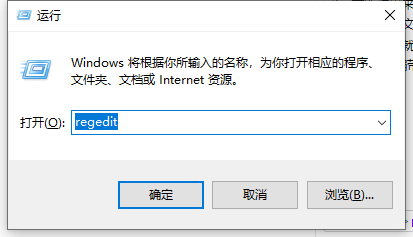
1、"win+R"快捷键开启运行,输入"regedit"回车打开。
2、进入到新的窗口界面后,将"HKEY_CLASES_ROOTDirectoryBackgroundshellexcontextMenundrsNew"复制粘贴到上方地址栏中,并回车定位到此。
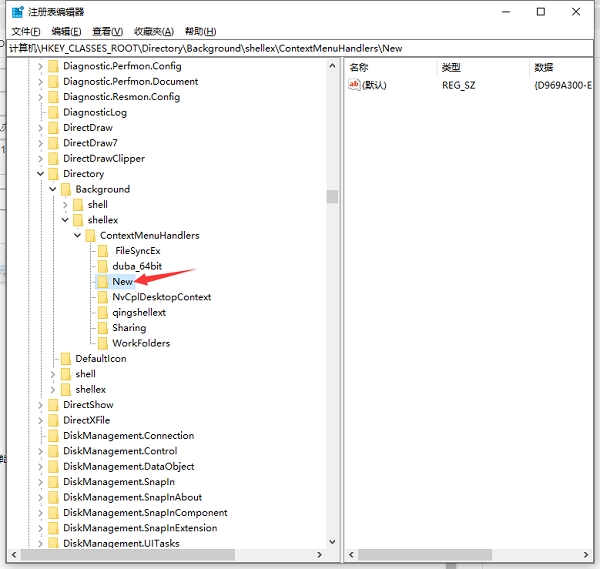
3、点击左侧栏中的"New"文件夹,然后右击右侧空白处,选择"新建"一个"字符串值",并将其"数值数据"改为"D969A300-E7FF-11d0-A93B-00A0C90F2719",随后点击确定保存即可。
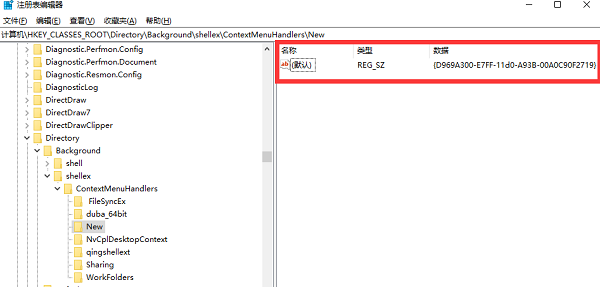
4、最后就可以在桌面右击新建文件夹了。
扩展阅读
| 文件管理 | |||
| rar文件闪退 | 禁用文件类型发现功能 | 无法在桌面创建新文件夹 | 文件夹加密失败 |
| Win10搜索文件 | 文件夹名称显示为乱码 | 文件管理器加载缓慢 | txt文件打开失败 |
| 文件夹搜索功能无法使用 | 文件批量重命名 | 新建文件夹刷新才显示 | |