

加密PDF无法打印?合法授权下解除打印限制的方法
处理加密PDF无法打印,需先能打开但不能打印通常是权限密码限制,不等于打开密码错误。本文结合真实步骤图说明查看文档属性中的打印权限,确认是否只允许低分辨率或完全禁止、向文件所有者获取权限密码或无限制版本、在有合法授权且已知密码时,在副本上移除打印保护,并补充重新打开新文件并测试一页,签名文件还。
PDF能打开但打不了印,大多是权限密码限制,不是你输错了打开密码。先把原文件存好,后面不管修复、转换、解锁还是压缩,全在副本上操作,别碰原件。
能看不能打通常是文档权限在起作用,只有拿到所有者授权后,才适合生成可打印的新副本。
方法一:用 PDF.cn 在线处理
如果是单份临时处理、文件内容允许上传的情况,直接从 PDF解锁 入口进工具页就行。下面五步操作全是本地保存的真实中文页面截图,操作前记得先备份原文件。
1. 找到工具入口
从 PDF.cn 首页进入PDF解锁专区,先核对工具名称和你要处理的需求对得上,别进错工具。
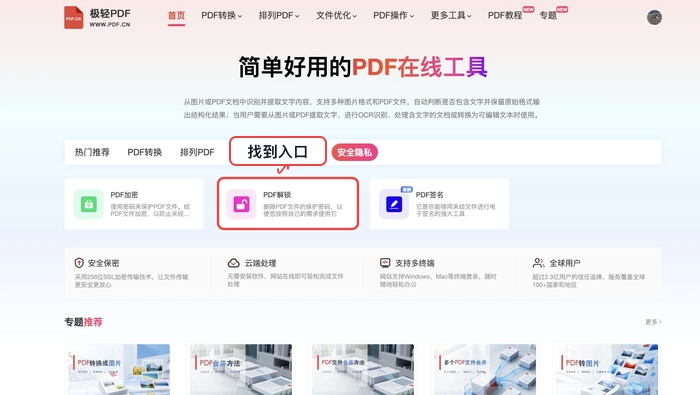
找到对应工具入口
2. 选择并上传 PDF
用之前备份的副本上传,文件名相近的先确认好版本,上传过程中别反复点击上传按钮。
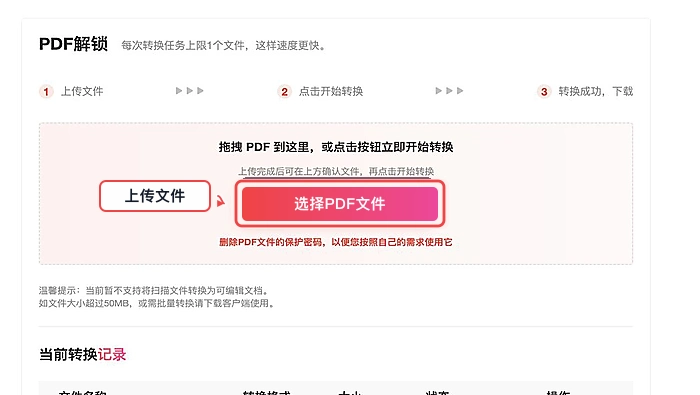
选择并上传 PDF 副本
3. 核对文件状态
检查上传后的文件名、大小和处理状态,要是页数不对、名称异常,直接停手别继续处理。
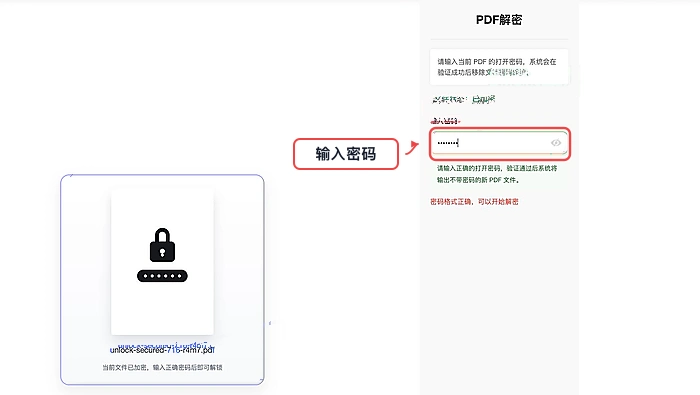
核对文件状态和名称
4. 设置参数并开始处理
按你的实际用途设置PDF解锁参数,第一次操作可以先拿样例文件、或者挑几页先测试效果。
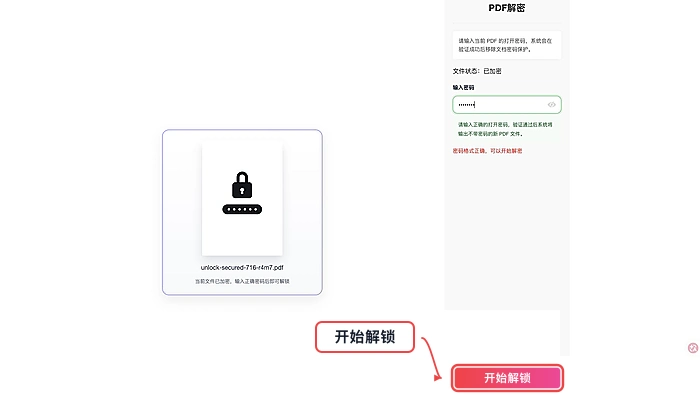
确认设置后开始处理
5. 下载后立即验收
别只看页面提示「处理成功」就完事,重新打开刚下载的文件,按页数、内容和版式逐项核对没问题再用。
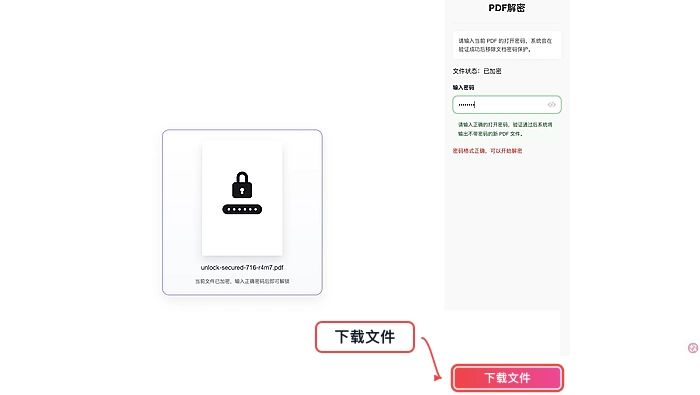
下载结果并重新打开
方法二:知道密码时用桌面软件移除保护
输入密码打开文件后,去安全属性设置里移除打印保护,再另存一份新副本就行,前提是你已经拿到文档所有者的合法授权。
先拿副本抽几页测试效果没问题,再处理整份文件;全部操作完关掉文件重新打开看效果,别把临时预览的效果当成永久修改成功了。
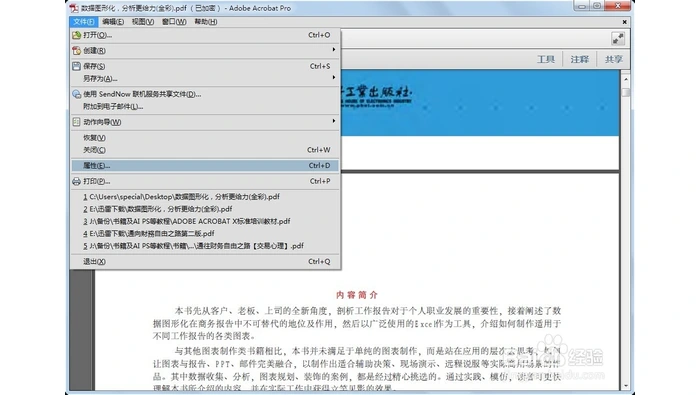
Adobe Acrobat输入已知密码移除安全性
做完上一步,接着跟着界面提示操作「Acrobat另存无密码副本」就行,全程操作的文件要和前面用的是同一份副本,别选错文件存错输出位置。
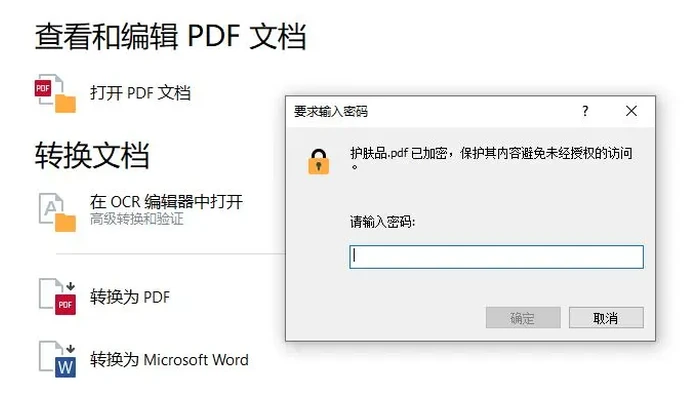
Acrobat另存无密码副本
方法三:找回来源文件或联系发送者
要是完全记不起密码,最稳妥的办法就是翻自己的本地备份、历史邮件附件、云盘里的历史版本,或者直接让当初发文件的人再给你发一份,千万别用来路不明的破解软件。
先拿副本抽几页测试效果没问题,再处理整份文件;全部操作完关掉文件重新打开看效果,别把临时预览的效果当成永久修改成功了。
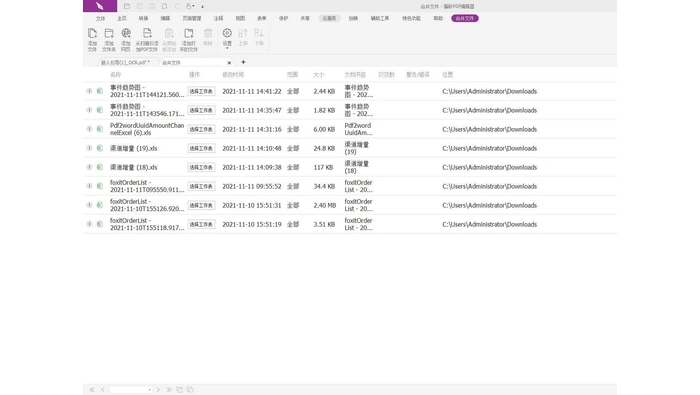
邮箱查找原始未加密附件
做完上一步,接着跟着界面提示操作「云盘恢复PDF历史版本」就行,全程操作的文件要和前面用的是同一份副本,别选错文件存错输出位置。
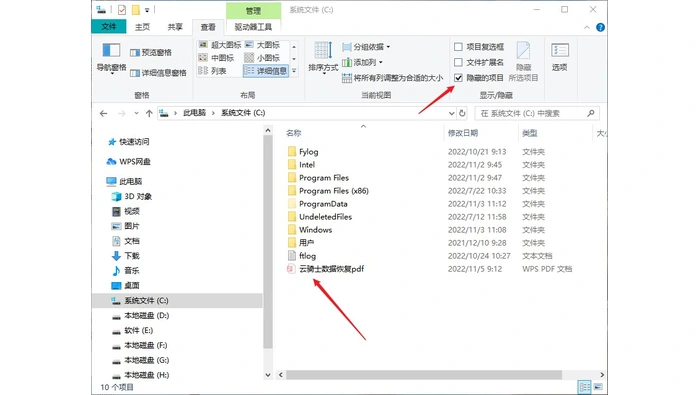
云盘恢复PDF历史版本
常见问题
1、加密PDF无法打印?
能打开但打不了印,大多是权限密码限制,不是你输错了打开密码。先不对原件做任何改动,做个交叉测试确认问题,再按步骤处理副本就行。
2、合法授权下解除打印限制的方法?
操作完重新打开新文件,先试着打印一页测试,如果是带电子签名的文档,还要额外检查签名状态是否正常。全程记得留好没动过的原文件,确认解锁后的文件没问题,再拿去交付或者发给别人。
3、解除打印限制后如何确认权限真的已更新?
关闭新副本后重新打开,查看文档属性中的打印权限,再试打一页。如果文件有数字签名,还要核对签名状态。
相关工具
参考来源
想了解更多PDF转换、页面整理和文件优化的相关内容,直接到极轻PDF网站,按你遇到的具体问题查找对应的工具和教程就行。
处理PDF文件太大怎么办,需先先根据用途选择压缩、拆分或清理冗余对象。本文结合真实步骤图说明临时发送副本可用PDF在线压缩,先从中等强度开始、必须保留原画质时按章节拆分,不必强行压成一份、能取得源文档时重新导出,删除裁切图片、附件和重复对象,并补充完成后对比体积、清晰度、页数与可打开性的处理要。
处理PDF编辑后保存失败,需先保存失败要区分文档权限、目录权限和磁盘空间。本文结合真实步骤图说明先用另存为写入本地短路径,不要直接覆盖邮件或网盘临时文件、检查文件是否只读、被其他程序占用或受签名与权限保护、确认磁盘和同步空间足够,临时目录可正常写入,并补充保存成功后关闭文件并重开,验证修改不是。
处理PDF转Word表格错位变形,需先表格错位常来自合并单元格、无边框线和跨页表头识别失败。本文结合真实步骤图说明对照原PDF记录行列数、合并区域与跨页位置、先统一页面宽度和表格自动调整方式,再修列宽、使用重复标题行处理跨页表头,禁止关键数据行跨页断开,并补充复杂表格抽出到Excel整理后再回。
处理微信接收的PDF打不开,需先把微信临时文件先完整保存到手机本地。本文结合真实步骤图说明在微信中等待文件下载完成,不要直接打开未完成缓存、使用另存为或用其他应用打开,将PDF存入文件管理、选择系统预览、Adobe Acrobat或其他可信PDF阅读器,并补充核对保存后的文件大小与发送方是否一。

处理手机PDF打不开或乱码,需先手机端要区分文件没有完整保存、应用无存储权限与缺失字体。本文结合真实步骤图说明将PDF从聊天或浏览器临时目录另存到系统文件管理、核对文件大小和可用存储空间,给PDF阅读器必要的文件访问权限、换系统预览和第三方阅读器测试,判断是否为字体渲染差异,并补充多设备都乱码。




火山引擎是字节跳动旗下企业级云与AI服务平台。聚焦大模型核心能力,依托字节自研豆包多模态大模型,凭借火山方舟一站式平台,提供模型精调、推理部署、智能应用搭建等全链路服务,结合高性能AI算力,助力各行业快速落地大模型数字化与智能化应用。




