

PDF转Word表格错位变形?跨页表格与单元格调整
处理PDF转Word表格错位变形,需先表格错位常来自合并单元格、无边框线和跨页表头识别失败。本文结合真实步骤图说明对照原PDF记录行列数、合并区域与跨页位置、先统一页面宽度和表格自动调整方式,再修列宽、使用重复标题行处理跨页表头,禁止关键数据行跨页断开,并补充复杂表格抽出到Excel整理后再回。
表格错位大多是合并单元格没处理好、原文件没加边框线,或是跨页表头识别失败导致的。先把原文件单独存好,后面所有修复、转换、解锁、压缩操作,都在副本上改,别直接动原件。
表格外观像是对的,不代表Word真的识别了行列结构,合并单元格和跨页表头尤其容易露馅。
方法一:用 PDF.cn 在线转换
1. 找到 PDF转Word 入口
从首页点进PDF转Word板块,先扫一眼页面标题和上传提示,别手滑点成反向的 Word转PDF。
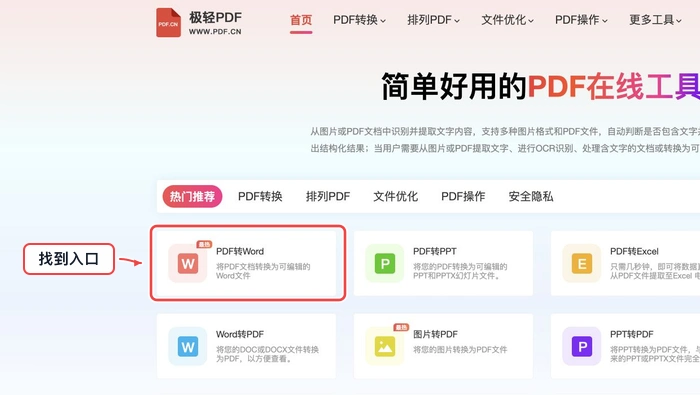
进PDF转Word页之前先确认转换方向没选错。
2. 选择并上传PDF文件
选你要转的目标PDF就行,要是本地存了好几个文件名相近的版本,提前确认好要的是哪版,上传过程里别反复点按钮。
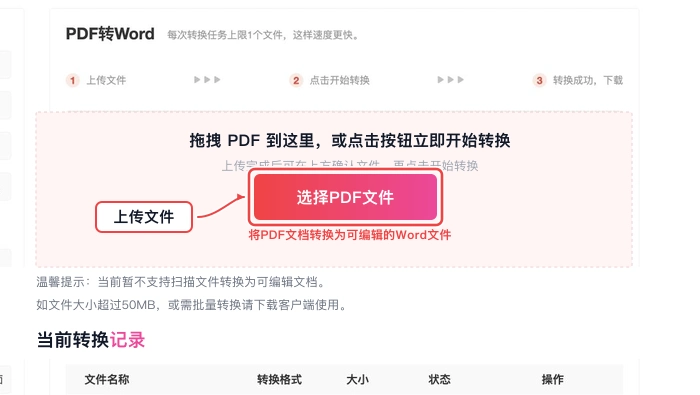
选好目标PDF,等它上传完就行。
3. 核对上传状态和文件名
上传进度走完后,核对下文件名、文件大小和上传状态,要是发现这份是扫描件,就别走普通转换通道,直接切去OCR识别通道。
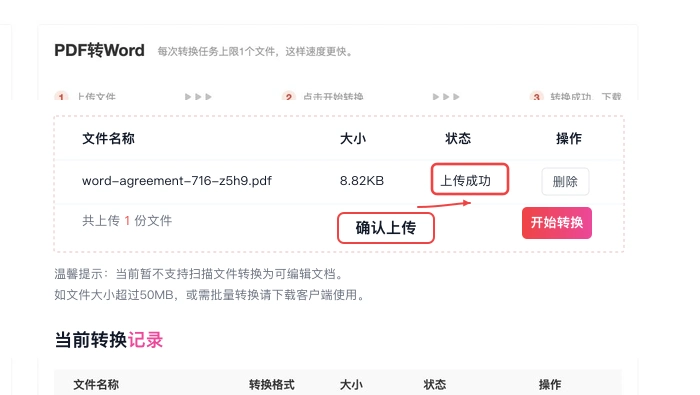
上传完成后核对文件名、大小和状态是否正常。
4. 确认无误后开始转换
确认文件没选错就点启动转换,处理过程中别关页面,也别重复提交同一个文件。
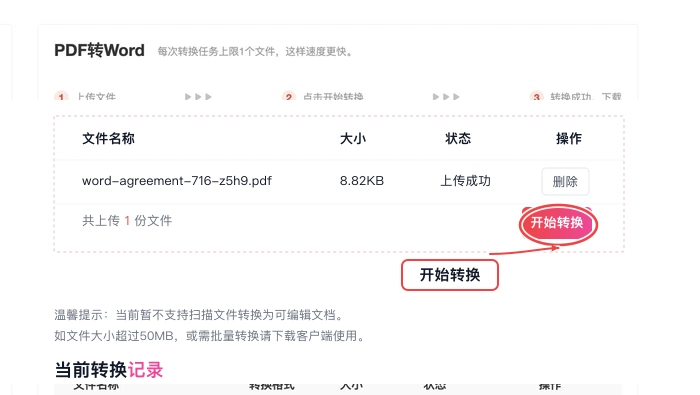
确认文件没问题,再点启动转换任务。
5. 下载Word并打开检查
下载完DOCX文件,先随便改一段文字试试能不能编辑,再核对总页数、标题、表格和图片位置有没有错漏。
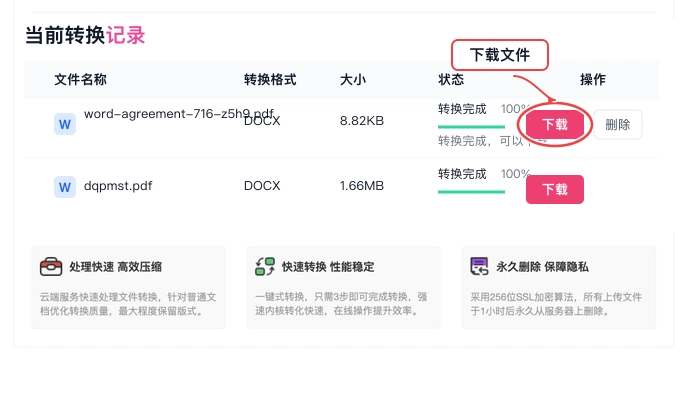
下载完Word立刻打开,照着你的使用需求逐项检查。
方法二:先用自动调整恢复表格宽度
表格越过页边距或列宽失衡时,先恢复整体宽度,再处理单个单元格。
1. 使用自动调整控制列宽
选择整个表格后使用自动调整内容或自动调整窗口,先让表格回到页面范围内。
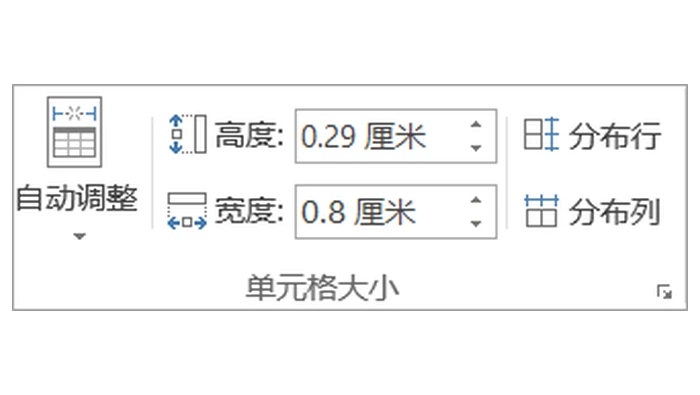
先让表格适应内容或页面宽度。
2. 核对表格宽度和环绕方式
在表格属性中检查首选宽度、对齐和文字环绕,避免表格漂到正文之外。
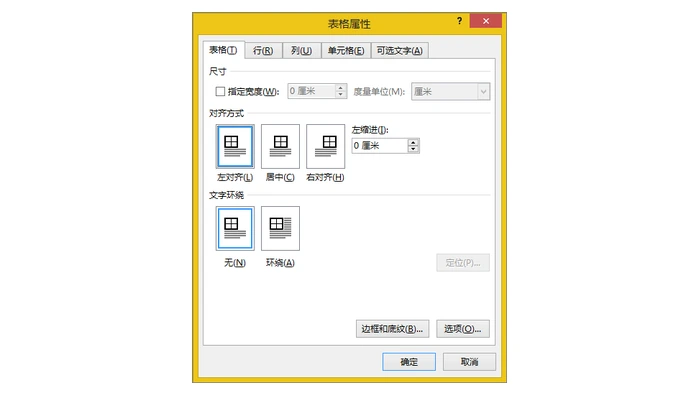
核对整张表的宽度与环绕方式。
方法三:处理跨页行和异常列
跨页表格需要分别检查行高、跨页换行和列宽,别直接缩小整张表。
1. 调整行高和跨页换行
在行属性中取消不合理的固定高度,并按内容决定是否允许跨页换行。
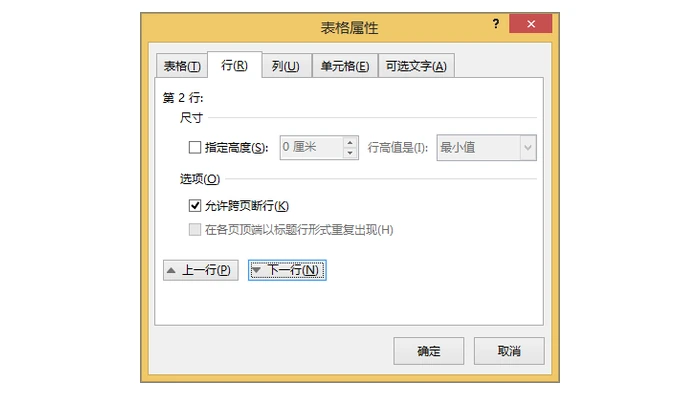
修正固定行高和跨页换行。
2. 逐列核对宽度
对明显变形的列单独设置宽度,再检查合并单元格和表头是否对齐。
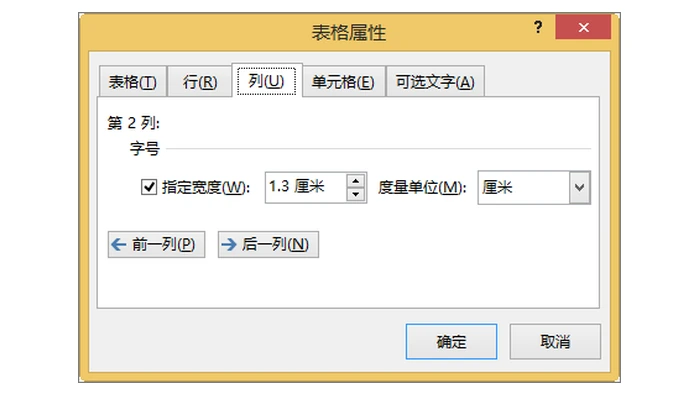
逐列修正宽度并复核表头。
扫描件和版式错位分开处理
| 现象 | 原因 | 建议 |
|---|---|---|
| Word 里整页是一张图 | 原文件是扫描件 | 先跑OCR,再做转换和校对 |
| 段落位置乱跑 | PDF的固定版式被Word重建了 | 用样式和段落间距慢慢调整 |
| 表格跨页错位 | 单元格结构太复杂 | 对着原PDF逐行核对,手动修正 |
常见问题
1、PDF转Word表格错位变形?
表格错位大多是合并单元格异常、无边框线、跨页表头识别失败导致的。先拿副本做不改动原件的交叉测试,再按上面的步骤处理就行。
2、跨页表格与单元格调整?
复杂表格先抽出来放到Excel整理好再回填Word,别硬在零散的文本框上拼。另外一定要留好未处理的原件,重新打开最终转换结果确认没问题后再交付或者发出去。
3、跨页表格转换后表头为什么不会自动重复?
PDF保存的多是视觉位置,不一定包含Word的“重复标题行”结构。需先合并正确的表格范围,再手动设置跨页表头。
相关工具
参考来源
后续碰到扫描件识别、版式调整或者其他转换需求,直接去极轻PDF网站按文件类型找对应的教程就行。
处理PDF文件太大怎么办,需先先根据用途选择压缩、拆分或清理冗余对象。本文结合真实步骤图说明临时发送副本可用PDF在线压缩,先从中等强度开始、必须保留原画质时按章节拆分,不必强行压成一份、能取得源文档时重新导出,删除裁切图片、附件和重复对象,并补充完成后对比体积、清晰度、页数与可打开性的处理要。
处理PDF编辑后保存失败,需先保存失败要区分文档权限、目录权限和磁盘空间。本文结合真实步骤图说明先用另存为写入本地短路径,不要直接覆盖邮件或网盘临时文件、检查文件是否只读、被其他程序占用或受签名与权限保护、确认磁盘和同步空间足够,临时目录可正常写入,并补充保存成功后关闭文件并重开,验证修改不是。
处理加密PDF无法打印,需先能打开但不能打印通常是权限密码限制,不等于打开密码错误。本文结合真实步骤图说明查看文档属性中的打印权限,确认是否只允许低分辨率或完全禁止、向文件所有者获取权限密码或无限制版本、在有合法授权且已知密码时,在副本上移除打印保护,并补充重新打开新文件并测试一页,签名文件还。
处理微信接收的PDF打不开,需先把微信临时文件先完整保存到手机本地。本文结合真实步骤图说明在微信中等待文件下载完成,不要直接打开未完成缓存、使用另存为或用其他应用打开,将PDF存入文件管理、选择系统预览、Adobe Acrobat或其他可信PDF阅读器,并补充核对保存后的文件大小与发送方是否一。

处理手机PDF打不开或乱码,需先手机端要区分文件没有完整保存、应用无存储权限与缺失字体。本文结合真实步骤图说明将PDF从聊天或浏览器临时目录另存到系统文件管理、核对文件大小和可用存储空间,给PDF阅读器必要的文件访问权限、换系统预览和第三方阅读器测试,判断是否为字体渲染差异,并补充多设备都乱码。
将PDF文件转换成Word,可根据文件类型选择PDF.cn在线转换、Microsoft Word直接打开或OCR识别三种方法。本文按步骤说明上传、导出与保存,并从字体、段落、表格、图片和页码五个方面检查转换后的排版,减少错位和返工。同时补充容易出错的细节和最终验收要点。
PDF转Word最简单的方法是使用在线工具上传并下载DOCX。免费转换前应检查文件类型、页面复杂度、是否为扫描件、文件大小和隐私要求。
PDF转Word可通过在线网站或本地软件完成。文章对比两类入口,说明五步转换流程,并补充扫描件识别、可编辑性和排版检查方法。
无需安装复杂软件,利用在线工具即可将PDF快速转换为可编辑的Word文档。本文详细演示从文件检查、上传、转换到下载的全流程,并重点解析转换后标题层级、表格及图片的校对方法,助您高效完成办公文档处理。




火山引擎是字节跳动旗下企业级云与AI服务平台。聚焦大模型核心能力,依托字节自研豆包多模态大模型,凭借火山方舟一站式平台,提供模型精调、推理部署、智能应用搭建等全链路服务,结合高性能AI算力,助力各行业快速落地大模型数字化与智能化应用。




