

PDF编辑后保存失败?检查只读权限、保存路径与空间
处理PDF编辑后保存失败,需先保存失败要区分文档权限、目录权限和磁盘空间。本文结合真实步骤图说明先用另存为写入本地短路径,不要直接覆盖邮件或网盘临时文件、检查文件是否只读、被其他程序占用或受签名与权限保护、确认磁盘和同步空间足够,临时目录可正常写入,并补充保存成功后关闭文件并重开,验证修改不是。
遇到保存失败的情况,先从三个维度排查:文档权限、文件夹权限、剩余磁盘空间。操作前务必备份好原文件,后面所有修复、转换、解锁、压缩操作都在副本上完成,别直接改原件。
先把“保存”换成“另存为”试一次,如果新副本能写入,问题多半不在编辑内容,而在原路径或文件状态。
方法一:用PDF编辑器添加或修改文字
这个方法适合少量改字、改日期、加备注,或者直接替换掉错误内容。要是你手里的PDF是没有文字层的扫描件,要么先做OCR文字识别,要么用遮盖旧内容再补新字的方式处理。
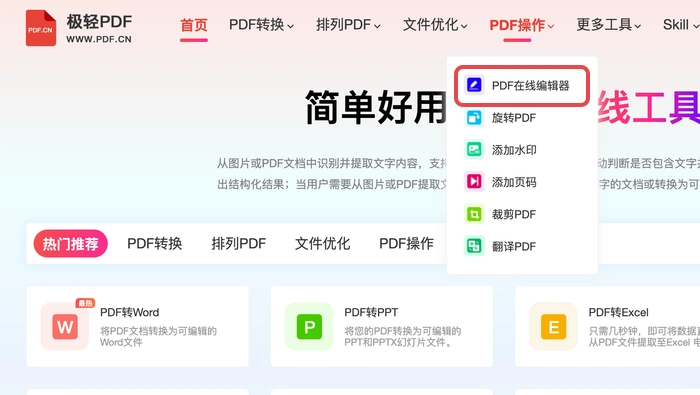
第1步:打开文字编辑入口
先找到PDF编辑器里的文字编辑功能入口,确认选的是「添加/编辑文字」模式。如果点页面只能整页选中,说明这基本是扫描件,后面要么做OCR要么用遮盖补字的方式处理。
打开PDF编辑器的文字工具
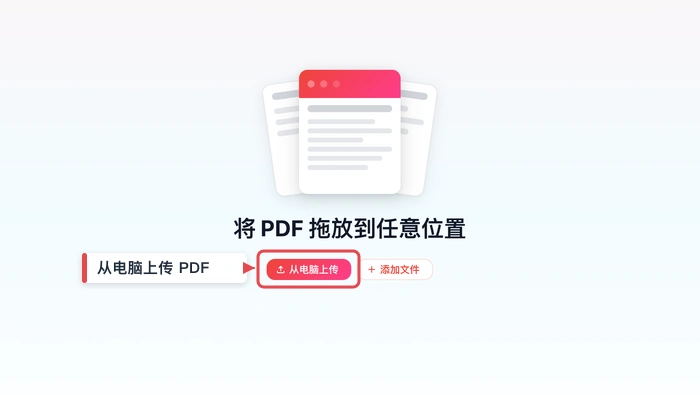
第2步:上传需要修改的PDF副本
上传之前先把原文件存好,选刚才备份的副本上传就行。文件导入编辑器之后,先核对下文件名和总页数,别选错同名文件改半天发现改的是旧版本。
上传需要修改的PDF副本
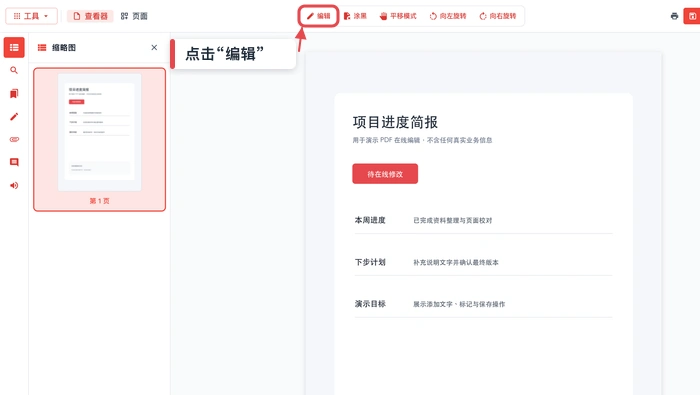
第3步:进入文字编辑模式
文件打开后切换到文字编辑模式,在左侧缩略图里找到你要改的那一页。如果页面内容特别密,先把页面放大再点要改的文字,不容易选错文本框或者误点到旁边的其他元素。
进入页面文字编辑模式
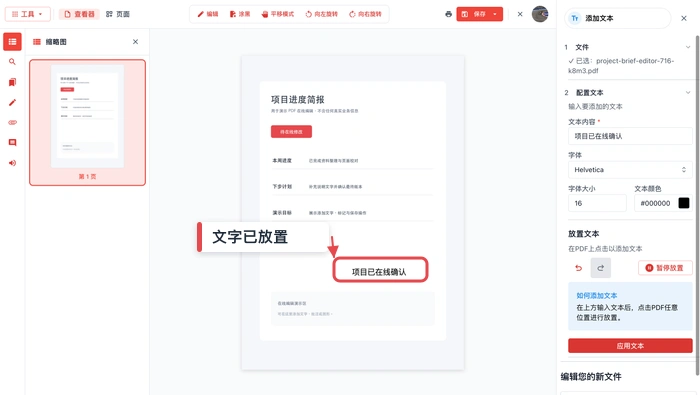
第4步:在目标位置修改或补充文字
点一下要调整的位置直接输入新内容,同时对照周围的文字,把字号、颜色、行距调成一致。要是用遮盖旧内容再补字的方式,改完先检查旧文字是不是完全盖住了,别导出之后出现重影。
在目标位置添加或修改文字
第5步:保存并验证文字修改结果
点保存之前先扫一遍改的页面和相邻的几页,确认没不小心挪到其他内容。导出之后重新打开PDF,检查文字显示、总页数,再看下打印预览,确保修改真的写到文件里了。
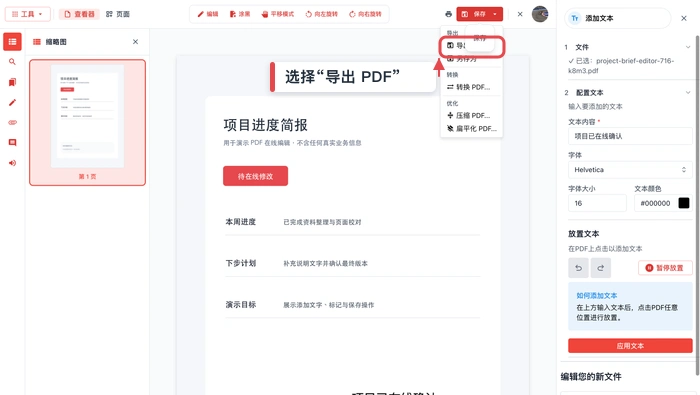
保存并导出修改后的PDF
方法二:用PDF编辑器添加或替换图片
这个方法适合往PDF里加签章、插图、二维码,或者替换宣传资料里的旧图。图片插完之后要检查比例、图层顺序、透明背景是不是正常,也别让图片超出页面边缘。
第1步:上传需要添加图片的PDF
改图片同样要拿副本操作,别直接动原件。上传完之后看左边的页面列表找要插图的位置,别只靠PDF里印的页码判断,很容易数错。
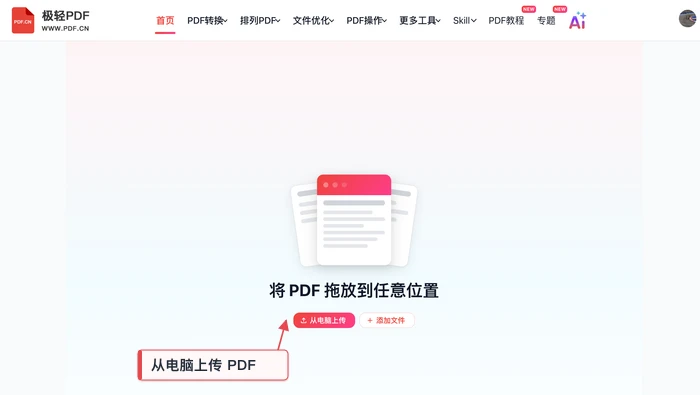
上传需要处理的PDF
第2步:打开添加图片工具
在工具栏里选添加图片功能,界面右侧会弹出图片配置区。先切到你要插图的那一页,再选本地图片文件,不然很容易把图插到当前打开的错页里。
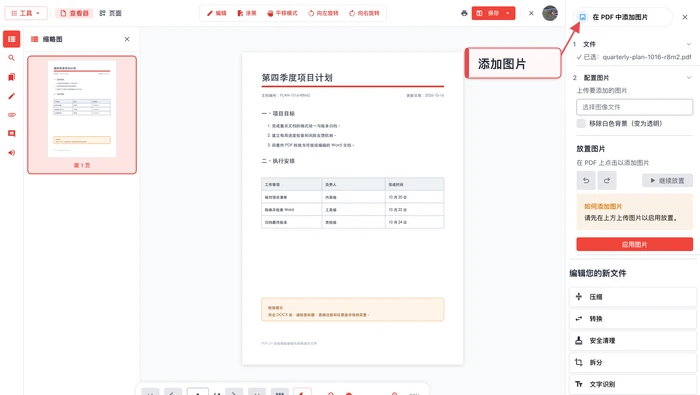
打开添加图片工具
第3步:选择合适的本地图片
选本地的JPG或者PNG文件,先看文件名和预览图对不对。要透明背景的签章、图标优先用PNG格式,普通照片注意下分辨率,别插进去放大之后糊成一片。
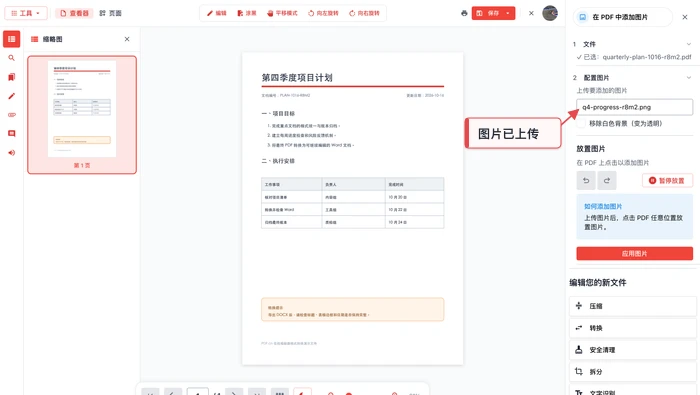
选择本地图片文件
第4步:调整图片位置和尺寸
图片上传之后直接拖到目标位置,拽边角的控制点等比例缩放。挪到合适位置之后,确认它没盖住表格、正文或者页码,再点确认应用修改。
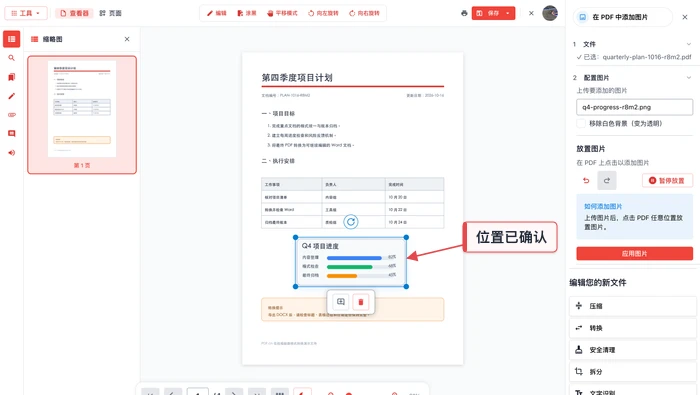
调整图片位置与大小
第5步:保存并检查图片是否正常显示
位置调对之后直接点保存导出,重新打开生成的PDF,检查图片边缘、透明背景、清晰度都没问题。再翻一遍前后所有页面,确认这次操作没打乱原来的页序。
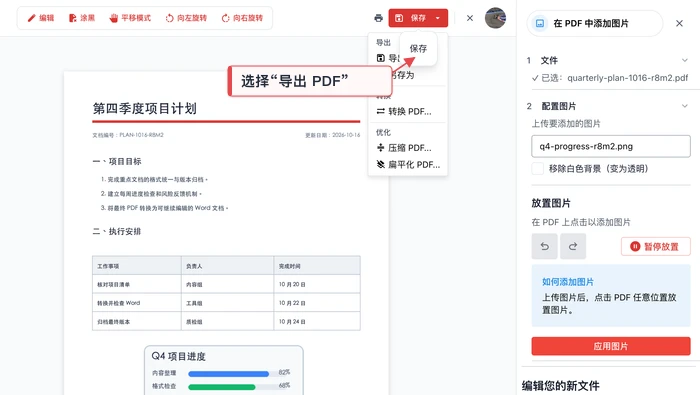
确认效果后保存导出
常见问题
1、PDF编辑后保存失败?
PDF编辑完保存失败,先从文档权限、文件夹权限、磁盘空间这三点排查。先拿副本做不改动原件的交叉测试,再按前面的步骤一步步处理。
2、检查只读权限、保存路径与空间?
保存成功之后一定要关掉文件重开,确认修改不是临时显示的效果。另外原件一定要留好,确认最终修改版没问题之后再发出去或者交付给别人。
3、“另存为”能成功,直接保存却失败说明什么?
这通常说明原文件所在位置只读、文件被其他程序占用,或邮件与网盘临时目录不允许覆盖写入。
相关工具
处理PDF不能编辑怎么办,需先不能编辑要先区分扫描件、权限限制和阅读器没有编辑功能。本文结合真实步骤图说明尝试选中文字,整页只能选中图片时先做OCR、打开文档属性检查编辑、复制和打印权限、需要改少量文字或图片时进入PDF编辑工具,并补充大幅度改版时找回Word、PPT或排版源文件的处理要点,避。
处理PDF文件太大怎么办,需先先根据用途选择压缩、拆分或清理冗余对象。本文结合真实步骤图说明临时发送副本可用PDF在线压缩,先从中等强度开始、必须保留原画质时按章节拆分,不必强行压成一份、能取得源文档时重新导出,删除裁切图片、附件和重复对象,并补充完成后对比体积、清晰度、页数与可打开性的处理要。
处理PDF转Word表格错位变形,需先表格错位常来自合并单元格、无边框线和跨页表头识别失败。本文结合真实步骤图说明对照原PDF记录行列数、合并区域与跨页位置、先统一页面宽度和表格自动调整方式,再修列宽、使用重复标题行处理跨页表头,禁止关键数据行跨页断开,并补充复杂表格抽出到Excel整理后再回。
处理加密PDF无法打印,需先能打开但不能打印通常是权限密码限制,不等于打开密码错误。本文结合真实步骤图说明查看文档属性中的打印权限,确认是否只允许低分辨率或完全禁止、向文件所有者获取权限密码或无限制版本、在有合法授权且已知密码时,在副本上移除打印保护,并补充重新打开新文件并测试一页,签名文件还。
处理微信接收的PDF打不开,需先把微信临时文件先完整保存到手机本地。本文结合真实步骤图说明在微信中等待文件下载完成,不要直接打开未完成缓存、使用另存为或用其他应用打开,将PDF存入文件管理、选择系统预览、Adobe Acrobat或其他可信PDF阅读器,并补充核对保存后的文件大小与发送方是否一。

处理手机PDF打不开或乱码,需先手机端要区分文件没有完整保存、应用无存储权限与缺失字体。本文结合真实步骤图说明将PDF从聊天或浏览器临时目录另存到系统文件管理、核对文件大小和可用存储空间,给PDF阅读器必要的文件访问权限、换系统预览和第三方阅读器测试,判断是否为字体渲染差异,并补充多设备都乱码。

转转大师PDF编辑器如何给PDF文件添加水印?转转大师PDF编辑器是一款功能非常丰富的PDF编辑工具,在这款软件中用户可以使用到很多的PDF编辑功能,那么大家在编辑处理PDF文件的时候最常用到的就是添加水印这个功能了。





火山引擎是字节跳动旗下企业级云与AI服务平台。聚焦大模型核心能力,依托字节自研豆包多模态大模型,凭借火山方舟一站式平台,提供模型精调、推理部署、智能应用搭建等全链路服务,结合高性能AI算力,助力各行业快速落地大模型数字化与智能化应用。




