

转转大师PDF编辑器给PDF文件添加水印的操作方法
转转大师PDF编辑器如何给PDF文件添加水印?转转大师PDF编辑器是一款功能非常丰富的PDF编辑工具,在这款软件中用户可以使用到很多的PDF编辑功能,那么大家在编辑处理PDF文件的时候最常用到的就是添加水印这个功能了。
转转大师PDF编辑器如何给PDF文件添加水印?转转大师PDF编辑器是一款功能非常丰富的PDF编辑工具,在这款软件中用户可以使用到很多的PDF编辑功能,那么大家在编辑处理PDF文件的时候最常用到的就是添加水印这个功能了。
转转大师PDF编辑器给PDF文件添加水印的操作方法
很多用户会选择在自己的PDF文件中添加水印,避免文件被别人盗用,通过转转大师PDF编辑器这款软件就是可以进行添加的,只是很多用户没有使用过这款软件,不知道要怎么操作它来给PDF文件添加水印,那么小编今天就来跟大家分享一下具体的操作方法吧,有需要的朋友不妨一起来看看。
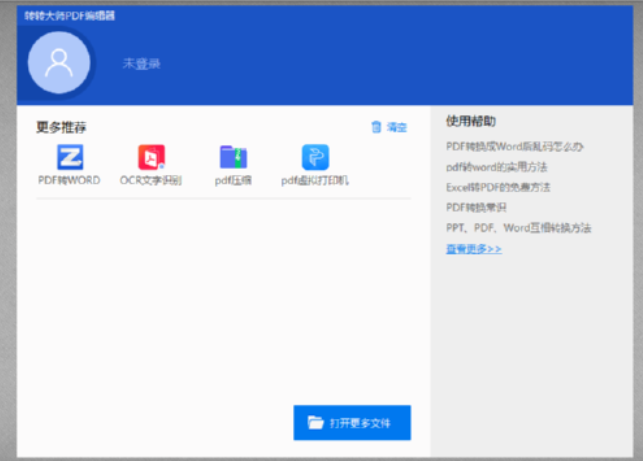
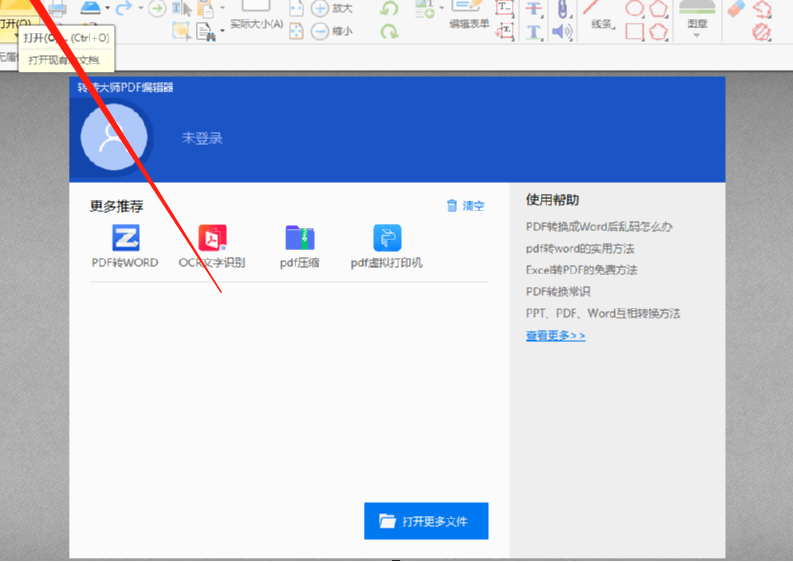
1.首先第一步我们打开软件之后点击界面左上角的打开按钮,如下图中所示,点击之后可以添加想要处理的PDF文件。
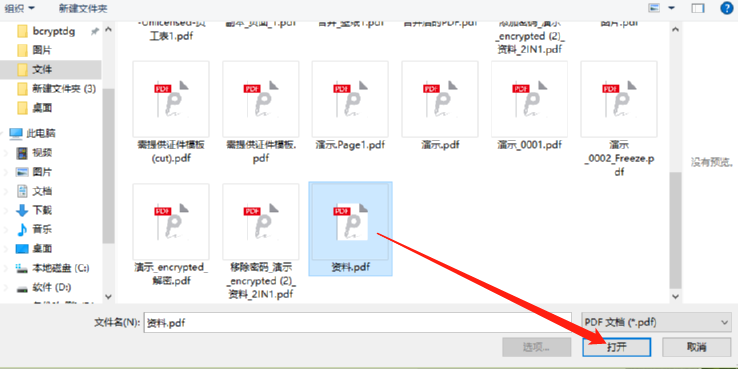
2.点击之后下一步会出现一个选择文件的界面,在这个界面中我们选中目标PDF文件之后点击右下角的打开按钮即可。
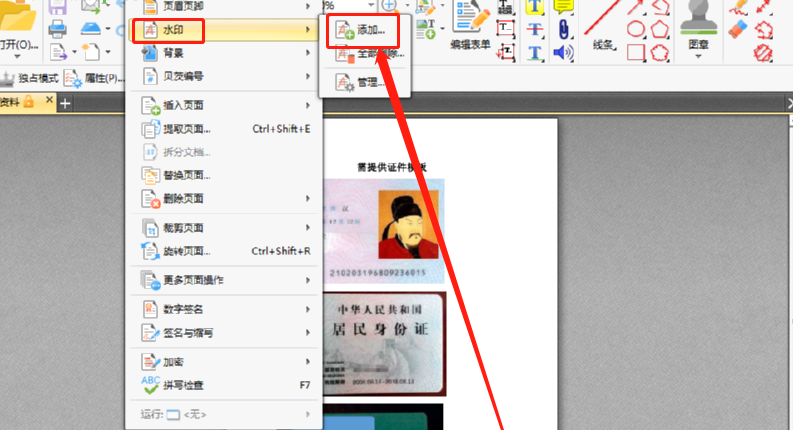
3.点击打开按钮之后文件就添加到软件界面了,然后我们需要点击界面上方的文档选项,在出现的选项中选择水印,选择水印之后点击后面的添加按钮。
4.点击添加按钮之后添加水印的界面就出现了,我们选择文本水印之后输入水印的文本内容,然后点击字体按钮可以打开设置字体的界面。
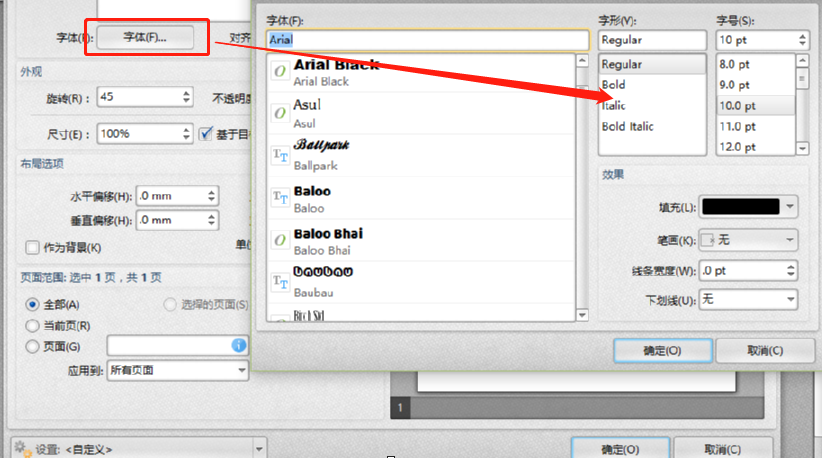
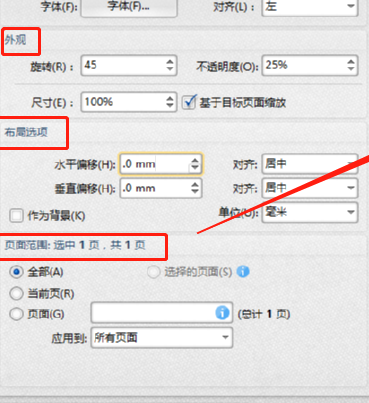
5.根据个人的需求设置好水印文字的字体样式之后可以在界面中对水印的外观、布局选项、使用水印的页面进行选择,预览水印效果满意之后点击确定按钮即可。
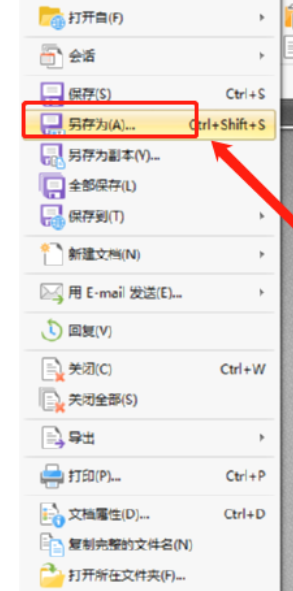
6.点击确定按钮之后回到软件的主界面中,然后点击界面左上角的文件选项,然后在出现的选项中点击另存为这个选项。
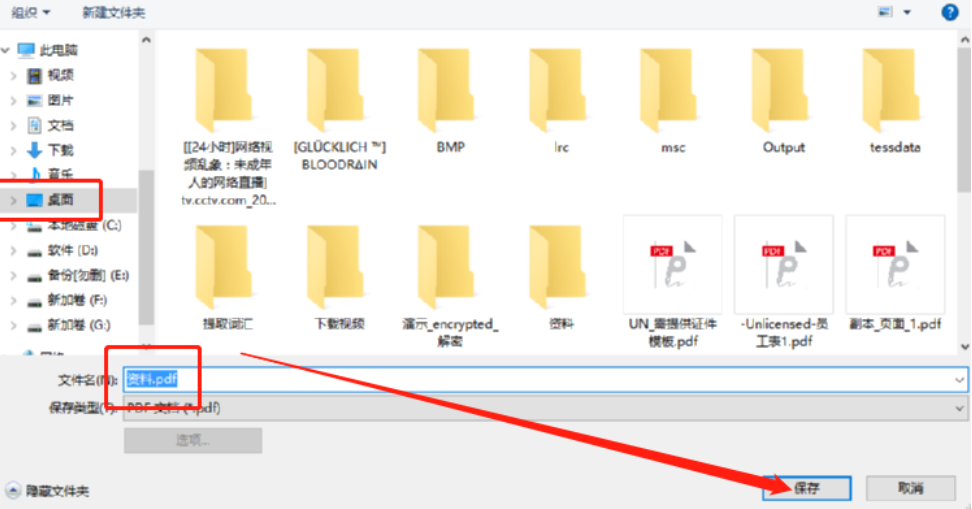
7.点击另存为之后在出现的界面中选择好文件储存的位置以及设置好名称之后点击保存按钮就可以将添加了水印的PDF文件保存下来了。
使用上述教程中的操作方法我们就可以通过转转大师PDF编辑器这款软件来给PDF文件添加水印了,有需要的朋友赶紧试一试小编分享的方法吧,希望能够对大家有所帮助。

处理PDF不能编辑怎么办,需先不能编辑要先区分扫描件、权限限制和阅读器没有编辑功能。本文结合真实步骤图说明尝试选中文字,整页只能选中图片时先做OCR、打开文档属性检查编辑、复制和打印权限、需要改少量文字或图片时进入PDF编辑工具,并补充大幅度改版时找回Word、PPT或排版源文件的处理要点,避。

处理PDF编辑后保存失败,需先保存失败要区分文档权限、目录权限和磁盘空间。本文结合真实步骤图说明先用另存为写入本地短路径,不要直接覆盖邮件或网盘临时文件、检查文件是否只读、被其他程序占用或受签名与权限保护、确认磁盘和同步空间足够,临时目录可正常写入,并补充保存成功后关闭文件并重开,验证修改不是。

本文介绍如何使用pdf.cn在线工具为PDF文件添加文字或图片水印。无需安装软件,通过上传文件、设置参数、处理下载五个步骤即可完成。适用于版权标注、内部资料分发等场景,支持批量处理且操作简便。
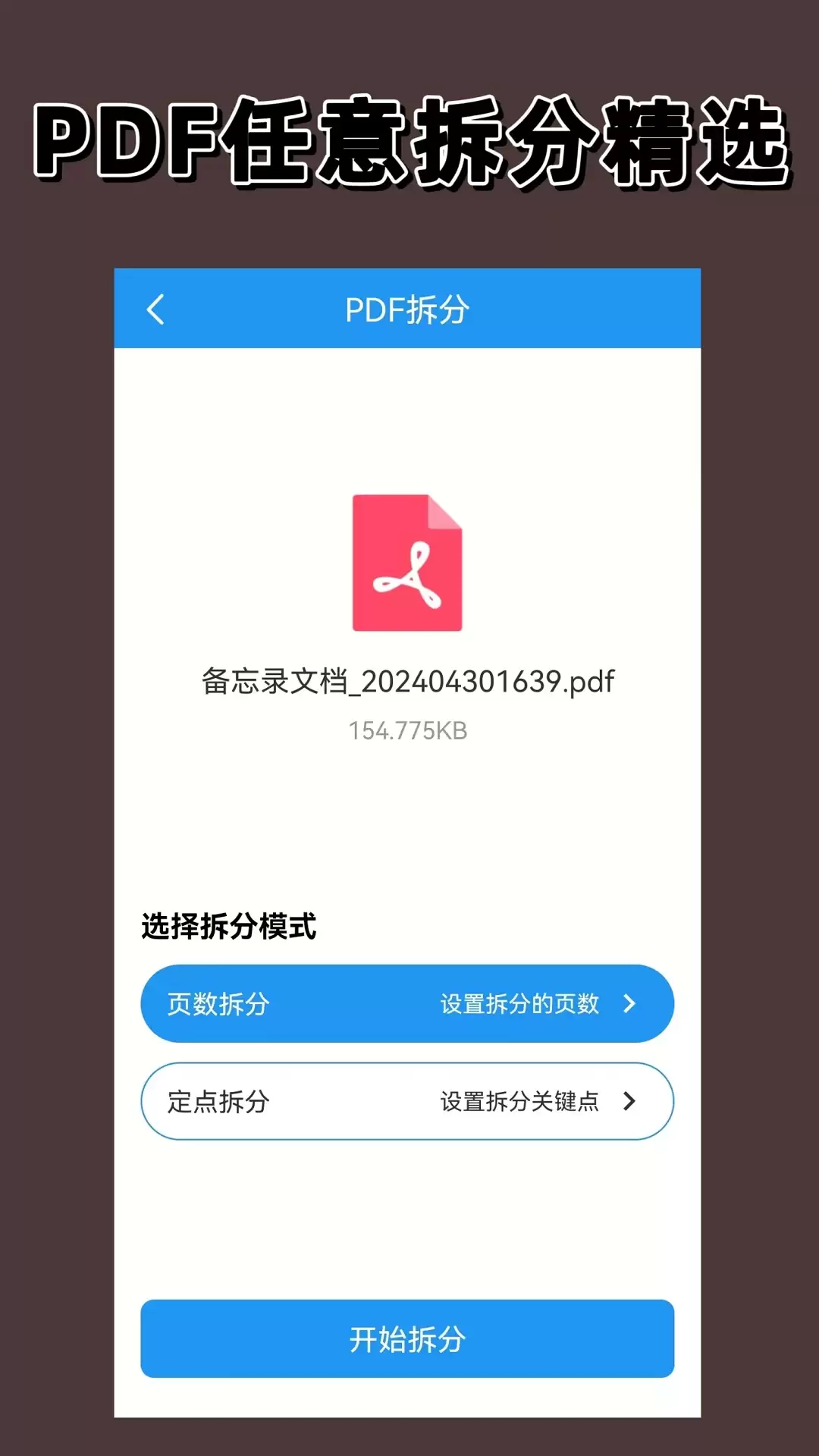
在PDF编辑这件事上,工具选对了,效率翻倍。下面这几款软件,各有侧重,覆盖了从基础编辑到批量处理、从格式转换到安全加固的常见需求。 1、《PDF编辑器》支持直接编辑PDF页面中的文字和图像,修改后内容自动适配原有版式,不用手动重排。兼容多种文档格式互转,内置批量处理机制,能明显减少重复劳动。另外还提
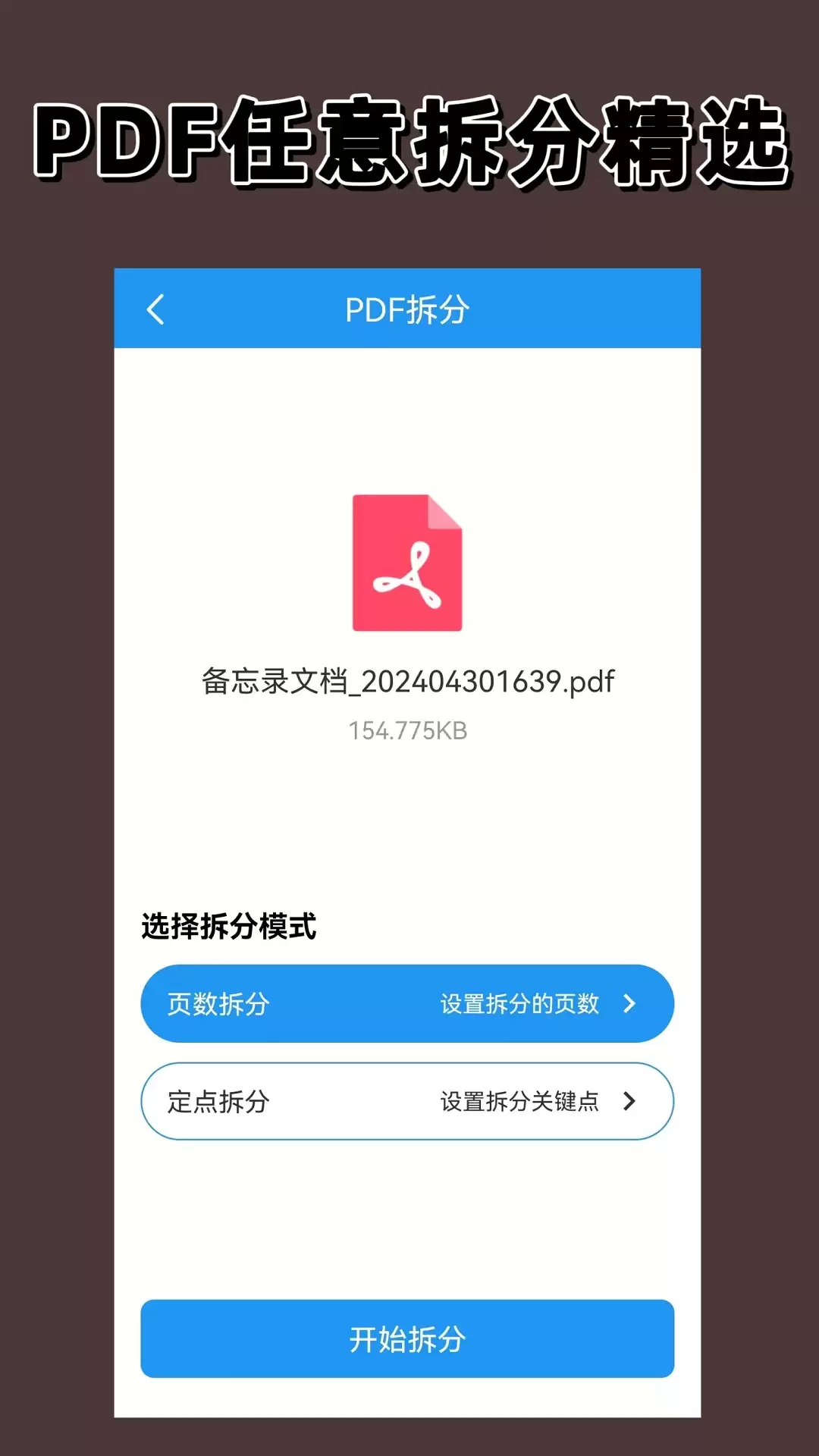
说到PDF编辑,很多人的第一反应是"麻烦",觉得改个格式费时费力,还容易破坏原有的排版效果。但说实话,这几款工具的出现,确实让这件事变得简单多了。 先说说核心要点。PDF编辑器能直接修改页面里的文字、图像,调整之后和原有排版自然融合,不用重新梳理版式。各类文件格式相互转换、批量处理,这些基础功能一个
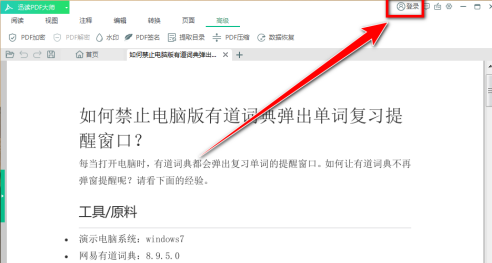
你们是不是也在办公中使用迅读PDF大师呢?那么你们晓得迅读PDF大师怎样给文件添加水印吗?下文小编就为各位带来了迅读PDF大师给文件添加水印的方法,让我们一同来下文看看吧。用迅读PDF大师打开PDF文件,并登录迅读账号。登录迅读账号后,点击菜单栏上的“高级”选项。在高级菜单下面,点击“水印”按钮。在下拉菜单中,点击“增加水印”。在添加水印窗口中,输入水印文字内容,再选择文字字号及颜色。选择水印位置,这里选择的是平铺。输入水印的倾斜角度,设置水印的透明度。设置完成后,点击“确定”按钮。“添加水印”窗口关闭后





火山引擎是字节跳动旗下企业级云与AI服务平台。聚焦大模型核心能力,依托字节自研豆包多模态大模型,凭借火山方舟一站式平台,提供模型精调、推理部署、智能应用搭建等全链路服务,结合高性能AI算力,助力各行业快速落地大模型数字化与智能化应用。



