

"解决Windows 11磁盘使用率达到100%的问题"
如何在Window11上修复100%的磁盘使用率查找导致100%磁盘使用的有问题的应用程序或服务的直接方法是使用任务管理器。要打开任务管理器,请右键单击开始菜单并选择任务管理器。单击磁盘列标题,查看占用最多资源的内容。从那里开始,您将很好地了解从哪里开始。但是,问题可能比仅仅关闭应用程序或禁用服务更严重。继续阅读以查找问题的更多潜在原因以及如何解决这些问题。禁用SuperfetchSuperfetch功能(在Windows11中也称为SysMain)有助于通过访问预取文件来减少启动时
如何在 Window 11 上修复 100% 的磁盘使用率
查找导致 100% 磁盘使用的有问题的应用程序或服务的直接方法是使用任务管理器。
要打开任务管理器,请右键单击开始菜单并选择任务管理器。单击磁盘列标题,查看占用最多资源的内容。从那里开始,您将很好地了解从哪里开始。
但是,问题可能比仅仅关闭应用程序或禁用服务更严重。
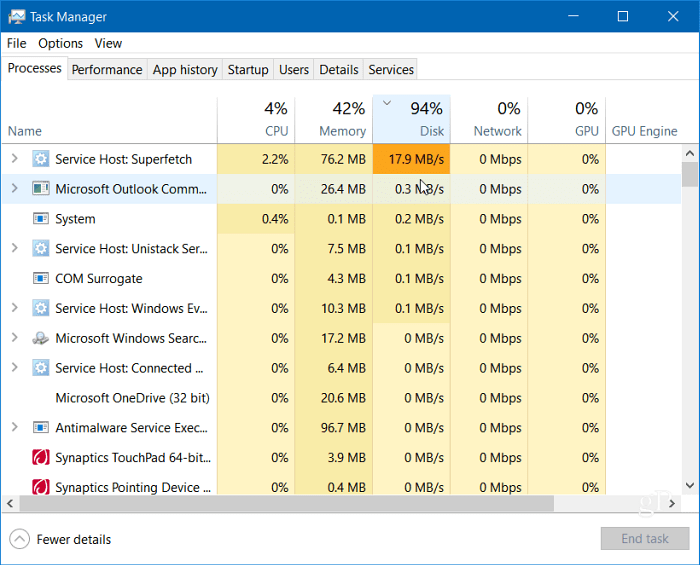
继续阅读以查找问题的更多潜在原因以及如何解决这些问题。
禁用 Superfetch
Superfetch功能(在 Windows 11 中也称为SysMain)有助于通过访问预取文件来减少启动时间并更有效地加载应用程序。虽然它是一项可以提高性能的有用功能,但它可能会导致磁盘使用率过高。
要在 Windows 11 上禁用 Superfetch (SysMain),请使用以下步骤:
- 使用键盘快捷键Windows 键 + R启动“运行”对话框。
- 在Run中,键入services.msc并单击OK。
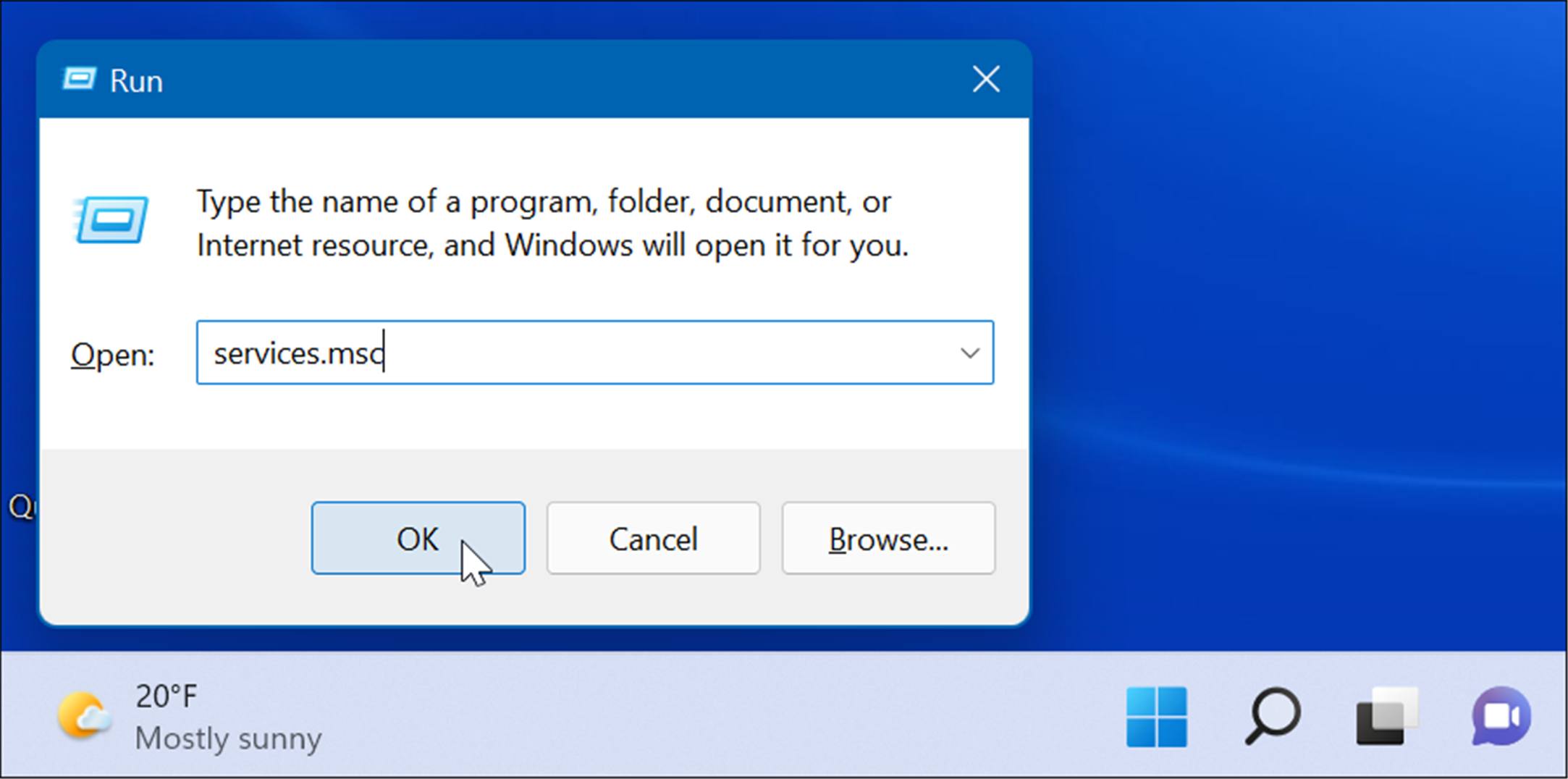
- 当服务控制台打开时,双击SysMain并单击停止 按钮。
- 接下来,单击Startup type旁边的下拉菜单并将其设置为Disabled。
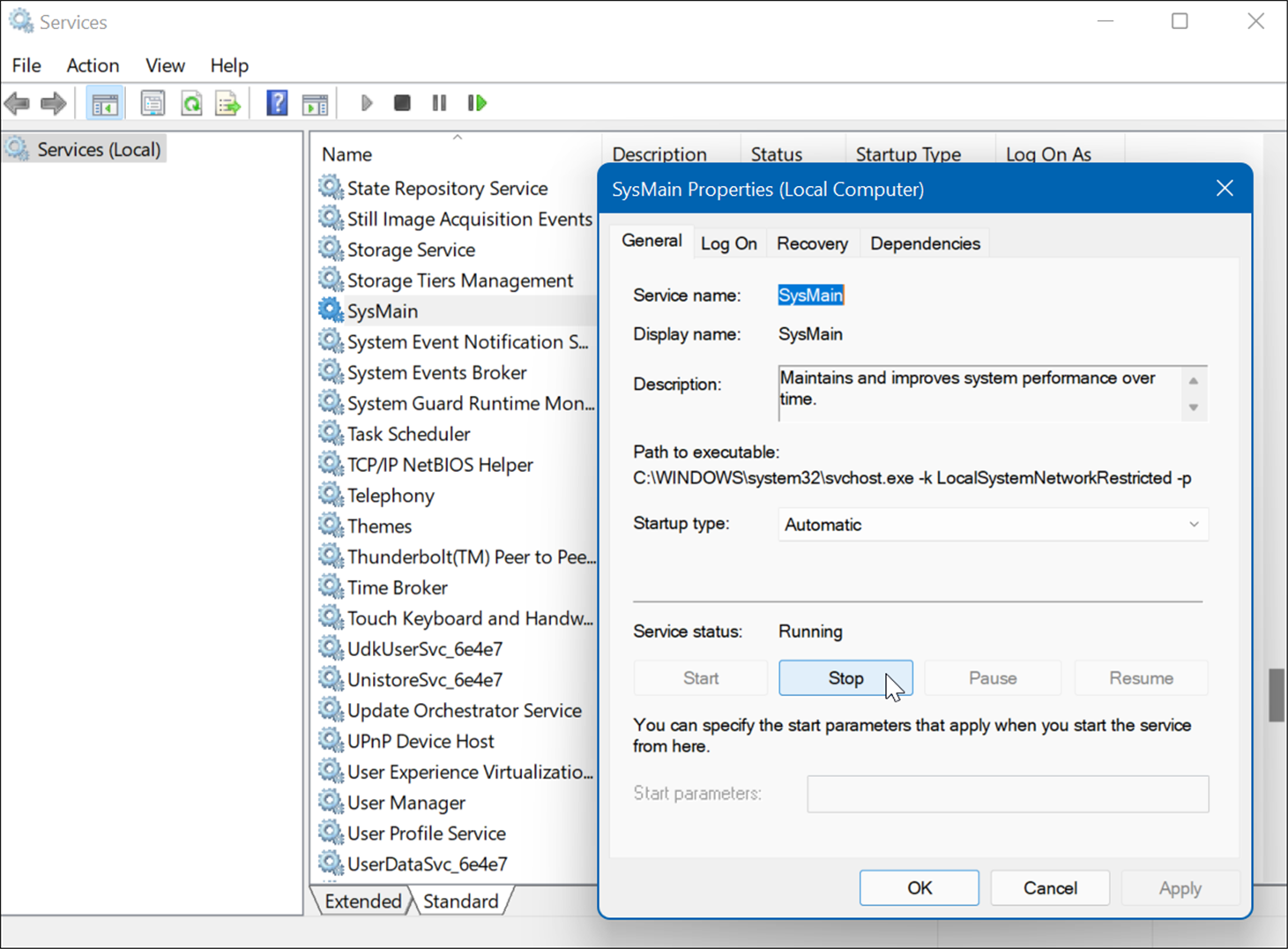
- 单击应用和确定并关闭服务控制台。
停止 SysMain 后,您应该注意到任务管理器中的磁盘使用情况有所不同,但您可能需要重新启动 PC以确保它已修复。
重建搜索索引
另一个导致磁盘使用率高的常见问题是Windows 11 上的搜索索引。搜索索引会扫描您 PC 上的文件、电子邮件、照片和其他系统文件,以帮助更快地返回搜索结果。但是,如果出现问题,可能会导致无限期的搜索循环。
要修复它,您可以重建数据库。要重建搜索索引,请执行以下操作:
- 单击开始或按Windows 键,键入索引选项,然后选择最上面的结果。
- 当“索引选项”窗口打开时,单击“高级 ”按钮。
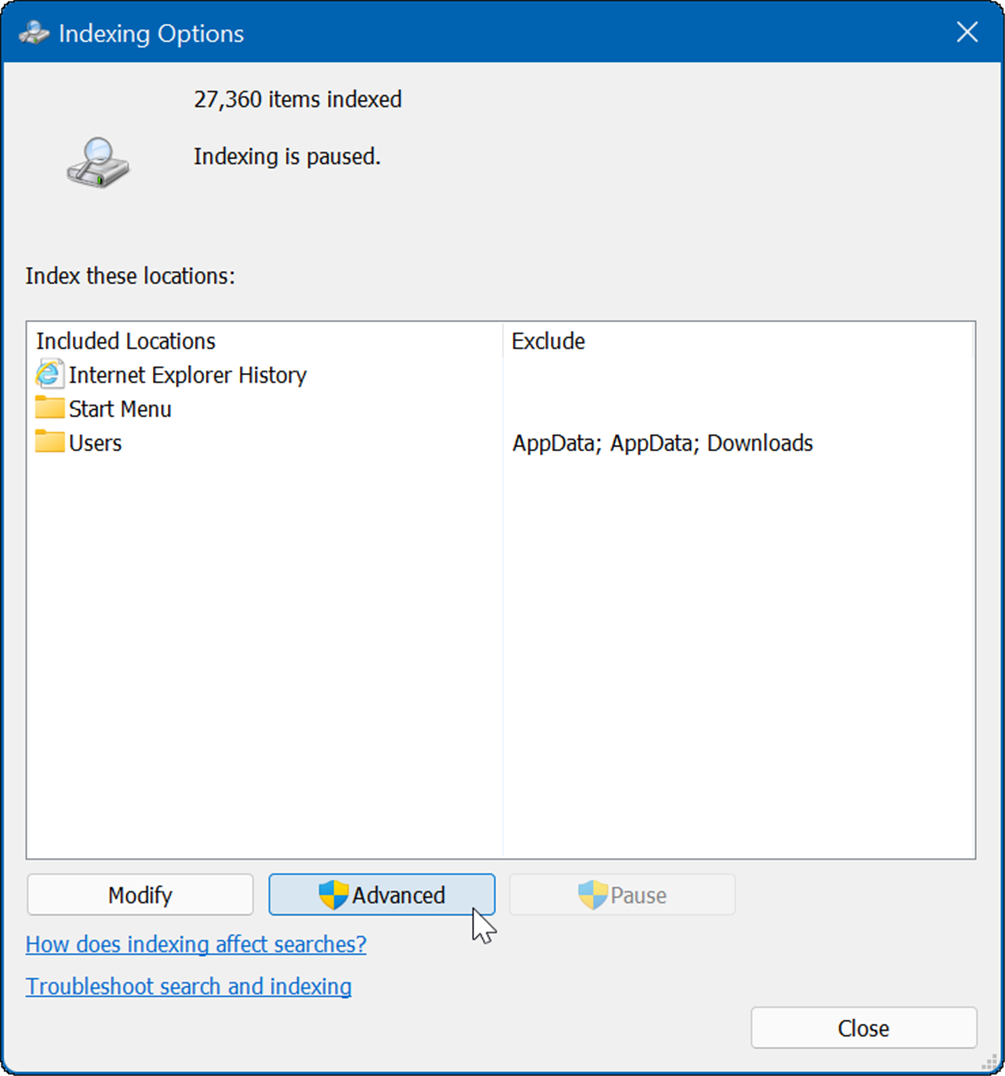
- 单击“故障排除”部分中的“重建”按钮,然后单击“确定”进行验证。
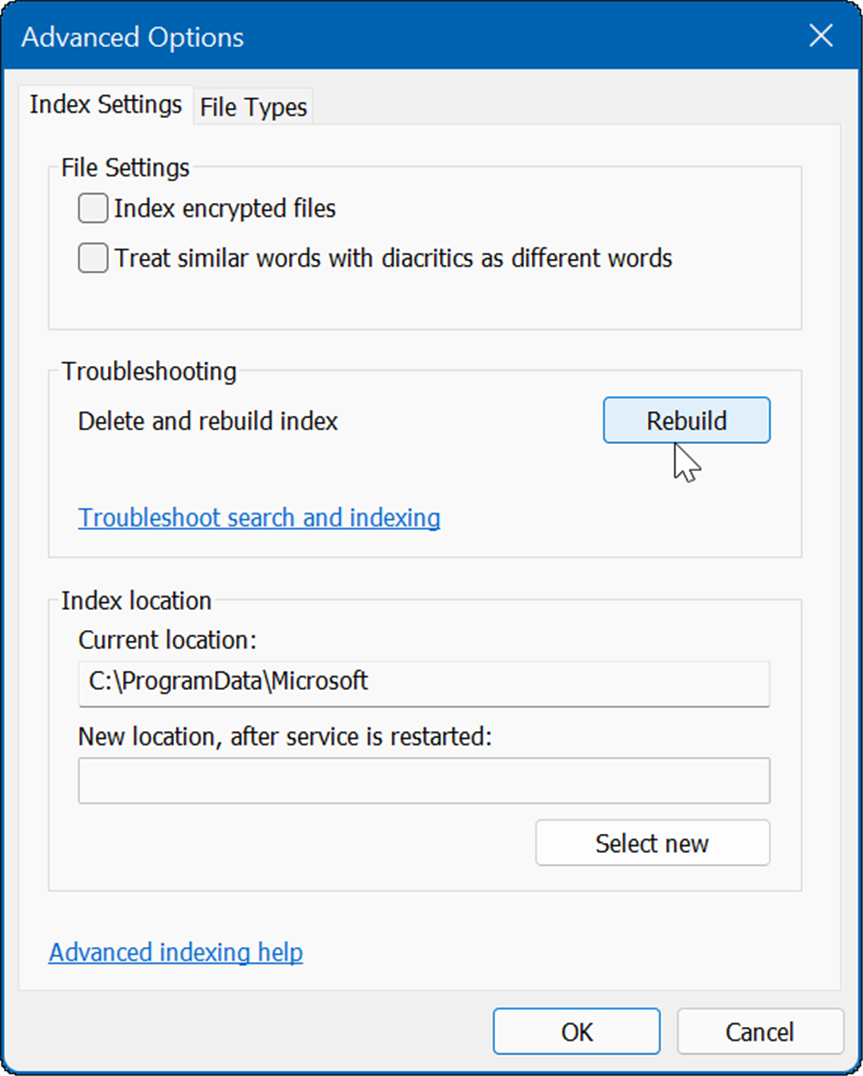
此过程可能需要一段时间,因此您可能需要从计算机中休息一下。所需时间将根据驱动器上的数据量及其速度(即 SSD 与 HDD)而有所不同。
完全禁用搜索索引
如果重建工作正常,但您发现您正在进行大量重建,则可以完全禁用搜索索引。
要禁用 Windows 搜索,请使用以下步骤:
- 使用键盘快捷键Windows 键 + R启动“运行”对话框。
- 在运行中,键入services.msc并单击确定。
- 当服务控制台打开时,双击Windows Search。
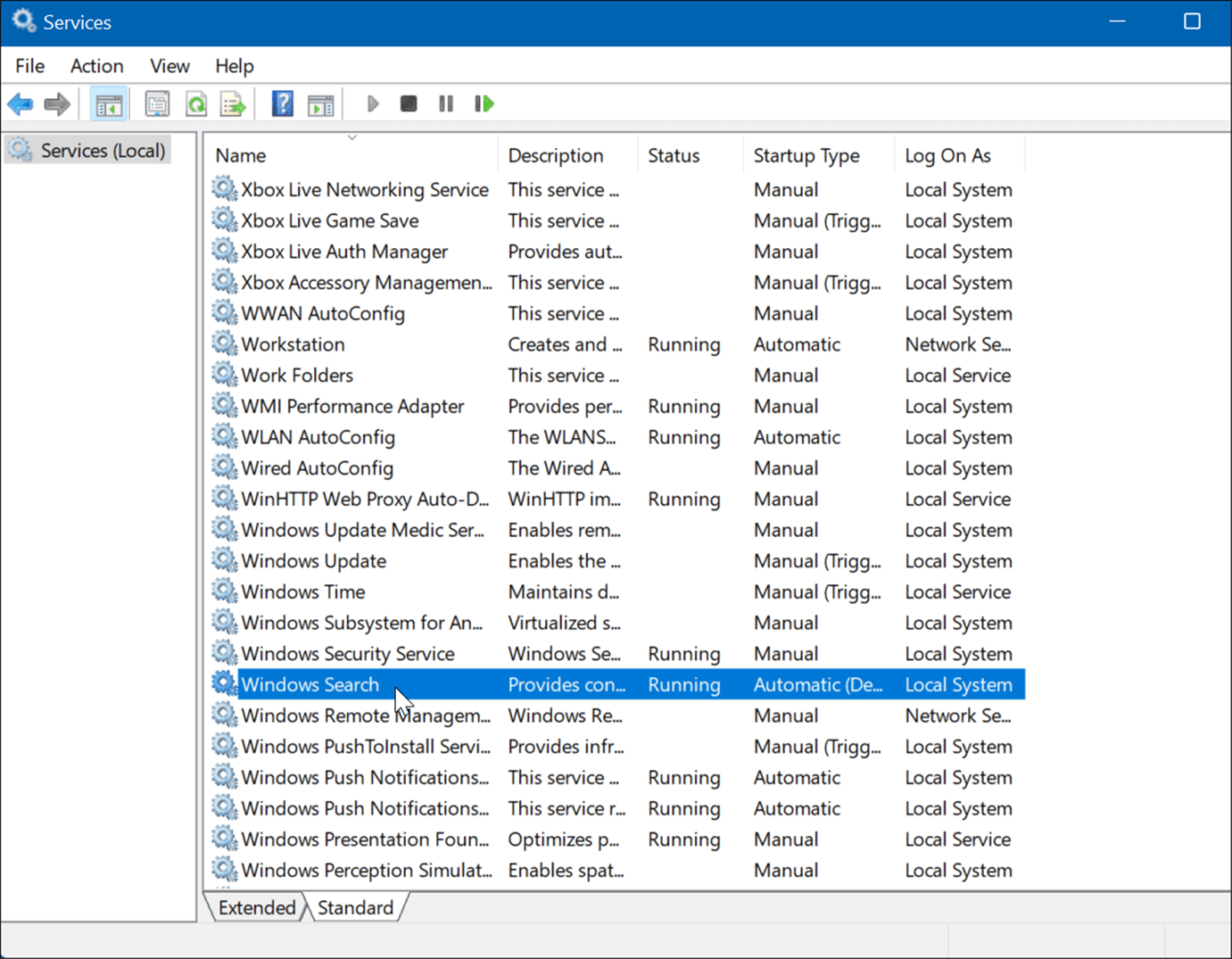
- 当Windows Search Properties屏幕出现时,将Startup type设置为Disabled。
- 单击停止,然后单击确定。
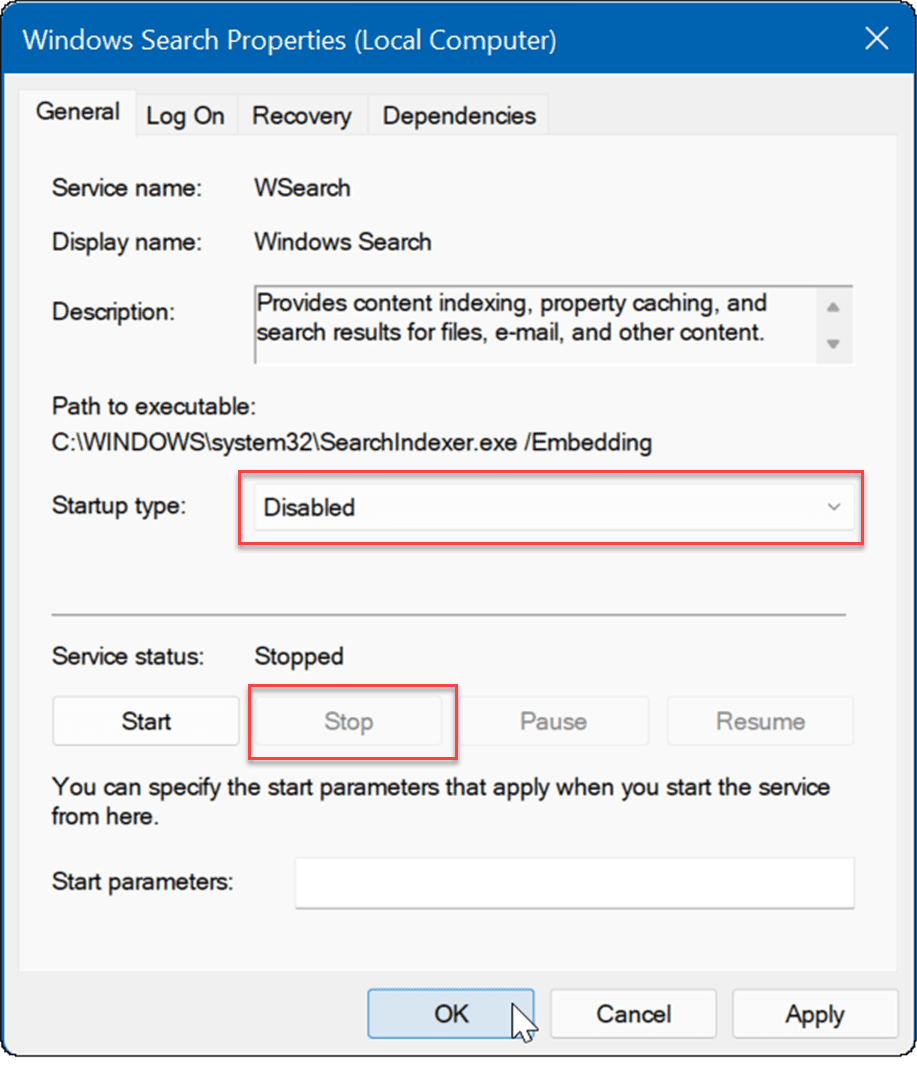
现在,搜索索引不再启用,如果您重新启动 PC,也不会再次运行。
删除临时文件
剩余的临时文件可能会导致额外的磁盘负载,删除这些文件可以修复 Windows 11 上 100% 的磁盘使用率。
要从 Windows 11 中删除临时文件:
- 使用键盘快捷键Windows 键 + R启动“运行”对话框。
- 在Run中,键入%temp%并单击OK。
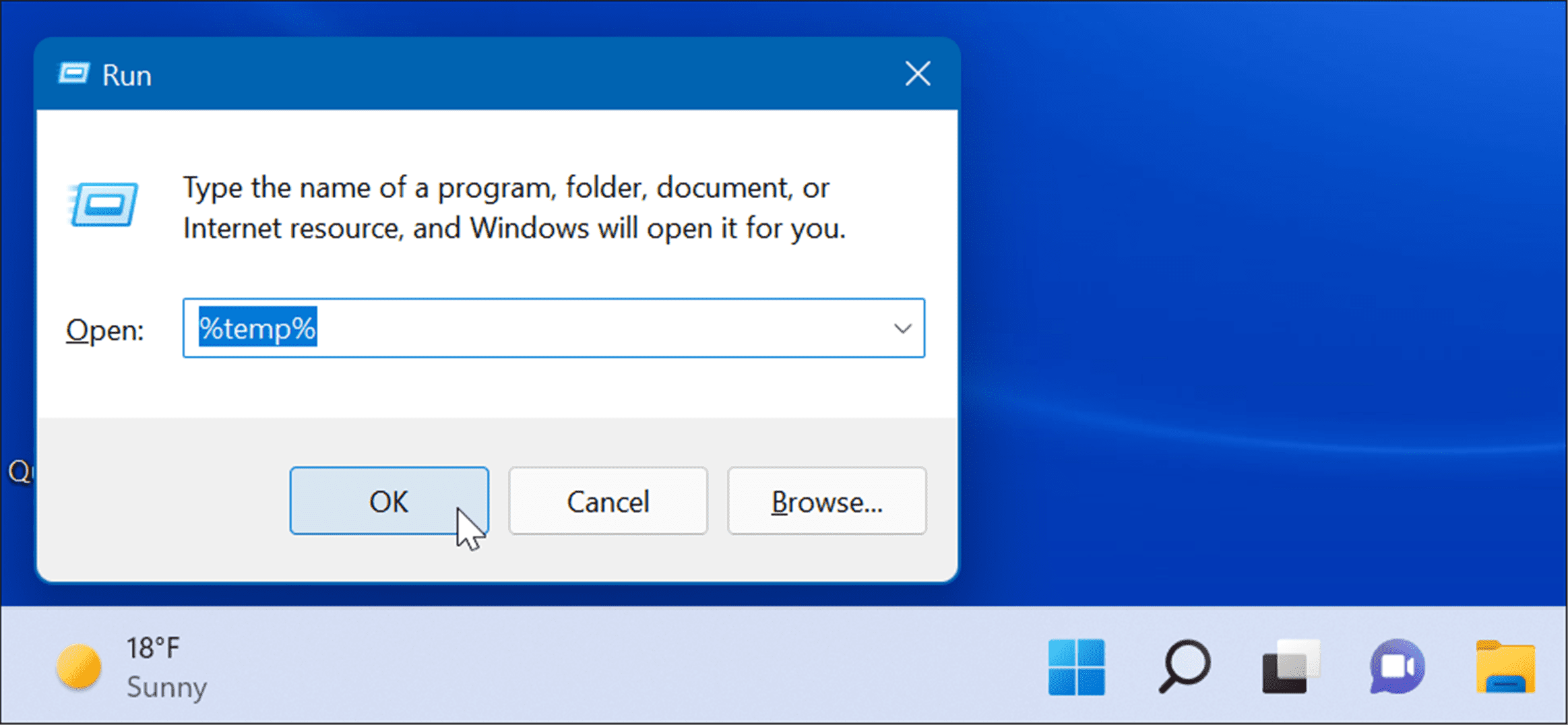
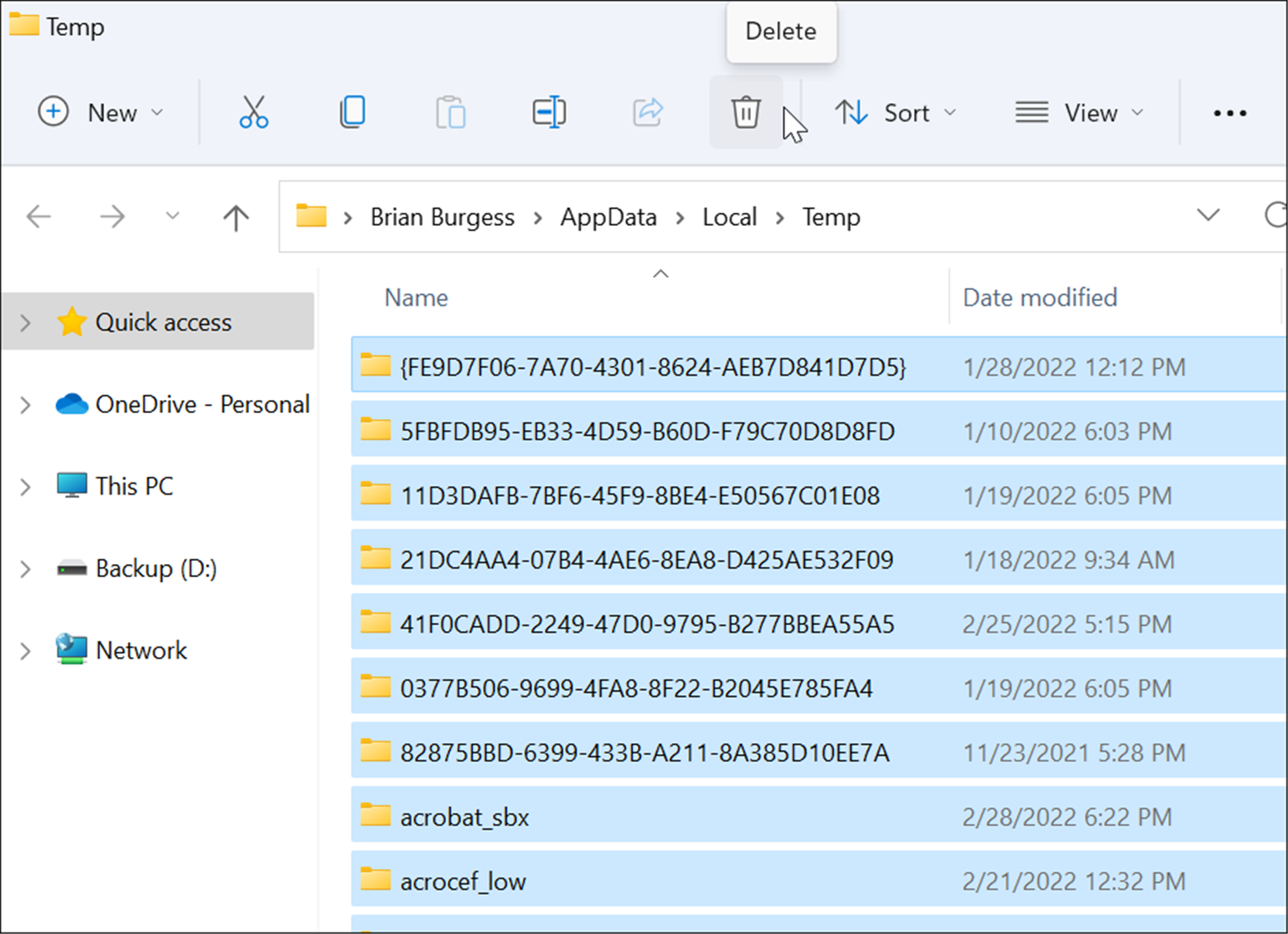
- 临时文件夹将在文件资源管理器中打开 - 按Ctrl + A选择文件夹中的所有内容,然后单击工具栏中的删除 按钮。
禁用 DiagTrack 服务
连接的用户体验( DiagTrack ) 服务(也称为遥测数据)在后台运行,并向 Microsoft 提供有关您的 PC 使用情况的数据。它可能导致磁盘使用率很高。
要禁用 DiagTrack 服务,请使用以下步骤:
- 按Ctrl + Shift + Esc启动任务管理器并打开“服务 ”选项卡。
- 右键单击DiagTrack并从菜单中选择停止。
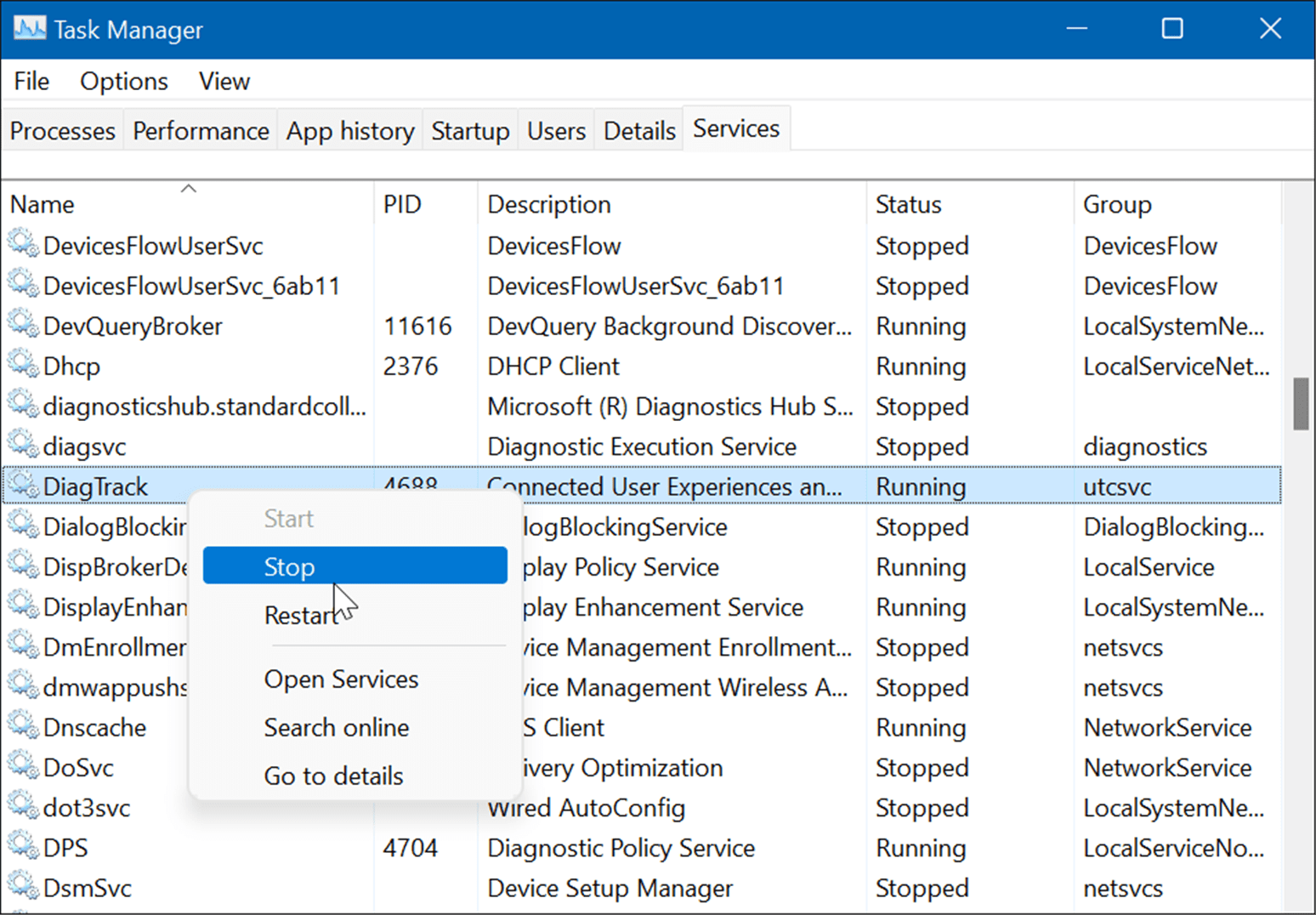
- 接下来,单击任务管理器底部的打开服务链接。
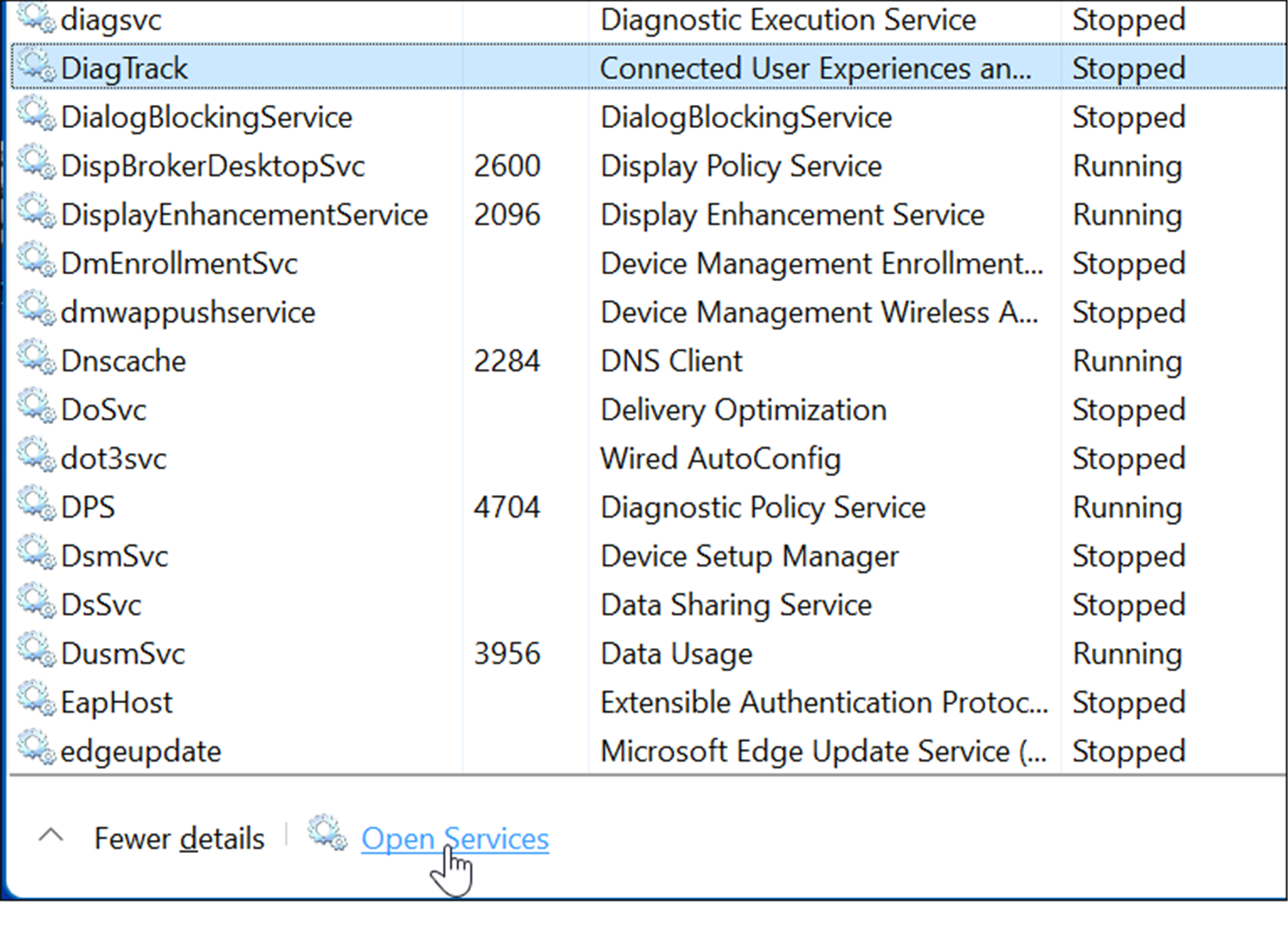
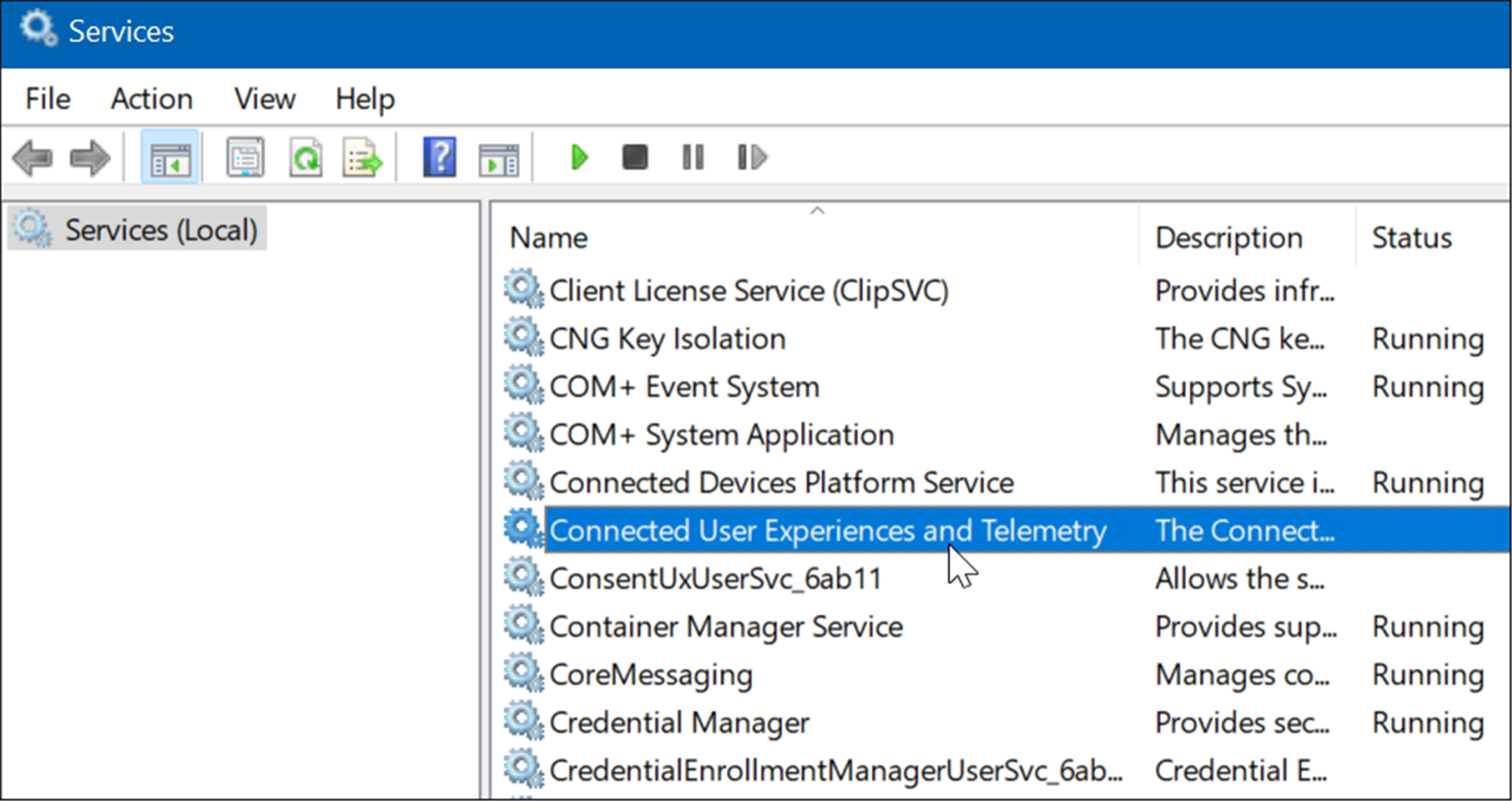
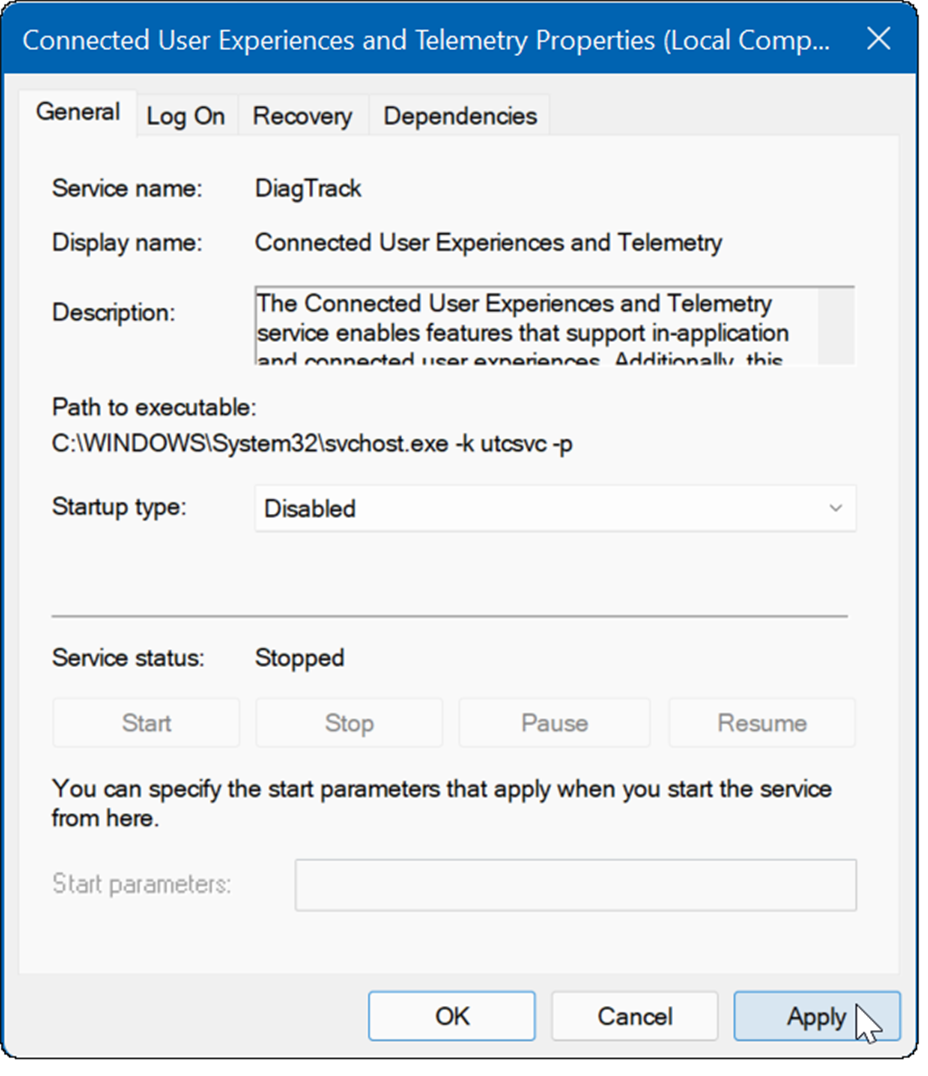
- 当服务窗口出现时,双击连接的用户体验和遥测 服务。
- 在General选项卡下,将Startup type设置为Disabled并单击Apply。
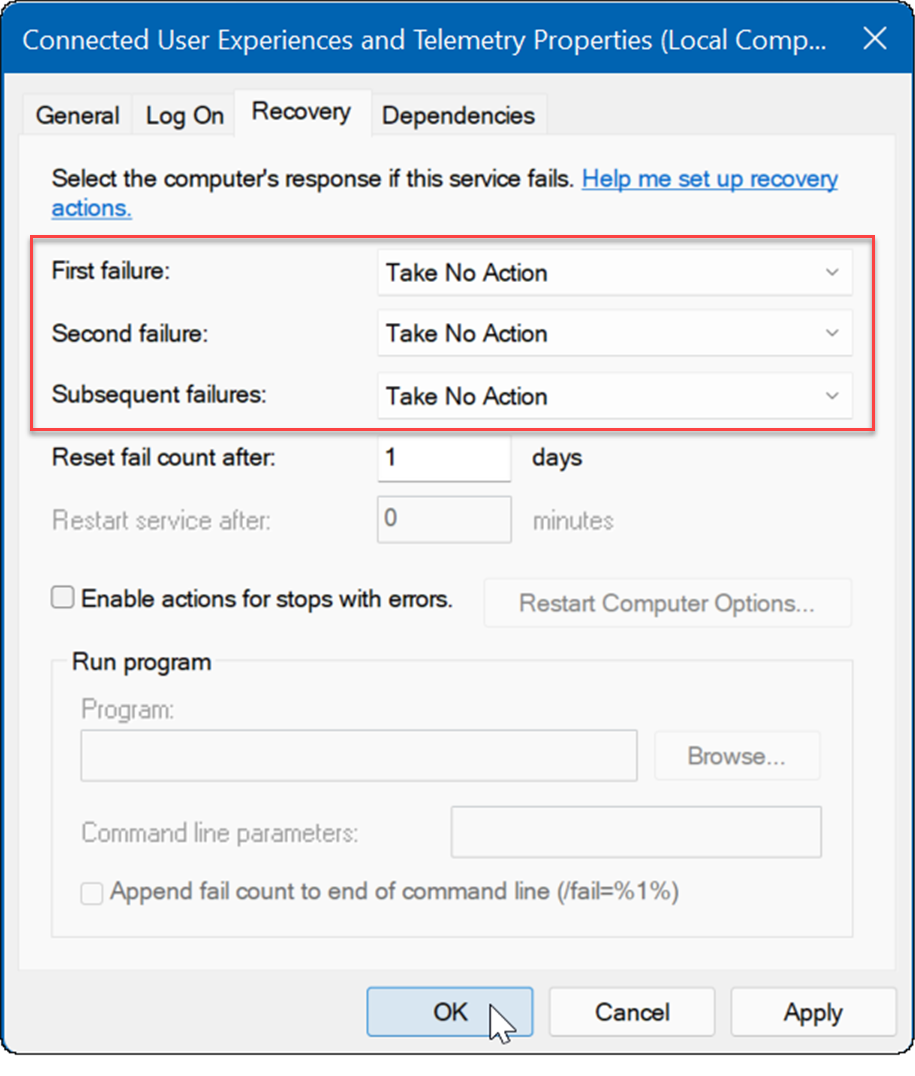
- 现在,单击Recovery选项卡,将所有三个故障选项设置为Take No Action,然后单击OK。
该服务现已禁用,您无需担心重新启动 PC 时它会再次运行。
检查恶意软件
另一个重要的,也许是首先要检查的是病毒或其他恶意软件。Windows Security(以前称为 Windows Defender)是内置的,可实时扫描您的系统中的恶意软件。但是,它可能无法捕获所有内容。
您可以使用以下步骤手动运行病毒扫描:
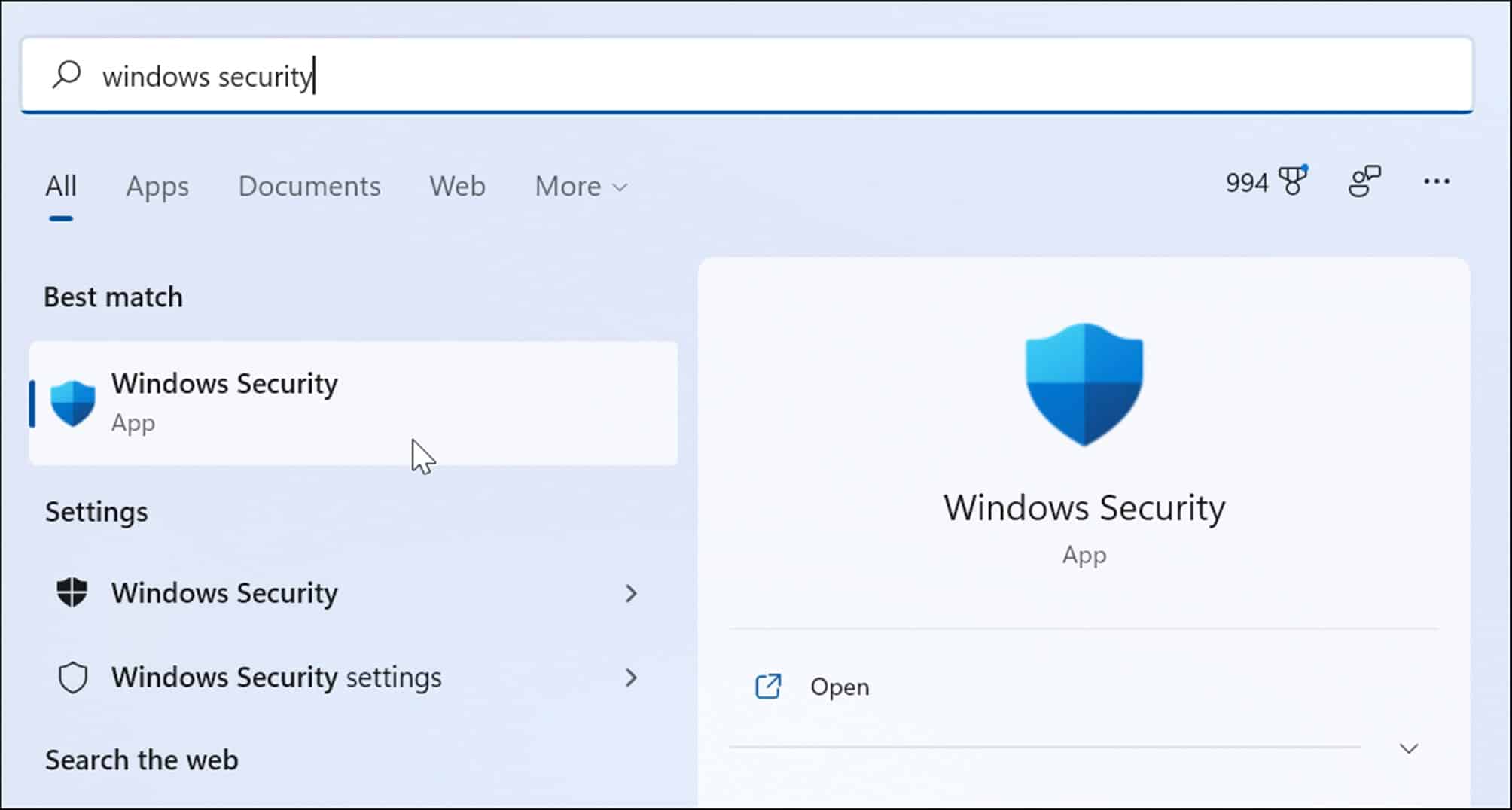
- 单击开始或按Windows 键,键入windows security,然后选择最上面的结果。
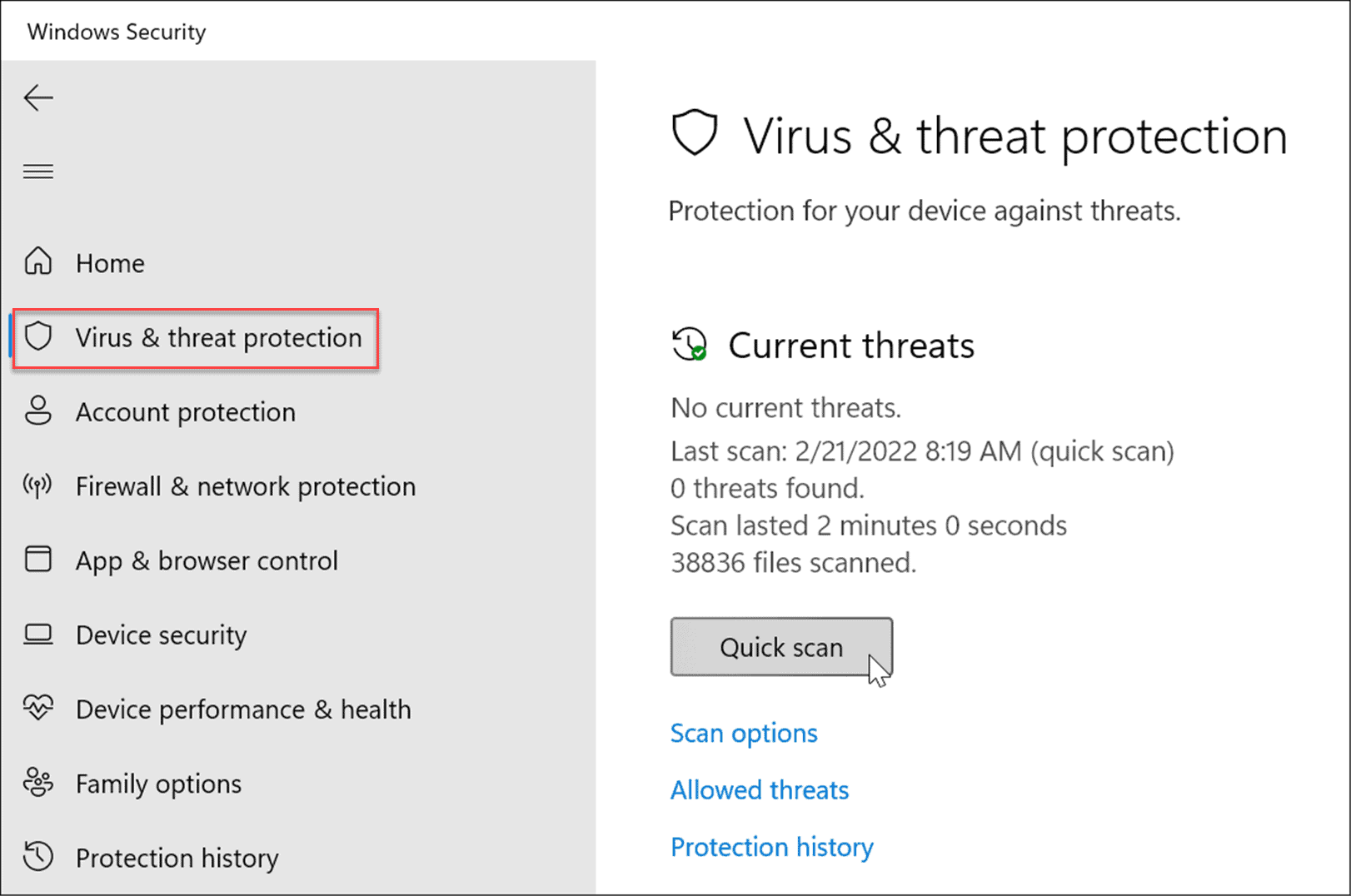
- 选择左侧的病毒和威胁防护,然后单击快速扫描按钮。
- 如果未检测到任何内容并且您仍然获得 100% 的磁盘使用率,请尝试更深入的扫描。为此,请单击扫描选项链接并选择完整扫描或Microsoft Defender 脱机扫描。
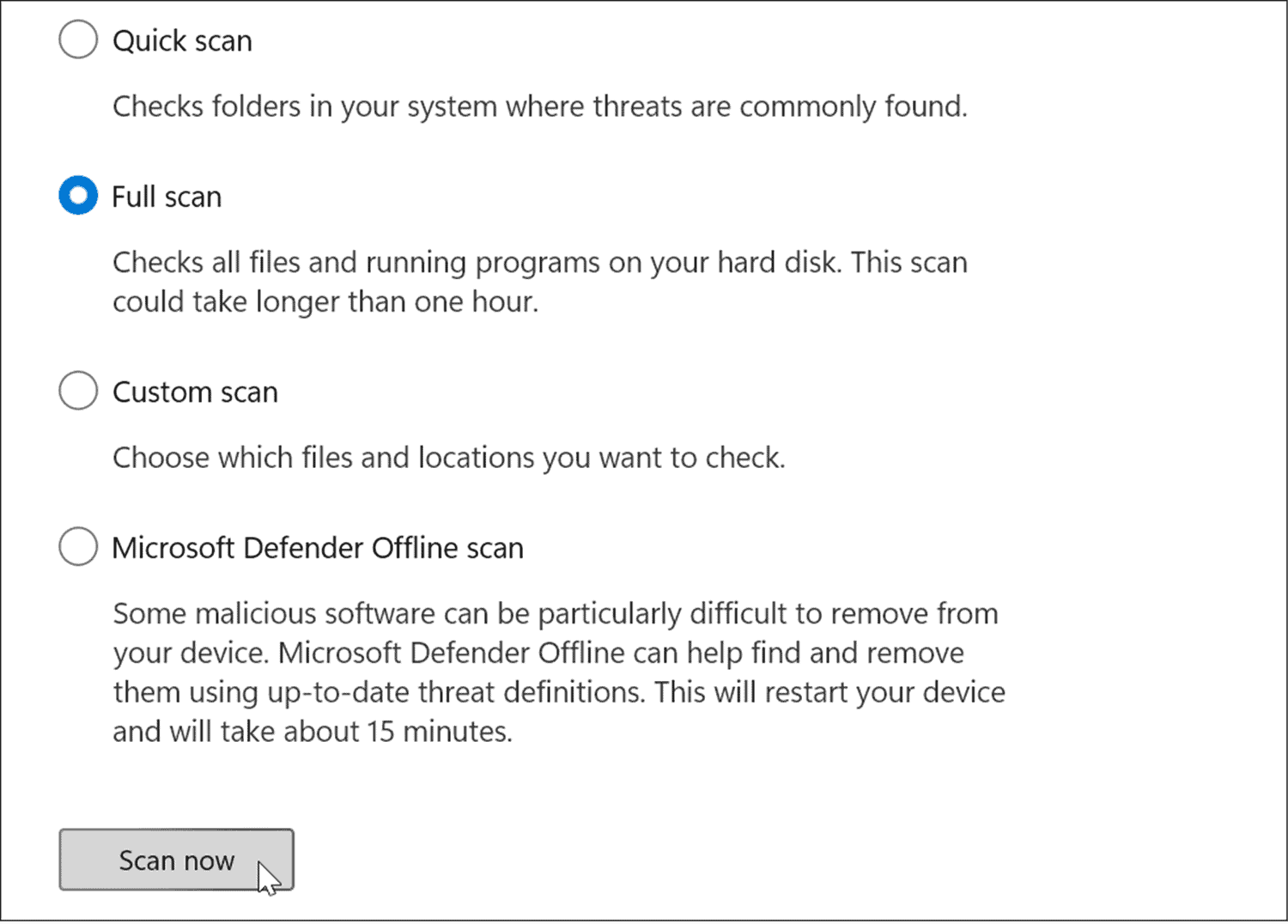
更深入的扫描需要更长的时间才能完成,但如果您的系统感染了顽固的恶意软件,则值得等待。离线扫描需要重新启动,因此请确保在开始之前关闭所有打开的文件。
此外,获得第二意见也很重要。例如,如果您不确定正在打开的任何文件,请使用Avast或AVG AntiVirus等受信任且免费的安全应用程序运行扫描。
运行 SFC 和 DISM 扫描
Windows 上丢失或损坏的文件可能会导致高磁盘负载,因为您的 PC 会尝试进行补偿。幸运的是,Windows 有几个内置工具可以帮助您扫描坏文件并用好文件替换它们。
要运行这些工具,请执行以下操作:
- 右键单击开始按钮并从菜单中选择Windows 终端(管理员) 。
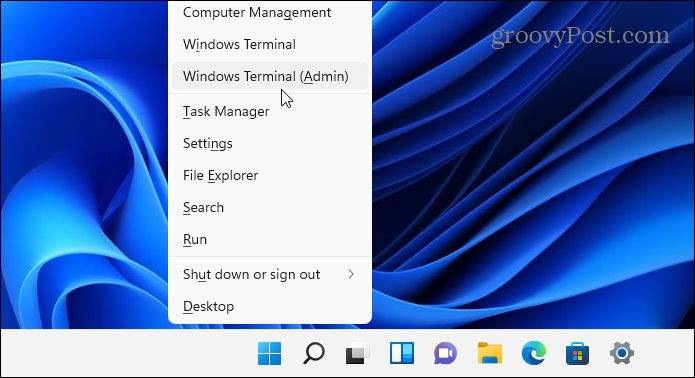
- 在终端中输入以下命令并按Enter:
DISM /Online /Cleanup-Image /RestoreHealth
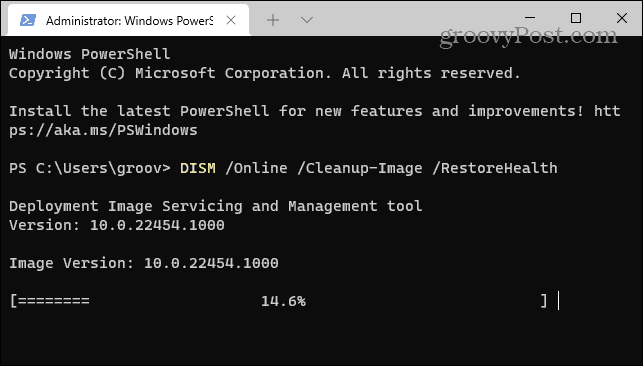
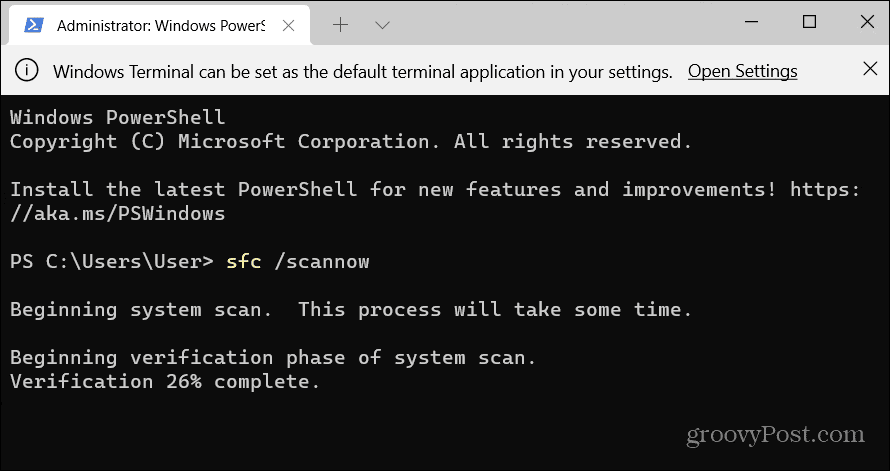
- DISM 命令完成后,运行以下命令,然后按 Enter:
sfc /scannow
检查您的硬盘是否有错误
在 Windows 11 上修复 100% 磁盘使用率的另一件事是检查磁盘是否有错误。
您可以使用以下步骤检查磁盘是否有错误:
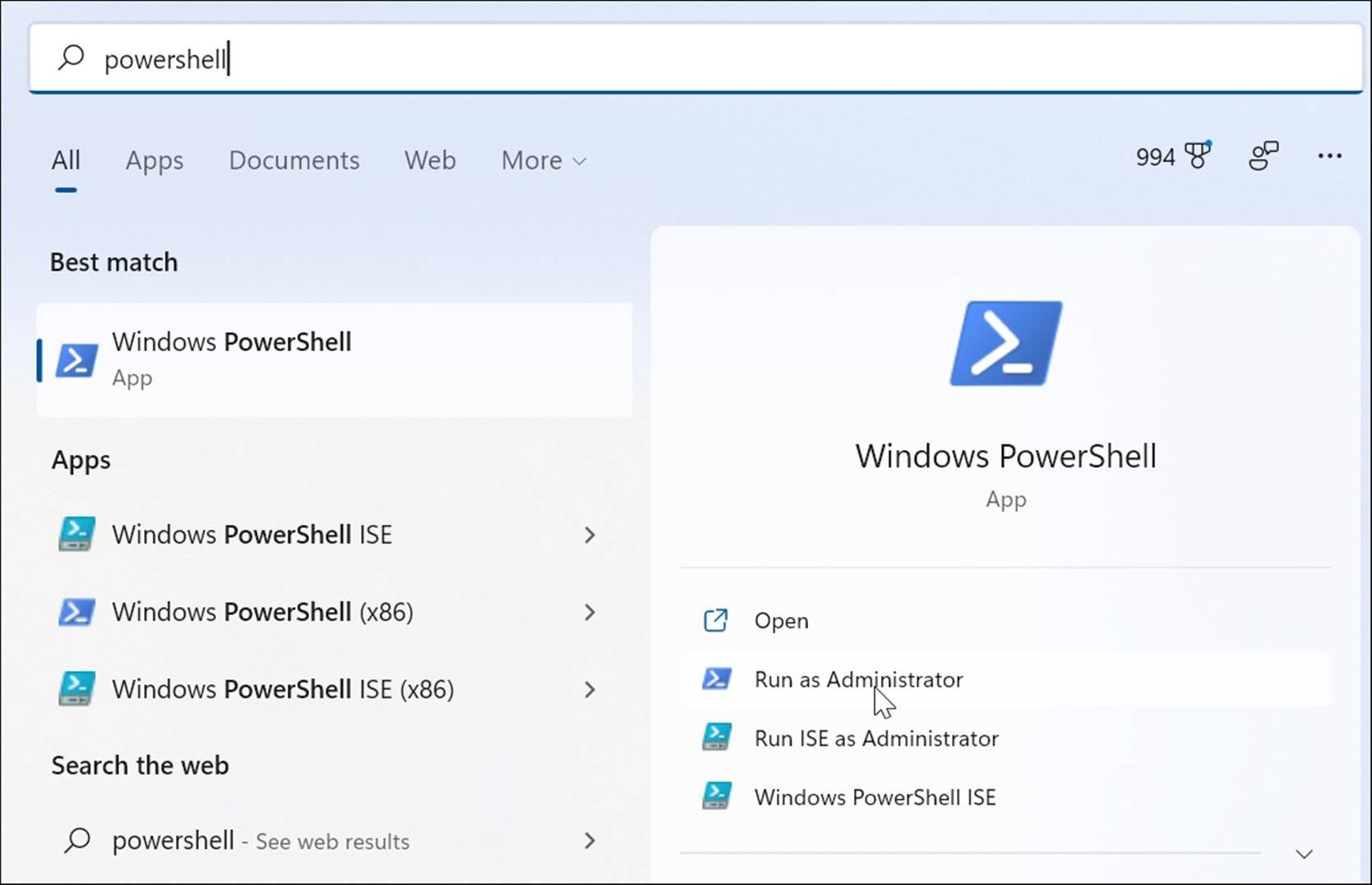
- 打开 开始菜单并输入powershell。
- 将鼠标悬停在顶部结果上,然后选择Run as Administrator。
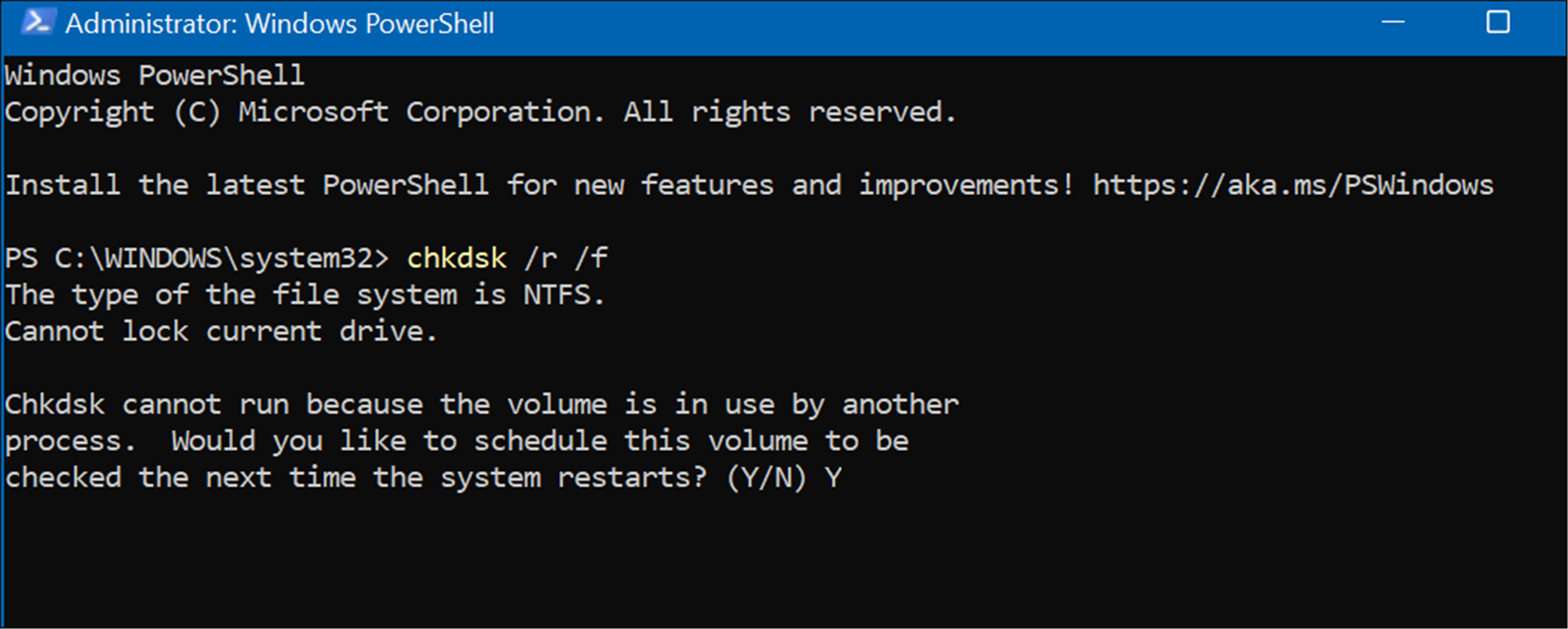
- 终端打开后,运行以下命令并按 Enter。
Chkdsk /r /f
- 下次重新启动 PC 时,系统会提示您安排扫描 - 键入Y并按Enter。
Windows 11 上更好的磁盘使用率
如果您在 Windows 11 上看到 100% 的磁盘使用率,则上述选项之一应该可以解决问题。如果您尚未使用 Windows 11,则可以在 Windows 10 上解决问题。
Windows 11 为您的驱动器提供了其他内置工具,例如清理建议。您还可以配置Storage Sense 功能以确保您的驱动器以最佳方式运行。

电脑安装了16GB内存却只显示15.8GB或更少?本文详解硬件保留、核显占用及系统设置导致的内存显示差异,提供从任务管理器到BIOS的完整排查方法。

刷新主板BIOS需先下载对应型号最新版本,用WinFlash工具备份当前BIOS,再点击更新选择新文件。刷新过程严禁断电或中断,若失败切勿重启,可尝试换版本或还原备份。建议提前关闭杀毒软件,使用UPS电源确保稳定。

这篇文章将为大家详细讲解有关PHP返回一个字符串在另一个字符串中开始位置到结束位置的字符串,小编觉得挺实用的,因此分享给大家做个参考,希望大家阅读完这篇文章后可以有所收获。PHP中使用substr()函数从字符串中提取子字符串substr()函数可从字符串中提取指定范围内的字符。其语法如下:substr(string,start,length)其中:string:要从中提取子字符串的原始字符串。start:子字符串开始位置的索引(从0开始)。length(可选):子字符串的长度。如果未指定,则提取从sta

MySQL索引详解:了解unique索引的作用及用法在数据库中,索引是一种数据结构,它可以加快数据的检索速度。在MySQL中,索引是一种很重要的数据结构,它可以帮助我们更高效地检索数据。这篇文章将重点介绍unique索引,详细解释unique索引的作用及用法,并提供具体的代码示例,帮助读者更好地理解unique索引的概念。什么是unique索引?在MySQL
MySQL数据库中unique索引的优势及应用场景在MySQL数据库中,unique索引是一种特殊的索引,它可以保证列中的值是唯一的。在实际应用中,unique索引具有许多优势,并且适用于多种场景。下面将详细介绍unique索引的优势,并提供具体代码示例来阐述其应用场景。优势:确保数据完整性:在数据库中,unique索引可以确保某一列中的值是唯一的,避免了
MySQL数据库中的unique索引:用法与注意事项MySQL是一种非常流行的开源关系型数据库管理系统,可以用于存储和管理大量的数据。在MySQL中,我们经常会使用索引来提高数据的检索和插入效率。其中,unique索引是一种特殊的索引类型,它要求索引列的值在整个表中必须是唯一的。本文将介绍MySQL数据库中unique索引的用法与注意事项,并提供具体的代码示
MySQL中unique索引的使用技巧与常见问题解答MySQL是一种流行的关系型数据库管理系统,在实际应用中,唯一索引(uniqueindex)在数据表设计中起着至关重要的作用。唯一索引能够确保表中某一列的数值唯一,避免出现重复数据。本文将介绍MySQL中unique索引的使用技巧以及一些常见问题的解答,并提供具体的代码示例来帮助读者更好地理解。1.创建
标题:优化MySQL视图的性能技巧MySQL视图是一种虚拟的表,它是一个基于查询结果的表。在实际开发中,我们经常会使用视图来简化复杂的查询操作,提高代码的可读性和维护性。然而,当数据量较大或者视图的复杂度较高时,视图的性能可能会受到影响。本文将介绍一些优化MySQL视图性能的技巧,并提供具体的代码示例。1.避免多层嵌套视图多层嵌套视图会导致查询性能下降,尽
Oracle数据库索引的种类及性能调优实践在数据库领域中,索引是一种提高查询效率的重要工具。Oracle作为一款强大的关系型数据库管理系统,提供了多种不同类型的索引供用户选择,并且还提供了一系列性能调优的方法,以优化数据库的性能。本文将详细介绍Oracle数据库中常见的索引种类,并结合具体的代码示例,介绍如何进行性能调优。一、Oracle数据库索引种类普通索





火山引擎是字节跳动旗下企业级云与AI服务平台。聚焦大模型核心能力,依托字节自研豆包多模态大模型,凭借火山方舟一站式平台,提供模型精调、推理部署、智能应用搭建等全链路服务,结合高性能AI算力,助力各行业快速落地大模型数字化与智能化应用。



