

如何在Windows 10系统中启用网络发现功能
作者:WarmHope
时间:2025-05-31
来源:正软商城
浏览:6
在Windows10操作系统中启用网络发现功能,使得在同一网络环境下的其他计算机和设备能够彼此可见,便于文件和打印机共享,下面为大家带来详细步骤,一起来看看吧。启用方法1、"win+R"快捷键开启运行,在窗口中输入"control",回车进入到控制面板界面中。2、接着点击界面中的"网络和Internet"选项。3、随后点击其中的"网络和共享中心"选项。4、然后点击左侧栏中的"更改高级共享设置"。5、在给出的界面中,找到"启用网络发现"并将其勾选上。6、最后点击"保存更改"就可以了。扩展阅读网络设置Wi-F
本文目录
在Windows 10操作系统中启用网络发现功能,使得在同一网络环境下的其他计算机和设备能够彼此可见,便于文件和打印机共享,下面为大家带来详细步骤,一起来看看吧。
启用方法
1、"win+R"快捷键开启运行,在窗口中输入"control",回车进入到控制面板界面中。
2、接着点击界面中的"网络和Internet"选项。

3、随后点击其中的"网络和共享中心"选项。

4、然后点击左侧栏中的"更改高级共享设置"。

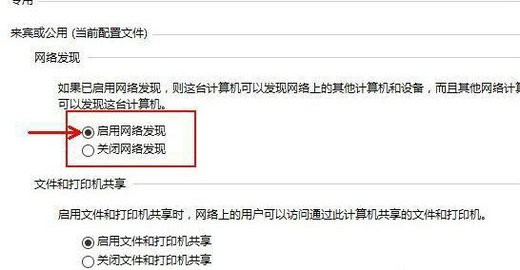
5、在给出的界面中,找到"启用网络发现"并将其勾选上。
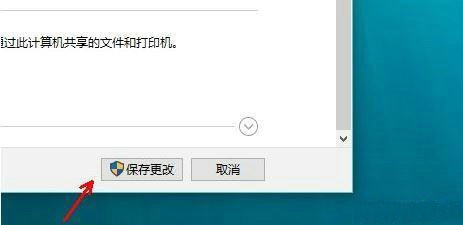
6、最后点击"保存更改"就可以了。
扩展阅读
| 网络设置 | |||
| Wi-Fi功能消失 | 开启显卡硬件加速 | optimization服务占用 | |