

CorelDRAW发展历程

CorelDRAW X8一款平面设计软件,目前新增了支持4k显示屏功能,其高水准的工艺能让你在设计过程中灵活多变,保证图像画质不失真。
时隔25年后,CorelDRAW 2017又相继出现在大众的视线,继续提供特别的创新图形解决方案。现在,我们一起来回忆下经过时间长河的洗礼,每一次CDR带给我们的变化和惊喜。
1989年CorelDRAW横空出世,它引入了全彩矢量插图和版面设计程序,这在计算机图形领域掀起了一场风暴般的技术革新。两年后,Corel又推出了一体化图形套件(第 3 版),将矢量插图、版面设计、照片编辑等众多功能融于一个软件包中,整个行业顿时风声再起。
时隔25年后,CorelDRAW 2017又相继出现在大众的视线,继续提供特别的创新图形解决方案。CorelDRAW的每一次更新都是一个超越自我的挑战。现在,我们一起来回忆下经过时间长河的洗礼,每一次CDR带给我们的变化和惊喜。

CorelDRAW 1.0是1989的春天问世的,一经发布就掀起了图形设计行业革命浪潮,成为款适用于Windows的图形软件。
CorelDRAW 1.11发布于1990年,历经一年,开发组就推出了内含滤镜、能兼容其他绘图软件的CorelDRAW 1.11版。 同时还新增了AutoCAD DXF导入/导出支持,使二维和三维设计图形的处理成为可能。
CorelDRAW 2发布于1991年,这时的CorelDRAW已经具备了当时其他绘图软件都不具备的功能,如“封套”、“调和”、“立体化”和“透视”工具等。 同时引入了合并打印功能,将文本文件与图形文件合并,并打印出来。
CorelDRAW 3发布于1992年,它的推出才是真正意义上的里程碑。当时的CorelDRAW 3就包括了PHOTO-PAINT、CorelSHOW、CorelCHART、Mosaic和Corel TRACE等应用程序。 此外,新增了“可编辑预览模式”,从而提供了以彩色显示对象的完整细节并进行处理的功能。
CorelDRAW 4发布于1993年,引入了多页面功能,允许创建多达 999 页的文档。此版本还引入了浮动式工具箱,不需要时可将该工具箱隐藏起来,腾出更多工作区。
CorelDRAW 5发布于1994年,此版本兼容了以前版本中所有的应用程序,为程序增加了 Postscript 和 TrueType字体支持功能。被公认为一套功能齐全的绘图和排版软件包。
CorelDRAW 6发布于1995年,与 Microsoft 的 Windows 95 在同一天发布。CorelDRAW 6 是全面支持 32 位操作系统的图形软件。此外,其中新增的图纸工具,将大页面尺寸从 35 英寸 x 35 英寸增加为 150 英尺 x 150 英尺。
CorelDRAW 7发布于1997年,新增了交互式属性栏,将基本工具放在一个方便用户点击的工具栏中,从而简化了工作流程。此版本还添加了对用户编写脚本和自动执行功能的支持。新增的编写工具包括自动拼写检查器、辞典和语法检查器等工具。
CorelDRAW 8发布于1998年,引入了多文件导入功能、用于操控阴影的交互式“阴影”工具和交互式“矢量”工具以及用于对线条和节点进行变形的“拉链”和“扭曲”工具。该版本发布以后,CorelDRAW成为了绘图设计软件中的佼佼者。并具有出版、绘图、照片、企业标志、企业图片等图像创作能力。
CorelDRAW Graphics Suite 9发布于1999年,新增了多个调色板,使用户能够自定义其工作区,同时显示多个调色板,从而提高速度和灵活性。新的“调色板编辑器”使创建自定义调色板和编辑现有自定义调色板成为可能。
CorelDRAW Graphics Suite 10发布于2000年,引入了发布至 PDF 功能。页面排序器视图使用户能够查看一个文档中所有页面的缩略图,并且拖放页面进行重新排序。“颜色管理”进行了全面的重新设计,将所有基本选项都合并到一个对话框中。
CorelDRAW Graphics Suite 11发布于2002年,引入了符号概念,使用户能够创建对象,并将其存储在可重复使用的库中,以便在绘图时进行多次引用。
CorelDRAW Graphics Suite 12发布于2004年,引入了增强文本对齐工具,以及帮助您相对于其它对象准确地定位、对齐和绘制对象的动态辅助线。Unicode 文本支持使用户能够毫不费力地交换文件,而无需考虑文件是使用何种语言或操作系统创建的。
CorelDRAW Graphics Suite X3发布于2006年,引入了一个新的描摹引擎 Corel PowerTRACE(可将位图转换为矢量图形)、一个新的剪切实验室(在 Corel PHOTO-PAINT 中)和一个新的图像调整实验室(用于快速改善数码相片质量)。此外,该版本还新增了矢量对象裁剪功能,而此前只有裁剪位图的功能。
CorelDRAW Graphics Suite X4发布于2008年,引入了活动文本格式功能,使用户能够先预览文本格式属性,然后再将其应用于文档。其他新功能和增强型功能包括交互式表格、更多文件格式支持(包括 PDF 1.7 和 Microsoft Publisher 2007)、针对 300 多种相机的原始格式支持以及独立页面图层功能等。此外,该版本中还引入了联机协作服务 (CorelDRAW ConceptShare) 和字体识别功能。为适应市场需求,此版本已通过 Windows Vista 测试。
CorelDRAW Graphics Suite X5发布于2010年,该版本可通过其重要的工作流程增强功能加快整个设计过程。它引入了 Corel CONNECT(一个内置内容组织器)、可实现更准确的颜色控制的新颜色管理引擎、新的多核处理功能、扩展的文件兼容性、新的绘图功能(如锁定工具栏选项)以及包括 Web 动画在内的新增 Web 功能。此版本针对 Windows 7 进行了优化,并提供新触摸屏支持。
CorelDRAW Graphics Suite X6发布于2012年,该版本强大的新版本,其中提供了强大的新版式引擎、多功能颜色和谐和样式工具、通过 64 位和多核支持改进的性能、完整的自助设计网站工具、可自动调整的页面布局工具、复杂脚本支持以及可以展现您真正的设计风格的众多其他途径。
CorelDRAW Graphics Suite X7发布于2014年,借助重新设计的界面、新增的必备工具和增强的主要功能,CorelDRAW Graphics Suite X7 打开了通往新创意的大门。通过完全可自定义的新工作区,您可以按自己的方式进行设计。此版本还引入了高级填充和透明度控件、新的字体预览和特殊字符选项、桌面与移动设备的无缝集成以及在云中更加轻松地共享和访问内容的方法。
CorelDRAW Graphics Suite X8发布于2016年,也是目前的新版本,该版本将您的创意与功能无与伦比的 CorelDRAW Graphics Suite X8 相结合,以跟踪、设计图形和版面、编辑照片及创建网站。凭借对 Windows 10/8.1/7 的高级支持、多监视器查看和 4K 显示屏,该套件可让初始用户、图形专家、小型企业主和设计爱好者自信快速地交付专业级结果。了解高水准的直观工具,以创作徽标、手册、Web 图形、社交媒体广告或任何原创项目。CorelDRAW 帮助您按照自己的风格设计。
2017年CorelDRAW Graphics Suite X9发布了,本次并未以X版命名,而是采用了年份2017作为命名方式,好的产品变得更好了 — CorelDRAW Graphics Suite 2017 是我们迄今最具创意的产品!可在 CorelDRAW Graphics Suite X8 中获取我们所有行业公认的工具,以及其他更多功能。此新版本可以让您使用当今新的一些技术进行创作,包括手写笔或具有触控功能的设备、Microsoft Surface Dial 和超高清 5K 显示器。我们的套件配备先进的功能,可帮助您轻松自信地创作优美设计、图形、照片和网站。
2018年4月11日,CorelDRAW 2018正式对外发布,新版设计软件包已经过全面更新,是近几年来发行的很强大版本,可协助绘图专业人士将创意转换为令人惊艳的专业视觉设计。CorelDRAW 2018包含先进的全新对称模式,带有图块阴影工具的全新创意特效等全新功能,CorelDRAW® Graphics Suite 2018 是一款领先的图形设计软件,受到数百万专业人士、小型企业主以及全球设计爱好者的热捧。它可以提供无缝的图形、版面、插图、照片编辑、摹图、网络图像、印刷项目、美术作品、排版等设计体验。随心设计,获得惊艳的设计效果。
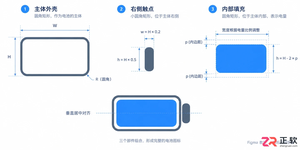
学习在Figma中从零绘制iOS风格的顶部电量显示图标,掌握矢量布尔运算技巧,并通过Auto Layout实现状态栏的自适应布局与组件复用。
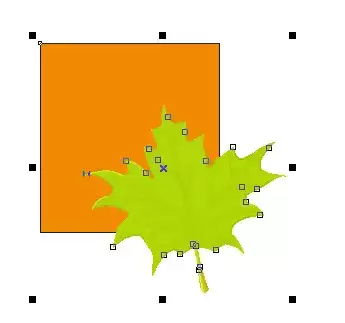
在CorelDRAW中修剪对象时,关键在于区分“目标对象”(被修剪者)和“来源对象”(执行修剪者)。本文详解如何通过选择顺序控制修剪结果,提供从选中图形到应用修剪命令的完整步骤,并解析选择顺序颠倒导致的常见错误,帮助用户高效完成不规则形状制作。
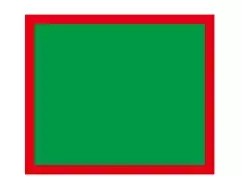
本文介绍CorelDRAW X8中利用调色板实现颜色透明叠加的快速技巧。通过按住Ctrl键并左键点击色块,可为对象填充添加10%透明度的混合色;右键点击则对轮廓线执行相同操作。该方法无需使用渐变或透明度工具,即可快速调整颜色浓淡,适用于矢量图形设计中的色彩混合需求。

本文详细介绍CorelDRAW中吸引工具的使用方法,通过调整笔尖半径、速度和笔压等参数,实现对象边缘的精准重塑。教程涵盖从选中对象到完成形状调整的全流程,并提供提高操作效率的技巧,帮助用户掌握矢量图形编辑的核心技能。
本文介绍在CorelDRAW X8中绘制波浪线的方法。核心步骤为:先绘制基础图形(直线、矩形或圆形),选中后使用“变形”工具栏中的“拉链变形”或“推拉变形”,并调整振幅与频率参数,最后勾选“平滑变形”以生成规则波浪效果。适用于需要装饰性边框或线条的设计场景。
CorelDRAW X4近期出现大量无法启动、卡在加载界面的情况,主要原因为破解版软件被官方服务器封禁。本文解析该现象背后的技术原因,并介绍CorelDRAW 2020在排版、AI图像处理和云端协作方面的核心升级,为设计师提供从旧版迁移至新版的实用参考。
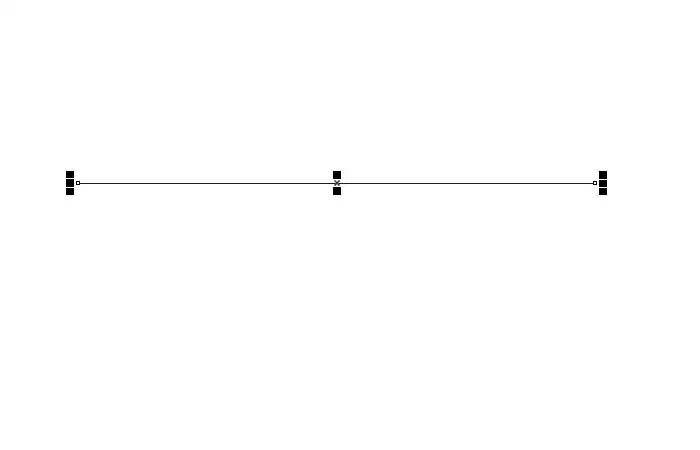
本文详解在CorelDRAW中绘制正弦曲线的两种方法。方法一利用贝塞尔工具绘制水平线段,通过添加节点、向上拖动并转换为平滑曲线实现;方法二利用变形工具中的拉链变形调整振幅与频率,再应用平滑变形生成。两种方法均基于水平线段基础,操作路径清晰,适用于不同熟练度用户的需求。
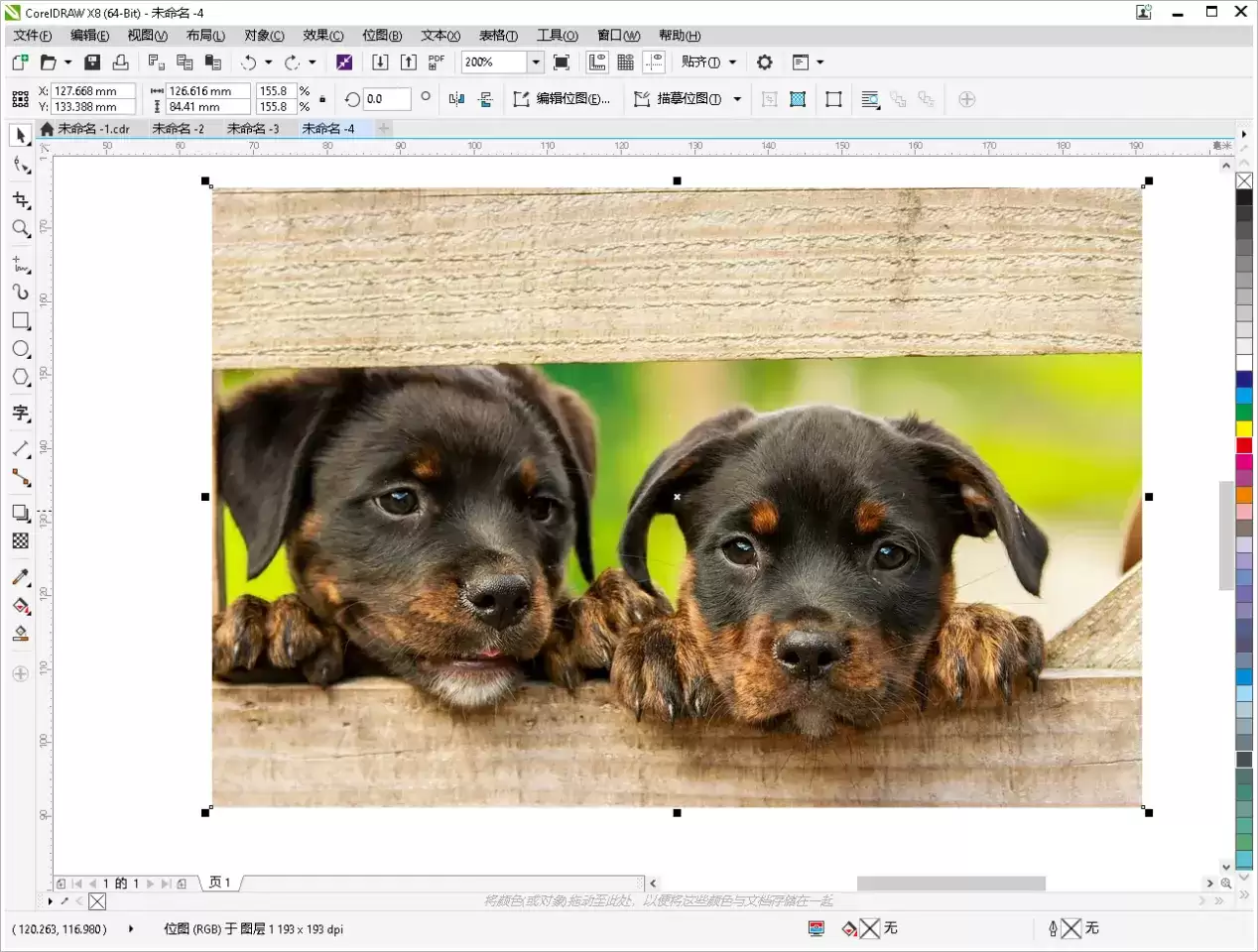
本文详解CorelDRAW 2021中图片虚化及边缘处理的操作流程。通过“位图-创造性-虚光”功能,可快速实现背景虚化以突出主体。重点解析虚光窗口中的颜色、形状、偏移量及褪色参数,帮助用户精准控制核心区域大小与边缘羽化效果,提升图像编辑专业性。
CorelDRAW怎么免费下载下载地址:https://soft.3dmgame.com/down/344602.html开始下载之前,先检查电脑是否满足一定配置要求,比如操作系统版本、内存等。另外,还得准备一个稳定的网络连接,这样才能保证下载过程顺顺利利。下载步骤1. 打开常用的浏览器,在搜索引擎
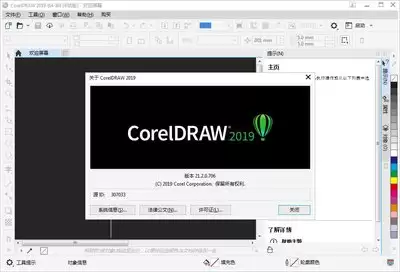
获取CorelDRAW免费下载需警惕非官方渠道,其破解版常含病毒或导致数据泄露。最安全可靠的途径是官方网站,提供付费完整版及限时免费试用。2026最新版安装包需通过官网获取,避免使用不明链接,合法使用软件才能保障设备安全与创作顺畅。




Blender 是一款免费开源、跨平台的专业 3D 创作软件,集建模、动画、渲染、视频编辑与视觉合成等功能于一体,广泛应用于影视动画、游戏设计和建筑可视化等领域。软件支持 Cycles 物理渲染器与 Eevee 实时渲染引擎,并提供多边形建模、骨骼绑定、物理模拟等专业工具。Blender 兼容 Windows、macOS 和 Linux 系统,安装包轻巧、运行流畅,依托活跃的全球开发者社区持续更新,是从初学者到专业创作者都值得选择的正版 3D 创作工具。


赤友清理大师是一款为 Mac 设计的智能清理优化工具,可精准扫描垃圾、大文件、重复文件等,释放磁盘空间。做扫描整理、文字提取和表格转换时,它能把识别后的处理步骤接得更顺,资料录入这类场景会省下不少时间。
Blender 是一款免费开源、跨平台的专业 3D 创作软件,集建模、动画、渲染、视频编辑与视觉合成等功能于一体,广泛应用于影视动画、游戏设计和建筑可视化等领域。软件支持 Cycles 物理渲染器与 Eevee 实时渲染引擎,并提供多边形建模、骨骼绑定、物理模拟等专业工具。Blender 兼容 Windows、macOS 和 Linux 系统,安装包轻巧、运行流畅,依托活跃的全球开发者社区持续更新,是从初学者到专业创作者都值得选择的正版 3D 创作工具。

Windows 10 是一款微软推出的经典操作系统,拥有硬件兼容性与多任务处理能力。它更偏向把系统状态查看和常用调节动作放在一起,适合需要持续观察和微调设备状态的场景。

极度公式是一款跨平台专业LaTeX公式识别编辑软件,支持OCR公式识别和多平台编辑。和使用说明,避免使用,享受完整功能与稳定支持。做扫描整理、文字提取和表格转换时,它能把识别后的处理步骤接得更顺,资料录入这类场景会省下不少时间。