

显卡驱动与系统不兼容
显卡驱动显示与系统不兼容怎么办如果提示不匹配或者是打不开的话可以选择把之前的安装的驱动到卸载程序里卸载干净后再重新安装。AMD的驱动可以选择到AMD官网上安装,根据显卡型号与系统位数进行安装。方法一:请确认使用的显卡驱动程序是否正确。显卡和电脑不兼容的解决办法如下:开机可到安全模式下找到显卡驱动文件程序,选择卸载干净。卸载干净后再到显卡相关网站去手动下载显卡驱动程序安装。或者到设备管理器找到显示适配器,右键更新驱动程序文件即可解决。显卡驱动与windows10系统不兼容,一般是因为系统版本太低导致的,可以

显卡驱动显示与系统不兼容怎么办
如果提示不匹配或者是打不开的话可以选择把之前的安装的驱动到卸载程序里卸载干净后再重新安装。AMD的驱动可以选择到AMD官网上安装,根据显卡型号与系统位数进行安装。方法一:请确认使用的显卡驱动程序是否正确。
显卡和 电脑 不兼容的解决办法如下:开机可到安全模式下找到显卡驱动文件程序,选择卸载干净。卸载干净后再到显卡相关网站去手动下载显卡驱动程序安装。或者到设备管理器找到显示适配器,右键更新驱动程序文件即可解决。
显卡驱动与windows10系统不兼容,一般是因为系统版本太低导致的,可以通过升级系统解决。显卡驱动不兼容,驱动无法正常安装,显卡也就无法工作。
解决方法:升级Windows10版本。重新安装1803或者以上版本的Windows10系统。
英伟达显卡驱动跟系统不兼容:方法一:点击左下角微软图标,打开“设置”然后进入“更新和安全”选项。然后在其中点击“检查更新”,更新到最新版的系统就可以兼容最新的显卡驱动了。
这种问题可能是下载了错误版本的NVIDIA驱动程序所导致的。解决方法如下。1,首先,找到桌面上的“此电脑”图标,右键点击。2,点击之后,在弹出的菜单中选择“属性”。
主板安装显卡兼容问题
现在的显卡都是PCI-E 16的接口,所以只要 主板 提供了PCI-E 16X的链路就可以跟显卡兼容。一般现在的显卡都能跟主板完全兼容,只有一些特别老的主板跟现在的显卡无法兼容。
显卡和主板不兼容的主要表现 当显卡插入主板之后,出现短路现象,显卡通不上电。显卡在工作的时候偶尔会出现显示器不显示的情况,但是偶尔又恢复正常。
主板和显卡的兼容 现在的显卡都是 PCI-E 16 的接口,所以只要主板提供了 PCI-E 16X 的接口就可以跟显卡兼容。自己组装电脑最应该注意的是 CPU 和主板的兼容问题,其次是 内存 条的兼容问题,最后才是显卡的兼容问题。
卸载干净后再到显卡相关网站去手动下载显卡驱动程序安装;或者到设备管理器找到显示适配器,右键更新驱动程序文件。
显卡驱动不匹配怎么办
如果提示不匹配或者是打不开的话可以选择把之前的安装的驱动到卸载程序里卸载干净后再重新安装。AMD的驱动可以选择到AMD官网上安装,根据显卡型号与系统位数进行安装。方法一:请确认使用的显卡驱动程序是否正确。
显卡的驱动程序与显卡不兼容的解决方法及步骤:开机可到安全模式下找到显卡驱动文件程序,选择卸载干净。卸载干净后再到显卡相关网站去手动下载显卡驱动程序安装。 或者到设备管理器找到显示适配器,右键更新驱动程序文件。
显卡驱动与windows10系统不兼容,一般是因为系统版本太低导致的,可以通过升级系统解决。显卡驱动不兼容,驱动无法正常安装,显卡也就无法工作。
原因可能是显卡驱动问题: 由于该设备有问题,Windows 已将其停止说明当前的显卡驱动不匹配导致的。
方法一:请确认使用的显卡驱动程序是否正确。单击“开始”,再单击“控制面板”,然后双击“系统”。
可以使用360驱动大师安装驱动程序,会自动匹配系统和显卡型号。以联想G400安装显卡驱动为例:百度搜索“360驱动大师”,打开360驱动大师官网。下载360驱动大师安装包。安装360驱动大师。
显卡和电脑不兼容怎么办
显卡驱动与windows10系统不兼容,一般是因为系统版本太低导致的,可以通过升级系统解决。显卡驱动不兼容,驱动无法正常安装,显卡也就无法工作。
在Windows更新窗口点击检查更新。点击后Win10系统开始检查有没有新的安装补丁包,有Win10安装更新升级包的话会立即更新的,更新完之后再装显卡驱动就可以了。
如果安装了不兼容的驱动,独立显卡就无法使用,或发挥其实际的功能,所以必须找到对应的驱动才行,这个可以通过原来的驱动光盘或者使用专门的驱动软件自动安装,另外还可以到官网上去下载。
N卡注重3D渲染效果,图像更流畅清晰。从性能上来说,等级从低到高是这样排的。N卡:LE-GS-GE-GT-GTS-GTXA卡:GT-PRO-XT-XTX总结:如果偏向于玩游戏推荐使用NVIDIA显卡,如果作图比较多推荐使用ATI显卡。
显卡系统不兼容怎么办
1、显卡和电脑不兼容的解决办法如下:开机可到安全模式下找到显卡驱动文件程序,选择卸载干净。卸载干净后再到显卡相关网站去手动下载显卡驱动程序安装。或者到设备管理器找到显示适配器,右键更新驱动程序文件即可解决。
2、显卡驱动与windows10系统不兼容,一般是因为系统版本太低导致的,可以通过升级系统解决。显卡驱动不兼容,驱动无法正常安装,显卡也就无法工作。
3、在Windows更新窗口点击检查更新。点击后Win10系统开始检查有没有新的安装补丁包,有Win10安装更新升级包的话会立即更新的,更新完之后再装显卡驱动就可以了。
4、显卡的驱动程序与显卡不兼容的解决方法及步骤:开机可到安全模式下找到显卡驱动文件程序,选择卸载干净。卸载干净后再到显卡相关网站去手动下载显卡驱动程序安装。 或者到设备管理器找到显示适配器,右键更新驱动程序文件。
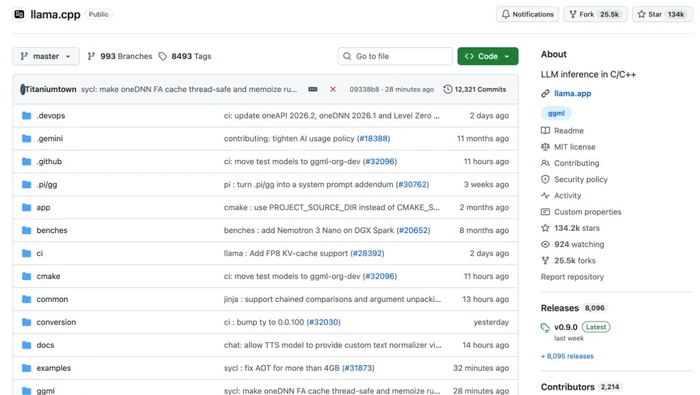
llama.cpp b12489、b12490、b12491、b12492、b12493、b12494、b12496、b12497、b12498 均为预发布构建,分别涉及服务器、语音模型及特定后端;适用范围须按模型、硬件和请求条件区分。
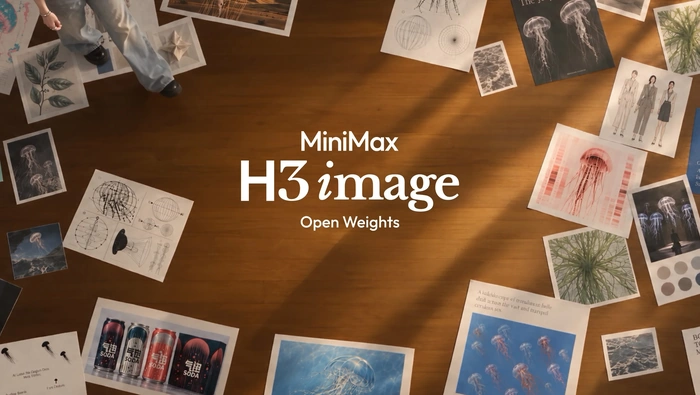
MiniMax-H3-Image新增DiffSynth-Studio文档推荐后,配置选择应围绕具体推理配方和独立训练流程展开。文档中的24GB GPU方案分别配合32GB或8GB主机RAM,所用量化、CPU或磁盘卸载方式不同;新增文档入口本身没有发布模型新权重或标注一个新的框架版本。

识别Ollama完整rc0预发布标签,区分MLX并发、Vulkan集成显卡mmap、llama.cpp b12257与CLI集成更新边界。
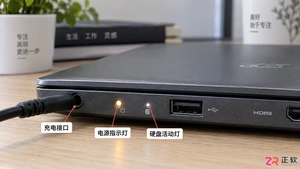
宏基笔记本遇到开机没反应、电源灯亮但屏幕黑屏,或者按下电源键完全无反应的情况该怎么办?本文通过界面与状态指示灯的观察,分步骤介绍静电释放、内存重插及外接显示器测试等实用方法,助你自行解决常见启动故障。
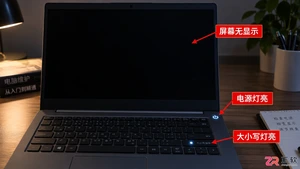
惠普笔记本开机时电源键和大小写锁定键亮起,但屏幕无反应?这通常是嵌入式控制器(EC)逻辑错误或静电干扰所致。本文详解如何通过移除外设、长按电源键进行硬件复位来恢复正常启动,并提供BIOS恢复及进一步硬件检测的建议。
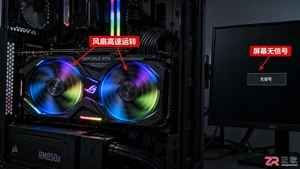
遇到电脑黑屏伴随显卡风扇狂转?这往往是显卡过热保护、供电不足或驱动崩溃的信号。本文详解如何通过观察指示灯、重置驱动、检查线缆及清理灰尘来解决该问题,避免盲目更换硬件。
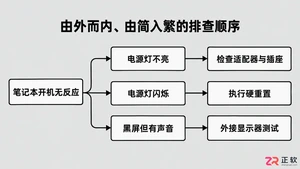
惠普笔记本无法开机、电源灯异常或屏幕黑屏?本文详解通过移除外设、执行硬重置(静电释放)、检查适配器及内存重插等步骤,快速定位并解决常见启动故障。
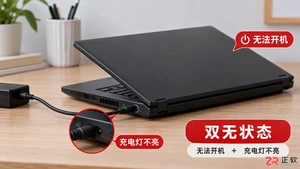
笔记本电脑突然黑屏,按电源键无反应,连接充电器指示灯也不亮?别急着送修。本教程通过释放静电、检查适配器、重置EC等实操步骤,帮你解决笔记本“假死”问题。





火山引擎是字节跳动旗下企业级云与AI服务平台。聚焦大模型核心能力,依托字节自研豆包多模态大模型,凭借火山方舟一站式平台,提供模型精调、推理部署、智能应用搭建等全链路服务,结合高性能AI算力,助力各行业快速落地大模型数字化与智能化应用。



