

使用CorelDRAW设计高跟鞋(二)
正如我们在高跟鞋设计的第一个教程中所看到的,我们从手稿绘制的草图开始,扫描后可以将其导入我们的CorelDRAW文档,并使用贝塞尔工具和形状工具将图形矢量化改善你的线条。通过一些练习和耐心绘制,您可以获得很好的结果和任何细节中的设计。
正如我们在高跟鞋设计的第一个教程中所看到的,我们从手稿绘制的草图开始,扫描后可以将其导入我们的CorelDRAW文档,并使用贝塞尔工具和形状工具将图形矢量化改善你的线条。通过一些练习和耐心绘制,您可以获得很好的结果和任何细节中的设计。
回想一下,一旦完全矢量化鞋子的图纸,就会生成封闭的对象,例如鞋子的内衬,鞋垫,鞋跟,防水台,鞋底等。这时候就可以随意的添加填充颜色了。
CorelDRAW为我们提供了一系列完整的颜色填充工具,允许您添加纹理,图案,渐变......还可以自行扫描不同的织物和皮肤,并将其添加到您的设计中。

交互式填充工具
交互式填充工具提供了多种可能性,极大地方便了我们使用CorelDRAW。它位于左侧的工具箱中,我们可以通过它的图标来识别它,它是一小桶油漆。单击它时,您可以在属性栏中看到可用的不同填充选项:无填充,均匀填充,渐变,图案,位图,双色图样,纹理和PostScript。

均匀填充
单个颜色填充可以应用于对象,但请记住是封闭对象。 有一种不同的方法可以快速地向对象添加颜色,只需要选择要应用颜色的对象,然后单击左侧按钮右侧颜色调色板的颜色。
您应该知道选择一个对象并在调色板中的任何颜色上单击鼠标右键将更改其轮廓的颜色。

“编辑填充”对话框中提供了最具体的填充选项,您可以在其中选择填充类型,不同类型的调色板,根据值选择颜色...

网格填充工具
它是创建更复杂的渐变填充的理想工具,模仿灯光效果,特别是对于像我们的鞋子这样的不规则形状。此工具位于交互式填充工具内的侧工具栏中。当使用此工具选择一个对象时,CorelDRAW将自动计算该对象的表面,并将其划分为网格象限。您可以将调色板的颜色拖放到网格的不同象限上,与相邻的象限一起创建不同类型的渐变。
通过双击要创建新交叉点的区域,将新的象限添加到网格中,创建新的颜色效果。填充网格可能没有您想要的形状,但是由于它是由节点创建的,您可以移动它们并修改它们的线的曲率,因为这些节点也有它们的曲线杠杆和控制点。您还可以通过双击控制象限的节点来删除象限。

我建议您开始使用简单的对象(如矩形和圆周)处理此工具,然后尝试更复杂的对象,例如我们的鞋子。 这有助于您了解网格填充的属性。

如果获得的效果不是预期的效果,您可以删除所选对象的降级和网格,回到其初始状态,再次允许编辑其节点。删除网格图标位于工具的属性栏中。
阴影工具
最后,我们将看到阴影工具,这是另一个十分有用的工具,将帮助你给你的设计更多的真实感觉。以一种非常简单和直观的方式,您可以为您的绘图提供深度效果。
使用“选择”工具选择你想要遮阳的鞋子上的所有物体,然后点击左边工具箱中的“阴影”工具,图标将被识别为一个有阴影的正方形。

要通过控制阴影的位置来应用阴影,同时预览结果,必须单击并将光标拖到所选对象组上。

您可以从工具的下拉工具栏中预设的不同视角对对象应用阴影:向上,向下,向左,向右和向右。
您可以使用工具栏中显示的其余选项修改阴影的外观,例如角度,长度,淡入淡出,不透明度,方向,颜色......,即使您不喜欢实现的效果,最后一个图标是删除阴影。

正如您在这两个教程中看到的,使用一系列简单工具创建矢量绘图非常容易。 在鞋的设计中,像CorelDRAW这样的矢量设计软件是非常有用的,它提供了鞋的非常真实的可视化,并为鞋子设计师提供了处理不同颜色、纹理、面料、皮革、添加装饰等组合的巨大可能性。节省了大量的工作时间,每一个设计的鞋子,能够提供无限的可能性和简单有效的方式。
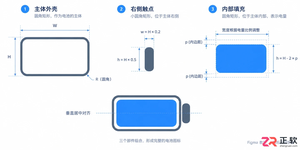
学习在Figma中从零绘制iOS风格的顶部电量显示图标,掌握矢量布尔运算技巧,并通过Auto Layout实现状态栏的自适应布局与组件复用。
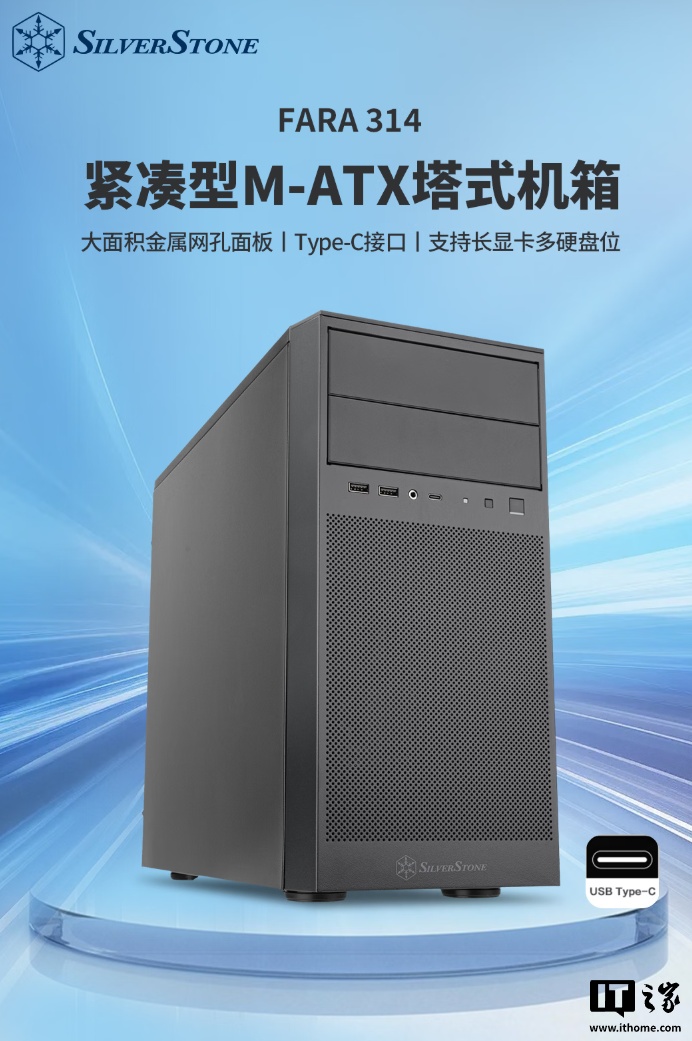
银欣法拉 FARA 314 MATX小机箱上市:自带2个5.25英寸光驱位,299元 在如今追求极简与RGB灯效的机箱市场里,一款自带光驱位的产品算是相当罕见了。最近,银欣推出的法拉FARA 314 MATX小机箱,就采用了相对复古沉稳的设计风格。它不仅自带两个5.25英寸光驱位,还支持120水冷,
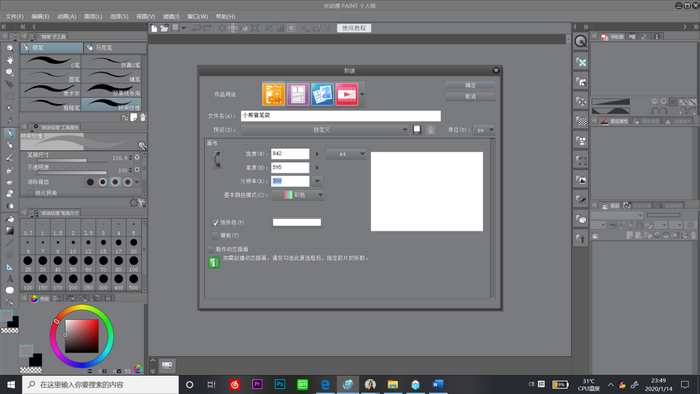
在手绘漫画中,将需要涂成黑色的部分用墨水进行填充的过程叫做涂黑。在使用优动漫软件进行漫画创作时,也可以使用填充工具完成涂黑,而且更加方便快捷。在优动漫中,一些有趣的设置会让涂黑更加精确有效哦。
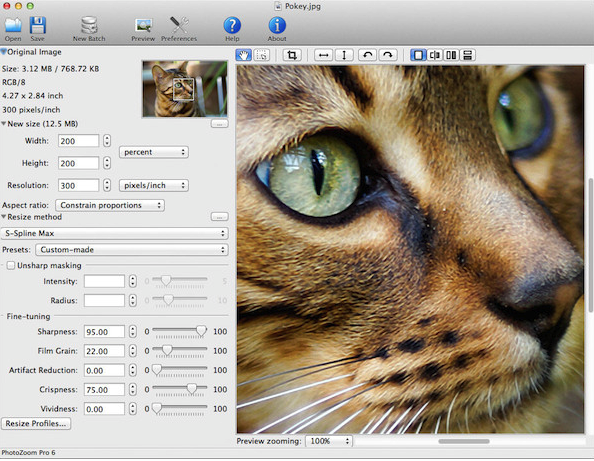
想要把小图片放大,可又担心放大后的清晰度不够?如果你有PhotoZoom就不用担心这个问题了。本文就来为大家介绍PhotoZoom是怎样放大图片的。

目前版本已经更新到 PhotoZoom Pro 8 ,可以根据自己的需要选择版本。本文就来为大家介绍一下图片放大无损软件PhotoZoom。

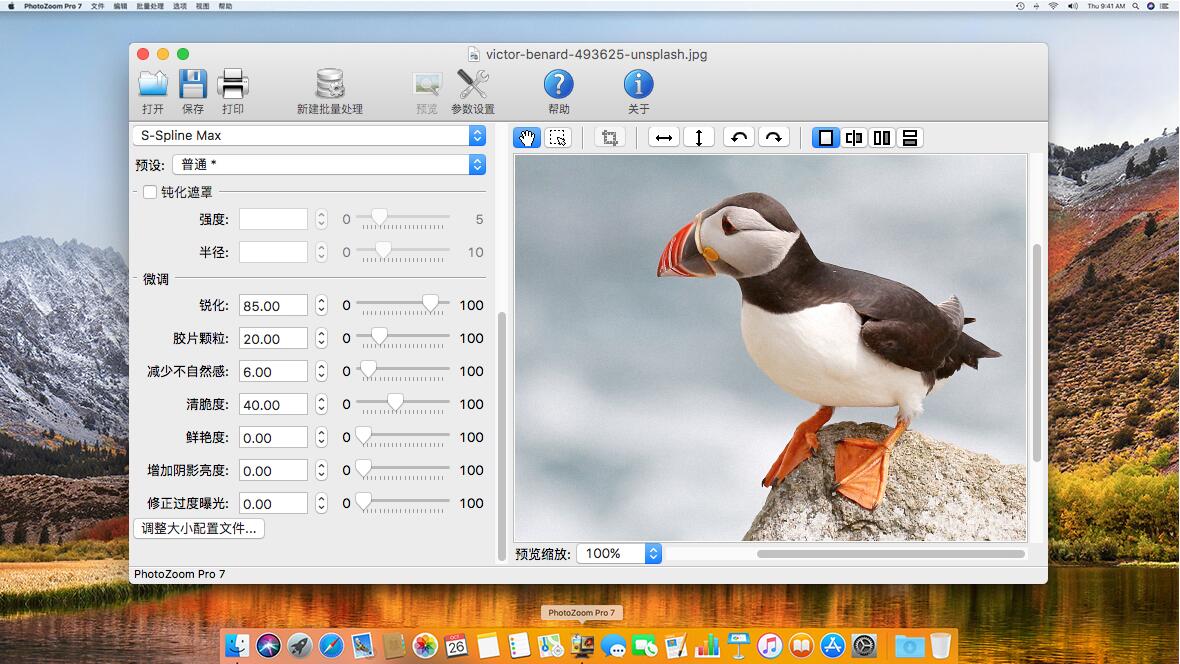
图像无损放大利器 PhotoZoom 已进入7.1版本,采用了新的S-Spline算法,新增鲜艳度和清晰度微调设置、分屏预览功能,支持Win8、win10、Mac OA 10.6以上版本系统,兼容Photoshop CC系列与CS系列。

对于一部分图形设计师们来说,最苦恼的就是在寻找合适素材用于P图的过程中无限循环:好不容易找到的心仪PS素材,尺寸却太小,放大后画质骤降,全屏的马赛克完全不能用,只能再去找图。

我们知道,矢量图无论怎么放大都不会失真,但是像素图简单的放大后会出现锯齿,变得模糊。而PhotoZoom可以帮助大家解决这个问题,它采用了S-SPLINE专利技术,是一个效果很好的图像放大软件。

在进行文章创作的时候,大段大段的文字很少有人愿意细看,现在都讲究“图文并茂”,图片的选择与使用也是自媒体创作的一门学问,图片用的好了会给人一种“只可意会不可言传”的效果,比水字数的招数要高明的多。




Blender 是一款免费开源、跨平台的专业 3D 创作软件,集建模、动画、渲染、视频编辑与视觉合成等功能于一体,广泛应用于影视动画、游戏设计和建筑可视化等领域。软件支持 Cycles 物理渲染器与 Eevee 实时渲染引擎,并提供多边形建模、骨骼绑定、物理模拟等专业工具。Blender 兼容 Windows、macOS 和 Linux 系统,安装包轻巧、运行流畅,依托活跃的全球开发者社区持续更新,是从初学者到专业创作者都值得选择的正版 3D 创作工具。


赤友清理大师是一款为 Mac 设计的智能清理优化工具,可精准扫描垃圾、大文件、重复文件等,释放磁盘空间。做扫描整理、文字提取和表格转换时,它能把识别后的处理步骤接得更顺,资料录入这类场景会省下不少时间。
Blender 是一款免费开源、跨平台的专业 3D 创作软件,集建模、动画、渲染、视频编辑与视觉合成等功能于一体,广泛应用于影视动画、游戏设计和建筑可视化等领域。软件支持 Cycles 物理渲染器与 Eevee 实时渲染引擎,并提供多边形建模、骨骼绑定、物理模拟等专业工具。Blender 兼容 Windows、macOS 和 Linux 系统,安装包轻巧、运行流畅,依托活跃的全球开发者社区持续更新,是从初学者到专业创作者都值得选择的正版 3D 创作工具。

Windows 10 是一款微软推出的经典操作系统,拥有硬件兼容性与多任务处理能力。它更偏向把系统状态查看和常用调节动作放在一起,适合需要持续观察和微调设备状态的场景。

极度公式是一款跨平台专业LaTeX公式识别编辑软件,支持OCR公式识别和多平台编辑。和使用说明,避免使用,享受完整功能与稳定支持。做扫描整理、文字提取和表格转换时,它能把识别后的处理步骤接得更顺,资料录入这类场景会省下不少时间。