


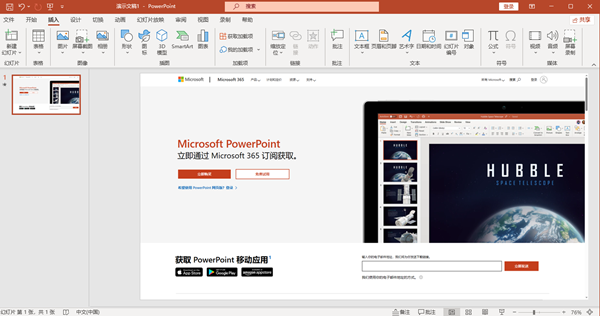
有很多朋友还不知道PowerPoint怎么使用绘图工具,所以下面小编就讲解了PowerPoint使用绘图工具的方法,有需要的小伙伴赶紧来看一下吧,相信对大家一定会有所帮助哦。1、首先打开一个演示文稿,并选择您想要添加或编辑图形的幻灯片,如下图所示。2、然后在"插入"选项卡中,找到"形状"按钮,并单击打开相关的绘图工具,如下图所示。3、接着选择适当的绘图工具,例如直线工具、曲线工具、矩形工具或圆形工具,如下图所示。4、最后在幻灯片上点击并拖动鼠标,以绘制所选形状即可,如下图所示。上面就是小编为大家带来的Po

1、启动PPT,选择左下角的直线工具,在中央绘制一条直线,按ctrl+c两次按ctrl+v复制得到两条直线。2、分别选择复制得到的两条直线,右键单击从下拉菜单中选择设置自选图形格式选项,弹出对话框,在该对话框中点击尺寸选项卡,设置旋转角度分别为60/120度。3、选择三条直线,执行绘图-对齐或分布-水平居中,接着再次设置垂直居中,再次执行绘图-组合命令,将三条直线组合成一个图形。4、选择这一个组合图形,执行ctrl+c再执行ctrl+v命令得到一个新图形,右键单击该图形从下拉菜单中选择设置对象格式选项,在
ZBrush中脸部雕刻如何制作白骨精?这节课继续将头发部分雕刻完。在上节课里,我们已经把头发的整体造型制作完,并稍微添加了一些头发走向,本节课正软小编继续在ZBrush®里细化头发,进行脸部雕刻。选择CurveTube(管道)笔刷添加一些细碎的头发,这个笔刷可以制作很多模型,比如手指、胳膊等,头发制作出来之后利用Shift键将其变细一点,让头发更加地丰富。下面跟着正软小编来一起看看吧。
ZBrush中白骨精制作如何使用遮罩?上节课花了不少时间把白骨精的护颈模型细化了下,学习使用TrimDynamic笔刷和hPolish笔刷,同时还运用了ZRemesher和ProjectAll功能,本节课正软小编将继续在ZBrush®3D图形绘制软件中制作其他部件。
ZBrush中装备细化雕刻如何制作白骨精?上节课在制作白骨精的过程中给大家介绍了遮罩的技巧,强化了TrimDynamic笔刷的使用,本节课正软小编继续在ZBrush®3D图形绘制软件中调整白骨精胸部的装备。
ZBrush中如何使用笔刷制作白骨精?上节课主要对白骨精胸部的衣服和骷髅盔甲进行了雕刻,本节课正软小编继续在ZBrush®3D图形绘制软件中完善白骨精的身体细节。
ZBrush中白骨精翅膀雕刻如何制作?上节课我们已经把白骨精的身体部分基本完成了,接下来只需做一些小的修改即可。这节课正软小编继续在ZBrush®3D图形绘制软件中对白骨精的翅膀进行重点雕刻。
ZBrush中白骨精制作翅膀如何纹理细化?白骨精的制作到目前为止,基本上已经把形状、细节方面都雕刻完成了,本节课正软小编将继续在ZBrush®中进行细小的调整以及效果的加强,利用笔刷强化模型的棱角感。
ZBrush如何制作白骨精低面模型?上节课在给白骨精翅膀纹理细化的过程中,提到过低模的概念,本节课正软小编将重点给大家讲讲ZBrush®低模的制作方法和一些拓扑知识。
ZBrush中白骨精模型贴图如何绘制?上节课已经把白骨精模型部分都制作完了,给大家介绍了低模拓扑以及制作低模的一些方法,本节课我们进入模型上色阶段,这个过程将直接在ZBrush®中进行。下面跟着正软小编来一起看看吧。


火山引擎是字节跳动旗下企业级云与AI服务平台。聚焦大模型核心能力,依托字节自研豆包多模态大模型,凭借火山方舟一站式平台,提供模型精调、推理部署、智能应用搭建等全链路服务,结合高性能AI算力,助力各行业快速落地大模型数字化与智能化应用。




