

Steam 商店无法加载的解决方法
Steam商店未加载!听起来像你的问题?伙计们,你不是唯一遇到这种错误的人。有很多像您一样面临Steam商店页面无法加载的问题,想知道如何解决这个问题?如果您是游戏爱好者,那么您可能会遇到与Steam文件夹相关的许多其他错误,例如Steam错误代码80、Steam内容文件被锁定。Devicetricks是您可以访问免费教程以解决“Steam商店未加载”问题的正确平台。但在此之前,让我们先深入了解“Steam商店页面未加载”问题。继续阅读。Outlook到“Steam商店页面未加载”
Steam 商店未加载!听起来像你的问题?伙计们,你不是唯一遇到这种错误的人。有很多像您一样面临 Steam 商店页面无法加载的问题,想知道如何解决这个问题?
如果您是游戏爱好者,那么您可能会遇到与 Steam 文件夹相关的许多其他错误,例如Steam 错误代码 80、Steam 内容文件被锁定。
Devicetricks是您可以访问免费教程以解决“Steam 商店未加载”问题的正确平台。但在此之前,让我们先深入了解“Steam 商店页面未加载”问题。继续阅读。
Outlook 到“Steam 商店页面未加载”问题
Steam商店是一个向所有游戏爱好者开放的数字平台。steam目录提供视频游戏、匹配服务器、视频流、游戏安装和更新服务。
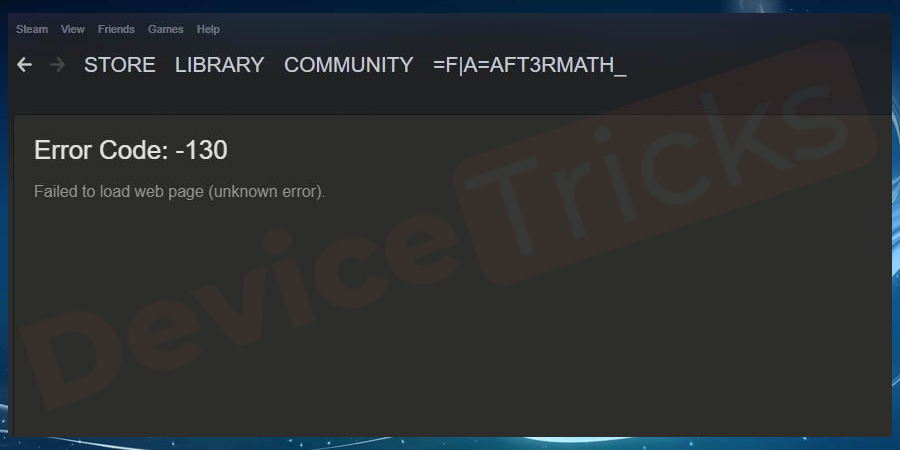
有了这个,它吸引了数百万用户参与其中的所有优秀功能,但许多用户在更新 Steam 文件后抱怨“Steam 商店未加载”错误代码 130问题。这可能是由于 HTML 缓存中的一些问题,或者只是互联网连接不佳。在本文中,我将尝试解决此Steam 商店无法加载的问题。
如何解决“Steam 商店未加载”问题?
列出的解决方案易于应用且有效地解决了Steam 商店页面无法加载的问题。这些故障排除步骤适用于 Windows 10/8/7 操作系统。我们来看一下。
1]清除HTML缓存
HTML 缓存会降低游戏浏览器的速度,这可能是 Steam 商店无法加载的原因之一。专家建议每 2 或 3 周清理一次缓存。
- 逃离蒸汽客户端。
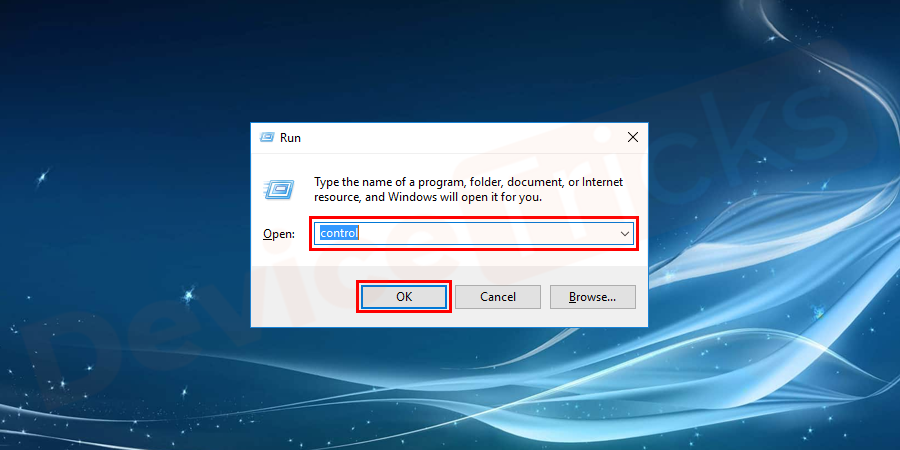
- 按Win + R打开运行 对话框并在打开的框中添加控件。单击确定打开控制面板。
- 在右上角的搜索框中搜索文件资源管理器选项。然后 单击文件资源管理器选项。

- 从选项卡中选择查看选项。检查指示显示隐藏文件、文件夹和驱动器的对话框。应用所做的更改。
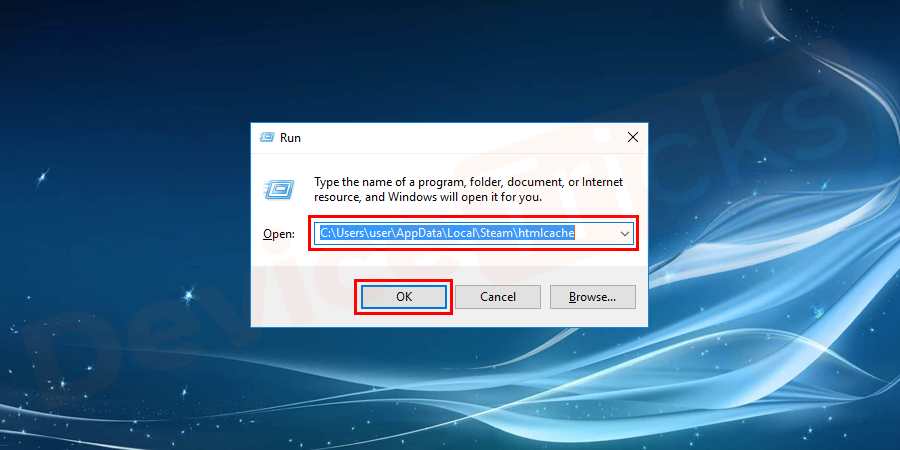
- 再次按Win+R打开运行程序并键入C:\Users\user\AppData\Local\Steam\htmlcache以打开HTML 缓存文件夹。然后清除缓存文件夹中的所有数据。
- 通过执行这些步骤,如果“蒸汽商店未加载”的问题仍未解决,请尝试另一种方法。
2]运行Flushconfig清除下载缓存
有时删除下载缓存有助于解决问题。下面列出了解决 Steam 商店页面无法加载的分步过程,请务必仔细执行这些步骤。
- 按Win + R运行flushconfig。在打开的框中键入steam://flushconfig。
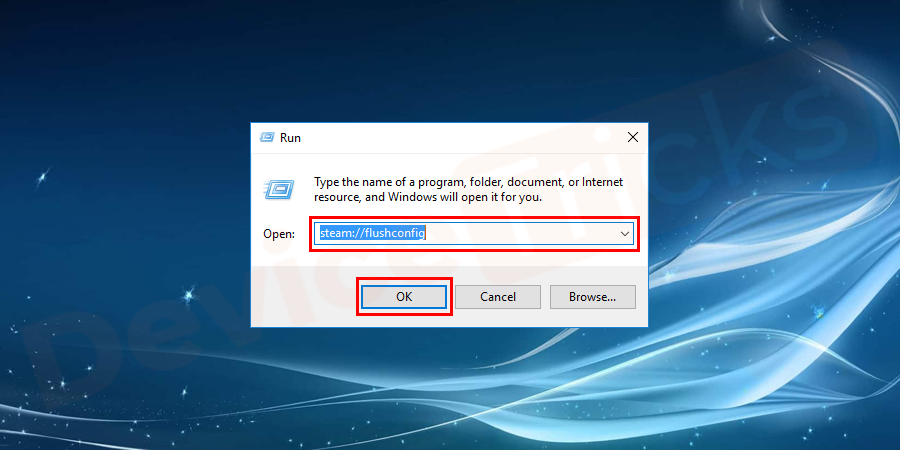
- 单击确定清除所有下载缓存。
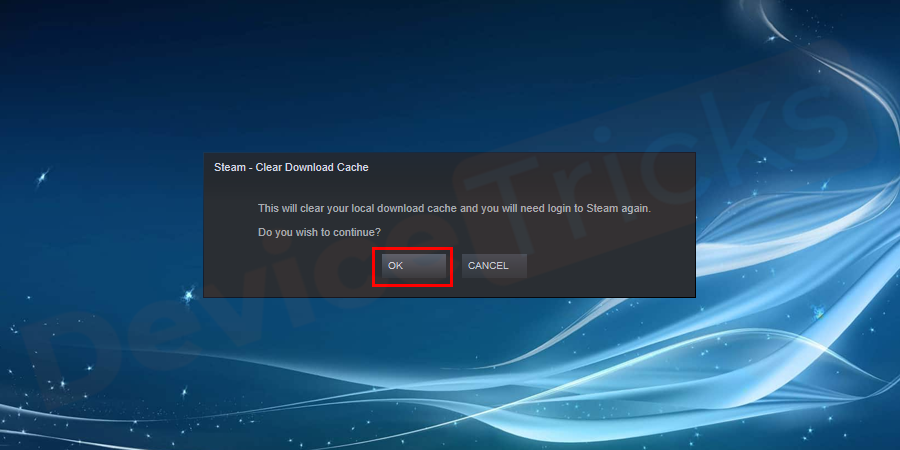
- 启动Steam 商店并查看商店是否正确加载。希望如果没有,这可能会解决问题,然后尝试下一个方法。
3]更新蒸汽
修复游戏错误更新 Steam是解决 Steam 商店无法加载问题的另一种方法。我们来看一下。
- 通过同时按Ctrl-Shift 和 Esc打开任务管理器。
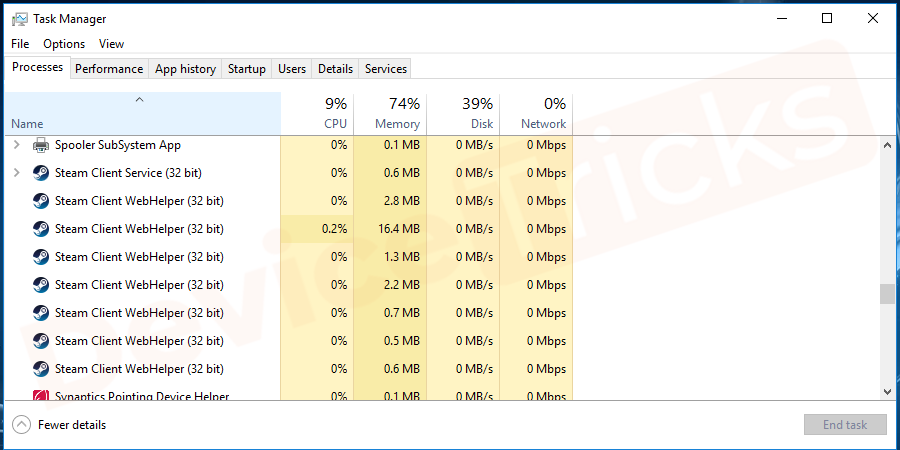
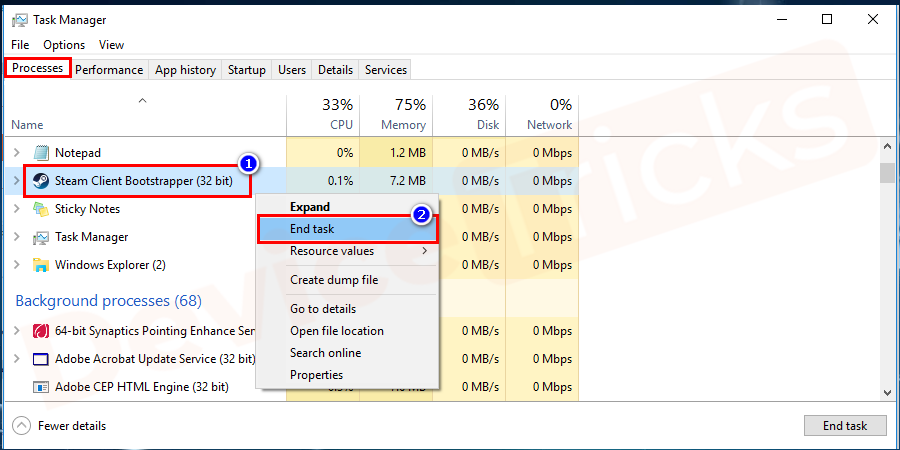
- 选择Steam 客户端 引导程序(32 位)和结束 任务。
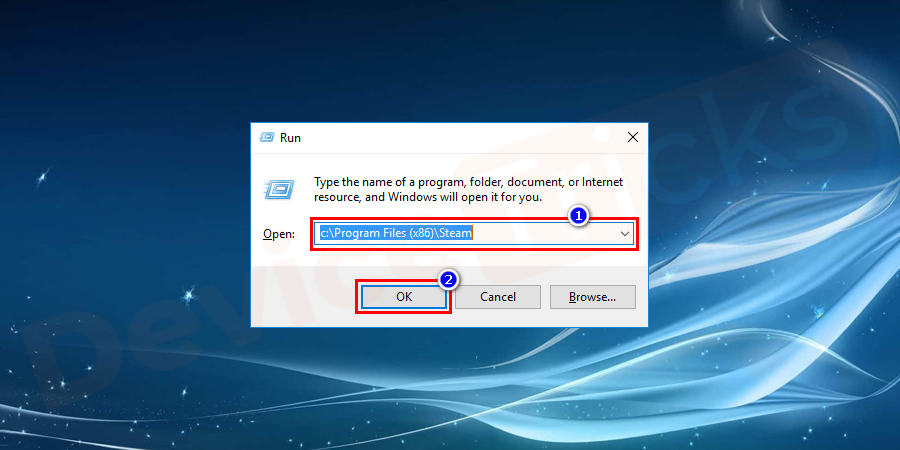
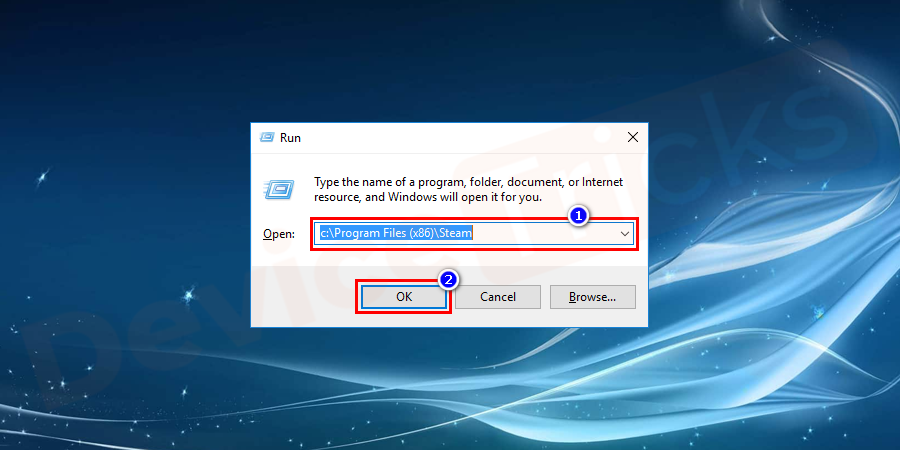
- 打开运行程序并输入c:\Program Files (x86)\Steam。单击确定打开蒸汽文件夹。
- 找到以下文件和文件夹。
| 文件夹名称 | 描述/位置 |
| Steam 应用程序 | 文件夹(所有游戏所在的位置) |
| 用户数据文件夹 | 文件夹(保存游戏进度的地方) |
| 皮肤 | 文件夹(您的蒸汽皮肤所在的位置) |
| Steam.exe 应用程序 | 应用程序(Steam 启动器) |
| ssfn 文件 | 文件(可能不止一个,而且每个文件前面都可能有一个数字) |
- 删除除Steamapps 、Skins 、用户 数据、steam.exe和Ssfn 文件(多个)之外的所有文件夹。
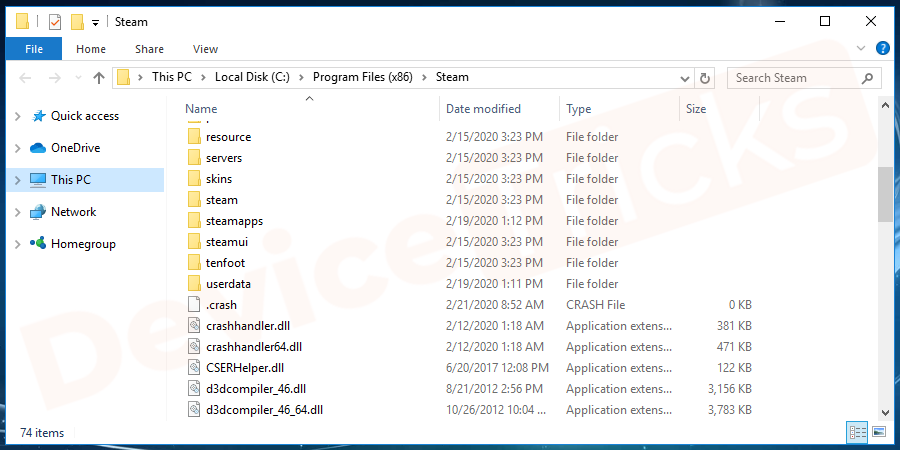
- 重启Steam 应用程序。它将自动更新并再次登录以检查Steam 商店是否正常加载。
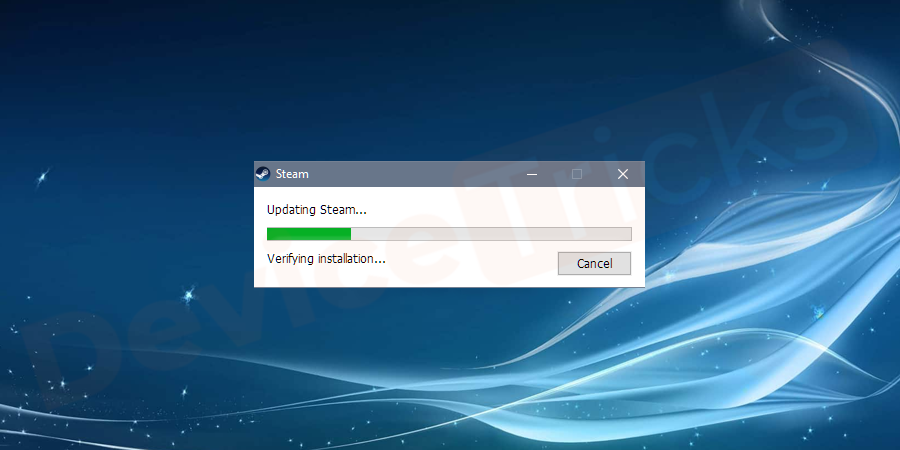
4]清除Steam Web浏览器缓存
如果 Steam 网络浏览器缓存损坏,则 Steam 商店可能无法正确加载。要清除 Steam 网络浏览器缓存,请按照这些简单的步骤操作,希望您能摆脱Steam 商店未加载错误。
- 启动Steam 客户端并单击Steam 选项卡。 并转到下拉菜单以选择设置。
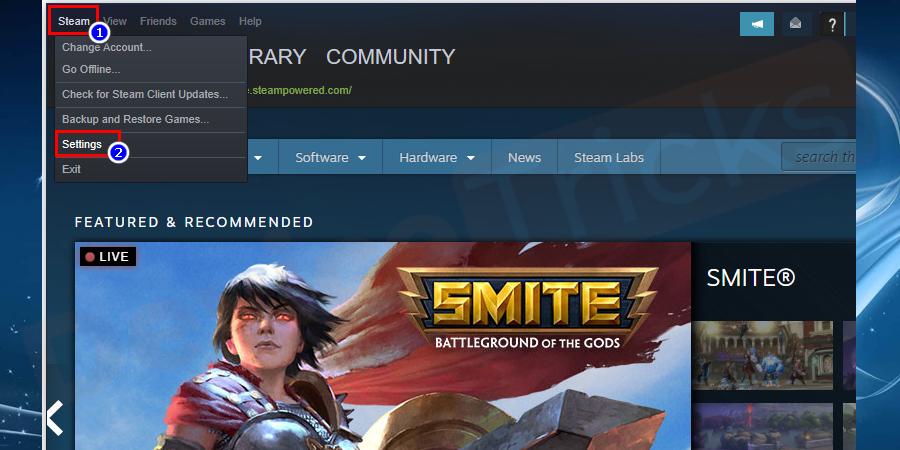
- 从左侧窗格中选择Web 浏览器,然后一一单击删除 Web 浏览器缓存和删除 Web 浏览器 Cookie
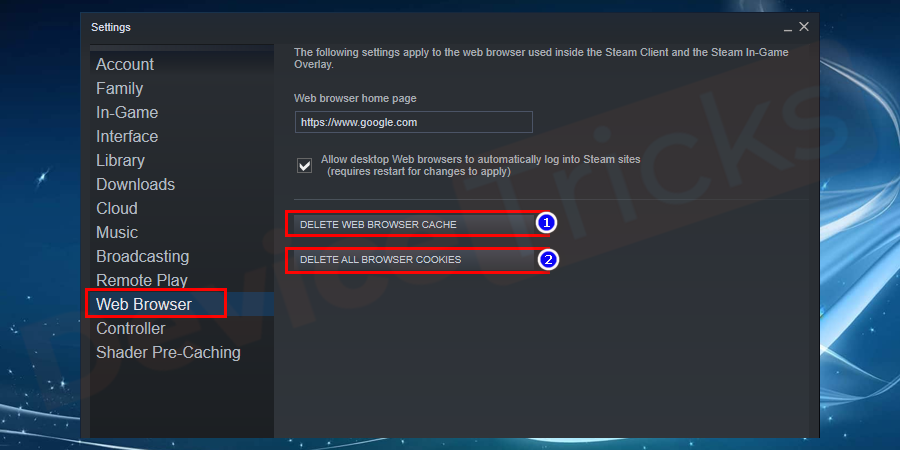
- 最后,单击弹出窗口中的确定按钮以同时确认您的操作过程。
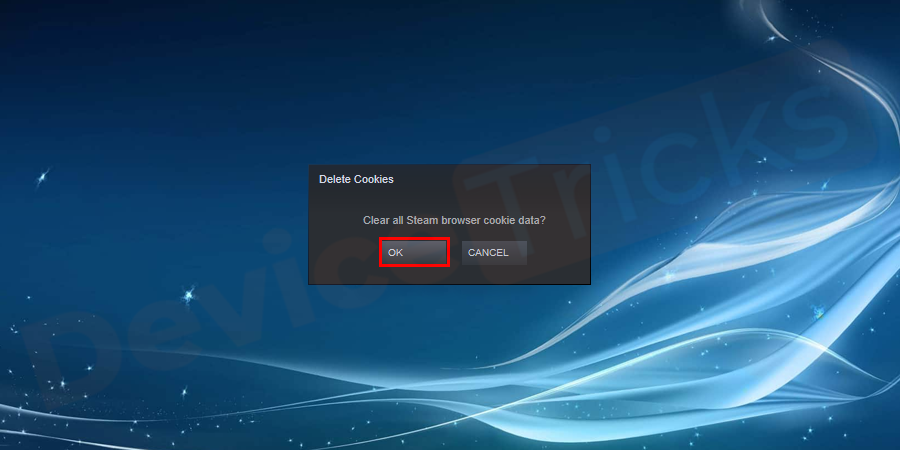
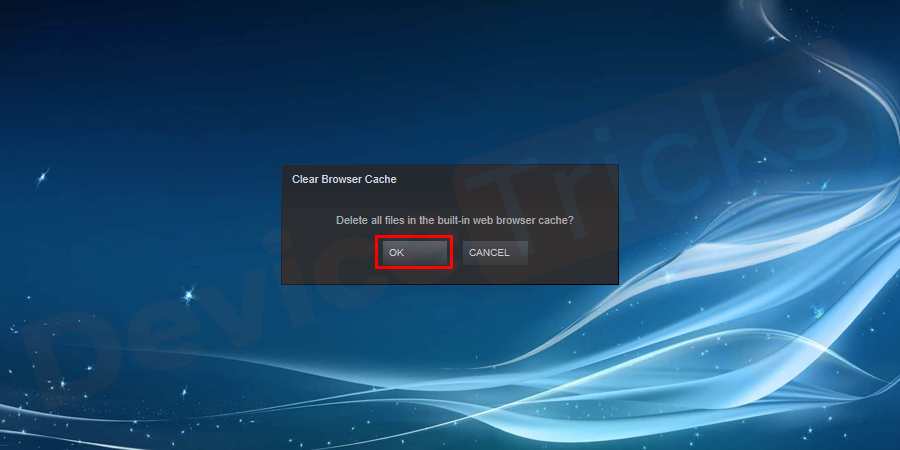
- 重新启动 Steam并检查错误。
5]关闭兼容模式
开启兼容模式后,Steam 运行不顺畅。因此最好将其关闭以修复蒸汽存储不加载问题。
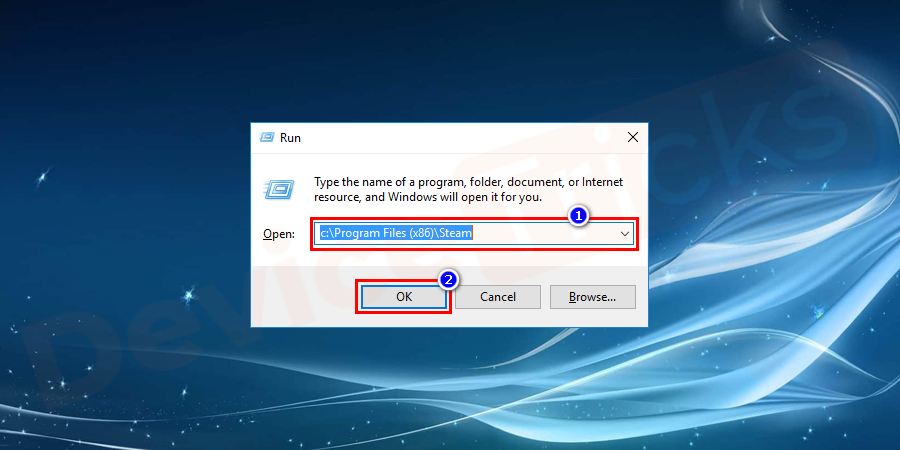
- 打开运行程序并输入c:\Program Files (x86)\Steam。按确定打开蒸汽文件夹。
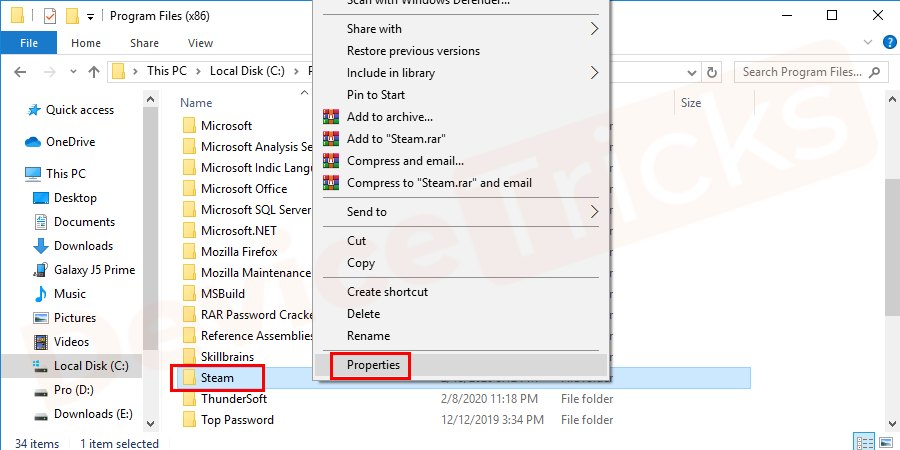
- 右键单击Steam.exe 文件并选择Properties 。
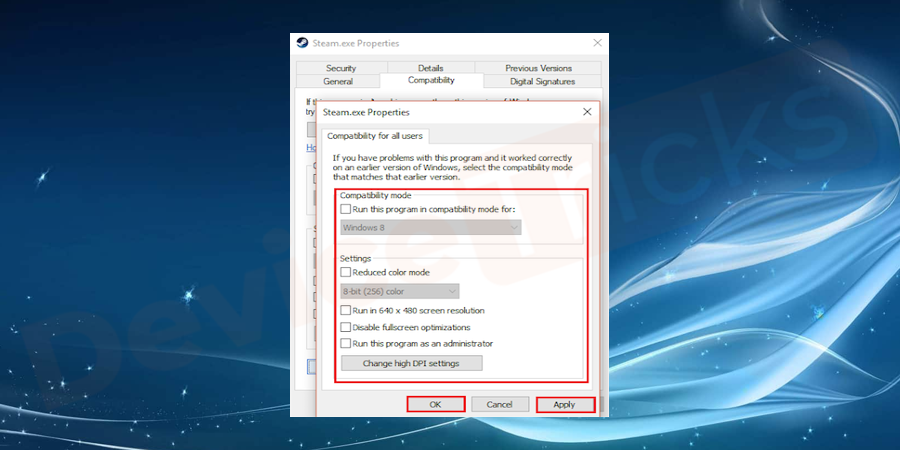
- 单击“兼容性”选项卡并取消选中此处显示的所有框。单击更改所有用户的设置。
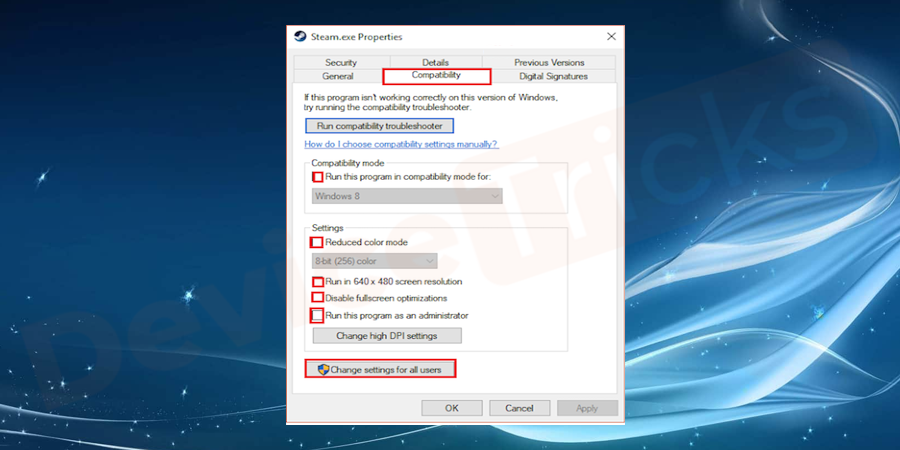
- 取消选中所有框并应用>确定,然后再次启动蒸汽并查看蒸汽商店是否未加载问题是否已解决。
 确定" width="900" height="450" data-lazy-srcset="https://www.devicetricks.com/wp-content/uploads/2019/08/Steam-Compatibility-Uncheck-all-the-boxes-and-Apply-OK.png 900w, https://www.devicetricks.com/wp-content/uploads/2019/08/Steam-Compatibility-Uncheck-all-the-boxes-and-Apply-OK-300x150.png 300w, https://www.devicetricks.com/wp-content/uploads/2019/08/Steam-Compatibility-Uncheck-all-the-boxes-and-Apply-OK-768x384.png 768w" data-lazy-sizes="(max-width: 900px) 100vw, 900px" data-lazy-src="https://www.devicetricks.com/wp-content/uploads/2019/08/Steam-Compatibility-Uncheck-all-the-boxes-and-Apply-OK.png" data-ll-status="loaded" data-mce-src="https://www.devicetricks.com/wp-content/uploads/2019/08/Steam-Compatibility-Uncheck-all-the-boxes-and-Apply-OK.png" data-mce-style="box-sizing: inherit; border: 0px; max-width: 100%; height: auto; display: block; margin: 0px auto 24px; clear: both; box-shadow: #282525 1px 1px 15px 1px;">
6]尝试大图片模式
以大画面模式运行Steam对许多用户来说是一种行之有效的解决方案。我希望这能解决您的 Steam 商店无法加载的问题。
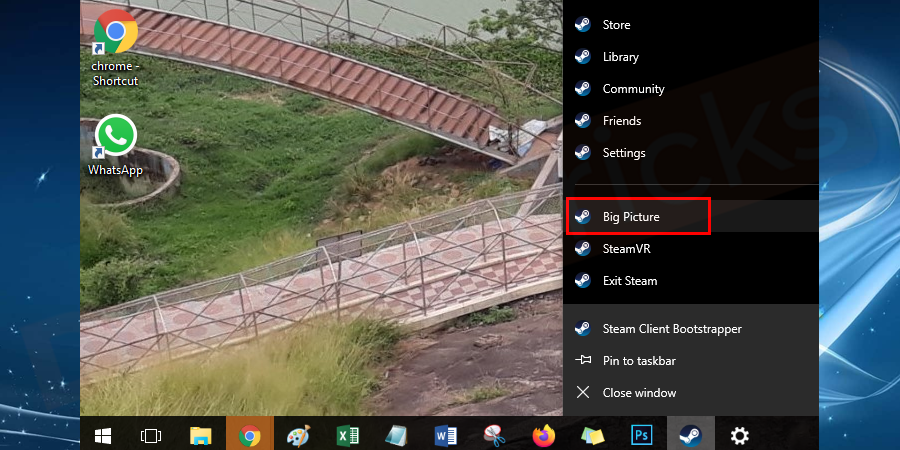
- 在桌面底部右键单击Steam客户端并选择大图片。我希望 这能解决你的问题。
7]使用Steam快捷方式启动Steam
- 打开运行程序并键入c:\Program Files (x86)\Steam以打开 steam 文件夹。
- 搜索并右键单击Steam.exe文件 并创建一个Steam 快捷方式。
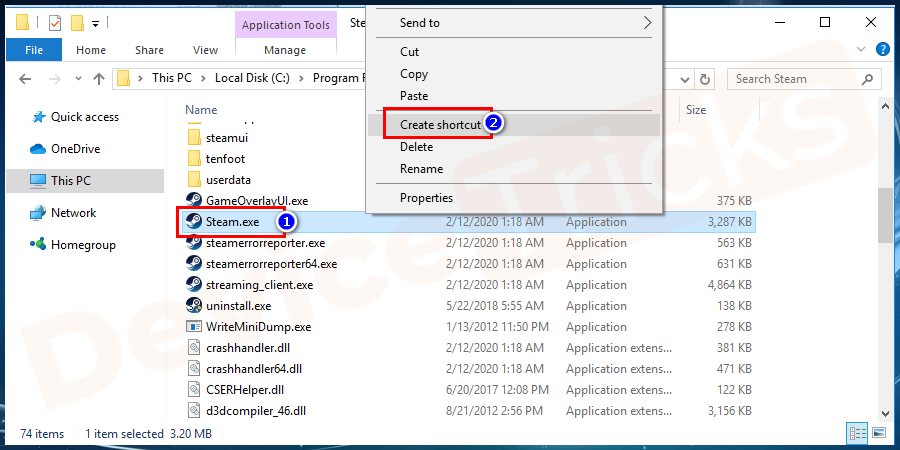
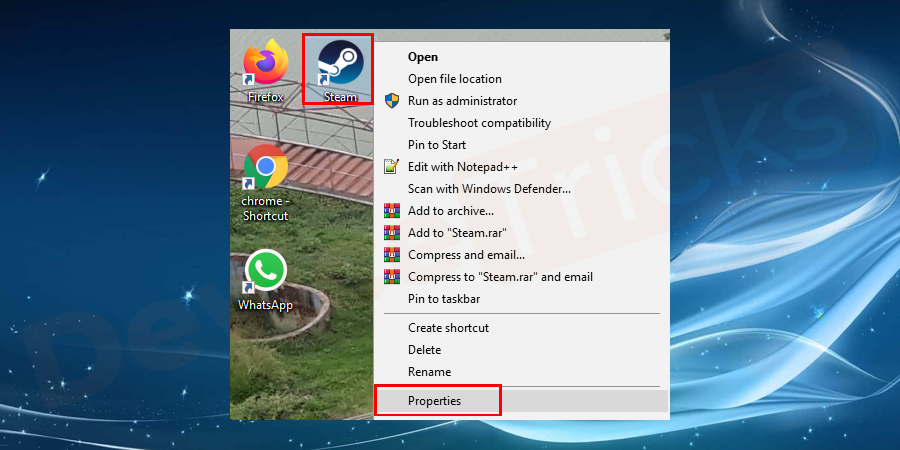
- 右键单击Steam.exe快捷方式,然后单击属性。
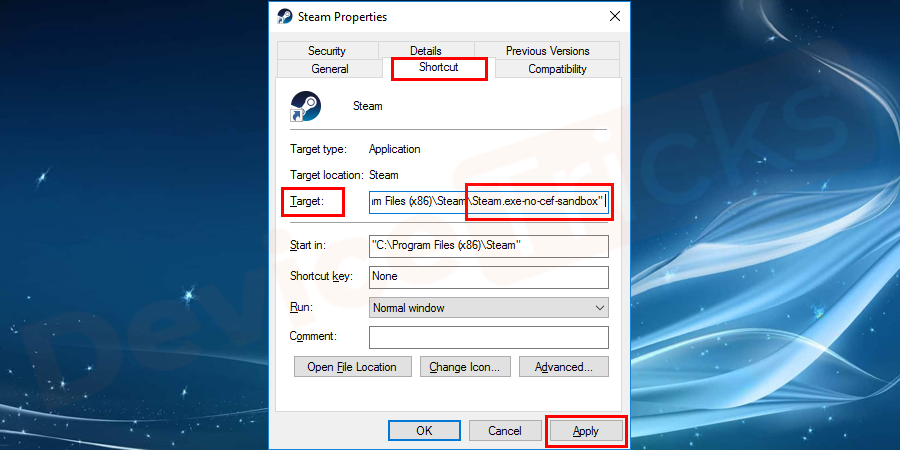
- 在Shortcut 选项卡中,您需要在Target Textbox中添加“ -no-cef-sandbox” ,但在此之前不要忘记在Target Box 末尾留一个空格。
- 双击steam.exe快捷方式并再次启动 steam。
首先确认事件查看器服务是否正常运行,确保WindowsEventLog服务已启用并设置为自动启动。接着通过事件查看器筛选“错误”级别日志,定位来源、事件ID等关键信息。使用PowerShell命令获取并导出系统错误日志,便于分析趋势或提交支持。检查设备管理器中是否存在驱动程序问题,更新或回滚异常驱动。运行sfc/scannow和DISM命令修复系统文件损坏。针对服务启动失败的错误,在服务管理中检查启动类型、手动启动并验证依赖项状态,逐步排除故障根源。

系统文件损坏可用SFC、DISM、系统还原或重置电脑修复。1.使用SFC:以管理员身份运行命令提示符,输入sfc/scannow扫描并修复文件;2.若SFC失败,用DISM:执行DISM/Online/Cleanup-Image/RestoreHealth命令修复系统映像;3.尝试系统还原:通过“创建还原点”选择还原点恢复系统状态;4.最后手段为重置此电脑:在恢复设置中选择删除所有内容并重装系统。预防措施包括安装杀毒软件、定期备份、使用正版软件、安全关机、更新驱动及检查硬盘。若SFC卡住,可重启电脑、检查
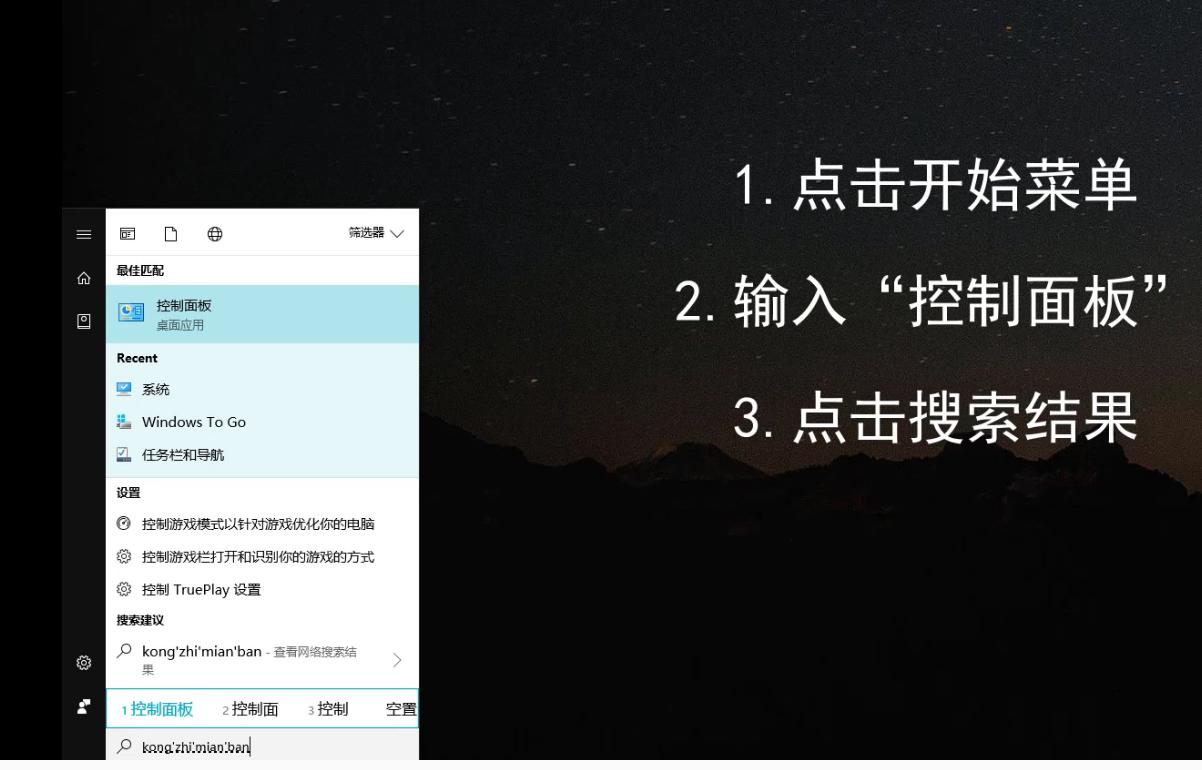
win10比起win7整体界面漂亮了许多,也更显得与时俱进。只是win10更新频率过快,有些补订还未充分测试就更新到用户电脑,导致的问题也不少。建议您的win10电脑不需要开启自动更新,这样真心对您的电脑不负责任。导致系统坏掉要小白一键重装来装系统就不划算了。控制面板是电脑集中管理程序的地方,在win7的时代您应该对这个工具有深深的了解。当到了win10之后,控制面板的功能也还是存在的,只是寻找的方法有些不一样。导致很多同学不知道在哪里找,并不是每个人都喜欢折腾的对吧,所以有些人不知道怎么打开也是合理的事
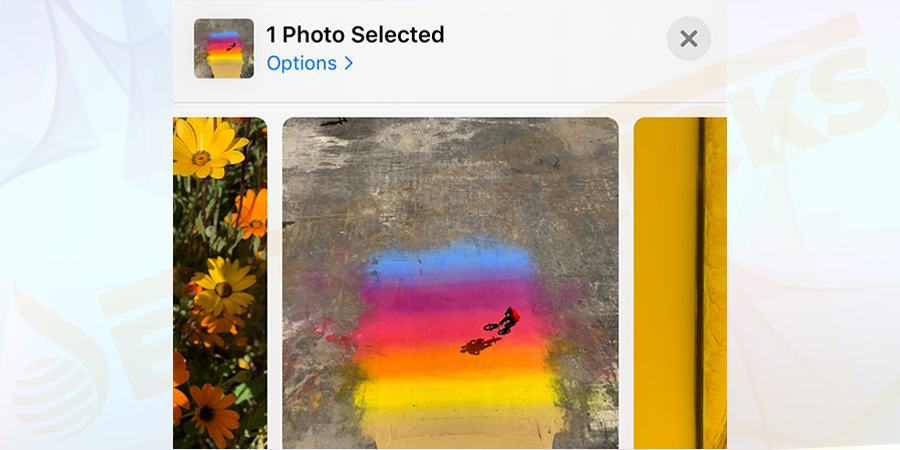
AirDrop将允许您在Mac、iPhone和iPad之间轻松传输文件。它使用多种技术来安全地传输文件。AirDrop利用蓝牙来查找设备,您发送的设备会创建一个安全的WiFi网络连接来接收和发送文件。这是因为它是最快、可靠和安全的使用。在本文中,我将向您展示如何解决Mac、iPhone和iPad上的AirDrop无法正常工作的问题?继续阅读!什么是空投?AirDrop是在两个设备之间本地发送文件或传输数据的方法。此功能于2008年在Mac上推出。然而,在2013年晚些时候,它被扩展到iOS7设备。两台设备
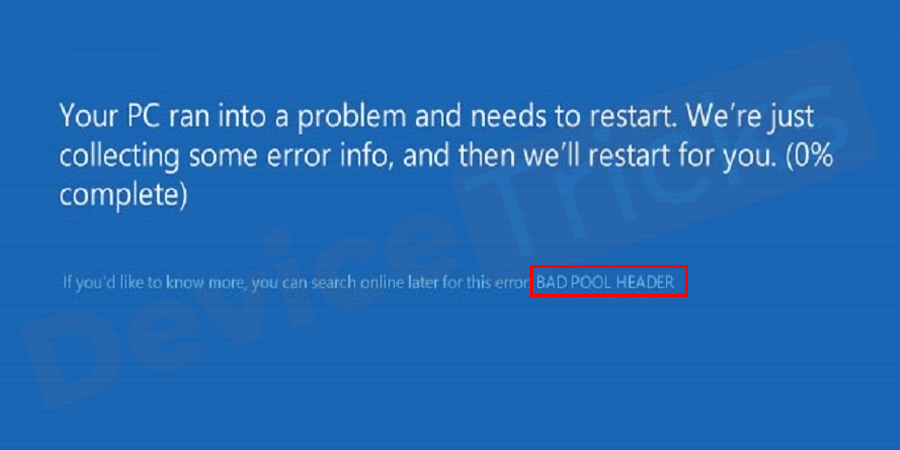
您是否面临错误的池标头错误?Windows操作系统具有丰富的功能,这些功能非常棒,但伴随着一些错误让用户感到恼火,其中一个错误是“错误0x00000019”。如果您在PC上发现此类错误,则表示您遇到了BadPoolHeader错误,您可以有效地修复它。好吧,我们有最简单的方法来解决这个问题。但是,在寻求解决方案之前,让我们看看什么是WindowsBadPoolHeader?什么是Windows错误池标头(错误代码0x00000019)?有时,当系统在工作中途崩溃时情况会变得更糟,如果出现“BadPoolH
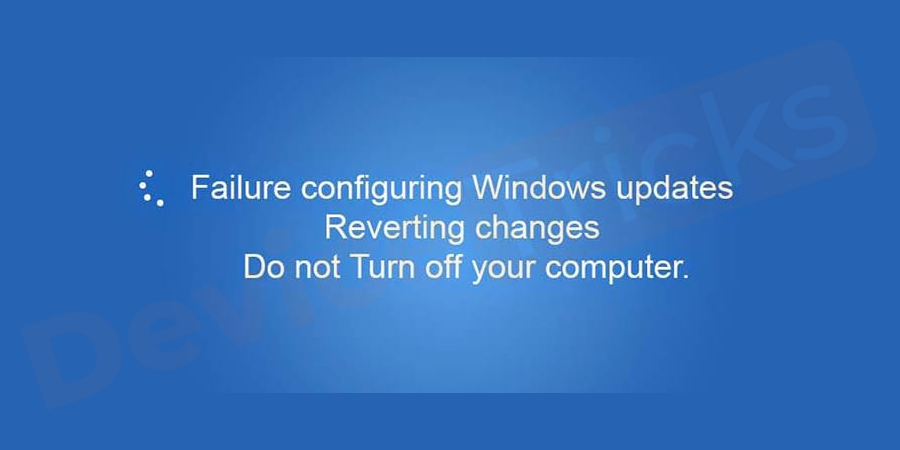
要运行您的系统,需要定期更新Windows,但许多人在升级系统时都面临着严重的问题。“无法配置Windows更新还原更改。不要关闭计算机”错误是一个普通问题,可以通过适当的方法解决它。Devicetricks提出了一些易于操作的步骤,可以指导您系统地立即解决问题。配置Windows更新恢复更改失败错误是什么意思?将您的系统升级到更高级别,很多时候最终会冻结窗口并弹出一条错误消息,提示“配置Windows更新失败正在恢复更改循环。不要关闭您的电脑”。此错误表明当前操作系统尝试回滚到以前的Windows系统,
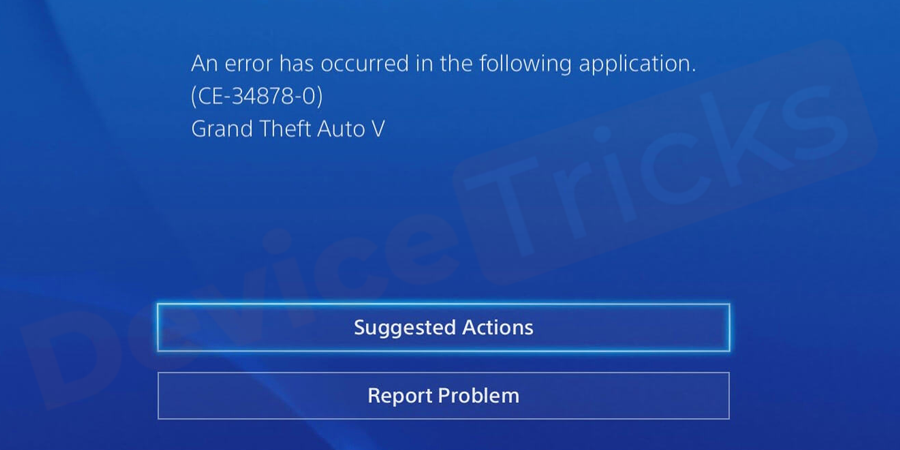
大多数游戏玩家在游戏发布时遇到了PS4错误代码CE-34878-0的问题,这种情况让他们因PS4崩溃和游戏无法打开而烦恼。表示此错误表明您正在玩的游戏已崩溃。好吧,如果您也是受害者之一,请不要担心。在这里,您将找到针对上述问题的最全面的解决方案。但是,在继续之前,您必须熟悉问题背后的主要原因PlayStationPS4错误代码CE-34878-0和游戏崩溃。原因将为您提供解决方案的正确途径,因此,您将轻松解决上述问题。错误代码CE-34878-0概述正如我们所讨论的,错误代码CE-34878-0与游戏崩溃

“不幸的是,GooglePlay服务已停止”,如果您的Android设备上显示此错误,则您将无法正常访问GooglePlay商店,其他应用程序可能会停止响应。要在不受任何干扰的情况下访问您的Android手机和出色的应用程序,您必须解决问题。但是,在进一步讨论之前,让我们快速浏览一下GooglePlay服务以及问题背后的原因。什么是GooglePlay服务?它是Android设备上的一项内置服务,可让GooglePlay商店高效运行。GooglePlay服务在后台运行,支持Play商店更新应用。为什么An
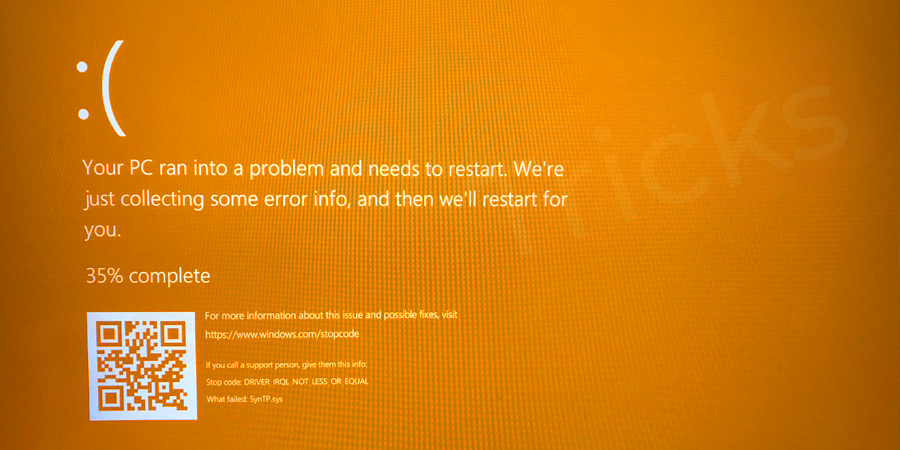
几乎我们所有人都熟悉Windows10中发生的BSoD(蓝屏死机)错误。但是,这个橙屏死机也是用户遇到的错误。在此橙屏死机错误中,您的PC在收集错误后会频繁重启,因此您将无法访问登录面板。在这个世界上,你并不孤单面对这个问题。许多用户都面临这个错误,我个人按照下面提到的解决方案解决了这个问题。您已经找到了解决此问题的正确方法。现在列出解决问题的解决方案,直到您没有找到解决方案。继续阅读!这个橙屏死机是什么意思?橙色死机屏幕或绿色死机屏幕是Windows10面临运行问题时发生的错误。在此错误中,用户将其PC
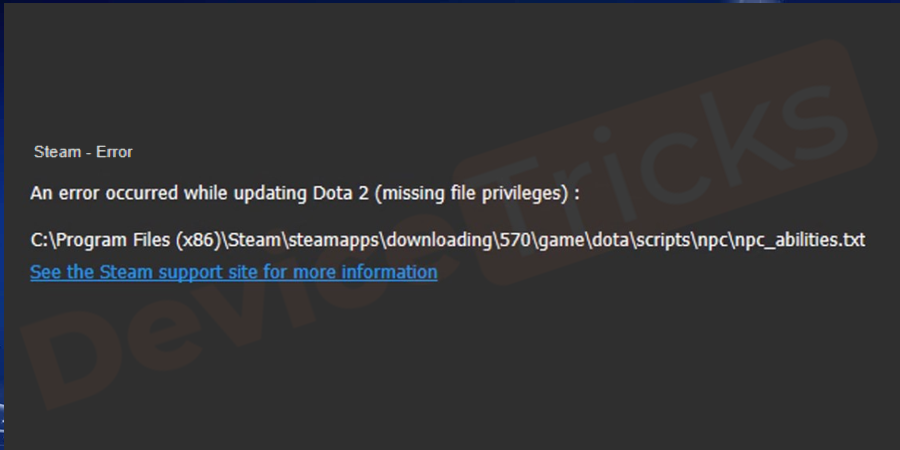
Steam是一个游戏平台,提供动感十足的游戏、冒险游戏等等。简而言之,它是游戏玩家的理想中心,在这里他们可以找到所有类型的游戏。毫无疑问,Steam是一款出色的应用程序,但一些用户未能有效地访问该平台,其背后的原因是一个问题,即“Steam缺少文件权限”。因此,如果您在同一个列表中,请不要担心,因为问题很常见,并且通过一些快速解决方案,您可以在短时间内解决它。但在进一步进入解决方案部分之前,让我们弄清楚“Steam更新缺少文件权限”问题背后的原因是什么。一旦我们弄清楚了原因,那么我们就很容易解决问题。经过





火山引擎是字节跳动旗下企业级云与AI服务平台。聚焦大模型核心能力,依托字节自研豆包多模态大模型,凭借火山方舟一站式平台,提供模型精调、推理部署、智能应用搭建等全链路服务,结合高性能AI算力,助力各行业快速落地大模型数字化与智能化应用。



