

如何在 Chromecast 上播放 Apple Music
如何从Android设备在Chromecast上播放AppleMusic在Chromecast上播放AppleMusic最直接的方法之一是使用Android手机或平板电脑。适用于Android的AppleMusic应用现在包括Chromecast支持。要通过Android将AppleMusic流式传输到Chromecast,请使用以下步骤:从PlayStore安装适用于Android的AppleMusic应用程序并使用您的AppleMus
如何从 Android 设备在 Chromecast 上播放 Apple Music
在 Chromecast 上播放 Apple Music 最直接的方法之一是使用 Android 手机或平板电脑。适用于 Android 的 Apple Music 应用现在包括 Chromecast 支持。
要通过 Android 将 Apple Music 流式传输到 Chromecast,请使用以下步骤:
- 从 Play Store安装适用于 Android 的Apple Music 应用程序并使用您的 Apple Music 凭据登录。
- 启动应用程序并开始播放歌曲。
- 播放音乐时,点击屏幕右上角的Cast 图标。
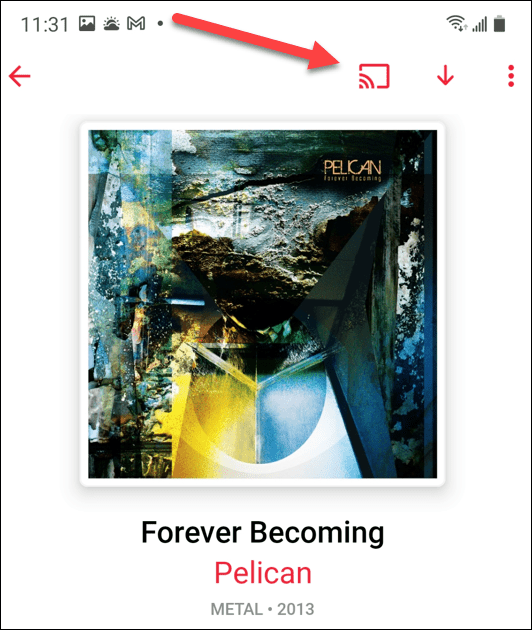
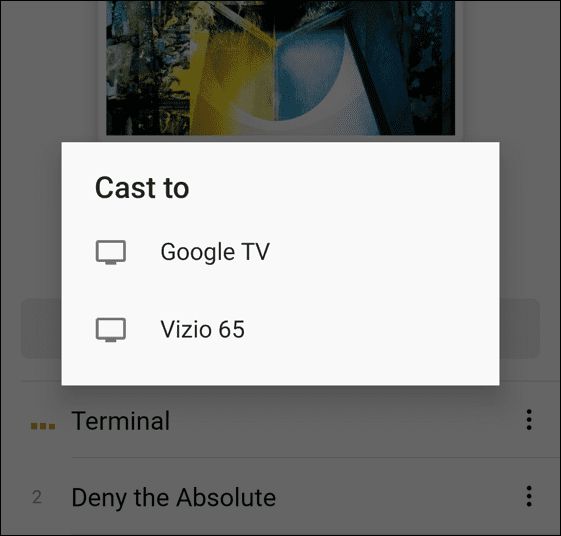
- 选择您要流式传输音乐的 Chromecast 设备。建立连接后,您的音乐将开始通过连接了 Chromecast 的电视或其他设备流式传输。
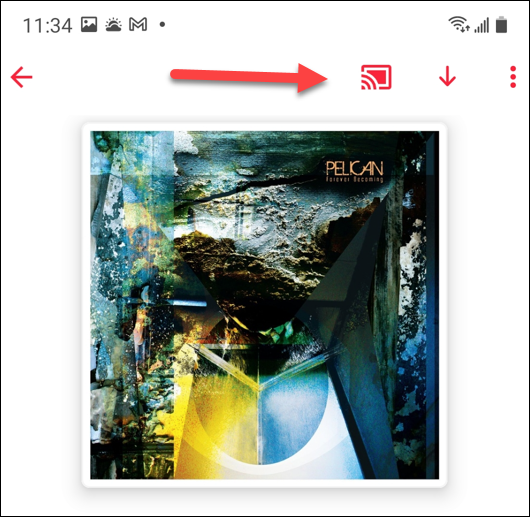
- Cast 图标在投射时将是纯色。
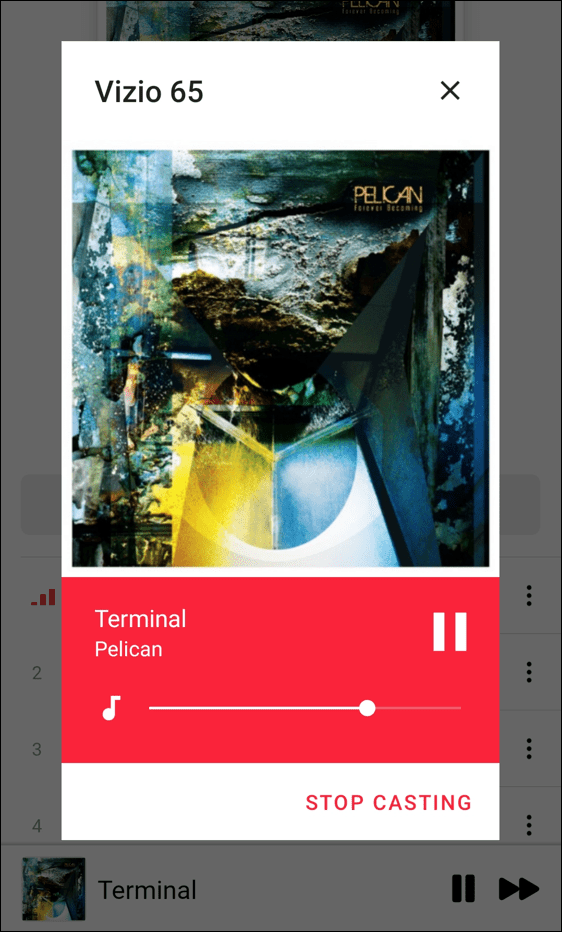
- 要断开连接,请再次点击投射图标,然后点击屏幕底部的停止投射。
如何从您的计算机在 Chromecast 上播放 Apple Music
您可以使用 Google Chrome 或 Microsoft Edge 从 Mac 或 Windows 计算机播放 Apple Music。
要从您的电脑播放 Apple Music,请使用以下步骤:
- 在您的计算机上启动Chrome 或 Edge并前往Apple Music 网站。
- 在Edge中,单击右上角的设置和更多按钮(三点),然后转到更多工具 > 将媒体投射到设备。
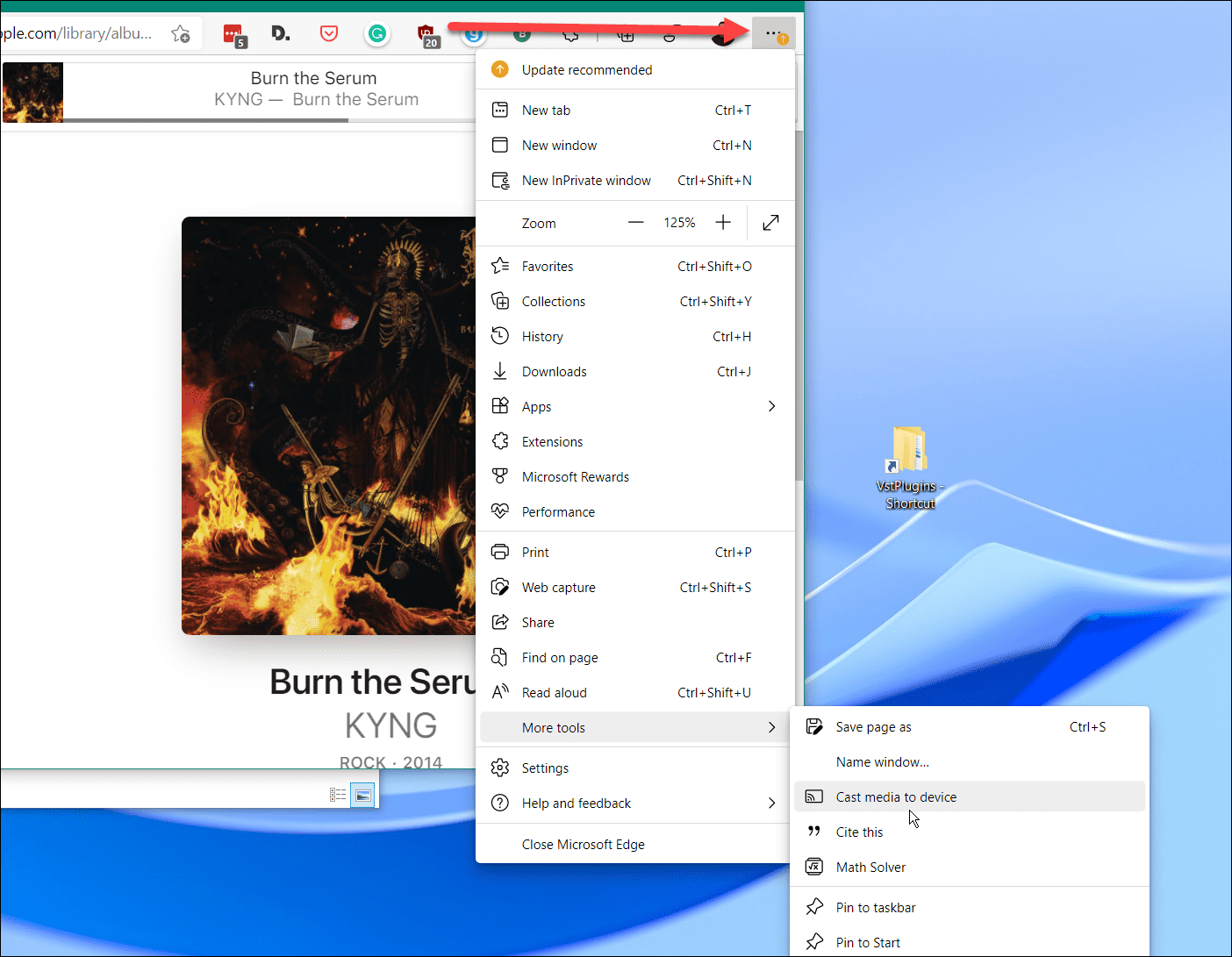
- 现在,选择您要流式传输音乐的Chromecast 设备。
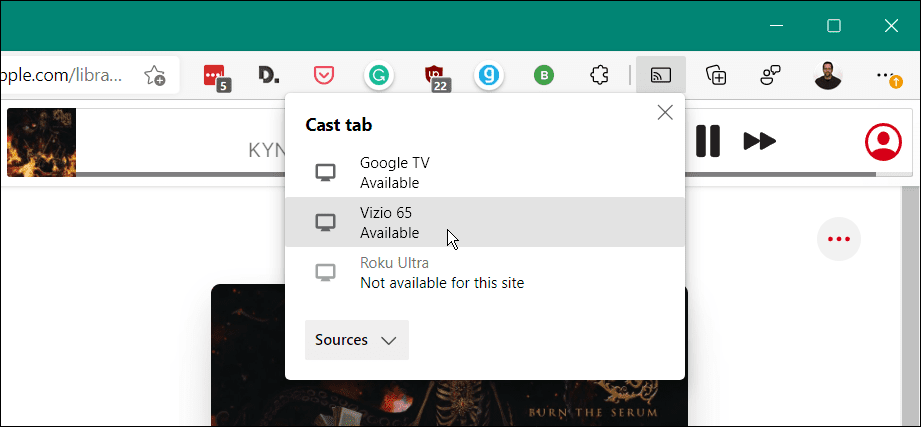
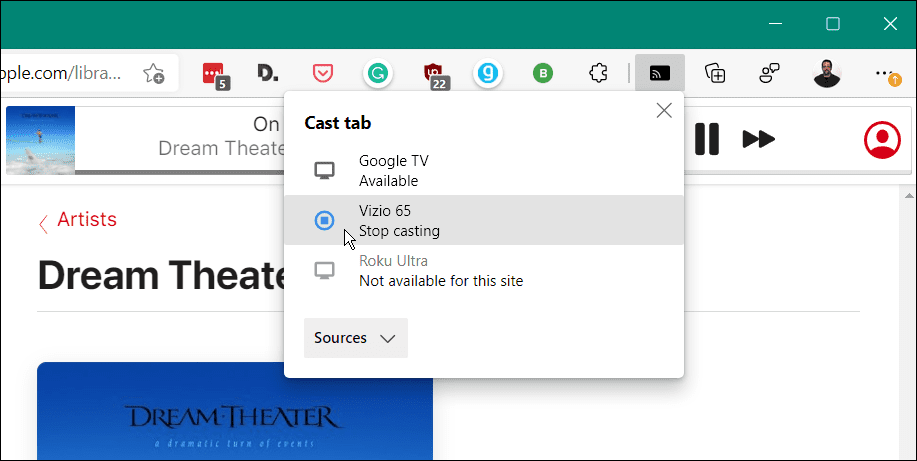
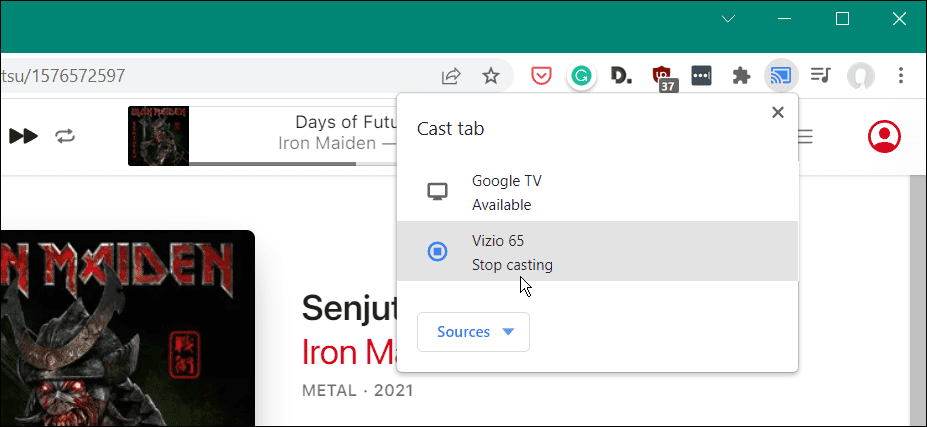
- 要断开连接,请单击工具栏上显示的Cast 图标。
- 之后,再次单击Chromecast 设备 。
- 如果您更喜欢Google Chrome,请启动它,访问Apple Music 网站并开始播放歌曲。
- 单击右上角的三点菜单,然后从菜单中选择Cast。
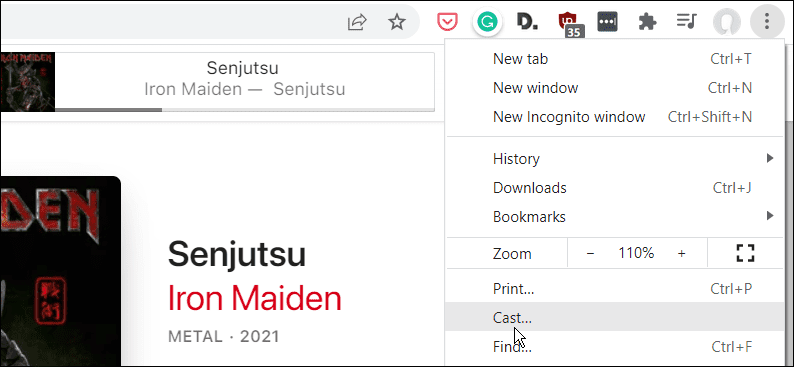
- 选择要将音乐发送到的位置,它应该会立即开始播放。
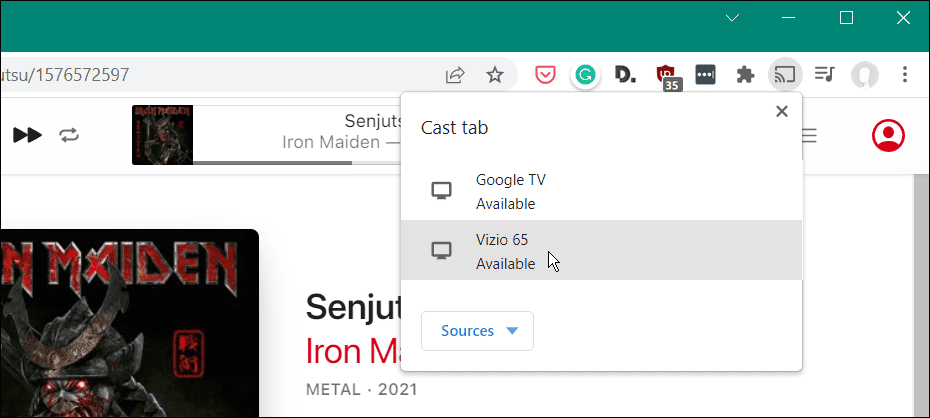
- 要断开连接,请单击工具栏上的投射按钮,然后再次单击设备以停止投射。
将音乐从 iPhone 流式传输到 Chromecast
目前,您无法将 Apple Music 直接从 iOS 流式传输到 Chromecast。但是,您可以使用第三方应用程序流式传输本地存储在 iPhone 或 iPad 上的音乐。
一种经济实惠的选择是Cinch for Chromecast。这款 0.99 美元的应用程序允许您将本地媒体流式传输到 Chromecast 设备。
要使用它,请先安装应用程序并启动它,然后找到您要播放的音乐。点击投射按钮,然后选择您要流式传输到的Chromecast设备。
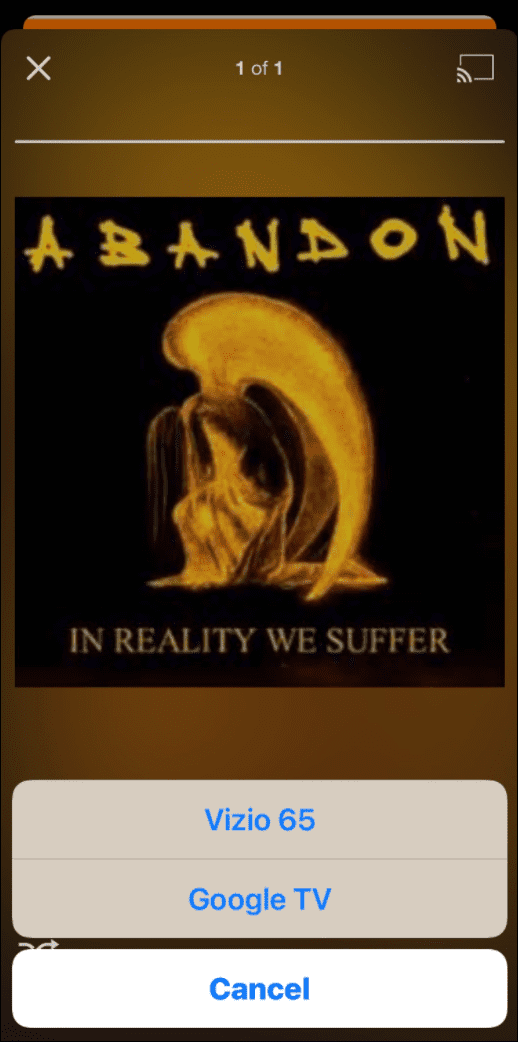
Cinch for Chromecast 的响应速度不如我们希望的那样,但如果您处于紧要关头,它确实可以完成这项工作。如果您使用另一个做得很好的应用程序,请在评论部分告诉我们。
在不同设备上流式传输 Apple Music
通常,大多数人都希望将 Apple Music 流式传输到他们的电视或家庭娱乐系统。许多现代电视都内置了 AirPlay 和 Chromecast 支持。所以,让你的音乐在那里应该没有问题——即使是在 Fire TV 上。尽管如此,有时 Chromecast 可能是唯一可用的选项,使用上述步骤之一将有助于使其运行。
Apple Music 有很多功能,如果您不熟悉它,您可能想要查看共享播放列表。如果您是 Mac 用户,请查看随 macOS Big Sur 添加的Apple Music 自动播放功能。

Chrome可安装Video Speed Controller调节HTML5视频速度;本文以当前真实界面说明安装、快捷键、弹窗预设、选项修改和无效排查。

Chrome安装Tampermonkey后,可从扩展图标进入管理面板,再审查并安装可信用户脚本;本文用官方真实界面说明安装、启停和权限控制。

Chrome没有通用水印开关;应先判断水印来自企业管理、网页、扩展程序还是打印流程,再按来源处理,企业策略水印需由管理员修改。

一加手机安装Chrome后,进入设置的应用与默认应用页面,在浏览器应用中选择Chrome;本文结合真实系统界面说明不同OxygenOS版本的入口。

教资审核通过并显示待支付后,可在电脑端Chrome从官方报名系统进入支付;若付款页不弹出,可只为官网放行弹窗并在付款后核验报名状态。
教资报名可直接使用电脑端Chrome进入中国教育考试网,不需要IE兼容模式;遇到登录循环、弹窗或上传异常时,可按站点范围调整Cookie和弹窗权限。

Chrome画面模糊通常与网页缩放、Windows显示缩放、ClearType或图形加速有关;本文按真实设置界面给出由易到难的高清修复步骤。

三星手机先安装Chrome,再进入设置的应用与默认应用页面,把浏览器应用改为Chrome即可;本文按One UI真实界面说明完整步骤和常见问题。

深入解析在FastAPI框架中实现文件下载接口的完整方案,涵盖基于FileResponse的本地静态文件传输、基于StreamingResponse的分块流式传输、RFC 5987中文文件名编码规范、路径穿越安全防御及BackgroundTasks临时文件清理,并配备详细代码示例与架构解析图。
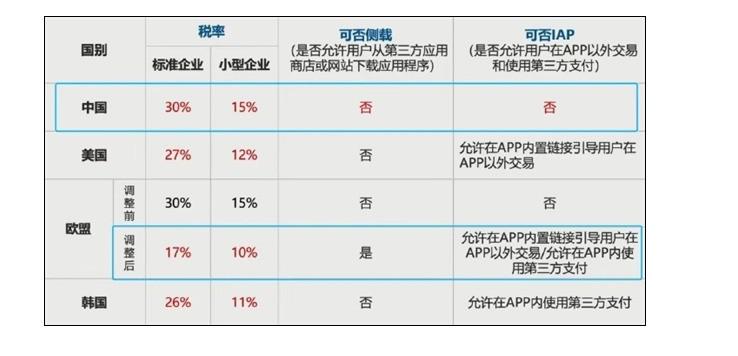
苹果AppStore推出限时充值奖励,但“苹果税”争议持续发酵。活动期间,用户充值5元至1000元,可获得10%额外奖励,每人限一次,截止日期为2025年2月2日。然而,这项活动并未缓解外界对苹果公司AppStore30%佣金政策(俗称“苹果税”)的担忧。在中国,这一抽成比例被认为是全球最高的,引发广泛争议。一位苹果软件开发者指出,在直播行业,扣除30%的“苹果税”后,100元的礼物收入仅剩70元,还要支付主播分成(35-50元)、运营成本(流量推广、人力等)。一个五人团队每月成本可能高达





火山引擎是字节跳动旗下企业级云与AI服务平台。聚焦大模型核心能力,依托字节自研豆包多模态大模型,凭借火山方舟一站式平台,提供模型精调、推理部署、智能应用搭建等全链路服务,结合高性能AI算力,助力各行业快速落地大模型数字化与智能化应用。



