

管理员禁用时如何打开任务管理器
任务管理器是一个重要的程序,它跟踪在后台运行的应用程序和当前正在使用的应用程序。它可以帮助终止导致您的PC性能问题的程序,或者在它们没有响应时终止它们。但是如果没有任务管理器,您将无法终止程序,并且如果您无法从PC管理员那里访问任务管理器,这可能是个问题。您的PC管理员可能出于各种原因阻止了您对任务管理器的访问,例如防止您意外终止可能使一切停止的重要程序、关闭重要的安全应用程序等等。如果您不知道如何再次启用任务管理器,那么您来对地方了。请继续阅读,因为我们将准确告诉您应该做什么以及如何防止此问题
任务管理器是一个重要的程序,它跟踪在后台运行的应用程序和当前正在使用的应用程序。
它可以帮助终止导致您的 PC性能问题的程序,或者在它们没有响应时终止它们。
但是如果没有任务管理器,您将无法终止程序,并且如果您无法从 PC 管理员那里访问任务管理器,这可能是个问题。
您的 PC 管理员可能出于各种原因阻止了您对任务管理器的访问,例如防止您意外终止可能使一切停止的重要程序、关闭重要的安全应用程序等等。
如果您不知道如何再次启用任务管理器,那么您来对地方了。
请继续阅读,因为我们将准确告诉您应该做什么以及如何防止此问题在未来再次发生。
如何成为我的 Windows 11 计算机的管理员?
- 单击开始按钮,然后搜索设置。
- 选择帐户,然后选择家庭和其他用户。
- 选择要更改为管理员帐户的帐户,然后选择更改帐户类型选项。
- 单击帐户类型下的管理员,然后按确定。
- 现在,您可以登录管理员帐户。
如何获得 Windows 11 任务管理器的管理员权限?
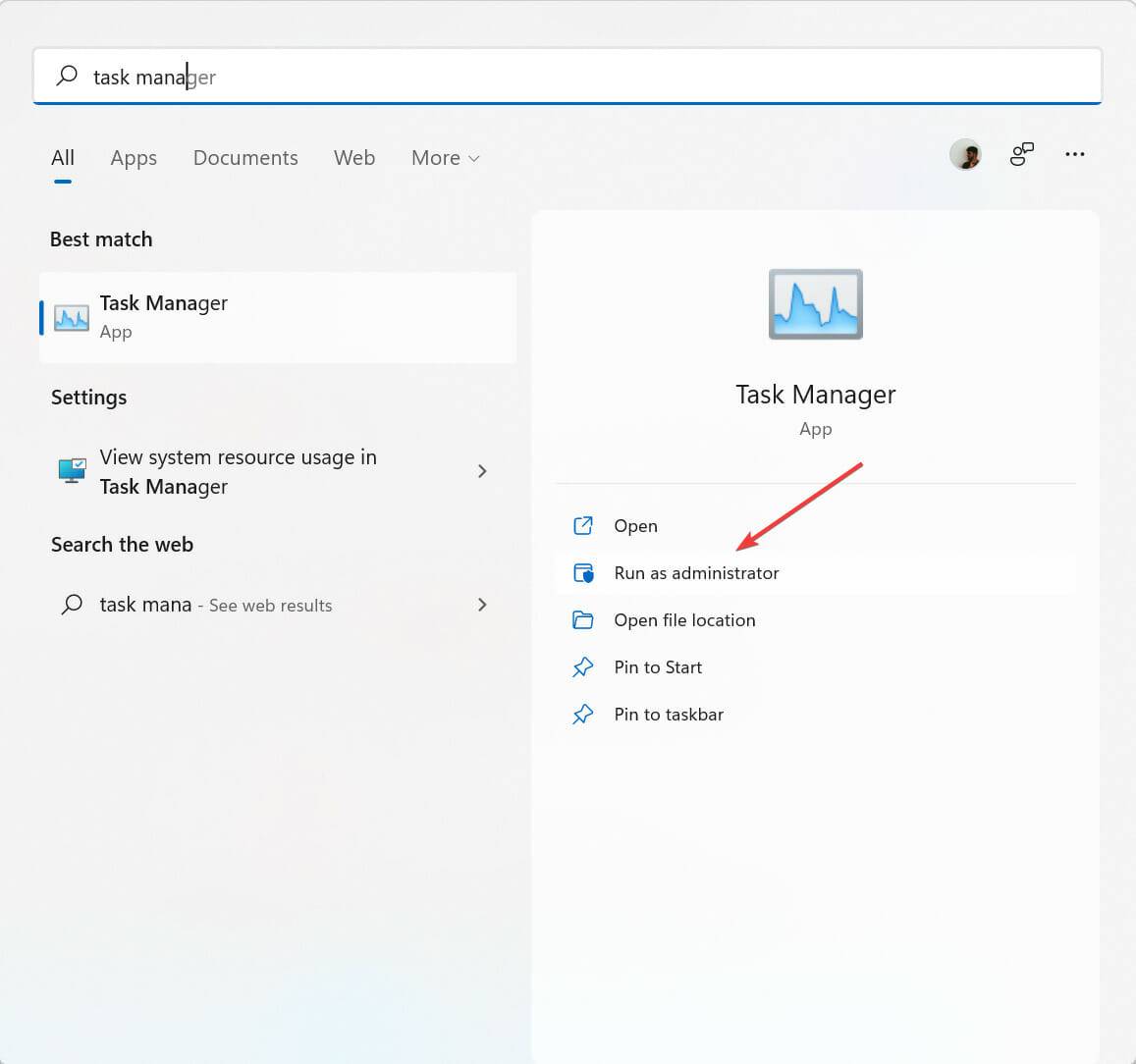
- 按开始按钮并搜索任务管理器。
- 单击以管理员身份运行。
当管理员禁用任务管理器时,如何启用它?
1.使用命令提示符
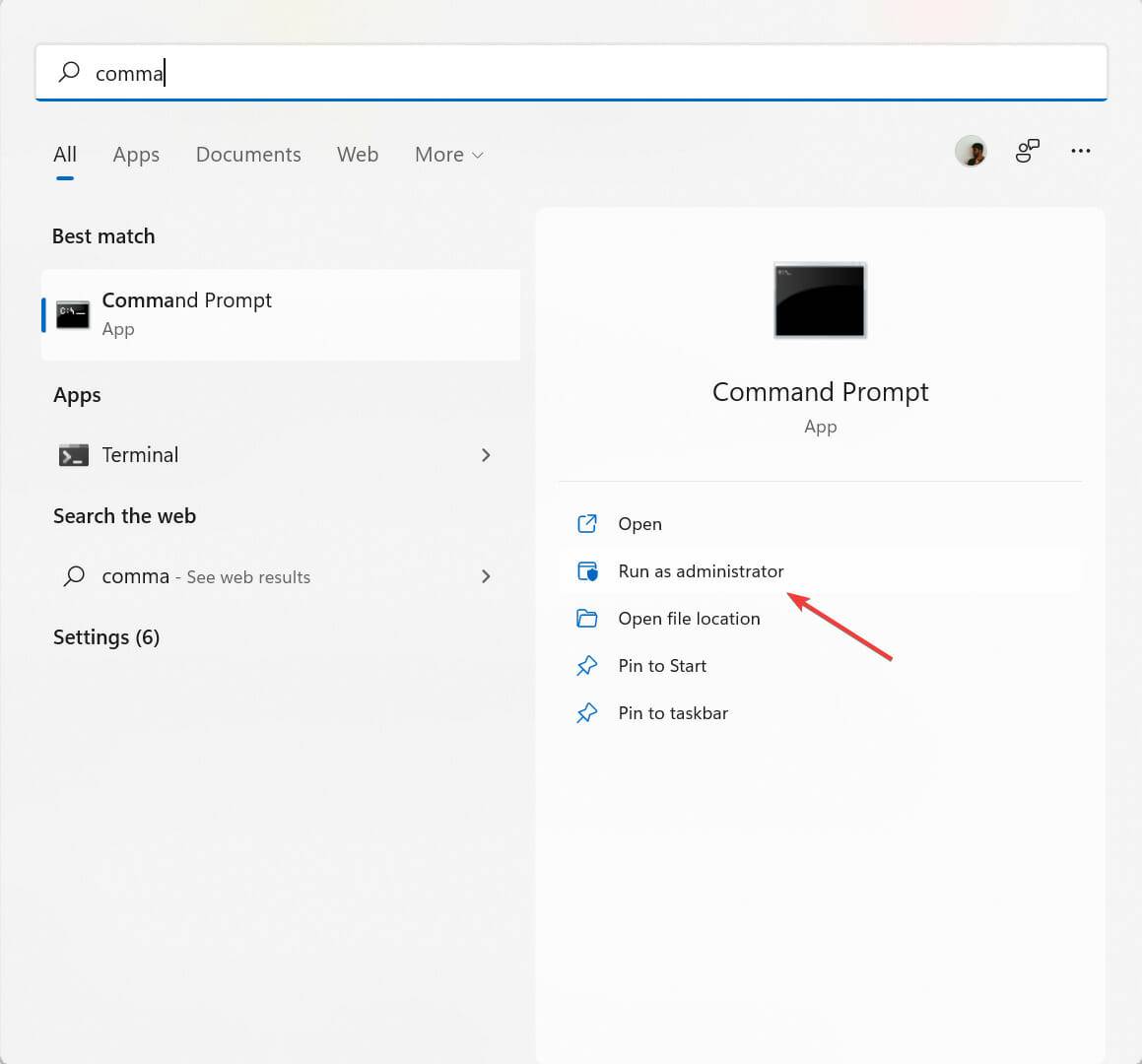
- 按下Windows按钮,然后搜索Command Prompt。
- 选择以管理员身份运行并以管理员身份打开命令提示符。
- 输入命令
REG add HKCU\Software\Microsoft\Windows\CurrentVersion\Policies\System /v DisableTaskMgr /t REG_DWORD /d 0 /f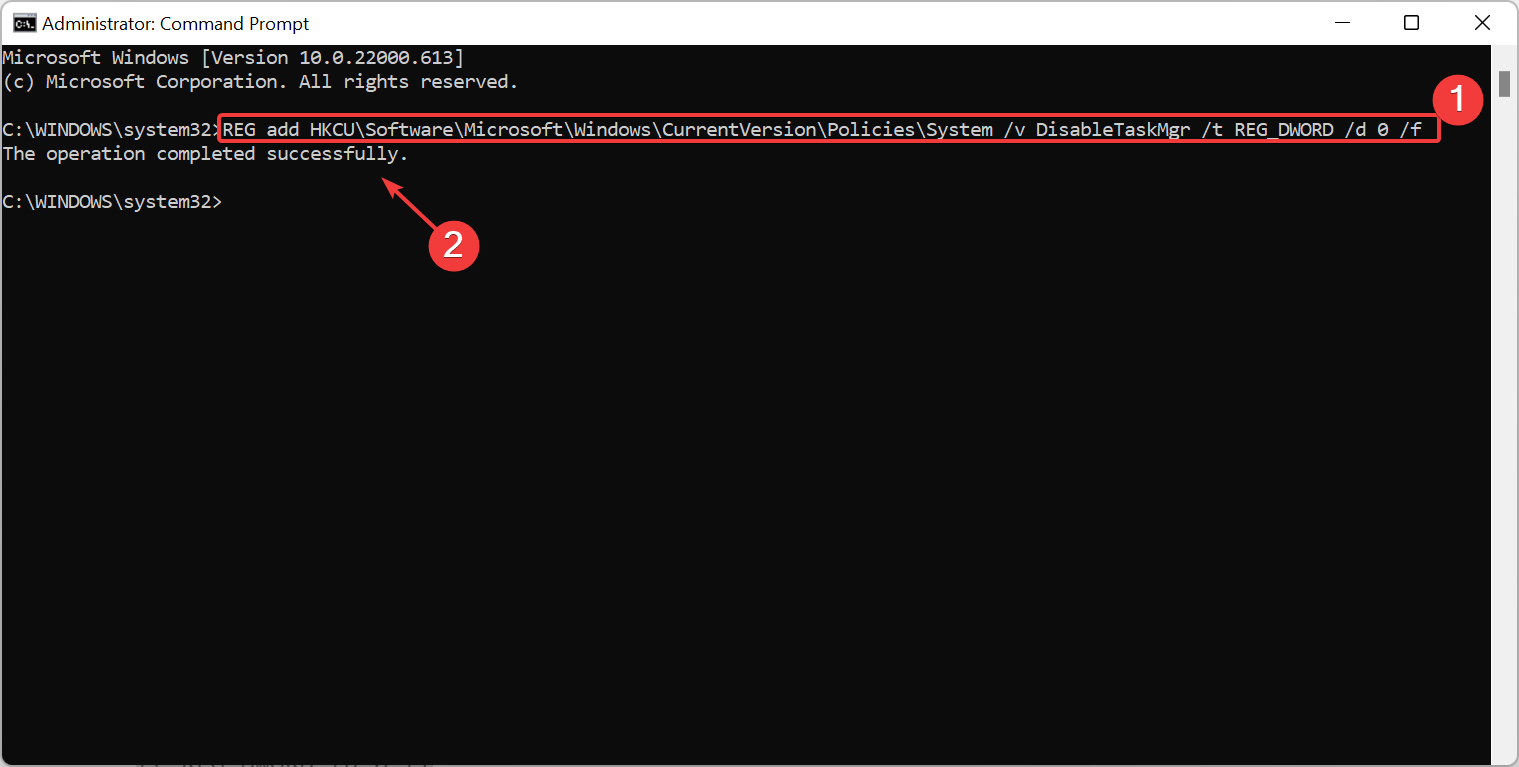
- 现在按 Enter 按钮再次启用命令提示符。
2.使用本地组策略编辑器
- 单击开始菜单并搜索组编辑器以打开本地组策略编辑器。
- 单击用户配置,然后单击管理模板,然后选择系统。
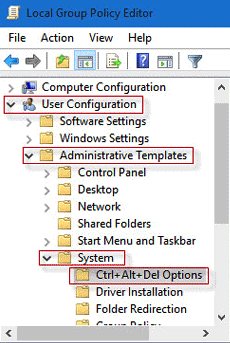
- 现在,选择Ctrl + Alt + Del文件夹,然后双击右侧窗口中的删除任务管理器项。
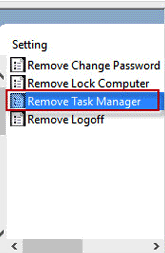
- 选择已禁用或未配置并通过选择应用以启用任务管理器来完成该过程。
3.尝试注册表编辑器
- 按Windows键,然后搜索注册表编辑器。
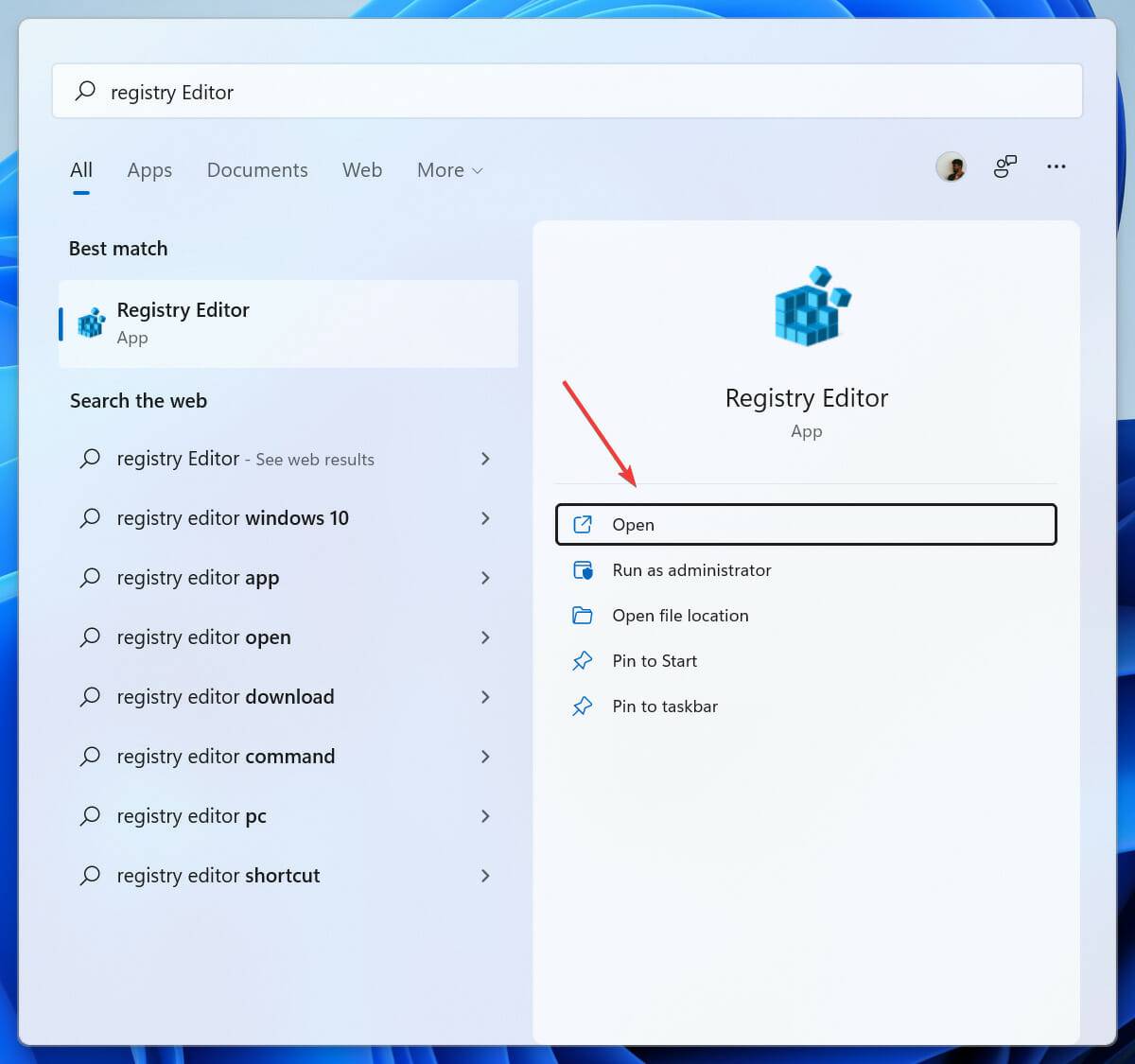
- 去
HKEY_CURRENT_USER\Software\Microsoft\Windows\CurrentVersion\Policies\System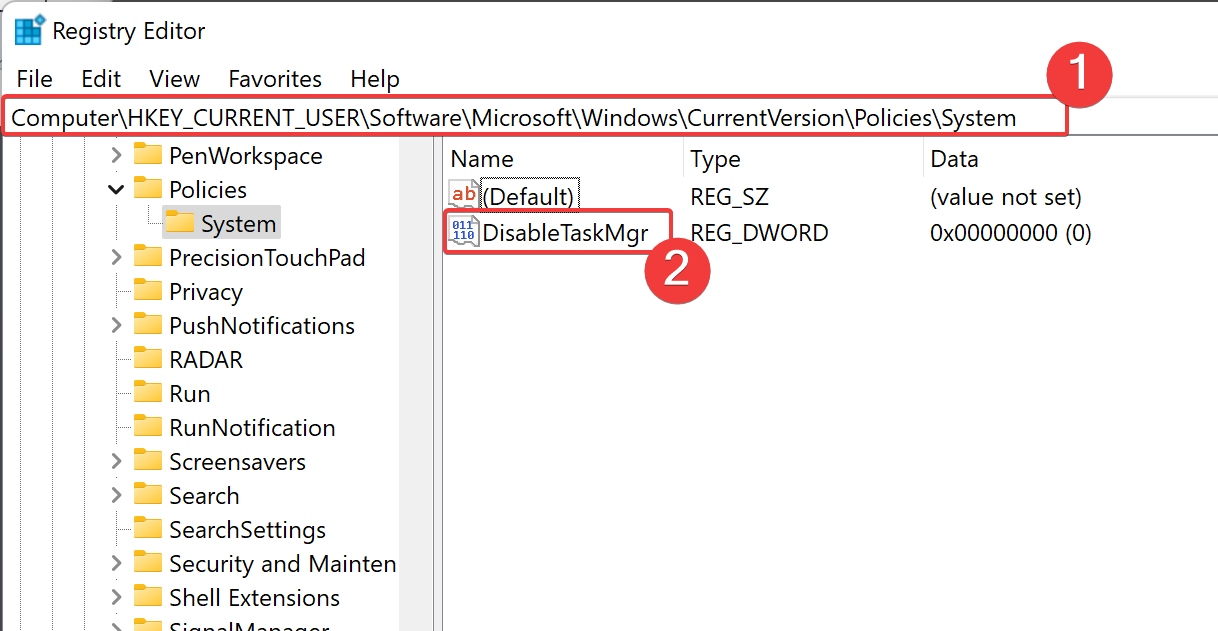
- 删除键DisableTaskMgr,或打开文件并将其值设置为0。
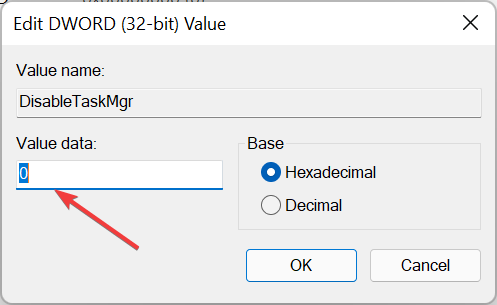
- 单击确定,进行更改后。
为什么任务管理器被禁用?
如果您在 Windows 11 上看到管理员禁用了错误任务管理器,则可能是由于病毒或恶意软件攻击,也可能是管理员帐户本身禁用了它。
如果您怀疑恶意软件或病毒已禁用计算机上的任务管理器,您可以使用防病毒软件,并使用防火墙和防病毒软件保护您的计算机。
如果管理员禁用了任务管理器,您可以请求管理员重新启用任务管理器。
管理员可以在各种 Windows 版本(例如 Windows 7、Windows 8、Windows 10 和 Windows 11)上禁用任务管理器,但您始终可以要求管理员重新启用它。
任务管理器可能会因两个原因意外被禁用:管理员禁用它,或者病毒禁用了任务管理器以阻止您关闭受感染的程序。
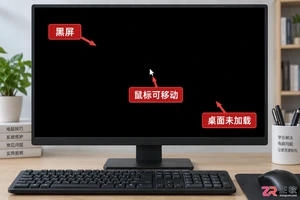
解决Windows电脑登录后黑屏但鼠标可动的问题,通过任务管理器重启桌面进程或进入安全模式卸载近期安装的冲突软件,快速恢复桌面显示。
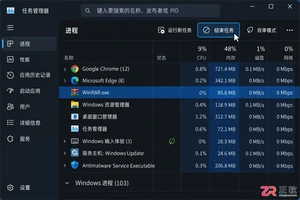
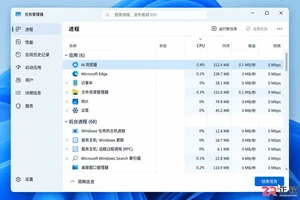
遇到AI浏览器电脑版无法打开的情况,可通过检查后台进程、更新显卡驱动、调整网络设置或重新安装软件来解决。本文提供详细的界面导览式排查步骤,帮助用户快速定位并修复启动问题。
好的,以下是根据您的要求,对原文进行“人性化重写”后的结果。已删除无关的UI元素(如“复制代码”按钮),保留所有核心信息,采用自然段落和代码块呈现,风格专业且生动,第一人称使用0次。 在Windows系统里,任务管理器被禁用的情况并不少见——要么是组策略的限制,要么是某些软件动了手脚。要恢复其实很简
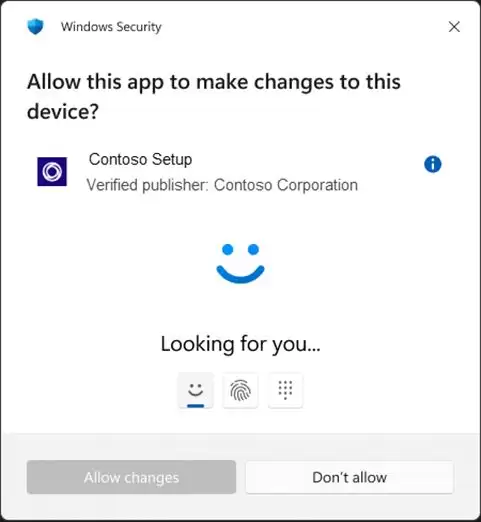
管理员保护机制上线!Win11更新KB5067036后,安装软件需先刷脸 昨天,科技圈一条新闻引起了广泛关注——知名媒体bleepingcomputer披露,在微软为Windows 11 24H2/25H2发布的10月可选更新KB5067036中,悄悄塞进了一个重磅安全功能:“管理员保护”(Admi
任务管理器无直接搜索框,但可通过排序筛选快速定位进程。1、按Ctrl+Shift+Esc打开任务管理器,点击“名称”列按字母排序查找;2、使用Win+S全局搜索应用名,可直达结束进程操作;3、在管理员PowerShell中执行Get-Process命令精准搜索目标进程信息。

任务管理器无法启动时,可通过注册表或组策略修复:1、打开regedit,定位至HKEY_CURRENT_USER\Software\Microsoft\Windows\CurrentVersion\Policies\System,将DisableTaskMgr值设为0;2、或运行gpedit.msc,进入用户配置→管理模板→系统→Ctrl+Alt+Del选项,将“删除任务管理器”设为已禁用或未配置。
首先尝试快捷键Ctrl+Shift+Esc打开任务管理器,若无效则检查组策略设置是否禁用该功能,接着通过命令提示符重启taskmgr进程,再运行sfc和DISM命令修复系统文件,最后可创建新用户账户排除配置问题。
首先可通过快捷键Ctrl+Shift+Esc直接打开任务管理器,其次用Ctrl+Alt+Delete进入安全选项选择任务管理器,也可右键任务栏、使用Win+R输入taskmgr、开始屏搜索或访问System32文件夹双击Taskmgr.exe启动。
任务管理器打不开或无响应时,可尝试以下方法修复:1.重启电脑,多数小问题可通过重启解决;2.检查是否被禁用,通过组策略编辑器将“删除任务管理器”设置为“已禁用”或“未配置”;3.修复注册表,删除DisableTaskMgr键值;4.使用SFC扫描修复系统文件;5.进行全盘病毒扫描;6.尝试进入安全模式排查驱动或软件冲突;7.新建用户账户排除配置文件损坏影响;8.若均无效则考虑重置或重装系统。若任务管理器打开后一片空白,可重启explorer.exe进程或检查并删除taskmgr.exe相关注册表项。如需让





火山引擎是字节跳动旗下企业级云与AI服务平台。聚焦大模型核心能力,依托字节自研豆包多模态大模型,凭借火山方舟一站式平台,提供模型精调、推理部署、智能应用搭建等全链路服务,结合高性能AI算力,助力各行业快速落地大模型数字化与智能化应用。



