

如何在Windows 媒体播放器上更改视频播放速度
WindowsMediaPlayer用于播放视频。假设您正在从视频中做一些笔记,并且想要减慢视频速度或想要加快视频播放速度,那么这是可能的。Windows媒体播放器具有称为播放速度设置的内置功能,用于修改视频播放速度。您还可以使用其中可用的下一帧和上一帧查看修改后的速度。在本文中,让我们看看如何更改Windows媒体播放器上的视频播放速度。更改Windows媒体播放器上的视频播放速度步骤1:打开Windows媒体播放器第2步:打开需要修改播放速度的视频第三步:要打开视频,请单击顶部的“文件
Windows Media Player用于播放视频。假设您正在从视频中做一些笔记,并且想要减慢视频速度或想要加快视频播放速度,那么这是可能的。Windows 媒体播放器具有称为播放速度设置的内置功能,用于修改视频播放速度。您还可以使用其中可用的下一帧和上一帧查看修改后的速度。在本文中,让我们看看如何更改Windows 媒体播放器上的视频播放速度。
更改Windows 媒体播放器上的视频播放速度
步骤 1:打开Windows 媒体播放器
第2步:打开需要修改播放速度的视频
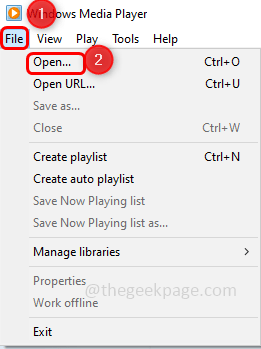
第三步: 要打开视频,请单击顶部的“文件”,然后单击 打开 从出现的列表中。如果找不到菜单选项,请单击 按Ctrl + m 键一起。现在您可以在顶部看到选项
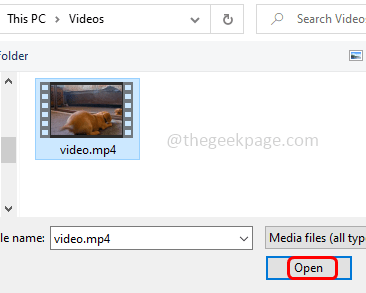
步骤4:导航到视频所在的路径,然后选择视频并单击打开按钮
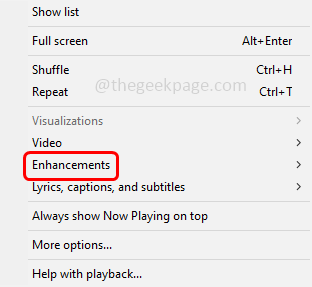
步骤5:右键单击视频,然后单击增强功能
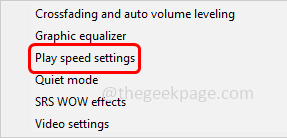
步骤6:在弹出选项列表中,单击播放速度设置
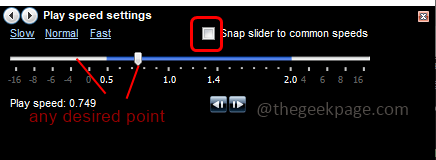
步骤7:出现一个播放速度设置窗口,其中包含播放速度滑块
步骤8: 您可以增加(固定)或减少(减慢)视频的速度并进行调整
第9步: 如果要减慢视频的速度,请将滑块拖向左侧低于 1.0 的速度
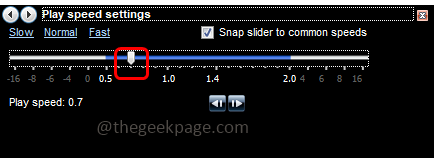
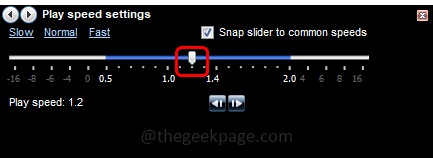
第10步: 如果要加快视频的速度,请将滑块拖向右侧,速度高于1.0
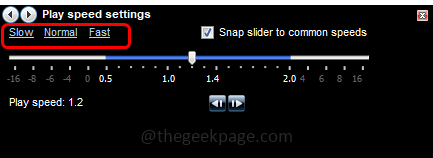
或者,您也可以使用慢速正常快速选项,而不是左右移动滑块。要放慢速度,只需单击慢速选项。同样,对于快速和正常速度,请分别单击它们
步骤11: 您还可以将滑块移动到常用速度(在显示的数字之间的点处移动滑块)。为此,请通过单击旁边的复选框将捕捉滑块启用为常用速度
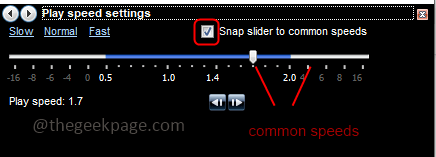
第12步: 但是,如果您想完全根据需要更改视频播放速度,请将捕捉滑块禁用为常用速度(应取消选中),可以通过单击旁边的复选框来完成
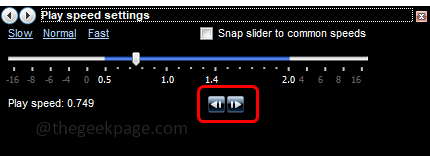
第13步: 要检查更改,您还可以使用下一帧或上一帧按钮播放和查看修改后的视频。
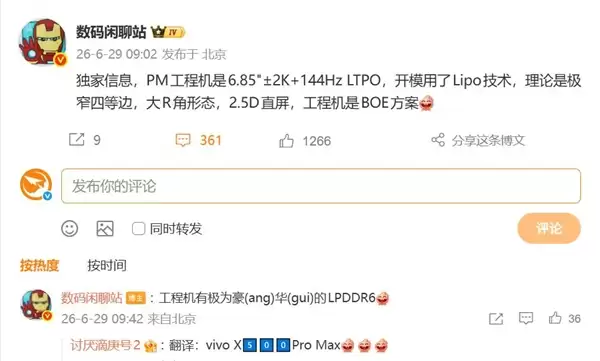
VivoX500系列提前至9月发布,首发联发科天玑9600Pro2纳米制程芯片。X500ProMax工程机搭载三星LPDDR6内存,采用12纳米工艺,峰值数据传输速率达10.7Gbps,能效提升21%,多任务处理、8K视频编码及AI计算任务性能均显著提升,但因成本高昂,仅限顶配版采用。
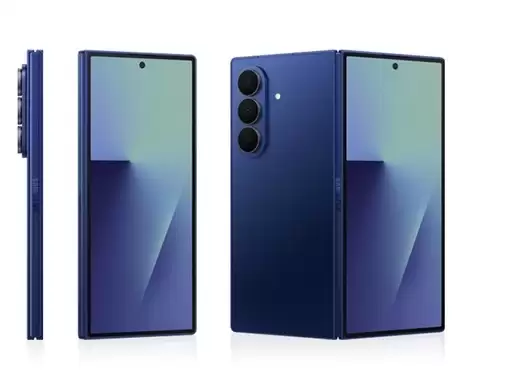
三星GalaxyZFold8重量仅201克,创大折叠屏轻薄纪录,通过加宽机身和优化内部布局实现。屏幕折痕控制出色,得益于为苹果折叠iPhone升级的供应链工艺,显示效果接近直板OLED。2026年7月22日伦敦发布,同期推出三款折叠机。
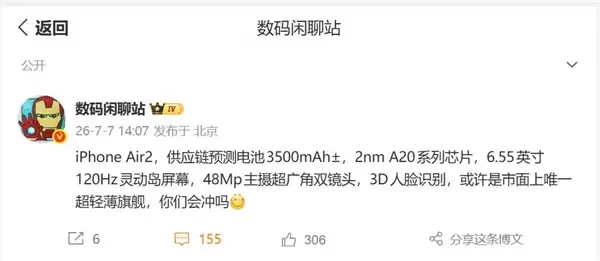
苹果Air2配置近日曝光:6.55英寸120赫兹屏幕、2纳米A20芯片、4800万像素双摄像头、3500毫安时电池。安卓阵营已集体退出超薄手机市场,苹果却仍坚持推出第二代。鉴于第一代销量惨淡,该机型市场表现将决定其产品线存续情况。
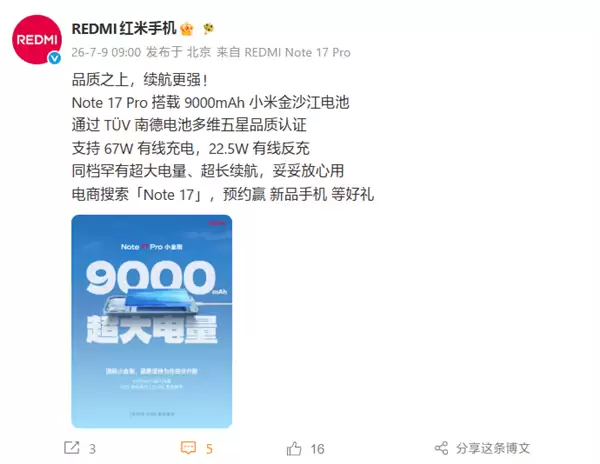
REDMINote17Pro搭载9000mAh金沙江电池,支持67W快充与22.5W反向充电;1.5K旗舰直屏峰值亮度3500nits,覆盖康宁大猩猩Victus2玻璃;通过IP66/68/69/69K多重防水认证及2米72小时防水测试,提供四款配色。
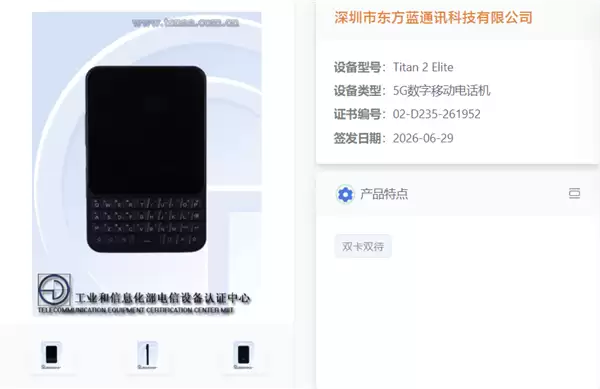
UnihertzTitan2Elite国行版已获电信设备进网许可,预计本月开售。该机采用实体全键盘以及四点零三英寸一百二十赫兹AMOLED屏幕,后置双五千万像素,内置四千零五十毫安时电池,搭载天玑七千四或八千四芯片,十二GB内存,支持五G双卡双待与原生安卓十六系统。

iPhone18ProMax国内起售价或达1.1万元,创苹果直板机价格新高。涨价主因是2nmA20Pro芯片成本大幅上升及全球存储芯片持续涨价,成本压力传导至终端。此举标志着苹果高端直板机定价策略转向与国产折叠屏直接竞争。

最近,麦芒旗下有一款新机悄然通过了电信设备进网许可,型号是“TYH232U”,不过证件照暂时还没公开。翻一下记录会发现,早在2023年4月,中国电信就曾入网过一款“天翼一号 2023 款”,型号一模一样也是“TYH232U”,但后续那款机子一直没有更多消息流出。 ▲ “天翼一号 2022 款”手机

一加终于官宣了,Turbo 6X系列定档下周发布。这次一口气带来两款机型:Turbo 6X和Turbo 6X Pro,定价锚定在1500-2500元档位——一个比拼续航和流畅度的主战场。最让LCD党兴奋的是,标准版居然给了一块当下罕见的144Hz高刷LCD屏幕,这在中端机里几乎绝迹了。 作为当前中端
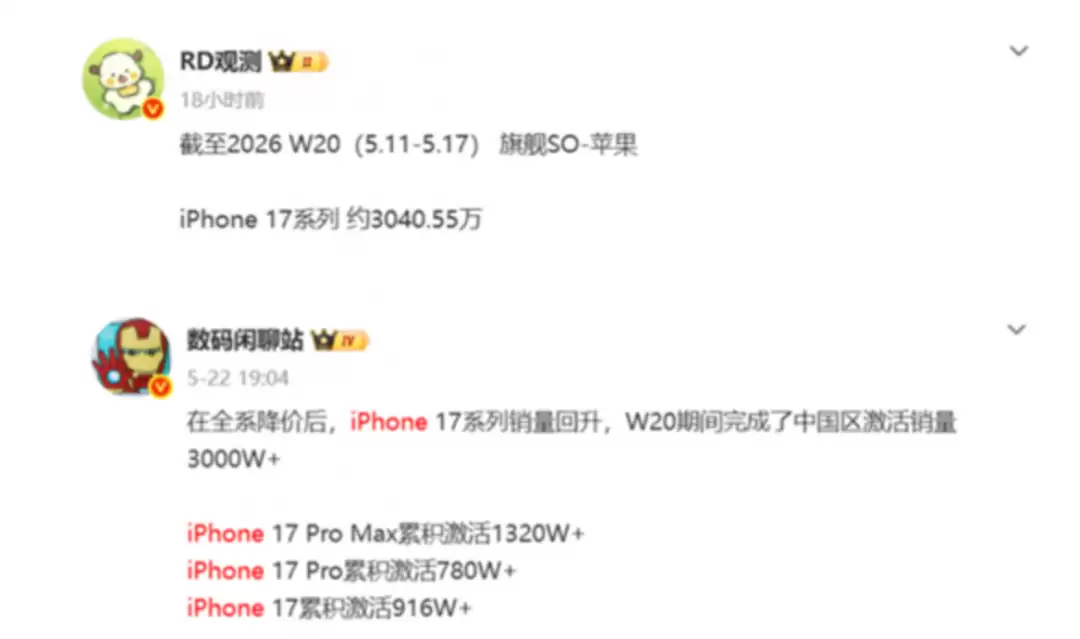
第三方市场最新统计出来的数据,确实有点意思。iPhone 17系列在中国市场的表现,远远超出了行业此前的预期。截至2026年第20周(也就是5月11日至17日),该系列在国内的累计销量已经突破3040.55万台——这个数字放在当下换机周期拉长的市场环境里,显得格外扎眼。 那么,销量为什么能在近期突然

松下 Lumix TZ300 卡片机曝光:20MP 1 英寸传感器,有望 3 月 24 日发布 摄影器材圈又有新动静了。根据外媒 PhotoRumors 的最新消息,松下 Lumix TZ300 卡片相机已经曝光,并定于 3 月 24 日正式上市。这款新机的使命很明确,就是要接替 2018 年推出的





火山引擎是字节跳动旗下企业级云与AI服务平台。聚焦大模型核心能力,依托字节自研豆包多模态大模型,凭借火山方舟一站式平台,提供模型精调、推理部署、智能应用搭建等全链路服务,结合高性能AI算力,助力各行业快速落地大模型数字化与智能化应用。



