

显卡风扇调速
显卡风扇转速满速换风扇吗1、有可能当然可能性还有很多。显卡有问题、主板显卡插槽有问题、主板和显卡不兼容。需要从这三个问题去调整测试,做成修改或者换风扇。2、应该是显卡出毛病了或者显卡的散热器出问题了。检查一下显卡的风扇转不转,拆开机箱检查,不是看软件。3、转速太高,影响风扇的使用寿命。风扇不能继续使用,显卡就需要更换风扇,市面上相配的原装显卡风扇比较难找到。因此,正确的转速,可以保证风扇的使用寿命,也就保证了显卡的使用寿命。4、显卡的风扇是可以换的,显卡的风扇的都是为了更好为显卡散热而设计的,当有时原装风

显卡风扇转速满速换风扇吗
1、有可能当然可能性还有很多。显卡有问题、主板显卡插槽有问题、 主板 和显卡不兼容。需要从这三个问题去调整测试,做成修改或者换风扇。
2、应该是显卡出毛病了或者显卡的散热器出问题了。检查一下显卡的风扇转不转,拆开机箱检查,不是看软件。
3、转速太高,影响风扇的使用寿命。风扇不能继续使用,显卡就需要更换风扇,市面上相配的原装显卡风扇比较难找到。因此,正确的转速,可以保证风扇的使用寿命,也就保证了显卡的使用寿命。
4、显卡的风扇是可以换的,显卡的风扇的 都是为了更好为显卡散热而设计的,当有时原装风扇散热不给力或风扇坏了,就可以动手换的。
5、问题不大,关键看你是什么显卡。如果是公版高端,以HD 7970 HD 6970和GTX 580 GTX680 来说,这些风扇设计建议除非完全换掉,要不就不要修改。公版噪音很正常,特别是高端。非公版,你要小心考量。
显卡风扇1700转正常吗
1、正常,而且游戏状态这样的温度,属于较低的了,常见跑这样游戏,CPU温度通常在55度以下就是优良(50度属于优秀),显卡通常温度在七十度以上,当前62度属于非常好。
2、RPM (转每分钟) 的风扇转速在一般情况下是正常的。不过,显卡风扇的正常转速可能因显卡型号、使用环境和其他因素而异。如果风扇声音异常或风扇不正常运转,建议您检查 硬件 并确保已正确安装驱动程序。
3、转的风扇 应该是很静音的了,但你说声音很大,那就说明了风扇是有问题的。cpu风扇 一般转速在3000到3500转 都应该不发什么噪音的。
4、在冬季可能低些,假如是玩游戏或者运行某个软件,那么 CPU 温度达到60多度的话,CPU风扇会达到5000多转也可能更高。如果您的风扇散热效果好点,转速也低些,正常CPU的最佳温度不超过65度,65度(室温35度)以下是正常的。
5、显卡温度:显卡一般是整个机箱里温度最高的硬件,常规下50-70℃(或更低),运行大型3D游戏或播放高清视频的时候,温度可达到100℃左右,一般高负载下不超过110℃均视为正常范畴。
6、同时转速低可有效降低噪音。你可以看一下CPU的工作温度,如果温度在正常范围内,就不要紧,如果温度很高,风扇的转速还很低,那就要查一下是不是风扇使用时间过长,导致轴承磨损,阻力增大,如果是的话就抓紧更换风扇吧。
请问如何看显卡风扇转速
1、,可以从AIDA64查看显卡的风扇转速,而且比GPU-z要更详细,有更专业的测试工具。3,可以从显卡的控制平台查看,例如AMD催化剂控制平台,可以在性能→AMD OverDrive这里查看显卡风扇转速。
2、如果只是想了解风扇的转速,可以用GPU-Z、AIDA64等软件进行查看,以AIDA64为例,打开软件-计算机-传感器-冷却风扇就能看见风扇的转速了,一般显卡的多个风扇转速是一致的,但是也不排除部分显卡支持不同风扇不同转速。
3、,可以从GPU-z查看显卡的风扇转速。2,可以从AIDA64查看显卡的风扇转速,而且比GPU-z要更详细,有更专业的测试工具。3,可以从显卡的控制平台查看,例如AMD催化剂控制平台,可以在性能→AMD OverDrive这里查看显卡风扇转速。
4、点击打开鲁大师,在硬件检测的右下方有风扇转速的显示。温度检测的右下角也有风扇转速的显示。
5、GPU-Z就可以看到,当然也需要你的显卡支持风扇转速读出才行。有的显卡 买的时候会买送 魔盘软件,可以自由在桌面上调整查看风扇速度。speedfan,cpucool,everest,只能看cpu风扇,显卡风扇都看不到的。
显卡调风扇转速
1、通过上下移动就可以把显卡速度调整到你想要的转速了,把按钮拖动至你所设定的地方后(这里我把速度设置为79%),再点击一下2 箭头标识的 Set Fan按钮确认设置速度就可以了。
2、点击右下角的SHOW OVERLOCKING,进入显卡设置界面。我们可以看到风扇和 超频两栏,去掉风扇栏下面“自动”的勾,调节风扇的百分比实现显卡风扇转速调节。设置后可以在左边的状态信息下看风扇的转速是否已经修改。
3、并点击进入。06 在这里我们滑动滑块,找到处理器电源管理-系统散热方式。这样就可以设置显卡转动方式为主动或者是被动了。
4、 电脑 的风扇转速一般是2000转左右,如果你玩一般游戏,转速大概在2600转左右,大型游戏会更高。
显卡风扇转速怎么调
1、首先打开控制面板,选择“系统和安全”。再点击“更改 计算机 睡眠时间”进入。进入后选择“更改高级电源设置”。然后点击“高性能”模式,选择“处理器电源管理”。
2、点击右下角showoverclocking打开超频选项,在弹出的警告框中,点击是进入下一个设置页面。最后就可以通过中间的调节带上下移动调整显卡风扇速度为自己需要的转速,点击下方的Set Fan按钮,确认本次调整的速度就可以了。
3、如下:工具/原料:LenovoR7000、Windows联想管家0.50.9282。在联想笔记本电脑上打开进入联想管家后,点击右上方游戏手柄图标。点击左侧风扇图标。
4、首先我们需要进入到电脑里面的设置页面。在设置页面,我没找到系统,并点击进入。02 在系统设置页面,我们找到电源和睡眠,并点击进入。
5、方法一:首先是打开机箱,把显卡的固定螺丝拧开,然后把显卡卸下来,然后进行显卡风扇灰尘的清理以及可以加上些润滑油,完成后再安装回去。方法二:如果你的显卡支持调速的话,我们可以进 BIOS 里面进行设置的,一般没有。
6、NVIDIA Inspector是NVIDIA专用的检测工具,可以检测显卡的各种信息,还能调节显卡的频率、风扇转速甚至电压。
显卡怎么调风扇转速
1、首先打开控制面板,选择“系统和安全”。再点击“更改计算机睡眠时间”进入。进入后选择“更改高级电源设置”。然后点击“高性能”模式,选择“处理器电源管理”。
2、点击右下角showoverclocking打开超频选项,在弹出的警告框中,点击是进入下一个设置页面。最后就可以通过中间的调节带上下移动调整显卡风扇速度为自己需要的转速,点击下方的Set Fan按钮,确认本次调整的速度就可以了。
3、如下:工具/原料:LenovoR7000、Windows联想管家0.50.9282。在联想笔记本电脑上打开进入联想管家后,点击右上方游戏手柄图标。点击左侧风扇图标。
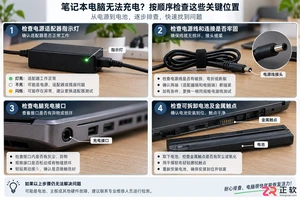
笔记本连接电源后无法开机或充电?本文提供详细的硬件排查步骤,包括检查插座与适配器指示灯、清洁充电接口与电池触点、以及使用匹配规格的适配器进行交叉验证,帮助用户快速定位故障源。
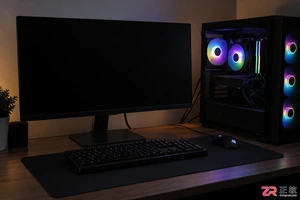
遇到电脑开机风扇转但屏幕黑屏?本教程详解如何通过重新插拔清理内存条解决接触不良,以及检查显示器信号线连接,帮助用户快速自行排查并解决常见开机无显示故障。
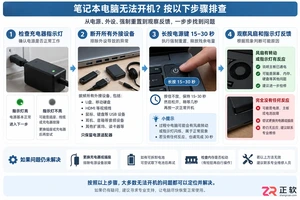
笔记本按下电源键毫无反应时,先检查充电器指示灯和移除外设,再尝试拔掉电源长按按键释放残余电荷。若仍无风扇声或指示灯亮起,需记录具体现象并送修检测主板。
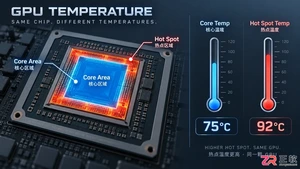
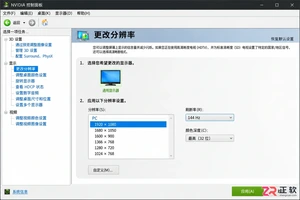
本教程指导用户如何通过NVIDIA控制面板正确设置显示器刷新率。涵盖从打开控制面板到选择最高Hz数值的完整步骤,帮助玩家和设计人员发挥高刷屏幕优势,提升操作流畅度。

电视无法开机时维修费到底贵不贵?本文拆解上门费、检测费、配件费和人工费的计算方式,对比官方售后与第三方维修的收费差异,提供实用的比价与避坑建议。
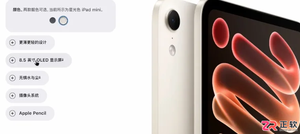
了解新款iPad mini如何通过8.5英寸OLED屏幕和A20 Pro芯片进行身份确认,核对不同容量版本的核心配置与价格,并区分新机发布信息与二手市场报价的差异。
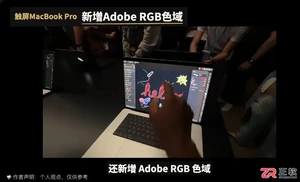
梳理苹果10月Mac与iPad新品的配置线索,包括触屏MacBook Pro的OLED屏幕与M5芯片、iMac的4.5K显示升级及iPad mini的存储选项,为选购提供参考。

华为Mate 70 Pro开箱要看哪些细节?查看包装型号与HarmonyOS标识、机身外观和欢迎语言界面,并通过华为官方产品入口核对信息。





火山引擎是字节跳动旗下企业级云与AI服务平台。聚焦大模型核心能力,依托字节自研豆包多模态大模型,凭借火山方舟一站式平台,提供模型精调、推理部署、智能应用搭建等全链路服务,结合高性能AI算力,助力各行业快速落地大模型数字化与智能化应用。



