

如何在 Windows 11 上将 PNG 转换为 JPG

如何在Windows11上将PNG转换为JPG在Windows10和11上,您可以使用Microsoft内置的Paint应用程序快速转换图像文件。要在Windows11上将PNG图像转换为JPG,请使用以下步骤:打开文件资源管理器并导航到要转换的PNG图像。右键单击图像并从菜单中选择打开方式>绘制。您的照片或图像会在“画图”应用中打开。注意屏幕底部的文件大小。要将文件从PNG转换为JPG,请单击文件并从菜单中选择另存为>JPEG图片。当文件资源
如何在 Windows 11 上将 PNG 转换为 JPG
在 Windows 10 和 11 上,您可以使用 Microsoft 内置的 Paint 应用程序快速转换图像文件。
要在 Windows 11 上将 PNG 图像转换为 JPG,请使用以下步骤:
- 打开文件资源管理器并导航到要转换的 PNG 图像。
- 右键单击图像并从菜单中选择打开方式 > 绘制。
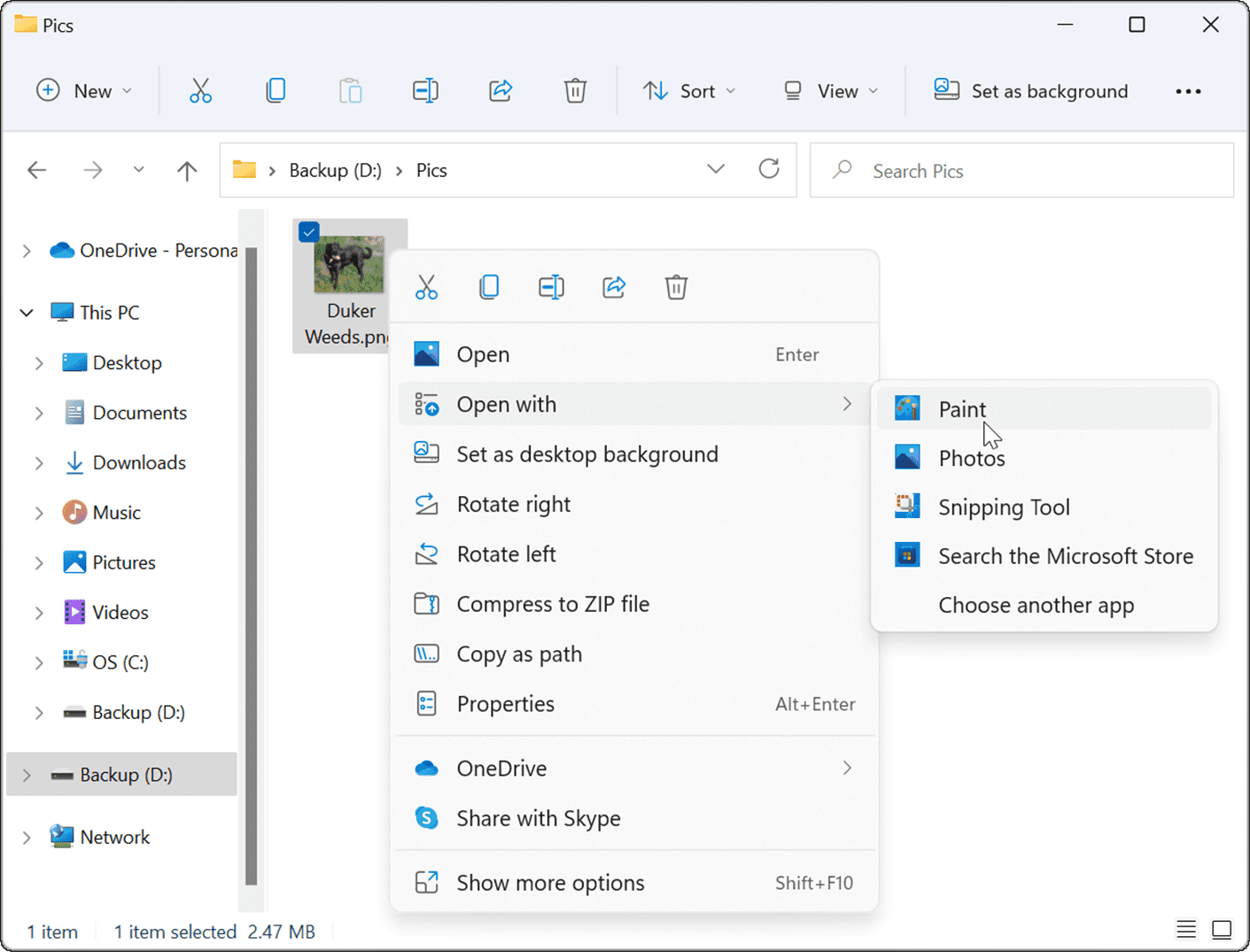
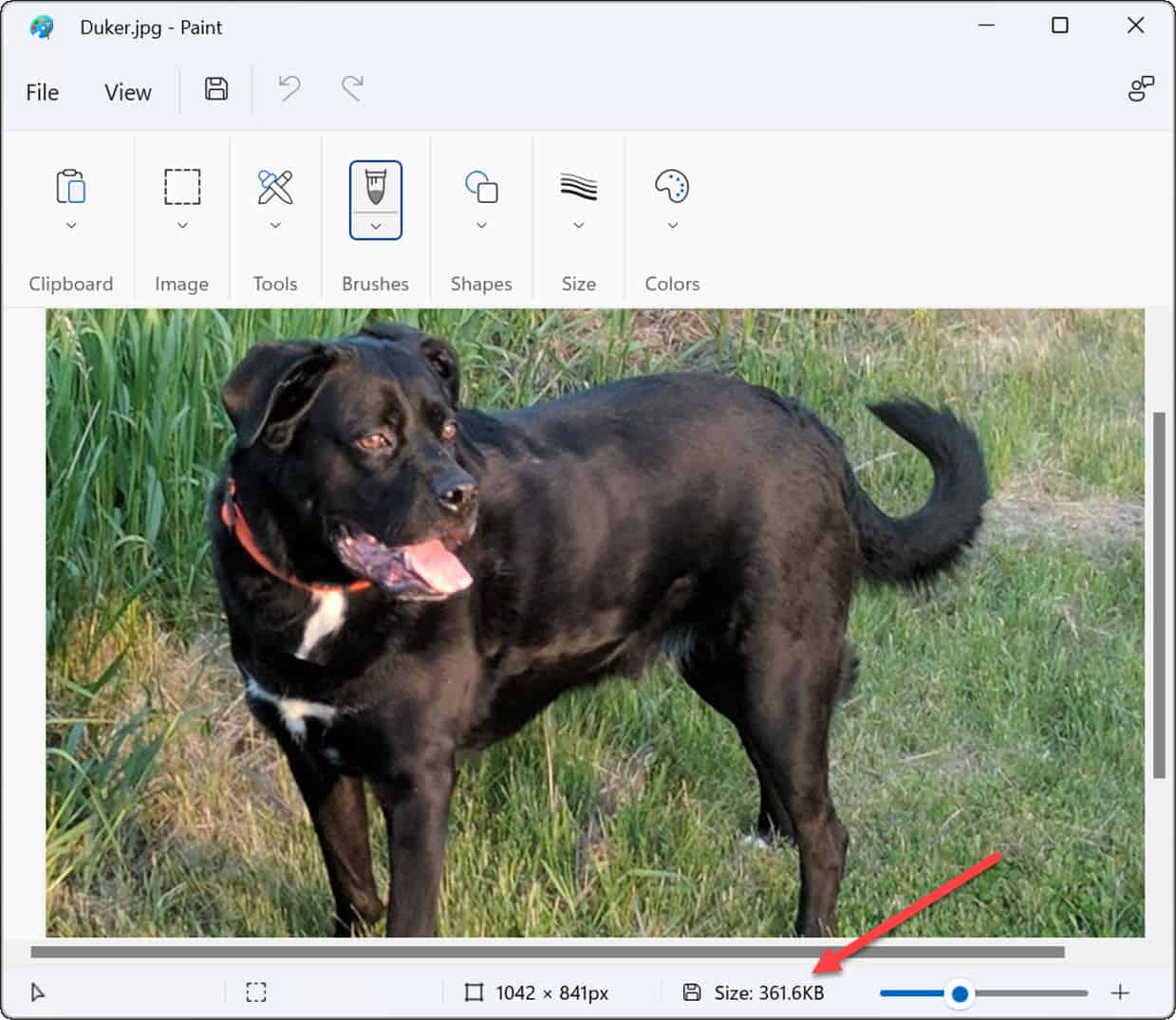
- 您的照片或图像会在“画图”应用中打开。注意屏幕底部的文件大小。
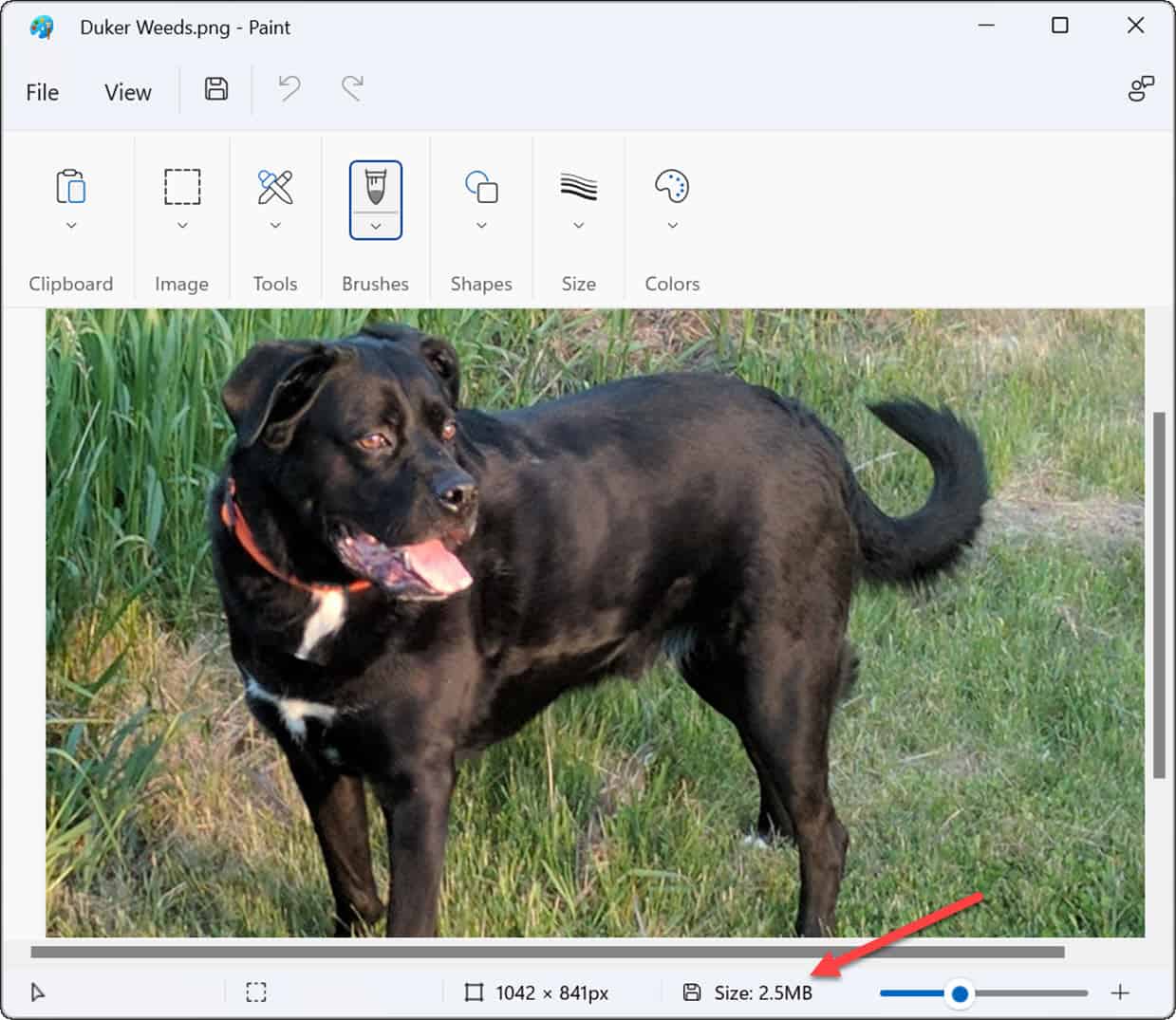
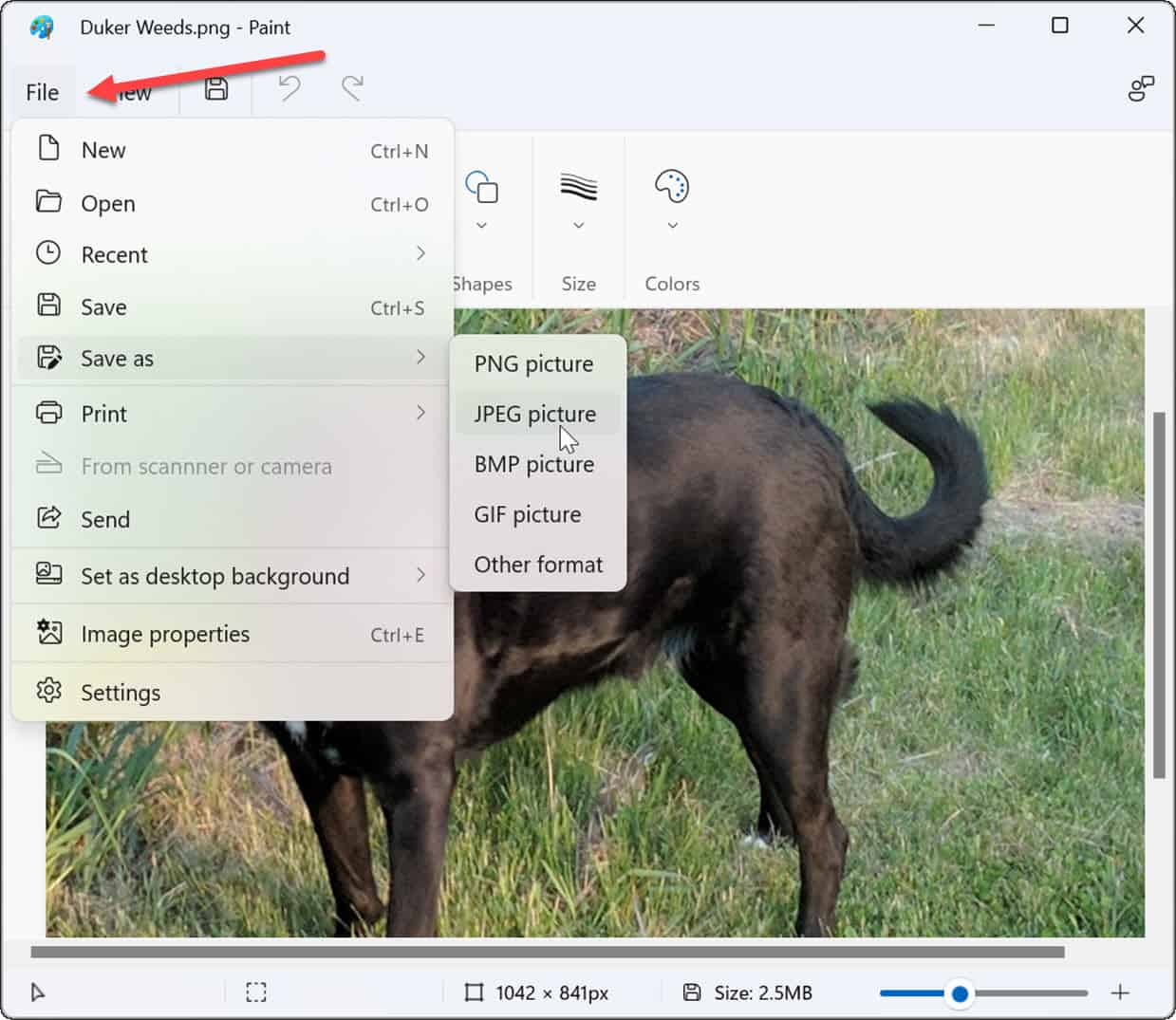
- 要将文件从 PNG 转换为 JPG,请单击文件并从菜单中选择另存为 > JPEG 图片。
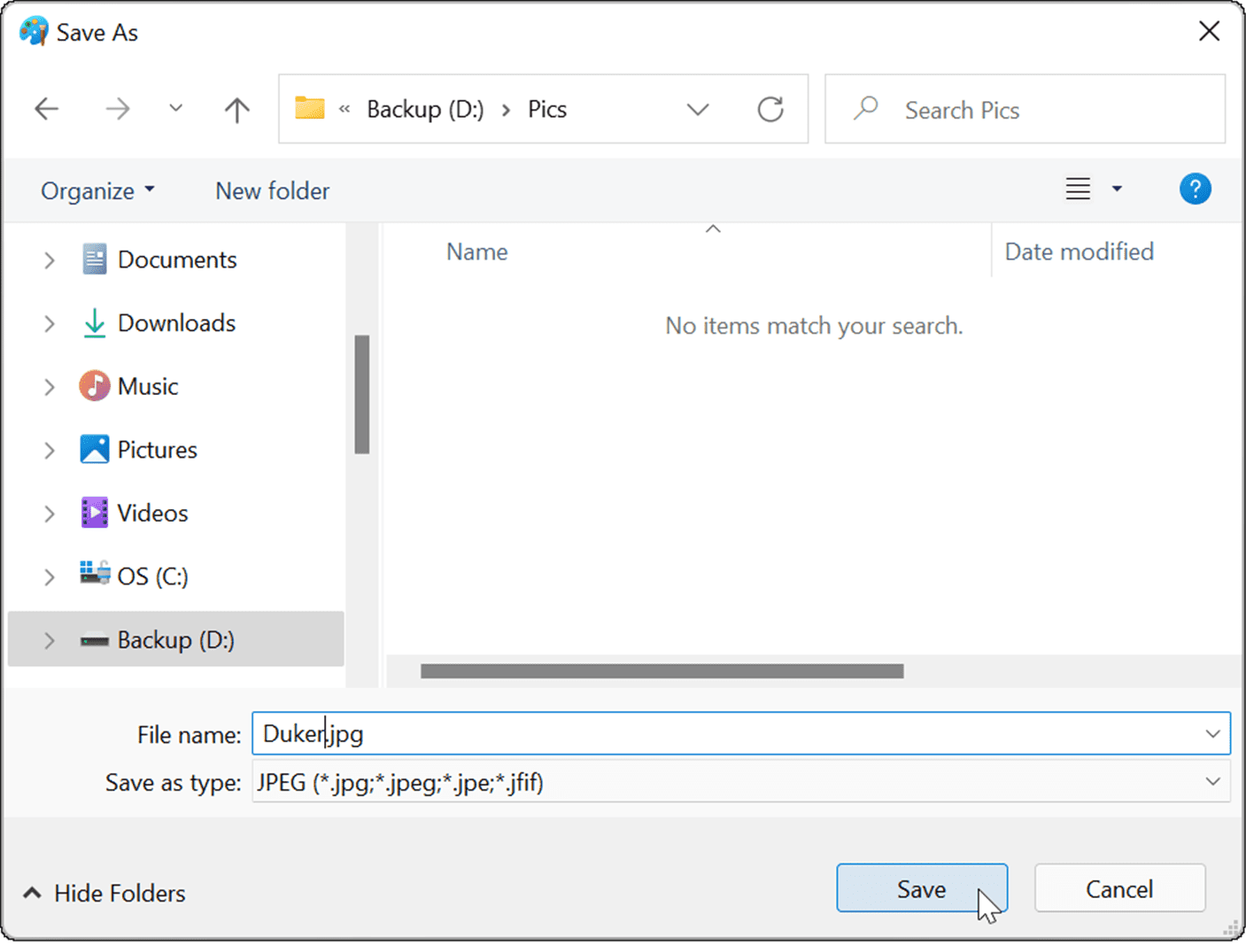
- 当文件资源管理器启动时,它已经设置为以JPG格式保存文件。为图像命名并导航到要存储它的文件夹。
- 单击保存按钮进行确认。
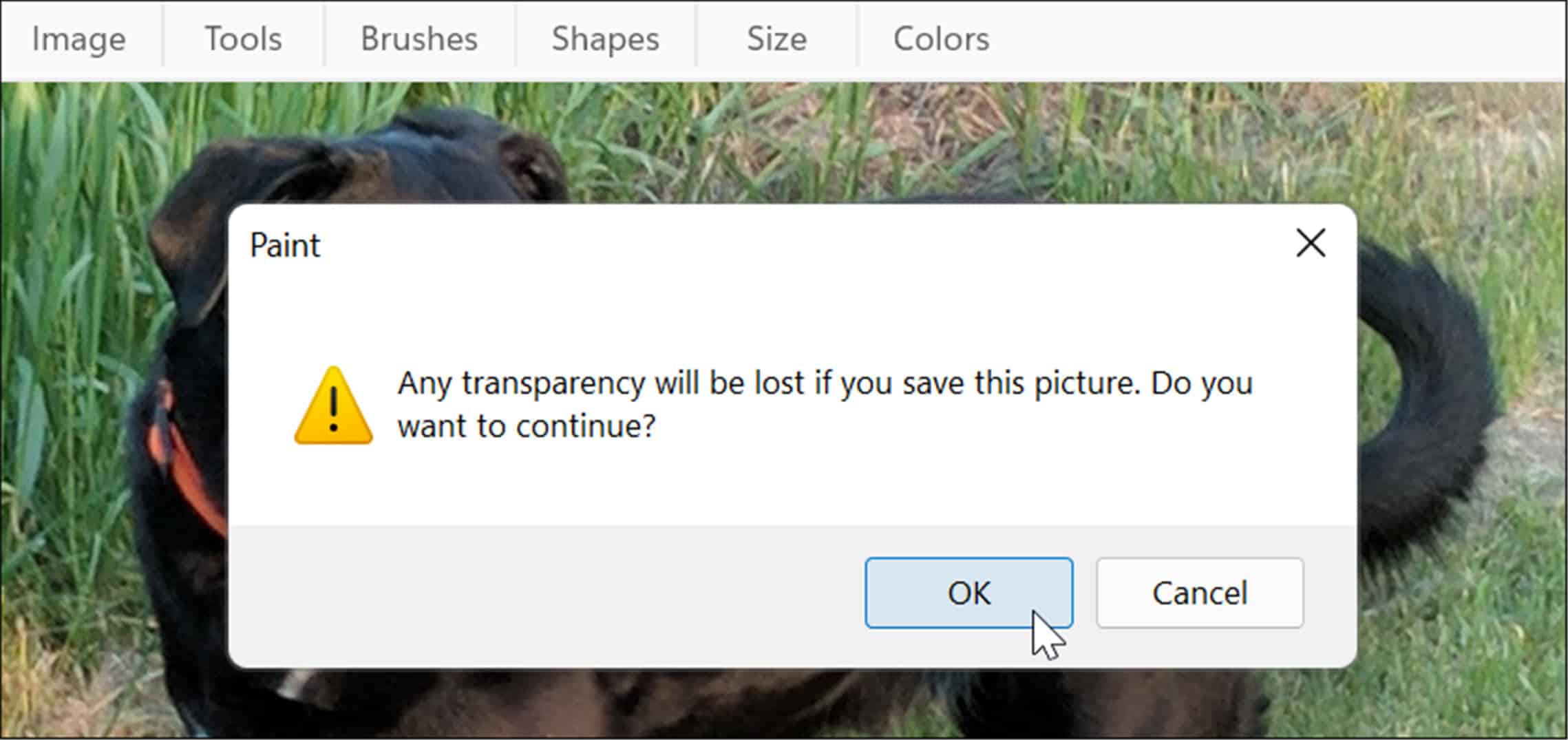
- 如果您的 PNG 文件使用了任何透明度,在将其转换为 JPG 格式时它会丢失,并且 Paint 会首先警告您。如果要继续,请在出现确认对话框时单击确定。
- 您的文件将以 JPG/JPEG 格式保存。您可以通过打开包含文件夹并找到图像来进行验证。注意 JPG 文件的大小——它应该比 PNG 小得多。
如果您偶尔需要将照片从 PNG 转换为 JPG 以获得较小的文件大小或满足网站上传要求,Windows 11 中的画图是一个简单的解决方案。
如何使用第三方软件将 PNG 转换为 JPEG
您还可以使用第三方图像编辑软件将 PNG 转换为 JPEG 格式。该过程在大多数平台上应该是相似的。例如,我们使用流行的截图和图像编辑工具Snagit来解释如何做到这一点。
使用 Snagit 将 PNG 转换为 JPG:
- 打开文件资源管理器并导航到要转换的图像。
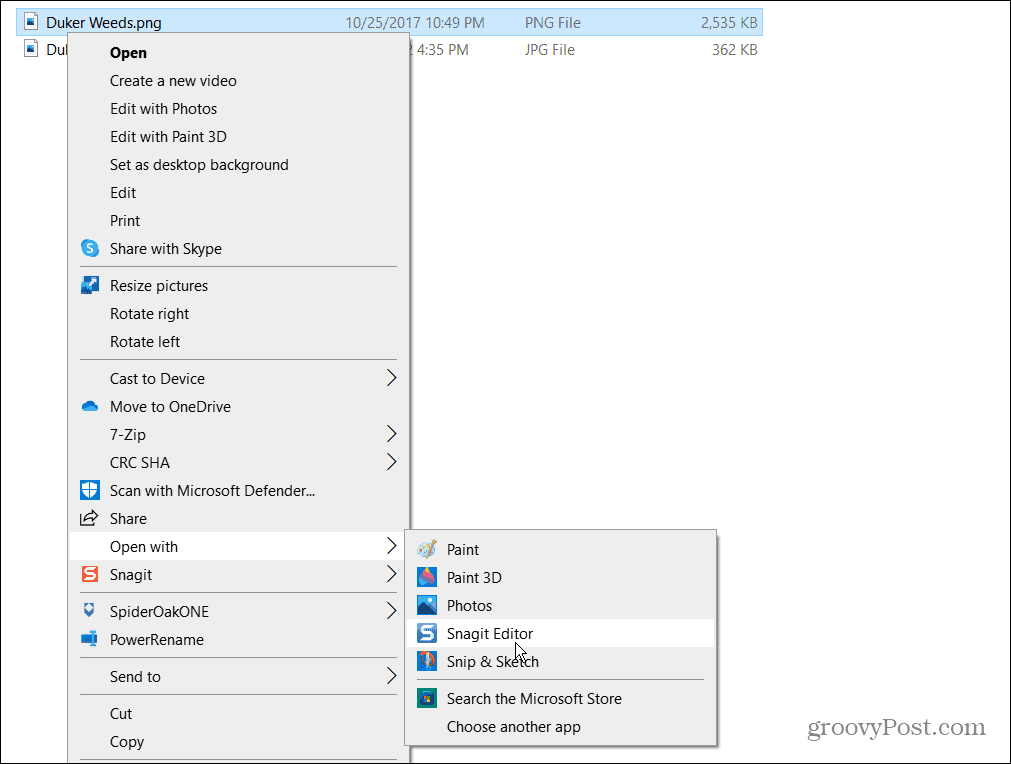
- 右键单击该文件并选择打开方式并选择您的图像编辑应用程序。在此示例中,我们使用的是 Snagit。
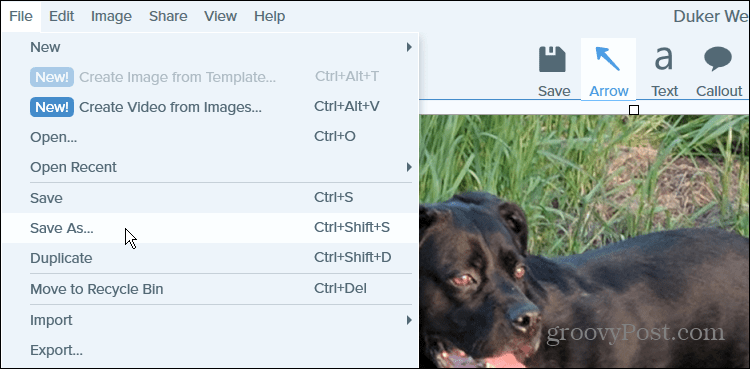
- 您的图片将在您选择的软件中打开。按菜单栏中的文件 > 另存为- 这是几乎所有图像编辑应用程序的常见步骤。
- 接下来,导航到要存储图像的文件夹,为其命名,然后 从“保存类型 ”菜单中选择JPG或JPEG 。
- 按 保存确认您的选择。
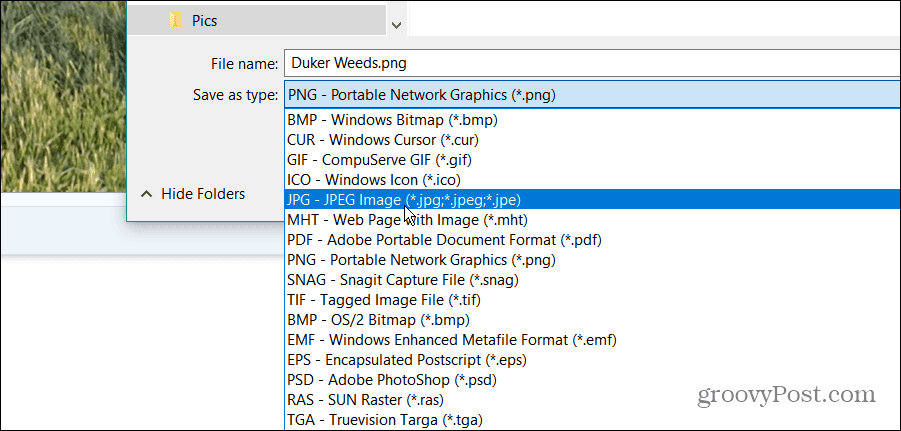
而已。您的 PNG 文件将在您选择的文件夹中另存为 JPG - 就像画图一样。
如果您必须定期转换图像文件,那么使用专用软件可能会更好。如果您更喜欢免费和开源应用程序,请查看GIMP。对于付费软件,如果您需要进行精确的深度图像编辑,请查看TechSmith 的 Snagit或Adobe Photoshop等工具。
Windows 11 视觉图像
无论您使用内置方法还是第三方替代方法,上述步骤都应该可以帮助您在 Windows 11 上轻松地将 PNG 转换为 JPG 文件。
Windows 11 易于定制,允许您更改许多显示的视觉元素。例如,看看如何更改锁屏壁纸或更改桌面壁纸。
如果您喜欢 Windows 11 从 Microsoft 服务器中提取的 Spotlight 图像,您可以保存它们。虽然这些天它们有点老派,但您也可以在不使用 PC 显示器时在 Windows 11 上使用屏幕保护程序。
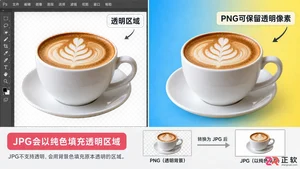
很多新手在PS抠图后发现保存的图片仍有白底。其实Photoshop中支持透明背景的常用格式是PNG。本文将演示从去除背景到导出透明PNG的完整步骤,确保你的素材即插即用。

学习Photoshop抠图核心流程,掌握从智能选区到边缘优化的关键设置,最终导出带透明通道的PNG图片,解决白边和锯齿问题。


电脑开机速度慢,除了硬件配置,罪魁祸首往往是那些一开机就自动“报到”的软件。想让电脑在启动时利落一点,最直接的办法就是精简启动项。下面分Win7和Win10两个系统,讲讲具体怎么操作。 Win7系统:用系统配置工具搞定 先按住键盘上的Win键和R键(也就是“运行”快捷键),在弹出的输入框里打下msc
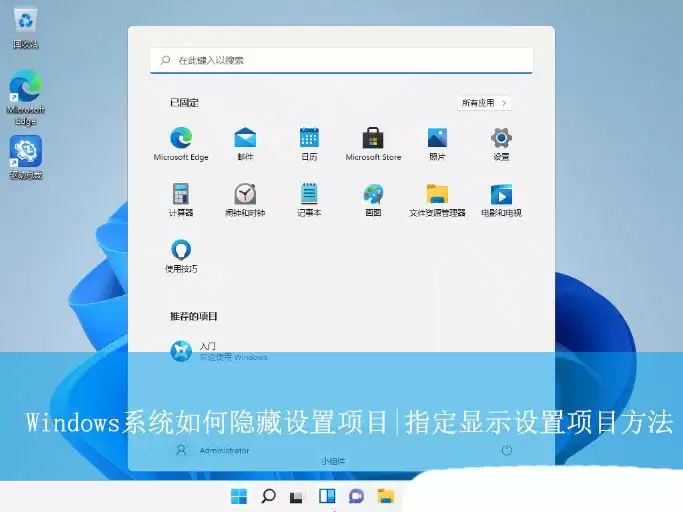
精细化你的Windows:如何自定义“设置”中的项目显示 对于电脑深度用户或系统管理员来说,Windows自带的“设置”应用有时显得过于“慷慨”——所有选项一览无余。如果你恰好需要精简界面,或者只想让其他用户看到特定设置(比如只允许查看“关于”和“蓝牙”),该怎么做呢?其实,通过一个注册表项,就能轻
批量重命名JPG图片的核心在于利用软件或脚本自动化处理,节省手动操作时间。主要方法包括:1.使用Windows资源管理器进行基础重命名;2.利用AdvancedRenamer、BulkRenameUtility等工具实现复杂规则;3.借助图片管理软件如AdobeBridge内置功能;4.编写Python、PowerShell或Bash脚本自定义逻辑。为确保文件完整性,可采用手动检查、哈希校验(如MD5/SHA256)、图片验证工具或批量打开测试,其中哈希校验最为可靠。避免文件名冲突的方法有:添加唯一标识、
PNG优化体积的核心方法包括:1.颜色深度优化,将24位真彩色转为8位索引色以减少数据量;2.清理元数据,使用工具如pngcrush移除作者信息等无用数据;3.采用高级压缩算法如zopflipng实现更高效无损压缩。这些方法可在不明显影响画质的前提下显著减小文件大小,提升网页加载速度并有利于SEO,但需权衡质量与体积,并建议优化前备份原图。
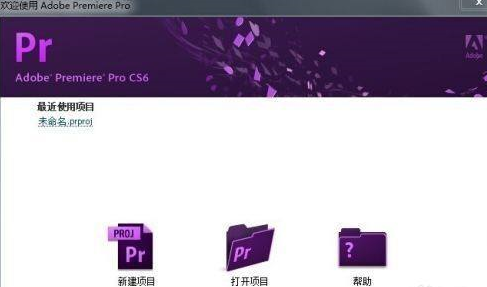
很多人在办公中都在使用AdobePremiereProCS6软件,不过你们晓得AdobePremiereProCS6怎么抠像吗?下文就为各位带来了AdobePremiereProCS6抠像的方法,对此感兴趣的用户快一同来下文看看。第一步:打开AdobePremiereProCS6软件,新建一个项目(如图所示)。第二步:对项目进行命名(如图所示)。第三步:设置项目参数,此处随意即可(如图所示)。第四步:导入想要抠像的素材,我这里是一个序列,大家也可以用图片练手(如图所示)。第五步:将导入的素材拖到时间线(如
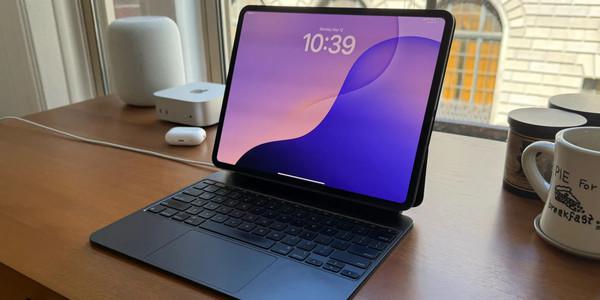
6月10日凌晨,苹果计划在WWDC25上发布包括iOS26、iPadOS26在内的多个新操作系统。在大会开始之前,有国外媒体发布了一篇详细的报道,详细介绍了这些新系统的新增功能。其中,iPadOS26将引入多项改进,其中包括升级版的多任务管理功能以及全新设计的预览应用等。据透露,苹果打算在iPadOS26中提供一种全新的操作体验,通过对iPad多任务功能进行全面优化,让其更加接近Mac的使用方式。此外,新的多任务管理功能或许还会要求用户连接键盘和触控板才能正常使用,这意





火山引擎是字节跳动旗下企业级云与AI服务平台。聚焦大模型核心能力,依托字节自研豆包多模态大模型,凭借火山方舟一站式平台,提供模型精调、推理部署、智能应用搭建等全链路服务,结合高性能AI算力,助力各行业快速落地大模型数字化与智能化应用。



