电脑开机软件自动启动怎么关闭 win7/win10快速关闭开机自启软件
 发布于2026-05-31 阅读(0)
扫一扫,手机访问
电脑开机速度慢,除了硬件配置,罪魁祸首往往是那些一开机就自动“报到”的软件。想让电脑在启动时利落一点,最直接的办法就是精简启动项。下面分Win7和Win10两个系统,讲讲具体怎么操作。
Win7系统:用系统配置工具搞定
先按住键盘上的Win键和R键(也就是“运行”快捷键),在弹出的输入框里打下msconfig,然后点确定。
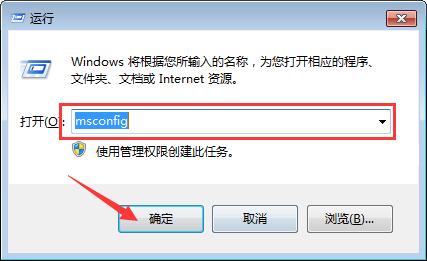
接下来会打开“系统配置”窗口,先切换到“启动”选项卡。
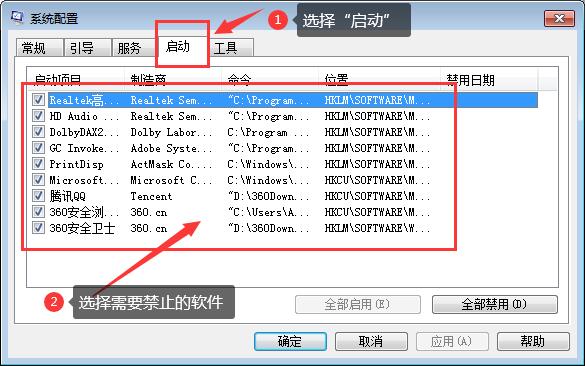
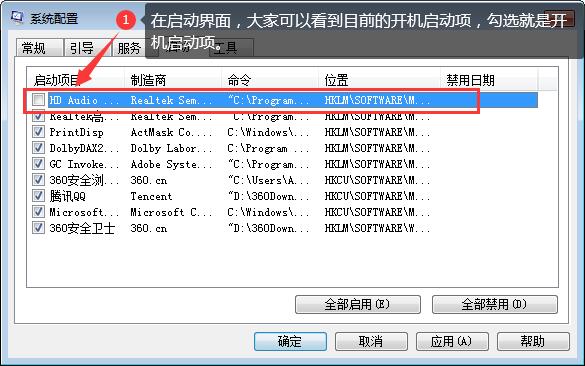
这里罗列的就是当前所有的开机启动项。打勾的就是已启用,取消勾选就能禁止它开机自启。那些聊天软件、播放器、下载工具,除非你天天开机就要用,否则建议统统去掉勾选。
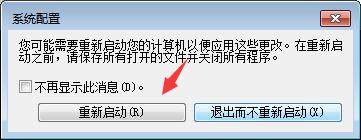
改完后点“确定”,系统会弹框问你是否重启——直接选“重启”就行,下次开机就能感受到变化了。
Win10系统:两种方法任你选
方法一:任务管理器里直接禁用
右键点击任务栏空白处,选择“任务管理器”,或者按Ctrl+Shift+Esc也能直接打开。如果打开的是精简版界面,记得先点左下角的“详细信息”。
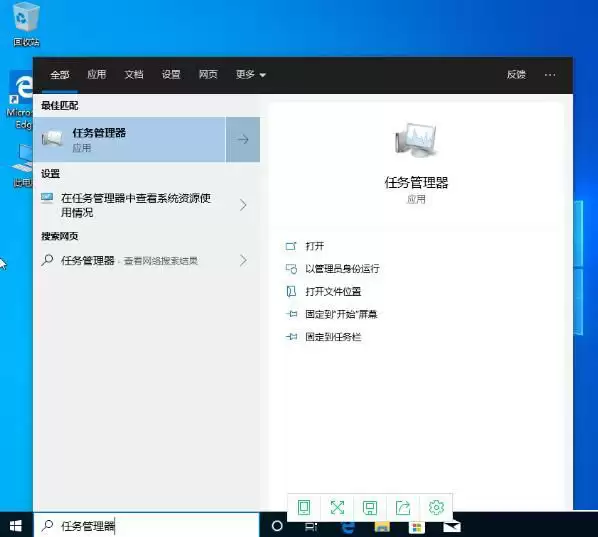
然后切换到“启动”选项卡,这里列出了所有开机自启的应用程序。每个程序后面还标注了“已启用”或“已禁用”,以及“启动影响”等级。
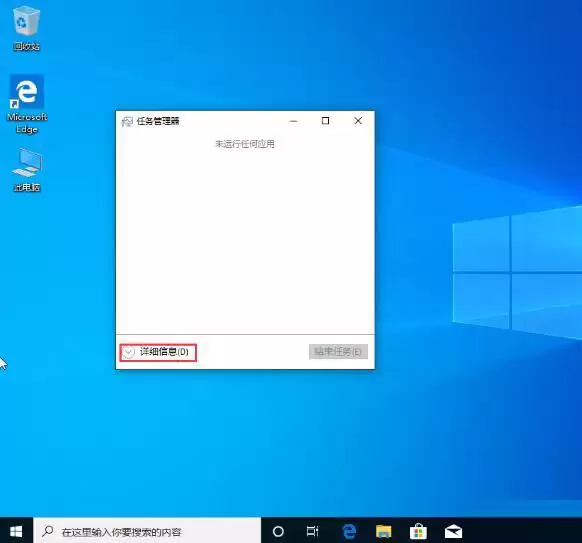
右键点击你不想让它自动启动的程序,选择“禁用”即可。这个操作即时生效,不需要重启。
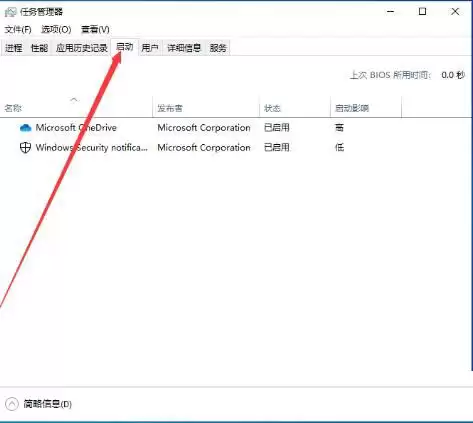
方法二:Windows设置里精确管理
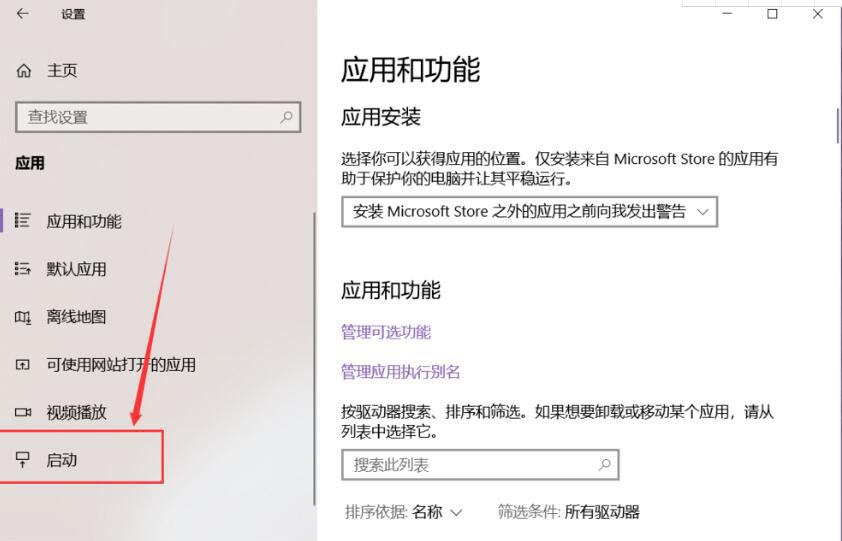
点击开始菜单,进入“设置”(齿轮图标),然后选择“应用”。在左侧菜单里找到“启动”并点击。
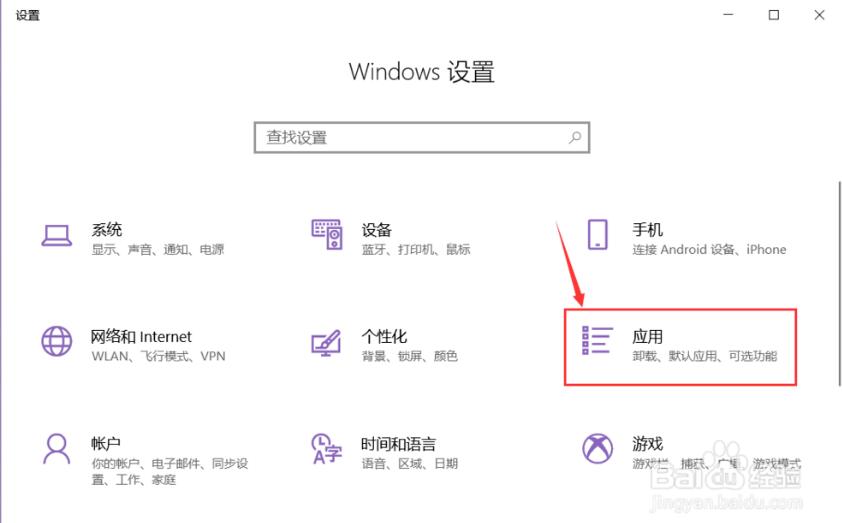
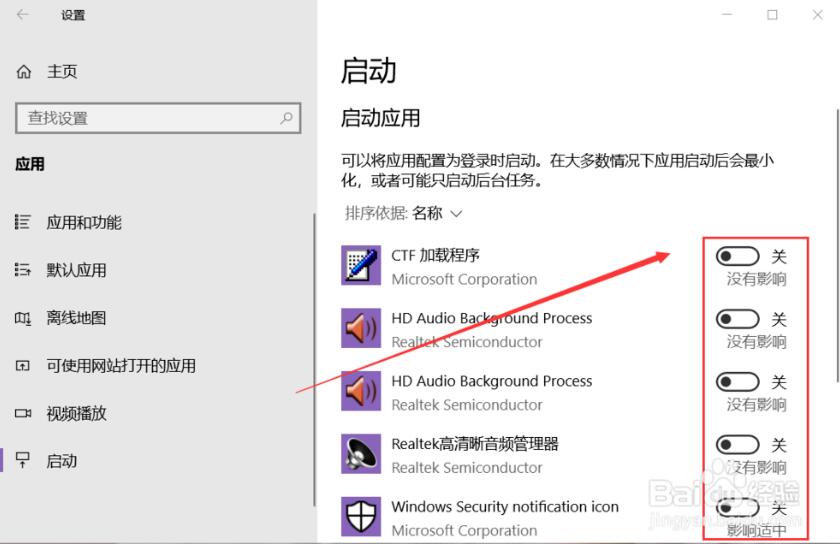
这个界面会更直观:每个应用旁边都有一个开关,关闭开关就能禁止它开机启动。如果列表太长,还可以点击“排序依据”,按名称、状态或启动影响来排序,快速找到那些拖慢开机速度的高影响应用。
关闭按钮后,对应的应用就不会在开机时自动运行了。
进阶方案:用360安全卫士(Win7/Win10通用)
如果你熟悉第三方工具,360安全卫士也提供了简单快速的一键管理。打开软件后进入“优化加速”界面。

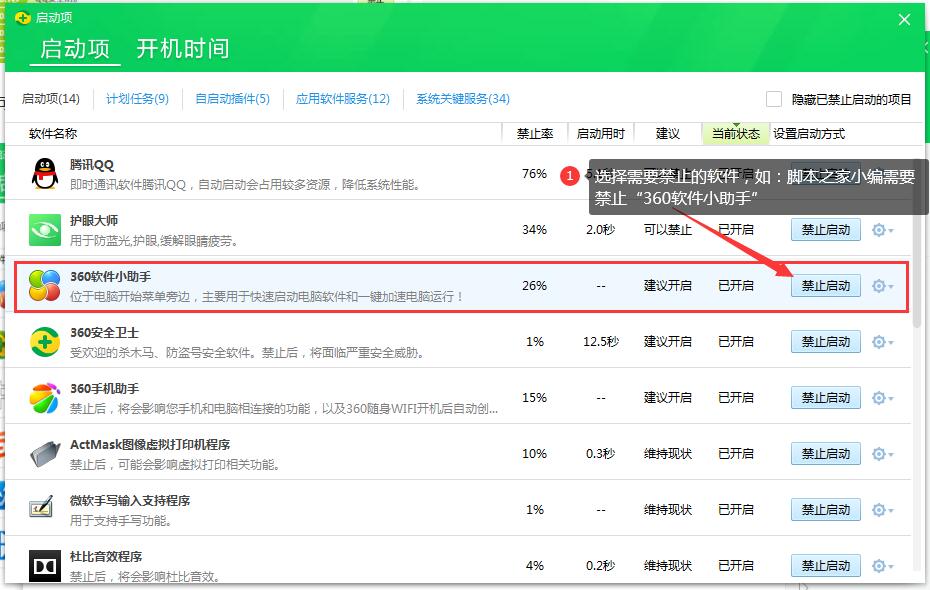
点击左侧的“启动项”,会列出所有开机自启的软件。找到你想要关闭的项目,比如“360软件小助手”,点击后面的“禁止启动”。
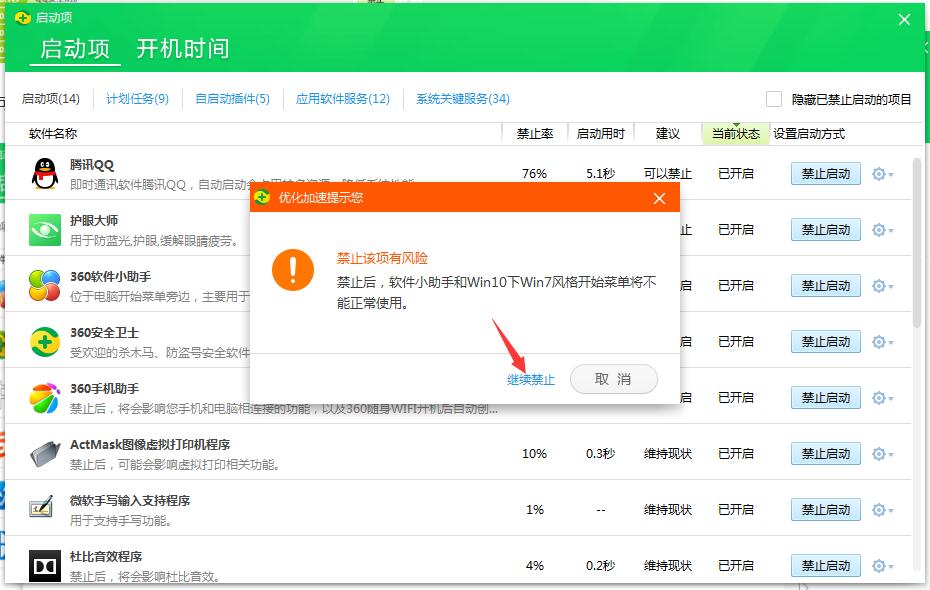
弹窗确认时选择“继续禁止”,重启后这项就乖乖停用了。
最后,禁止成功的提示会告诉你操作已生效。
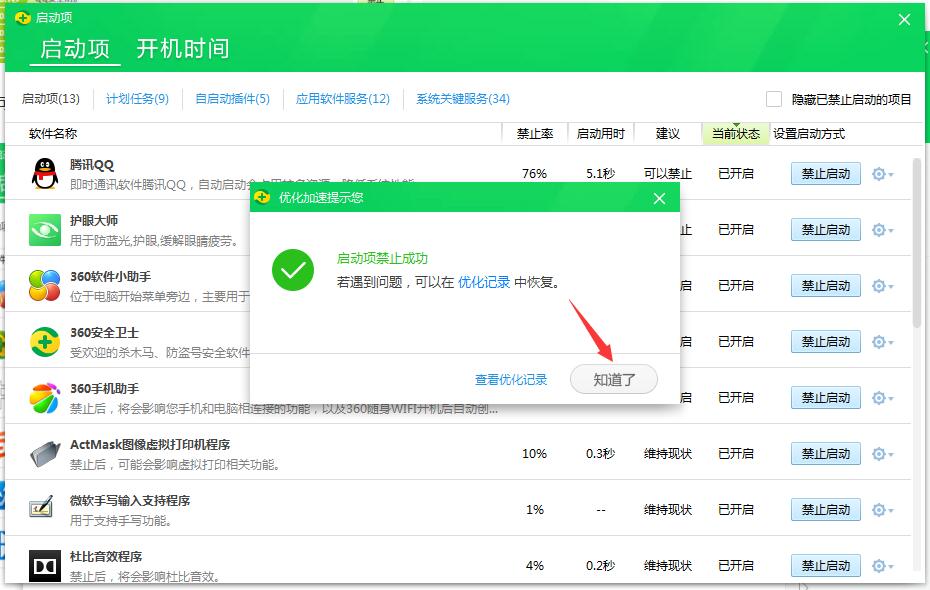
无论哪种方法,清理掉不必要的启动项,都能让开机速度明显提升。不过也要留个心眼:别把杀毒软件、输入法、触控板驱动这类系统核心组件禁用掉,否则可能会影响到正常使用。
免责声明:正软商城发布此文仅为传递信息,不代表正软商城认同其观点或证实其描述。
产品推荐
-

售后无忧
立即购买>- DAEMON Tools Lite 10【序列号终身授权 + 中文版 + Win】
-
¥150.00
office旗舰店
-

售后无忧
立即购买>- DAEMON Tools Ultra 5【序列号终身授权 + 中文版 + Win】
-
¥198.00
office旗舰店
-

售后无忧
立即购买>- DAEMON Tools Pro 8【序列号终身授权 + 中文版 + Win】
-
¥189.00
office旗舰店
-

售后无忧
立即购买>- CorelDRAW X8 简体中文【标准版 + Win】
-
¥1788.00
office旗舰店
-
 正版软件
正版软件
- 如何检查 Linux 中 ulimit 设置是否生效
- 介绍 在这个实验中,你将学习如何验证 Linux 中 CODE0 设置是否正确应用。你将探索不同的方法来检查资源限制,首先使用 CODE1 显示当前 shell 的限制。 下面,咱们来瞧瞧系统范围的配置文件 CODE0,看看如何给用户和组设定限制。最后呢,还要学习怎样通过检查运行进程的 CODE1
- 8分钟前 0
-
 正版软件
正版软件
- 如何在 Linux 中检查环境是否为虚拟机
- 介绍 在这个实验中,你将学习如何判断你的 Linux 环境是否运行在虚拟机上。我们将探索三种不同的方法来实现这一目标:使用 CODE0 命令检查系统信息、利用专门用于虚拟化检测的 CODE1 工具,以及检查 CODE_2 文件中的 CPU 标志。在本实验结束时,你将掌握在 Linux 中识别虚拟化环
- 9分钟前 0
-
 正版软件
正版软件
- 如何检查 Linux 内核性能计数器是否激活
- 介绍 在这个实验中,你将学习如何检查 Linux 中内核性能计数器 (kernel performance counters) 是否处于活动状态。你将探索如何使用 CODE0 命令来测量命令执行的性能计数器,验证 CODE1 文件系统内的性能计数器配置,并使用 CODE_2 检查内核日志中与性能计数
- 10分钟前 0
-
 正版软件
正版软件
- 如何检查 Linux 中是否配置了网络绑定
- 介绍 本次实验,咱们来探究下如何查看Linux系统里网络绑定(network bonding)的配置情况。网络绑定这技术,能把多个网络接口合并起来,增加带宽不说,还能实现冗余。咱主要有三种方法:通过检查CODE0文件系统,了解绑定状态和详细信息;利用CODE1命令,验证绑定接口是否存在;查看CODE
- 11分钟前 0
-
 正版软件
正版软件
- 如何检查 Linux 中是否应用了 NUMA 设置
- 介绍 在这个实验中,你将学习如何检查 Linux 系统中是否应用了非统一内存访问 (Non-Uniform Memory Access, NUMA) 设置。理解 NUMA 对于优化多处理器系统的性能至关重要。 在一系列实践步骤中,你将运用诸如CODE0和CODE1等重要的Linux命令,并对CODE
- 11分钟前 0
最新发布
-
 1
1
- 《抖音》充值抖币官网入口
- 625天前
-
 2
2
- 大麦网官网订票入口
- 519天前
-
 3
3
- 天堂漫画免费入口及最新观看链接
- 5天前
-
 4
4
- 直接点击打开漫蛙网页版
- 635天前
-
 5
5
- 58动漫网入口及永久访问方法
- 5天前
-
 6
6
- 喵趣漫画官网
- 627天前
-
 7
7
- B站免费入口长期可用指南
- 368天前
-
 8
8
- B站免费入口永久有效网址推荐
- 昨天 08-17 15:03
-
 9
9
- 中国裁判文书网官网入口查询
- 295天前
相关推荐
热门关注
-

- Nero AI Video Upscaler
- ¥27.30-¥39.00
-

- DockFlow
- ¥45.00-¥45.00
-

- 远离手机
- ¥10.00-¥10.00
-

- Trym
- ¥19.00-¥19.00
-

- Scherlokk
- ¥99.00-¥99.00