

如何修复Windows 11 / 10中的打印机端口使用中的问题
在Windows中打印文档非常容易,并且有很多可用的路径。但是,如果您看到“端口正在使用中。请稍候。错误信息?不用担心。通常,如果您使用一次连接到多台机器的办公室打印机,这是正常的。因此,在这种情况下,我们建议等待几分钟,然后重试该过程。如果错误消息仍然显示,请按照以下简单说明修复此打印机端口问题。修复1–断开并重新连接打印机在跳转到基于软件的解决方案之前,我们建议您断开并重新连接打印机。1.检查是否有任何打印操作仍在进行中。2.只需单击任务栏上的向上小箭头图标即可查看隐藏的图标。单击一次并检查您
在 Windows 中打印文档非常容易,并且有很多可用的路径。但是,如果您看到“端口正在使用中。请稍候。错误信息?不用担心。通常,如果您使用一次连接到多台机器的办公室打印机,这是正常的。因此,在这种情况下,我们建议等待几分钟,然后重试该过程。如果错误消息仍然显示,请按照以下简单说明修复此打印机端口问题。
修复1 –断开并重新连接打印机
在跳转到基于软件的解决方案之前,我们建议您断开并重新连接打印机。
1. 检查是否有任何打印操作仍在进行中。
2.只需单击任务栏上的向上小箭头图标即可查看隐藏的图标。单击一次并检查您是否可以看到任何打印机图标。点击该图标。
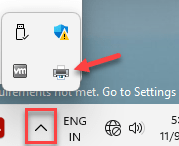
3.现在,如果打印机有任何打印作业,您可能会在“打印机”页面上看到它们。
4.如果有待处理的打印机操作,请逐个选择这些任务,然后点击“删除”以将其全部删除。
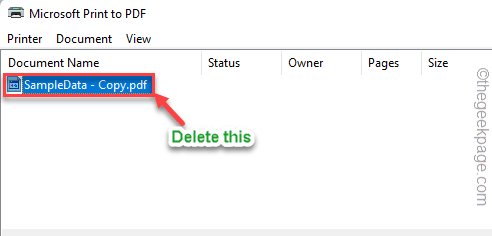
5.在此之后,关闭所有内容。
6.然后,关闭打印机并将其从计算机上拔下。
7.接下来,再次打开打印机并将其连接到PC。
尝试使用打印机打印测试文档。检查这是否有效。
修复2 –检查打印机端口
检查打印机使用的端口是否正确。
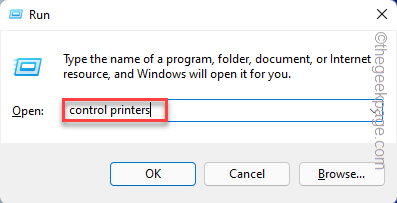
1. 右键单击窗口图标,然后点击“运行”。
2.然后,键入或复制粘贴此内容并点击 输入.
control printers
3.加载打印机列表后,找出您正在使用的打印机。
4.然后,右键单击该打印机,然后点击“打印机属性”。
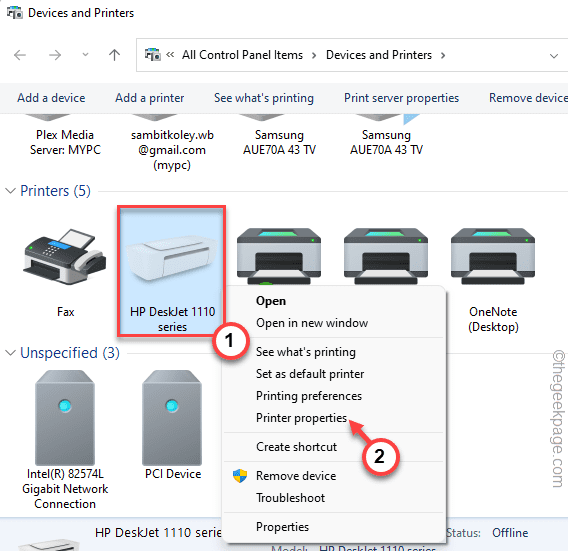
5. 在打印机属性上,到达“端口”部分。
6.现在,仔细检查选中的“端口”是否与打印机“描述”匹配。否则,请检查与打印机描述匹配的端口。
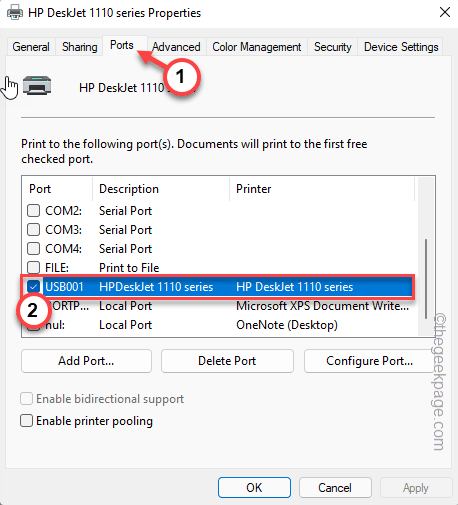
7.之后,点击“应用”和“确定”以保存更改。
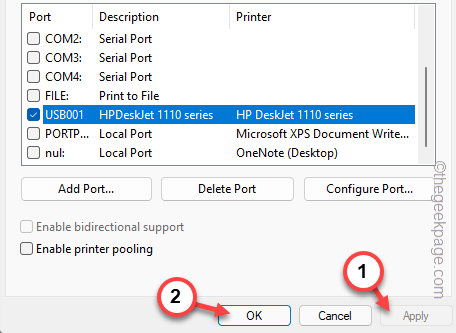
现在,尝试再次打印文档。
修复3 –运行打印机疑难解答
尝试运行打印机疑难解答以解决此打印机端口问题。
1. 同时按 Windows 键和 I 键。
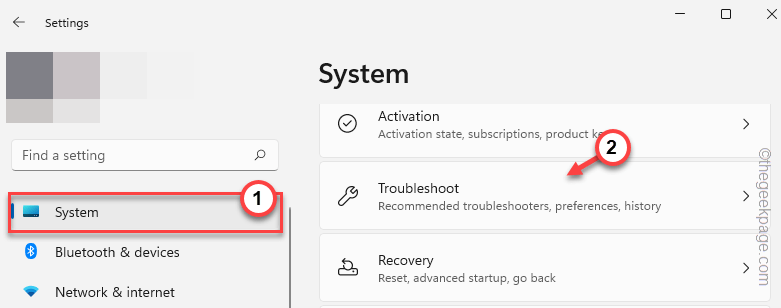
2.这将打开设置。转到“系统”设置。
3.之后,单击“疑难解答”以将其打开。
4. 在窗口右侧,点击“其他疑难解答”。
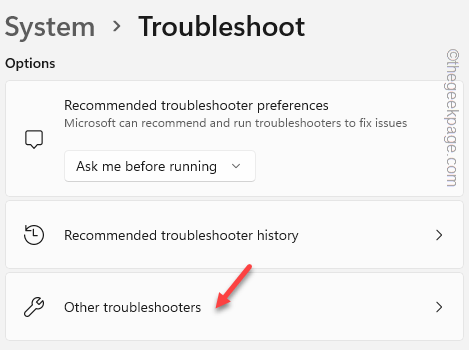
5.您可以在此处找到各种疑难解答。向下滚动并找到“打印机”疑难解答。
6.只需点击“运行”即可运行疑难解答。
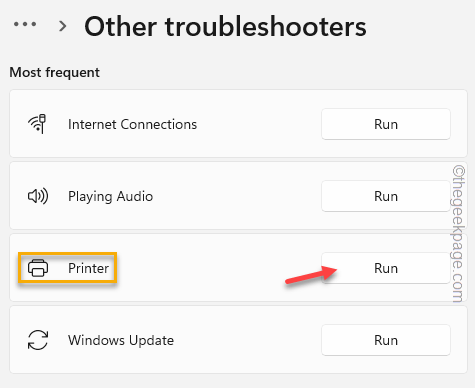
耐心等待Windows分析打印机并解决问题。
现在,尝试再次使用打印机打印内容。
修复4 –更新USB控制器
您应该使用设备管理器更新 USB 控制器设备。
1. 使用搜索框搜索“设备”。
2.现在,单击搜索结果窗格中的“设备管理器”。
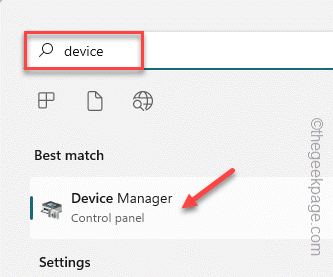
3. 当您出现在“设备管理器”页面上时,展开“通用串行总线控制器”部分。
4.在这里,您可以看到存在多个设备驱动程序。
5.现在,右键单击第一个驱动程序,然后点击“更新驱动程序”。
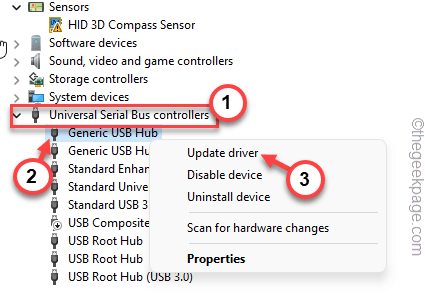
6.然后,您必须点击“自动搜索驱动程序”。
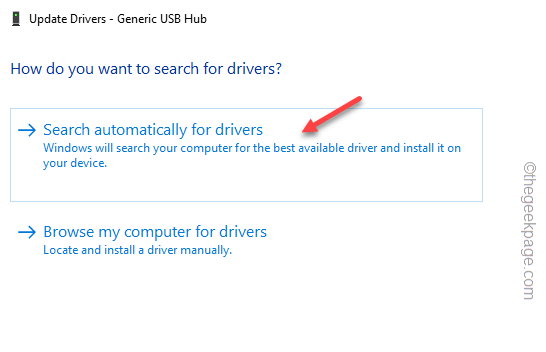
等到 Windows 搜索最新版本的驱动程序并将其安装在您的计算机上。
修复5 –卸载并重新安装USB
卸载并重新安装有故障的USB设备驱动程序可以帮助您解决问题。
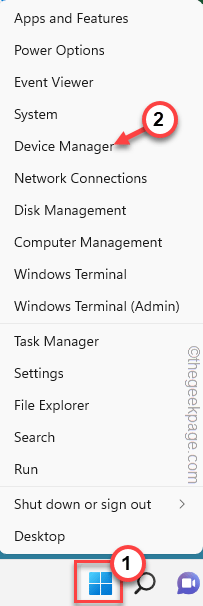
1.首先,同时按Win键+ X键。
2.然后,点击“设备管理器”以访问它。
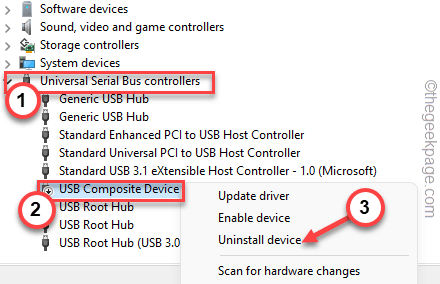
3.接下来,展开选项“通用串行总线控制器”设备部分以查看所有列出的设备。
现在,查找具有黄色感叹号或向下箭头的任何设备。这是损坏的设备。
4.因此,右键单击该设备驱动程序,然后从上下文菜单中点击“卸载设备”以卸载驱动程序。
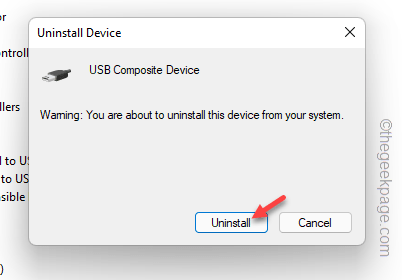
5.现在,点击“卸载”以从计算机中卸载驱动程序。
之后,关闭设备管理器。现在,重新启动设备将重新安装此卸载的驱动程序。因此,重新启动我们的计算机。
修复6 –清除打印机线轴
清除打印机后台打印文件应使打印机再次工作。
1. 如果不停止后台处理程序服务,则无法清理打印机后台处理程序文件。
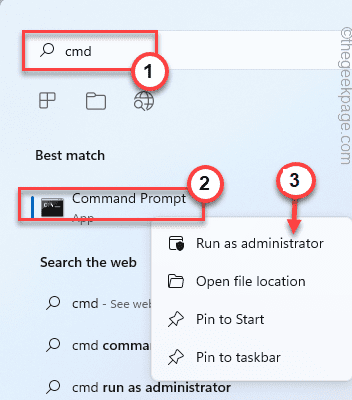
2.因此,从键盘上点击Windows键并键入“ cmd”。
3.您必须右键单击“命令提示符”,然后点击“以管理员身份运行”。
4. 只需一个命令,您就可以停止后台处理程序服务。粘贴并点击 输入 按钮。
net stop spooler
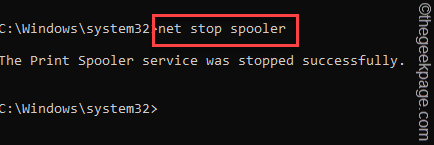
最小化命令提示符终端页面。稍后您将需要它。
5. 打开文件资源管理器并直接转到此 –
6. 导航到此部分 –
C:\Windows\system32\spool\PRINTERS
7. 您可能会在屏幕上看到与权限相关的提示。点击“继续”按钮。
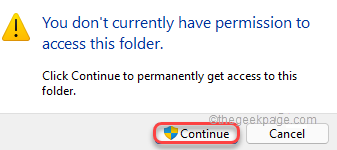
8.进入文件夹后,一次选择所有文件和文件夹。
9.然后,单击菜单栏上的“删除”图标。
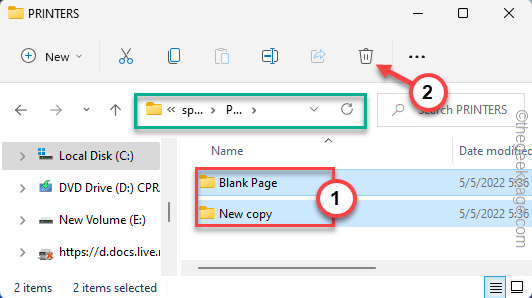
之后,关闭“文件资源管理器”页面。
9. 再次返回终端。
10.然后,写下这些单词并按 输入.
net start spooler
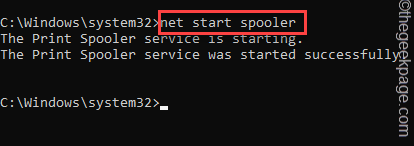
之后,关闭命令提示符屏幕。现在,尝试打印文档。
您不会再遇到打印机端口问题。
修复7 –卸下打印机
从计算机中取出打印机。
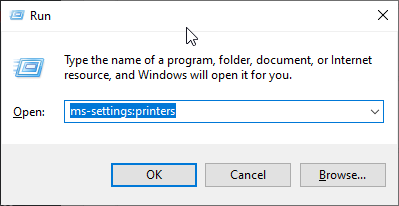
1.首先,同时按Win键+ R键。
2.然后,在框中键入此内容并按 输入 查找打印机列表。
ms-settings:printer
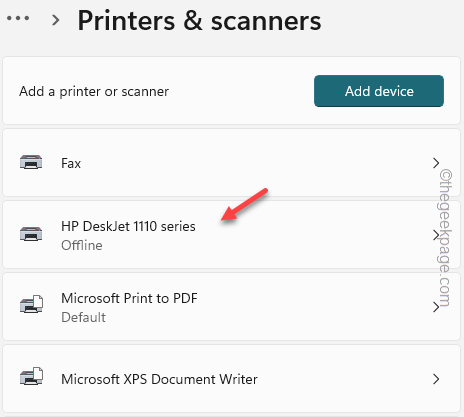
3.现在,在打印机列表中,确定您正在使用的打印机。
4.然后,选择它。
5. 单击“删除”从系统中删除打印机。
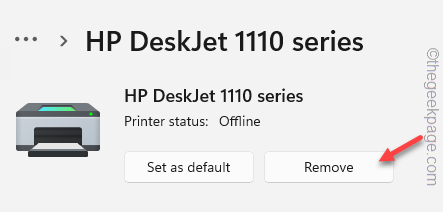
只需按照屏幕上的步骤卸载打印机即可。
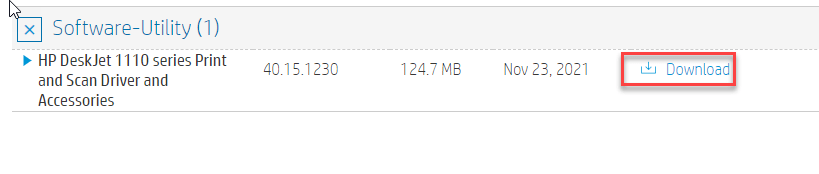
6.现在,转到打印机制造商的网站并搜索适用于您的打印机的最新打印机驱动程序。
7. 如果能找到最新的驱动程序,请下载打印机驱动程序并安装。
8.现在,将打印机连接到您的设备。
Windows 将自动识别最新的驱动程序并登记打印机。
尝试再次打印文档。

当Win+Shift+S或PrtSc键失效时,本文指导用户逐步检查键盘Fn锁定状态、更新键盘驱动程序以及排查第三方软件的热键拦截,快速恢复截图功能。
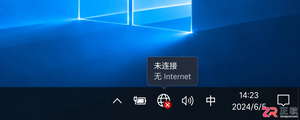
Win10重装系统后无法连接网络?本文详解如何通过另一台设备下载驱动、检查网络适配器状态及使用系统自带工具修复网络配置,快速恢复上网功能。
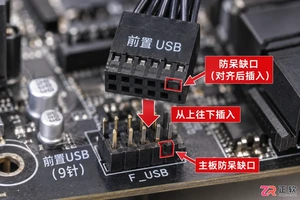
针对电脑主机前置USB接口无法识别设备的问题,本文提供一套基于因果逻辑的排查流程。涵盖检查机箱内部USB针脚连接、验证BIOS中USB控制器状态、更新芯片组驱动以及排除供电不足等常见原因,帮助用户快速恢复接口功能。
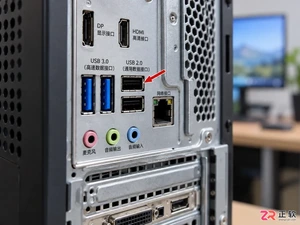
遇到摄像头连接电脑提示“无法识别的USB设备”?本教程提供从硬件接口检查到驱动强制重置的完整排查流程,帮助快速定位并解决USB通信故障,恢复视频通话功能。
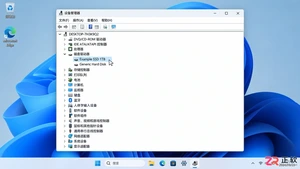
想给笔记本加硬盘却分不清SATA和NVMe?本文详解通过系统属性、物理外观及专业软件查看硬盘接口型号的方法,助你精准匹配升级配件,避开兼容性陷阱。

Windows11提供了多种打开设备管理器的方法。最快的方式是按下Win+X键,从快捷菜单中直接选择。若追求稳定,可通过Win+R运行devmgmt.msc命令。如需经典MMC界面,可运行devmgmt.msc/s命令。此外,也可通过系统搜索功能直接查找,或从“此电脑”属性页面的导航栏进入。

先结束占用进程,再通过设备管理器修改COM端口号为未使用的编号。具体步骤:打开任务管理器结束相关应用进程;进入设备管理器找到目标串口设备,双击打开属性,切换到端口设置→高级,选择新的可用COM号(如COM7)并保存;必要时禁用或卸载冲突设备驱动,重启后重新安装以释放资源并自动分配新端口号。
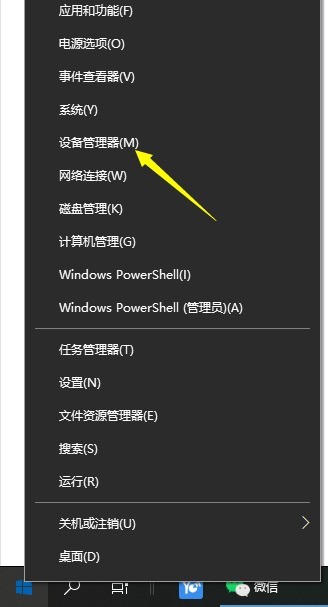
1、右键单击左下角的开始图标直接能打开设备管理器,如图所示。2、打开界面如图:方法二:1、鼠标右键单击此电脑,选择属性。2、选择设备管理器即可进入。3、另外也可以打开此电脑,选择管理。在计算机管理中选择设备管理器打开即可。方法三:直接用小娜搜索设备管理器打开也可以。
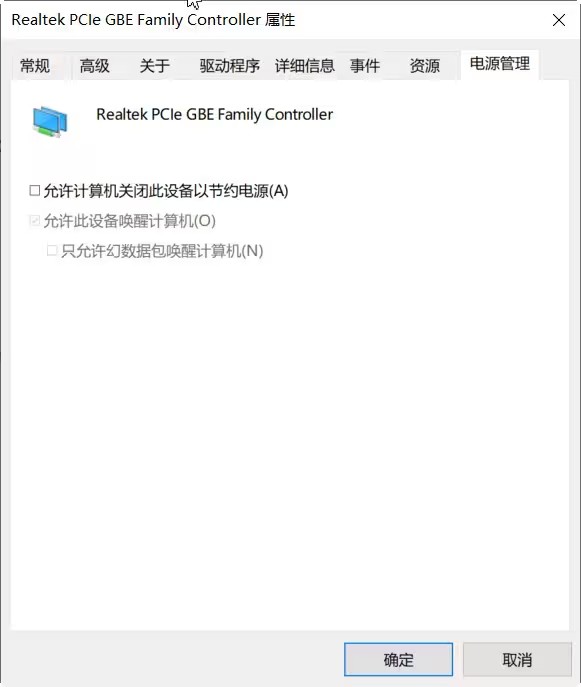
很多Win10用户在使用电脑时发现设备管理器中找不到电源管理选项,导致很多操作无法进行,其实解决方法非常简单,今天小编帮助大家解决这个问题。Win10设备管理器没有电源管理选项怎么办方法一:更新驱动用户只需要将相关驱动更新至最新版本,就能出现电源管理标签了。方法二:BIOS设置1、首先重启电脑在开始的时候按下F2进入BIOS设置界面,需要注意的是由于电脑品牌的不同进入方式也不通。2、在界面中选择advanced选项卡,找到USBwakeup选项。3、更改USBwakeup设置为enable,这时就能够在设





火山引擎是字节跳动旗下企业级云与AI服务平台。聚焦大模型核心能力,依托字节自研豆包多模态大模型,凭借火山方舟一站式平台,提供模型精调、推理部署、智能应用搭建等全链路服务,结合高性能AI算力,助力各行业快速落地大模型数字化与智能化应用。



