

如何在 Google Docs 中安装自定义字体
GoogleDocs在学校和工作环境中变得很流行,因为它提供了文字处理器所期望的所有功能。使用Google文档,您可以创建文档、简历和项目提案,还可以与世界各地的其他用户同时工作。您可能会注意到GoogleDocs不包括MicrosoftWord附带的所有功能,但它提供了自定义文档的能力。使用正确的字体可以改变文档的外观并使其具有吸引力。GoogleDocs提供了大量字体,您可以根据自己的喜好从中选择任何人。如果您希望将自定义字体添加到Google文档,请继续阅读本文。在本文中
Google Docs 在学校和工作环境中变得很流行,因为它提供了文字处理器所期望的所有功能。使用 Google 文档,您可以创建文档、简历和项目提案,还可以与世界各地的其他用户同时工作。
您可能会注意到 Google Docs 不包括 Microsoft Word 附带的所有功能,但它提供了自定义文档的能力。使用正确的字体可以改变文档的外观并使其具有吸引力。Google Docs 提供了大量字体,您可以根据自己的喜好从中选择任何人。
如果您希望将自定义字体添加到 Google 文档,请继续阅读本文。在本文中,我们讨论了两种可以帮助您将自定义字体添加到 Google 文档的方法。
方法 1 – 向 Google Docs 添加新的自定义字体
在此方法中,您将添加 Google Docs 提供的字体。优点是您可以从 Google Docs 中提供的大量字体中进行选择。
1. 打开您的网络浏览器并在导航栏中键入docs.google.com以导航到文档主页。
您需要登录您的 Google 帐户。
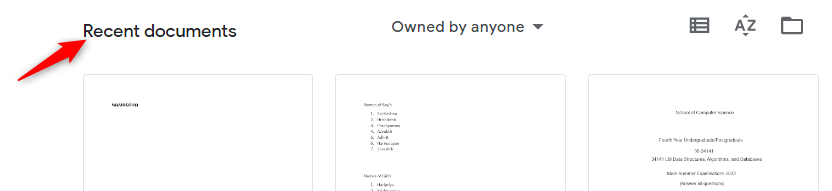
2. 您可以通过单击最近文档中的所需文件来选择已存在的任何文档。
或者,通过单击加号 (+) 创建一个新的空白文档。
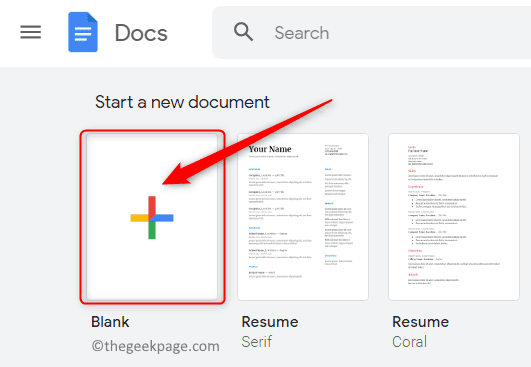
您还可以使用 Google 文档提供的任何模板创建新文档。
3. 打开文档后,您会在顶部的工具栏上看到一个显示当前正在使用的字体的框。
单击此框中的向下箭头以打开下拉菜单。此菜单显示所有其他可供使用的字体。
此处显示的字体是从 Google Docs 提供的字体下载的字体。
4.在下拉菜单中,单击第一个选项更多字体。
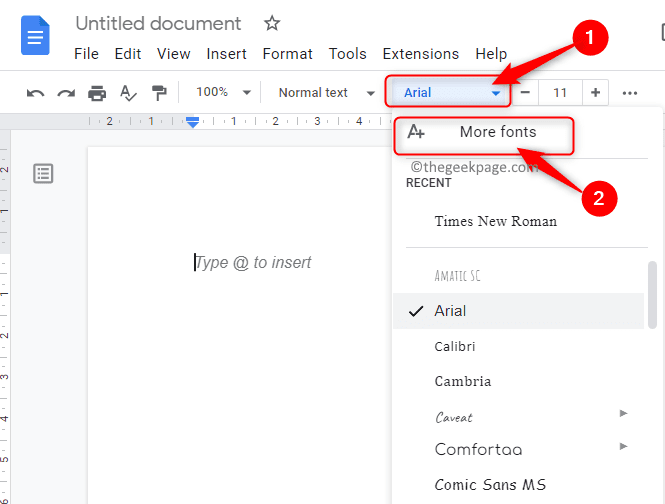
这将打开字体窗口。
您可以在此“字体”窗口的左侧看到 Google 文档中可用但您尚未下载的所有字体。
而右侧显示下载的字体。
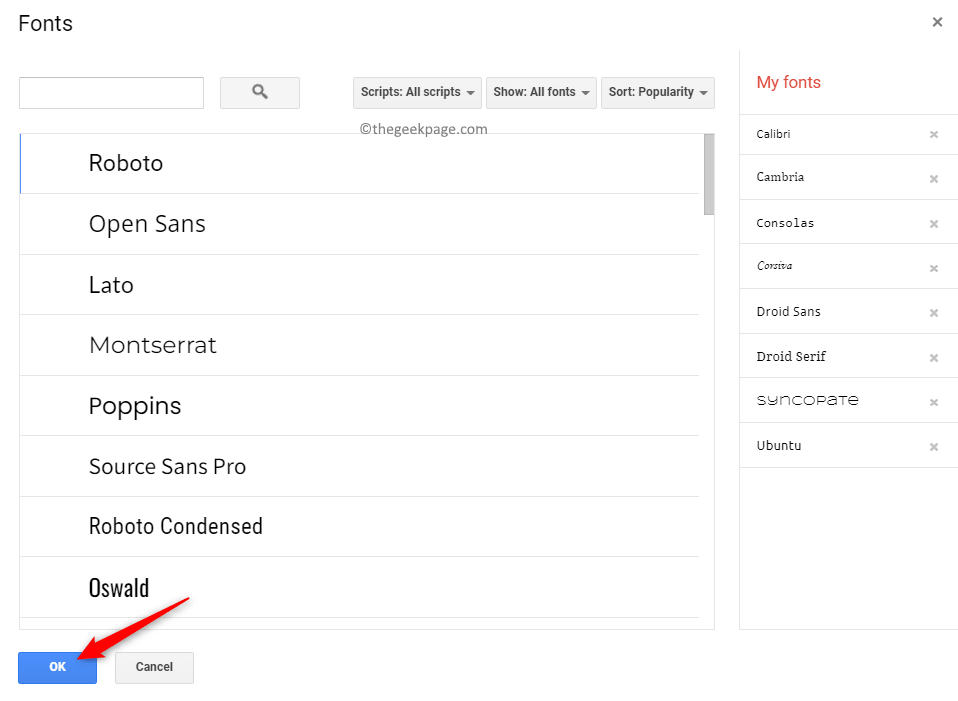
5. 在字体窗口中,您可以根据您的选择过滤和排序字体。
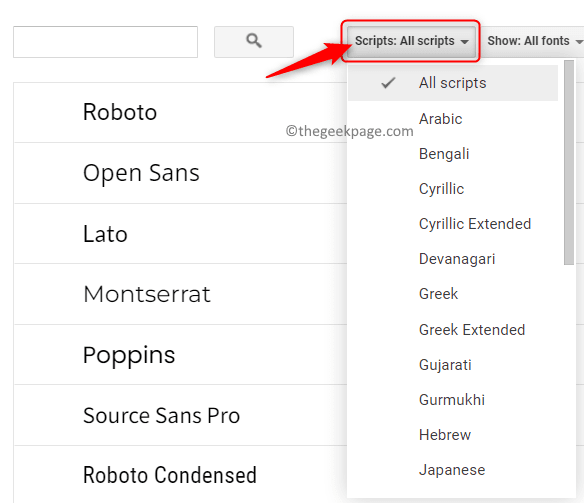
- 根据阿拉伯语、希腊语、希伯来语等脚本进行过滤。单击“脚本”按钮以更改字体的脚本。
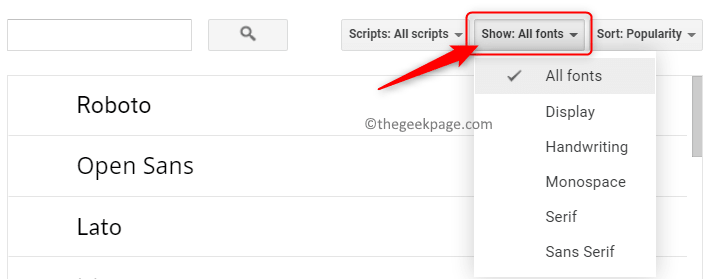
- 基于排版(即字体的外观)过滤,如等宽、手写等。单击“显示”按钮以查看基于排版的字体。
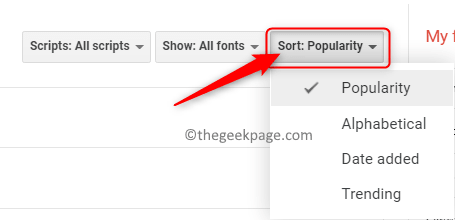
- 根据流行度、添加日期、字母顺序等对字体进行排序。要在字体列表中显示最流行的字体,请单击排序按钮并选择流行度选项。
6. 您现在将看到基于您选择的标准的所有字体。单击要添加到列表中的字体。
添加字体后,单击“确定”。
7. 这些新字体现在将显示在字体工具栏的下拉框中。
这些 can 字体现在可以在您的 Google Docs 文档中的任何地方使用。
方法 2 – 使用 Extensis 字体插件添加新的 Google Docs 字体
在这种方法中,我们将在 Google Docs 中安装一个名为Extensis Fonts的扩展/附加组件,以查找可以使用的新字体。
1.按照上述步骤 1转到Google Docs 主页。
如方法 1中的步骤 2所示,打开新文档或现有文档。
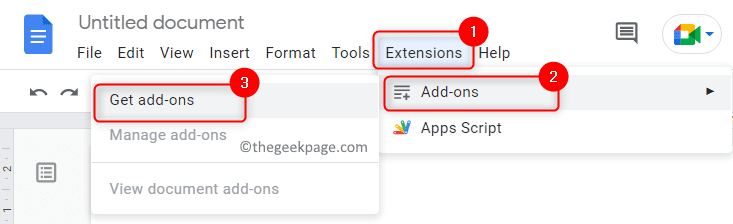
2. 在页面顶部,单击工具旁边的扩展选项卡。
在显示的菜单中,选择加载项,然后选择获取加载项。
3. 在打开的 Google Workspace Marketplace 窗口中,您可以查找所需的插件。
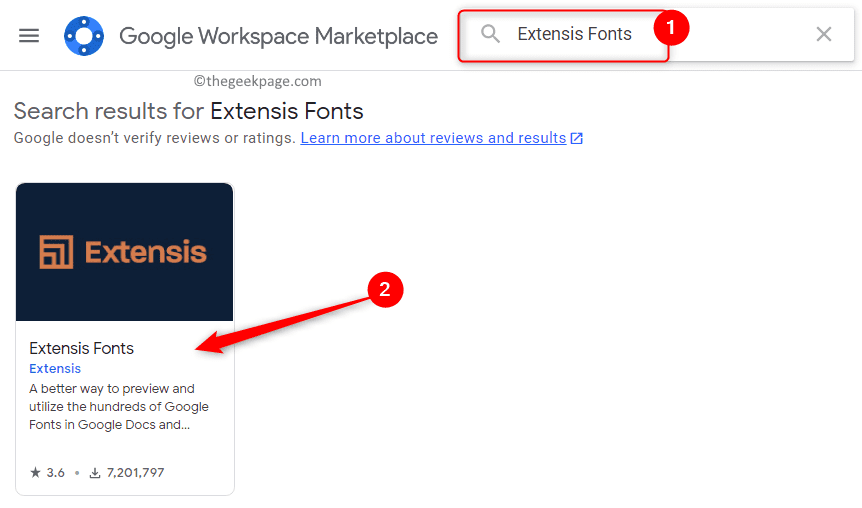
在附加组件窗口顶部的搜索框中,键入Extensis 字体。
在显示的搜索结果中点击Extensis 字体。
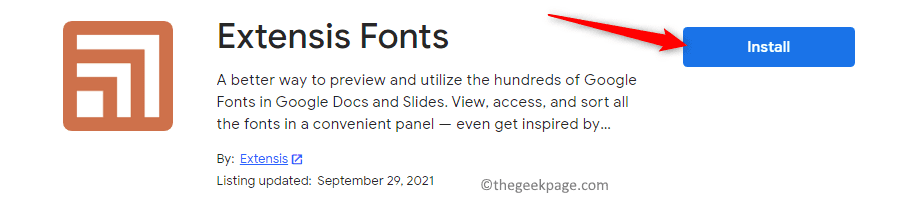
4. 单击时,会打开一个页面,其中显示有关此附加组件的详细信息。
在此页面上,单击顶部的安装按钮以安装此附加组件。
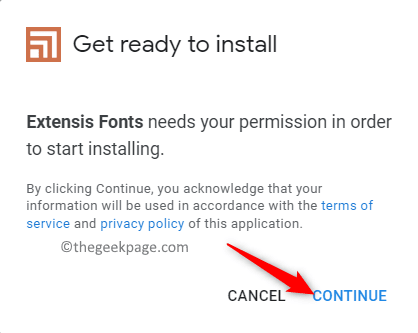
在出现的询问安装权限的对话框中单击继续。
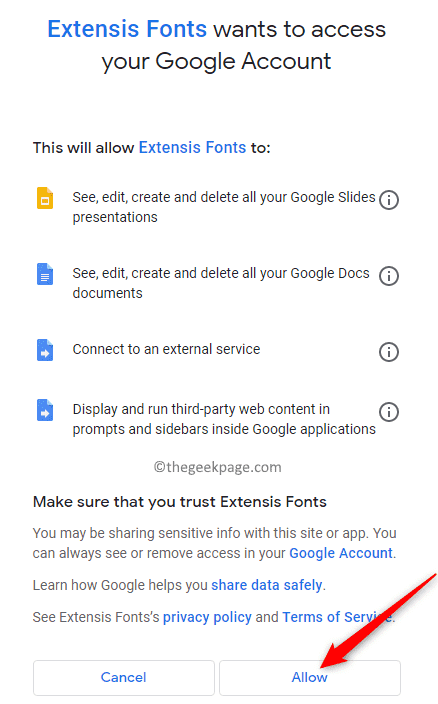
登录用于访问 Google 文档的 Google 帐户。
登录后,通过单击“允许”按钮授予 Extensis Fonts 访问您的 Google 帐户的权限。
5. 出现一个对话框,指示 Extensis Fonts 已安装。单击下一步。
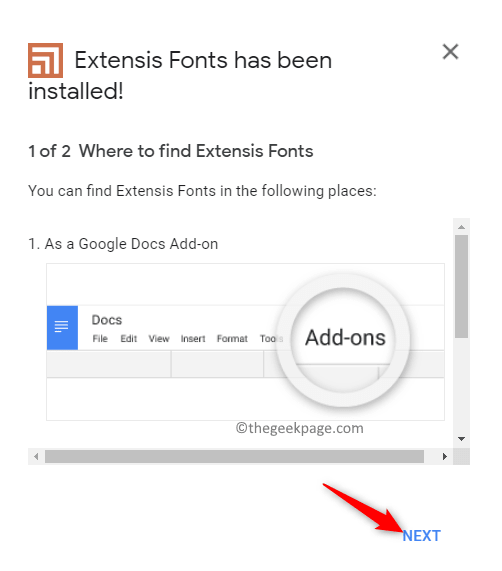
最后,单击完成以开始使用 Google Docs 中的插件。
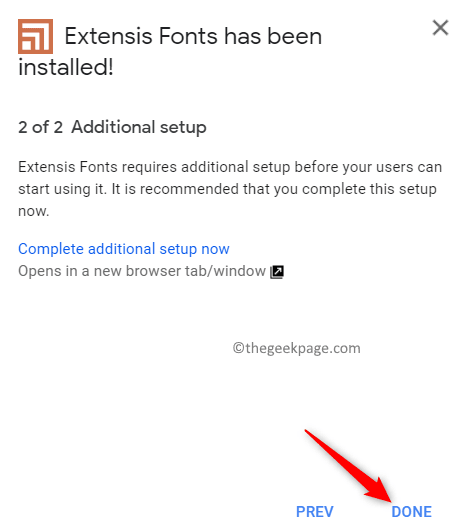
退出此窗口并返回到您在 Google 文档中的文档。
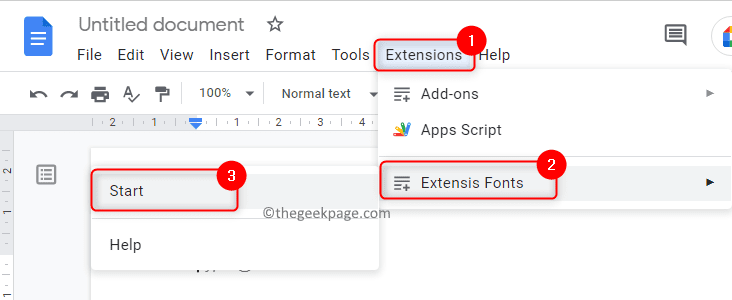
6. 现在,单击名为Extensions 的选项卡以开始使用附加组件。
一个菜单打开,其中包含Extensis 字体。单击Extensis 字体,然后选择开始。
窗口右侧会打开一个面板,其中提供所有 Extensis 字体的预览。
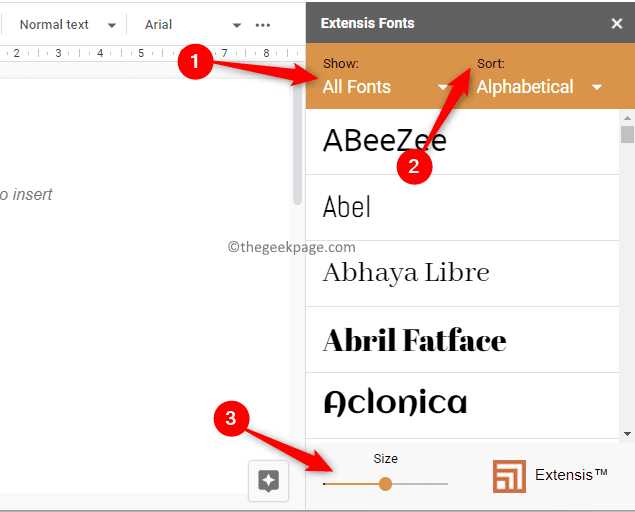
7. 如上面方法 一所述,此面板中的字体可以进行过滤和排序。
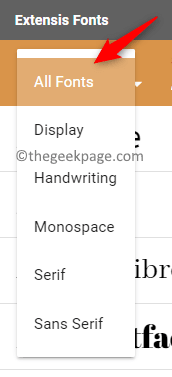
使用“显示”选项根据排版过滤字体。
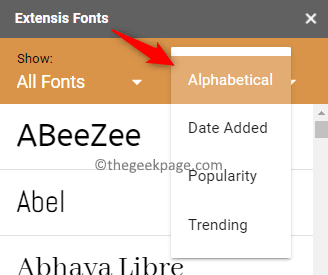
您可以使用排序选项根据流行度、趋势等对字体进行排序。
在右侧这个字体面板的底部,有一个调整字体大小的滑块。
8. 要应用字体,首先选择文档中需要应用字体的文本。
然后,单击列表中的字体以将其应用于文档中的文本。
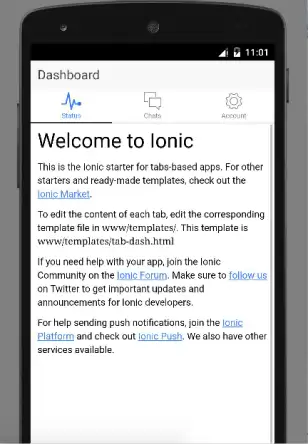

使用PHP进行网站开发,可以选择支持PHP的Web主机,或者自行搭建开发环境。新手推荐使用WampServer或XAMPP这类集成环境,它们包含Apache、PHP和MySQL,安装配置非常简单。开发工具可选免费开源的EclipseforPHP,或功能强大的收费版PhpStorm,二者均支持多平台。
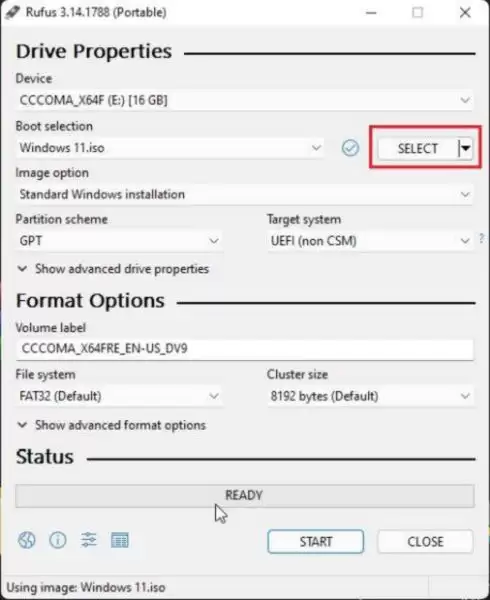
使用Rufus制作Windows11启动U盘时,需选择正确的GPT分区方案(UEFI),重启后从U盘启动系统,选择自定义安装并格式化C盘,完成后拔掉U盘进入OOBE(开箱体验)进行初始设置,家庭版必须联网并登录微软账户,专业版则可创建本地账户。
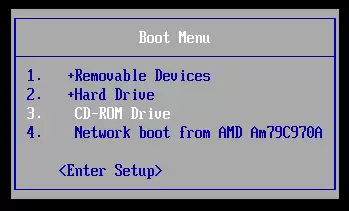
各个版本的Linux安装,说来说去其实都差不太多。搞明白一个版本,其他版本自然也就触类旁通了。而同一个版本下,图形界面安装和文本方式安装也是大同小异——只要熟练掌握其中一种,另一种上手毫无压力。当然,前提是你得懂点英文,不过真用不了多少,就那么几个单词。文本方式安装有个明显的好处:装得快,尤其是内存
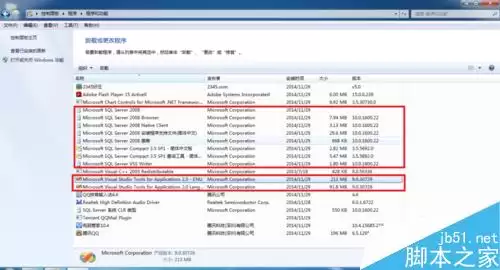
彻底卸载SQLServer2005/2008需常规卸载、删除安装目录、清除开始菜单残留、清理注册表(HKEY_CURRENT_USER和HKEY_LOCAL_MACHINE下相关项),最后重启电脑重新安装,否则易安装失败或报错。
在Solaris系统上配置Ja va和Tomcat环境,说起来不算复杂,但一些细节如果不注意,很容易卡壳。下面以Solaris10为例,把整个流程拆开讲清楚,跟着步骤走就能搞定。 1. Ja va安装 先把安装文件 j2re-1_4_2_05-solaris-i586.sh 上传到 /export/
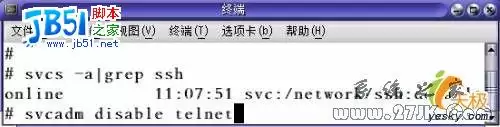
SSH(Secure Shell)最初是由芬兰的一家公司开发的,但受限于版权和加密算法,很多人转而选择了免费的替代品——OpenSSH。SSH本身由客户端和服务端两部分组成,有两个不兼容的版本:1.x 和 2.x。这里要特别留意:如果你用SSH 2.x的客户端,是没法连接到SSH 1.x的服务端上的

目录 创始人以及重要发展历程 Python语言的特点 TIOBE排名 PyCharm使用秘籍 Win10下安装Python2和Python3 创始人以及重要发展历程 说到Python,就不得不提它的创始人,Guido Van Rossum。在国内开发者圈子里,大家更爱亲切地叫他一声“龟叔”。 故事要
解压PHP压缩包 首先,我们需要解压下载的PHP源码包。在终端中执行以下命令: tar –zxvf php-7.2.0.tar.gz 解压完成后,进入新生成的目录: cd php7.2.0 安装PHP所需的扩展 在编译安装PHP之前,得先确保系统已经安装了必要的依赖库。运行下面这条命令,可以一次性搞
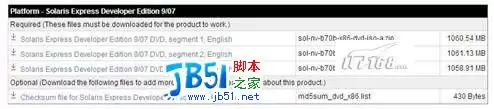
Solaris Express Developer Edition:开发者的免费利器 对于想在Solaris平台上进行开发的用户来说,Solaris Express Developer Edition(简称SXDE)无疑是一个绝佳的起点。这个版本完全免费,并保持着每个季度发布一个新版本的节奏,堪称专





火山引擎是字节跳动旗下企业级云与AI服务平台。聚焦大模型核心能力,依托字节自研豆包多模态大模型,凭借火山方舟一站式平台,提供模型精调、推理部署、智能应用搭建等全链路服务,结合高性能AI算力,助力各行业快速落地大模型数字化与智能化应用。



