

solaris 10下安装java+tomcat
在Solaris系统上配置Ja va和Tomcat环境,说起来不算复杂,但一些细节如果不注意,很容易卡壳。下面以Solaris10为例,把整个流程拆开讲清楚,跟着步骤走就能搞定。 1. Ja va安装 先把安装文件 j2re-1_4_2_05-solaris-i586.sh 上传到 /export/
在Solaris系统上配置Ja va和Tomcat环境,说起来不算复杂,但一些细节如果不注意,很容易卡壳。下面以Solaris10为例,把整个流程拆开讲清楚,跟着步骤走就能搞定。
1. Ja va安装
先把安装文件 j2re-1_4_2_05-solaris-i586.sh 上传到 /export/home 目录下。需要说明的是,以下操作基于Solaris10,如果要在Solaris8上安装,得提前打上 8_Recommended.zip 补丁。另外,Solaris10自带了JDK 1.5.0,但按下面的步骤装1.4.2,它会自动覆盖掉1.5.0,无需额外处理。
以root用户登录,将 j2sdk-1_4_2_05-solaris-sparc.sh 和 j2sdk-1_4_2_05-solaris-sparcv9.sh 两个文件拷贝到 /usr 目录下,然后依次执行:
/usr>j2sdk-1.4.2_05-solaris-sparc.sh
/usr>j2sdk-1.4.2_05-solaris-sparcv9.sh
接着移除原有的Ja va链接(如果提示失败,说明原来就没有链接,不影响后续操作):
#rm /usr/ja va建立新的软链接:
#ln -s /usr/j2sdk1.4.2_05 /usr/ja va验证安装是否成功:
#ja va -version如果输出类似下面这样,就说明安装正确:
ja va version "1.4.2_05"
Ja va(TM) 2 Runtime Environment, Standard Edition (build 1.4.2_05-b04)
Ja va HotSpot(TM) Client VM (build 1.4.2_05-b04, mixed mode)
2. 安装Tomcat 5.0
以root用户将 wsm_tomcat_20061016.tar.gz 文件拷贝到 /home 目录下,然后依次执行解压和目录创建:
/home> gunzip wsm_tomcat_20061016.tar.gz
/home> tar xvf wsm_tomcat_20061016.tar
/home> mkdir /usr/local
/home> rm /usr/local/tomcat
/home> ln -s /home/jakarta-tomcat-5.0.28 /usr/local/tomcat
接下来需要修改 /etc/profile 文件,添加以下环境变量配置(注意红色部分为需要根据实际路径修改的内容):
JA VA_HOME=/usr/j2se
export JA VA_HOME
CLASSPATH=.:$JA VA_HOME/lib:$JA VA_HOME/jre/lib
export CLASSPATH
CATALINA_BASE=/usr/local/tomcat/jakarta-tomcat-5.0.28
CATALINA_HOME=/usr/local/tomcat/jakarta-tomcat-5.0.28
PATH=$PATH:$JA VA_HOME/bin:$JRE_HOME/bin:$CATALINA_HOME/bin:/usr/sfw/bin:/usr/ccs/bin
export PATH
配置完成后,启动Tomcat服务。进入目录:
/export/home/aceman/jakarta-tomcat-5.0.28/bin执行启动命令:
bash-3.00# ./startup.sh如果看到如下输出,说明Tomcat已成功启动:
Using CATALINA_BASE:   /export/home/aceman/jakarta-tomcat-5.0.28
Using CATALINA_HOME:   /export/home/aceman/jakarta-tomcat-5.0.28
Using CATALINA_TMPDIR: /export/home/aceman/jakarta-tomcat-5.0.28/temp
Using JA VA_HOME:       /usr/j2se
最后,在浏览器里输入 http://localhost,就能看到Tomcat的默认欢迎页了。
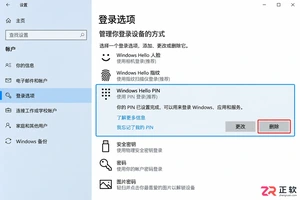
Win10关闭Windows Hello后开机仍要密码?本文详解如何删除PIN码、设置netplwiz自动登录以及清空本地账户密码,解决开机免密登录问题。
想取消Win10开机密码?先分清是启动登录还是屏保恢复。本文详解如何通过netplwiz设置自动登录,以及如何关闭屏幕保护恢复时的登录验证,同时保留睡眠唤醒的安全设置,确保操作准确且不影响电脑安全。
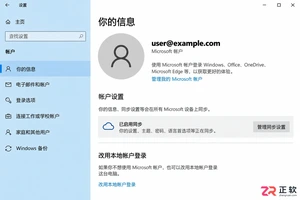
想在Win10开机时跳过密码直接进入桌面?本文详解Microsoft账户下的PIN设置、本地账户切换及netplwiz自动登录配置,并区分开机验证与锁屏恢复设置,助你安全高效地优化登录体验。
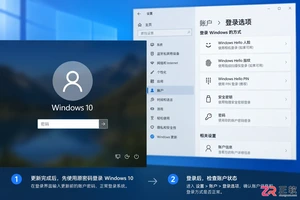
Win10系统更新后开机又要求输入密码?这通常不是密码被重置,而是自动登录设置或Windows Hello策略被更改。本文详解如何区分密码问题与登录配置问题,检查账户状态及组织策略,并安全恢复开机自动进入桌面的设置。

详解如何从微软官网获取纯净的Windows 10 64位ISO镜像文件,包括正确的下载入口、版本与语言选择技巧,以及下载后的完整性校验步骤,确保系统安装源安全可靠。

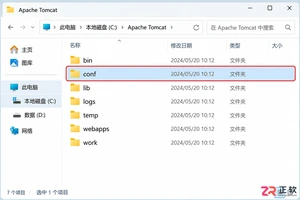
详细讲解如何在Tomcat中通过编辑conf/server.xml文件来修改默认的HTTP连接器端口,包含文件路径查找、关键标签定位及重启服务的完整步骤。

遇到Docker容器频繁自动重启?本文提供从查看容器日志、解读退出代码到配置Restart Policy的完整排查与修复方案,确保服务稳定性。

学习如何在Linux中使用命令行添加临时静态路由,并通过修改网络配置文件实现重启后依然有效的永久静态路由设置,涵盖CentOS和Ubuntu的不同配置方法。

摄像头连接电脑后不知如何查看画面?本教程演示如何使用Windows自带的“相机”应用快速调取实时视频流,无需下载额外软件,步骤简单直观,适用于大多数USB及内置摄像头。




Photoshop 2026 是 Adobe 推出的专业图像处理与视觉设计软件,支持 Windows、macOS 和 iPad 等平台,广泛应用于摄影修图、电商设计、平面海报、数字绘画及视觉合成等创作场景。

Blender 是一款免费开源、跨平台的专业 3D 创作软件,集建模、动画、渲染、视频编辑与视觉合成等功能于一体,广泛应用于影视动画、游戏设计和建筑可视化等领域。软件支持 Cycles 物理渲染器与 Eevee 实时渲染引擎,并提供多边形建模、骨骼绑定、物理模拟等专业工具。Blender 兼容 Windows、macOS 和 Linux 系统,安装包轻巧、运行流畅,依托活跃的全球开发者社区持续更新,是从初学者到专业创作者都值得选择的正版 3D 创作工具。


Photoshop 2026 是 Adobe 推出的专业图像处理与视觉设计软件,支持 Windows、macOS 和 iPad 等平台,广泛应用于摄影修图、电商设计、平面海报、数字绘画及视觉合成等创作场景。
Blender 是一款免费开源、跨平台的专业 3D 创作软件,集建模、动画、渲染、视频编辑与视觉合成等功能于一体,广泛应用于影视动画、游戏设计和建筑可视化等领域。软件支持 Cycles 物理渲染器与 Eevee 实时渲染引擎,并提供多边形建模、骨骼绑定、物理模拟等专业工具。Blender 兼容 Windows、macOS 和 Linux 系统,安装包轻巧、运行流畅,依托活跃的全球开发者社区持续更新,是从初学者到专业创作者都值得选择的正版 3D 创作工具。