当前位置:

首页 > 编程开发 > flex tomcat端口被占用的问题分析及解决方法

flex tomcat端口被占用的问题分析及解决方法

启动Tomcat时若8080端口被占用,可在命令行输入`netstat-ano`查找PID,再于任务管理器结束该进程,最后重新启动Tomcat即可释放端口并正常运行。

本文目录
    启动Tomcat时如果遇到8080端口被占用(如果你安装时改过端口,那就换成你设置的那个端口),别慌,这是个很常见的问题,解决起来也就几步的事。 先打开命令行窗口:点击“开始” -> “运行” -> 输入 `cmd` 回车。然后输入命令 `netstat -ano`,系统会列出当前所有网络连接和监听端口,找到其中占用8080端口的那个进程,记下它对应的PID(就是进程标识符)。 接着调出任务管理器(Ctrl+Shift+Esc或者右键任务栏)。如果任务管理器里没有PID这一列,别急,点开“查看”菜单 -> “选择列”,把“PID(进程标识符)”这一项勾上,就能看到了。找到刚才记下的PID对应的进程,选中它,然后结束任务。 最后,再重新启动Tomcat,端口就释放出来了,服务也能正常跑起来。整个过程用不了两分钟,下次遇到同样的问题,按这个流程走一遍就行。
    本站声明:本文内容由网友自发贡献,版权归原作者所有,本站不承担相应法律责任。如您发现有涉嫌抄袭侵权的内容,请联系bd@zhengruan.com
    作者最新文章
    编程开发 tomcat
    相关文章 更多
    tomcat启动失败的原因和解决办法详解
    tomcat启动失败的原因和解决办法详解

    详细分析 Tomcat 启动失败的常见原因,并提供可操作的排查和解决方案。

    修改tomcat的默认端口号配置文件及操作步骤
    修改tomcat的默认端口号配置文件及操作步骤

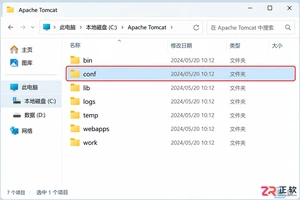
    详细讲解如何在Tomcat中通过编辑conf/server.xml文件来修改默认的HTTP连接器端口,包含文件路径查找、关键标签定位及重启服务的完整步骤。
    tomcat部署项目流程详细步骤与配置教程
    tomcat部署项目流程详细步骤与配置教程

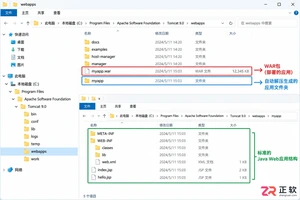
    手把手教你如何在Tomcat中部署Web项目,包括自动部署与手动配置server.xml的方法,解决端口冲突和路径访问问题,适合Java初学者和运维人员参考。
    tomcat安装与环境变量配置教程及完整操作步骤
    tomcat安装与环境变量配置教程及完整操作步骤

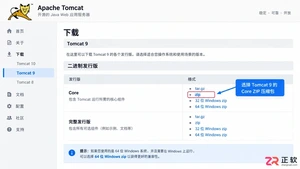
    手把手教你在Windows系统中安装Apache Tomcat并配置关键环境变量。涵盖JDK验证、CATALINA_HOME设置及启动测试,确保Web服务器正常运行,适合Java初学者参考。

    solaris 10下安装java+tomcat
    solaris 10下安装java+tomcat

    在Solaris系统上配置Ja va和Tomcat环境,说起来不算复杂,但一些细节如果不注意,很容易卡壳。下面以Solaris10为例,把整个流程拆开讲清楚,跟着步骤走就能搞定。 1. Ja va安装 先把安装文件 j2re-1_4_2_05-solaris-i586.sh 上传到 /export/

    电脑查看端口占用方法及网络检测技巧
    电脑查看端口占用方法及网络检测技巧

    如何快速查看电脑端口占用并检测网络连接?使用命令行工具是最直接方式,Windows输入netstat-ano,Linux/macOS输入sudonetstat-tulnp查看端口及PID;通过任务管理器或资源监视器根据PID查找具体程序;使用Nmap等工具扫描端口状态;用ping测试网络连接,tracert追踪路径;确定占用端口的程序后,可关闭程序、重启服务、结束进程taskkill/PID<PID>/F或更改配置释放端口;若网络不稳定,需检查硬件或联系服务商。

    Win10查看端口占用情况及进程定位方法
    Win10查看端口占用情况及进程定位方法

    1、通过netstat-ano命令查看所有端口占用情况;2、用netstat-ano|findstr"端口号"定位特定端口的PID;3、使用tasklist|findstr"PID"查询对应进程名称;4、在任务管理器中结束该进程或用taskkill/F/PIDPID号强制终止,释放端口。

    Win11端口占用查看方法详解
    Win11端口占用查看方法详解

    使用netstat命令查看端口占用:通过cmd运行netstat-ano|findstr:端口号获取PID,再用tasklist查询进程名;2.资源监视器图形化查看:运行resmon,切换至网络选项卡,在监听端口列表中查看进程与端口对应关系;3.任务管理器查看:打开任务管理器详细信息,添加端口列以显示各进程占用的端口。
    Windows下Tomcat8注册为服务及开机自启设置
    Windows下Tomcat8注册为服务及开机自启设置

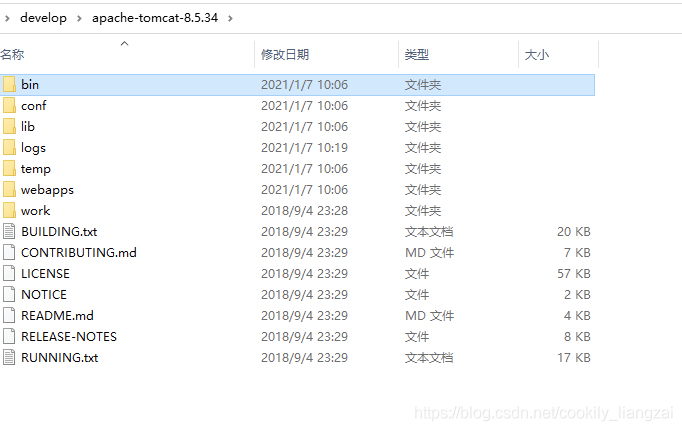
    在Windows10专业版1909上安装并配置Tomcat8.5.34以注册为服务并设置开机自启的实践笔记。以下是我对Tomcat进行的调整:0.1.注册为Windows服务0.2.更改开机启动方式0.3.POST提交长度修改0.4.改访问端口0.5.增加静态资源的缓存0.6.改内存0.7.加编码UTF-8默认设置:默认服务名:Tomcat8默认服务显示名称:ApacheTomcat8.5Tomcat8默认启动方式:手动启动默认内存:128m至256m下载官

    Win8查看端口占用命令教程
    Win8查看端口占用命令教程

    首先使用命令提示符运行netstat-ano|findstr":端口号"获取PID,再通过tasklist|findstr"PID"查询进程名;或打开资源监视器,在网络选项卡的监听端口列表中直接查看端口对应的进程名称。


    查看更多
    精品专题 更多
    装机必备
    装机必备

    正软商城装机必备专区,精选办公、浏览器、安全防护、影音播放、压缩解压、设计创作和系统工具等电脑常用正版软件,帮助用户快速完成新电脑软件配置。

    Windows
    Windows

    正软商城Windows软件专区,汇集适用于Windows电脑的办公、设计、安全防护、影音播放、开发工具和系统优化软件,提供软件介绍、系统要求、正版授权及购买下载服务。

    PDF教程
    PDF教程

    正软商城PDF教程频道提供PDF编辑、转换、合并、拆分、压缩及格式处理方法,同时介绍常用PDF软件和工具的使用技巧。

    Mac软件 更多
    汽水音乐
    汽水音乐
    Android / iOS / Windows / macOS;按官网选择下载

    汽水音乐提供个性化推荐、场景电台及抖音音乐收藏衔接,适合发现歌曲和管理日常听歌内容。这里说明播放、一起听及多平台入口,并提醒区分曲目版权与会员权益。

    LibreOffice 桌面版
    LibreOffice 桌面版
    Windows / macOS / Linux 桌面版;按官网选择稳定分支和架构

    LibreOffice桌面版提供Writer、Calc、Impress等办公组件,可本地处理文档并交换Office格式。了解实际功能、商用许可、兼容性检查和企业支持的区别。

    Numbers macOS版
    Numbers macOS版
    macOS版;系统要求以 Mac App Store 当前页面为准

    Numbers macOS版用于预算、数据整理和可视化报告,支持公式、图表、数据透视表及iCloud协作。了解Excel文件交换、Mac安装条件和多端使用差异。

    WINDOWS 更多
    汽水音乐
    汽水音乐
    Android / iOS / Windows / macOS;按官网选择下载

    汽水音乐提供个性化推荐、场景电台及抖音音乐收藏衔接,适合发现歌曲和管理日常听歌内容。这里说明播放、一起听及多平台入口,并提醒区分曲目版权与会员权益。

    微信 Windows版
    微信 Windows版
    Windows版;按官网选择架构和适用系统,不固定历史小版本

    微信Windows版适合电脑聊天、会话查找和文件传送。本页说明登录与文件管理、电脑办公优势,以及大文件失败、版本差异和本地记录的核对方法。

    LibreOffice 桌面版
    LibreOffice 桌面版
    Windows / macOS / Linux 桌面版;按官网选择稳定分支和架构

    LibreOffice桌面版提供Writer、Calc、Impress等办公组件,可本地处理文档并交换Office格式。了解实际功能、商用许可、兼容性检查和企业支持的区别。