

如何在 Windows 11 和 10 上修复 NTFS 文件系统蓝屏死机
Windows上的NTFS文件系统BSOD错误通常表明您的一个驱动器存在问题。如果您看到它,请使用本教程进行修复。没有人会期望蓝屏死机(BSOD)会在他们启动PC时毁掉他们的一天。如果发生这种情况,请不要惊慌。第一步是了解它发生的原因。蓝屏死机通常表明您的PC出现问题,严重到足以让Windows自行关闭以保护您的系统免受进一步损坏。蓝屏死机通常带有难以破译的名称,Windows11或10PC上的NTFS_FILE_SYSTEM(或NTFS文件系统)错误也不例外。此错
没有人会期望蓝屏死机 (BSOD) 会在他们启动 PC 时毁掉他们的一天。如果发生这种情况,请不要惊慌。
第一步是了解它发生的原因。蓝屏死机通常表明您的 PC 出现问题,严重到足以让 Windows 自行关闭以保护您的系统免受进一步损坏。
蓝屏死机通常带有难以破译的名称,Windows 11 或 10 PC 上的NTFS_FILE_SYSTEM (或NTFS 文件系统)错误也不例外。此错误通常表明您的系统驱动器存在问题。
知道问题所在后,您可以使用以下步骤进行修复。
检查 NTFS 格式化的本地驱动器的存储空间
由于现代笔记本电脑和台式机驱动器的大小已经足够,您可能会忘记确保它有足够的存储空间。因此,如果您的驱动器已满,可能会导致 NTFS 文件系统错误和蓝屏死机。
要快速清理 Windows 10 或 11 上的本地驱动器并回收 GB 空间,请执行以下操作:
- 打开文件资源管理器并选择这台电脑。
- 右键单击本地驱动器(通常为C:)并从菜单中选择属性。
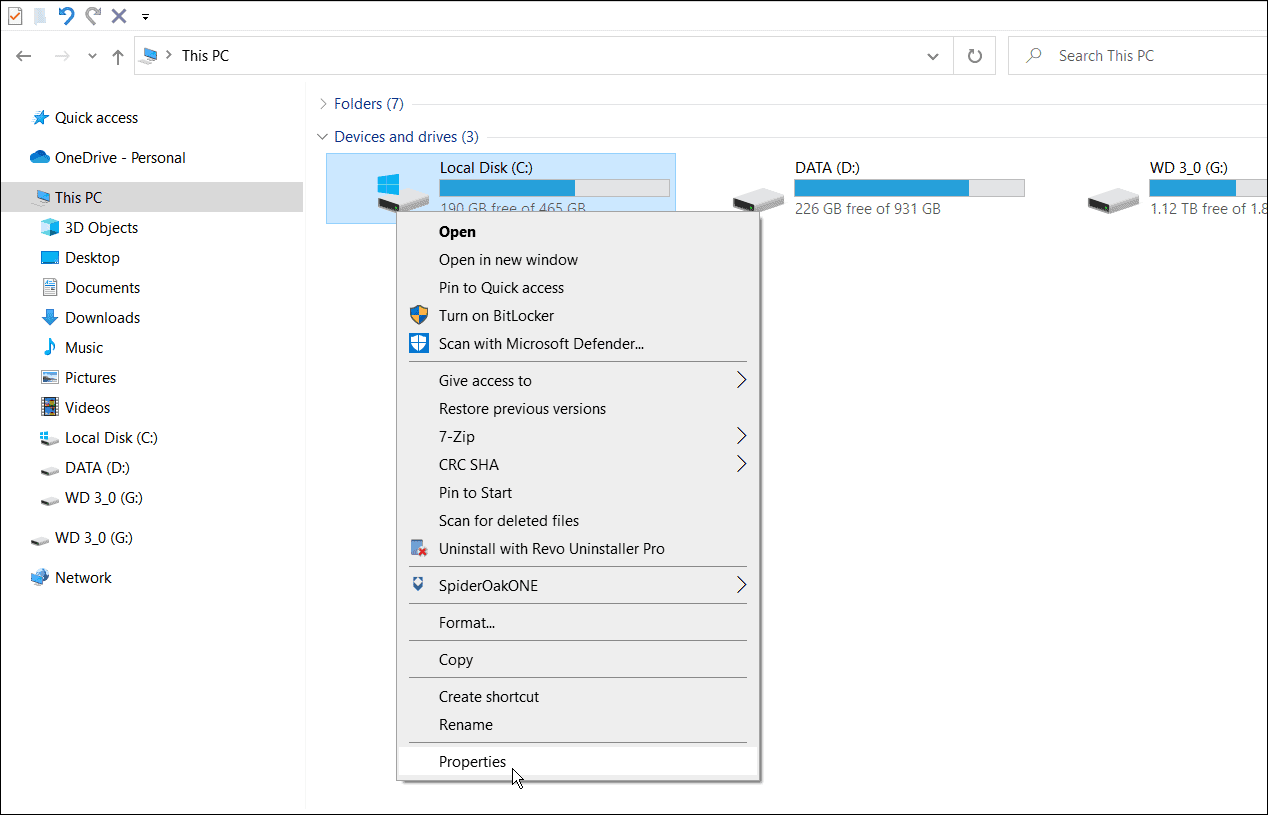
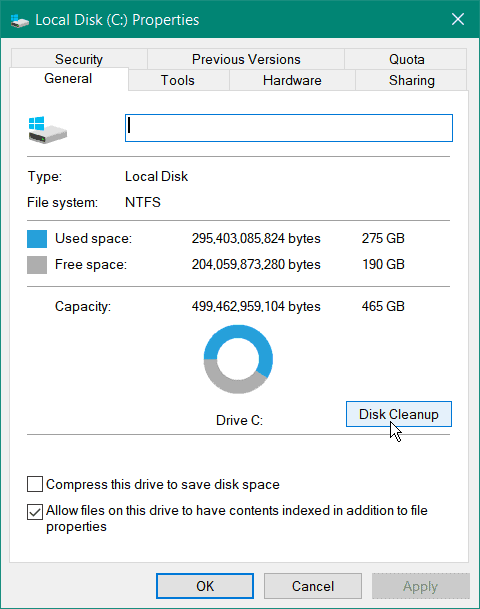
- 出现“本地磁盘属性”窗口时,单击“磁盘清理 ”按钮。
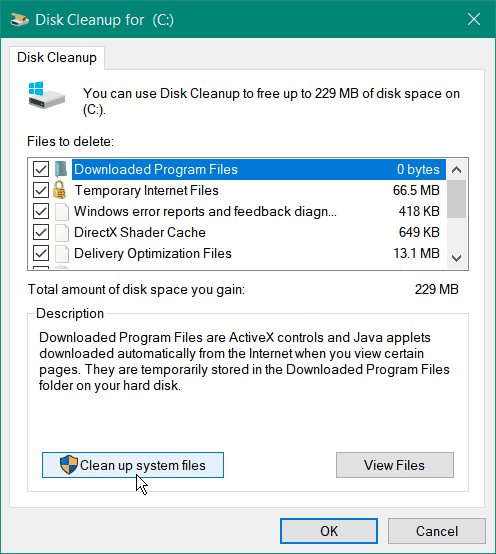
- 接下来,如果单击OK ,您将看到获得的空间量。但是,单击清理系统文件 按钮以重新获得更多空间。
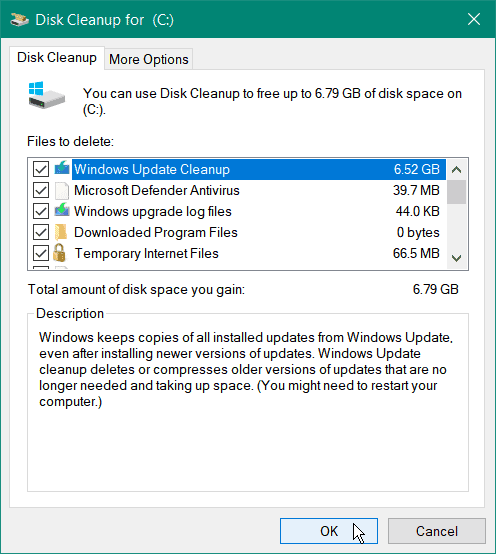
- Windows 将重新计算获得的驱动器空间,您应该会看到更大的数量。因此,例如,在这里,我们可以通过删除旧系统文件来节省近 7 GB 的空间;准备好后,单击OK。
- 出现验证消息时单击删除文件按钮。
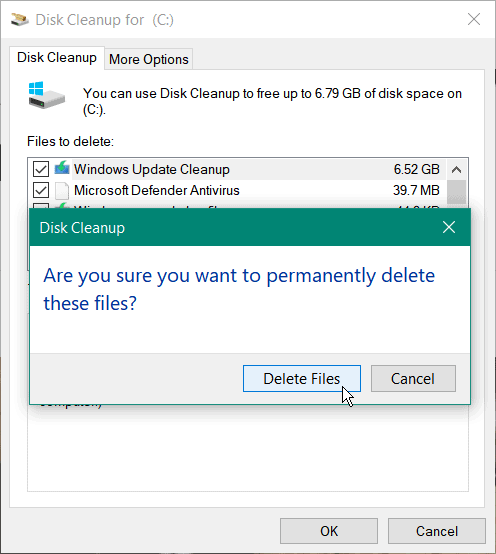
完成清理所需的时间会有所不同。请注意,大量回收空间需要更长的时间。该过程完成后,重新启动 PC 并查看是否仍然出现错误。
在 Windows 11 上回收磁盘空间
虽然您可以使用上述相同的步骤来清洁驱动器,但您也可以使用 Windows 11 上的“设置”应用来恢复磁盘空间。
要在 Windows 11 上释放磁盘空间,请使用以下步骤:
- 单击开始并从菜单中打开设置。
- 当设置打开时,导航到系统 > 存储。
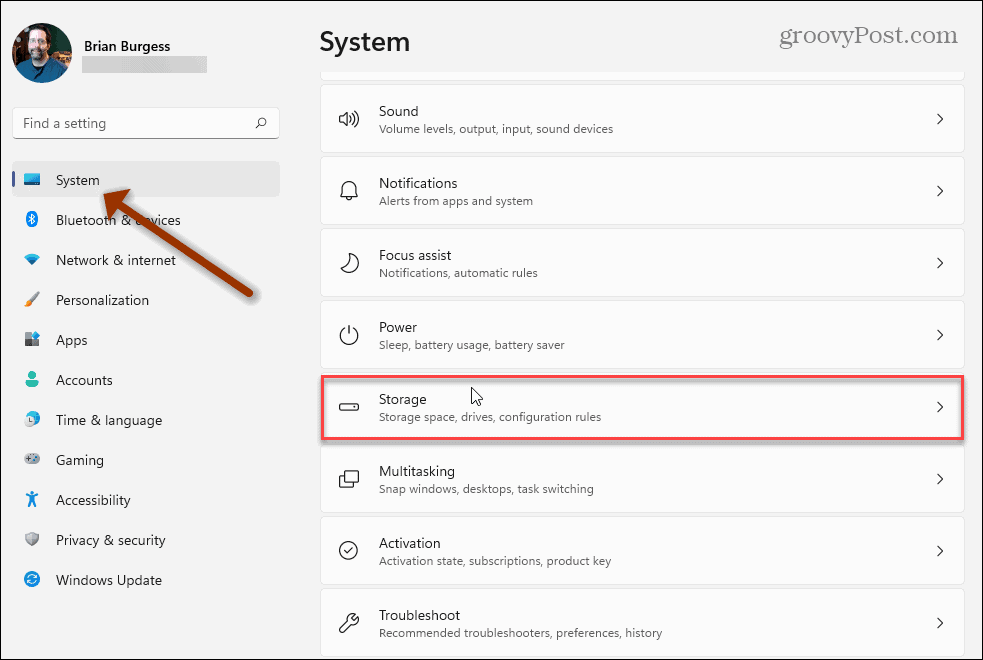
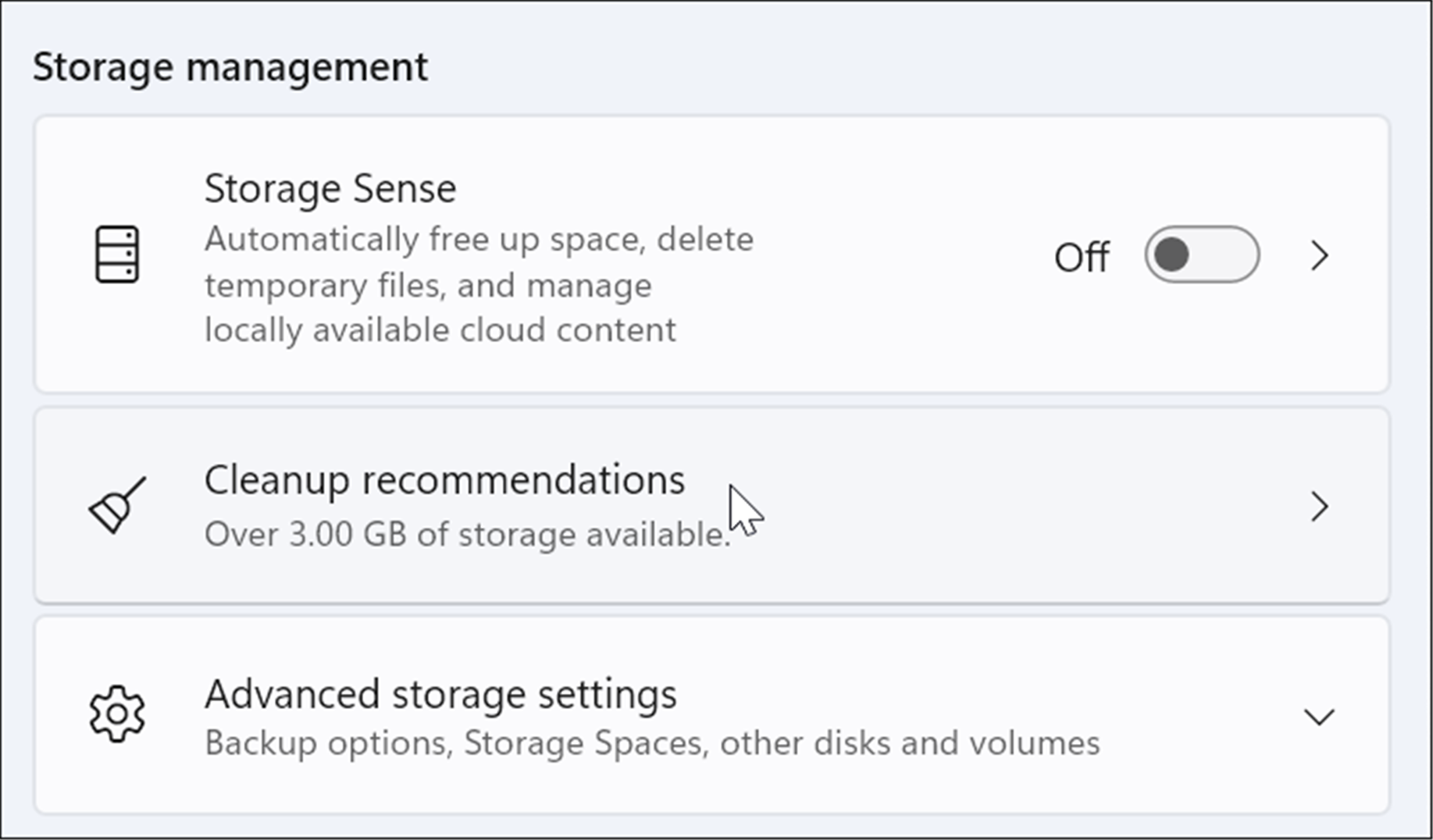
- 向下滚动到存储管理部分,然后单击清理建议。
- 向下滚动并展开临时文件、大型或未使用的文件、同步到云的文件和未使用的应用程序。选择每个部分中要删除的项目,然后单击清理 按钮。
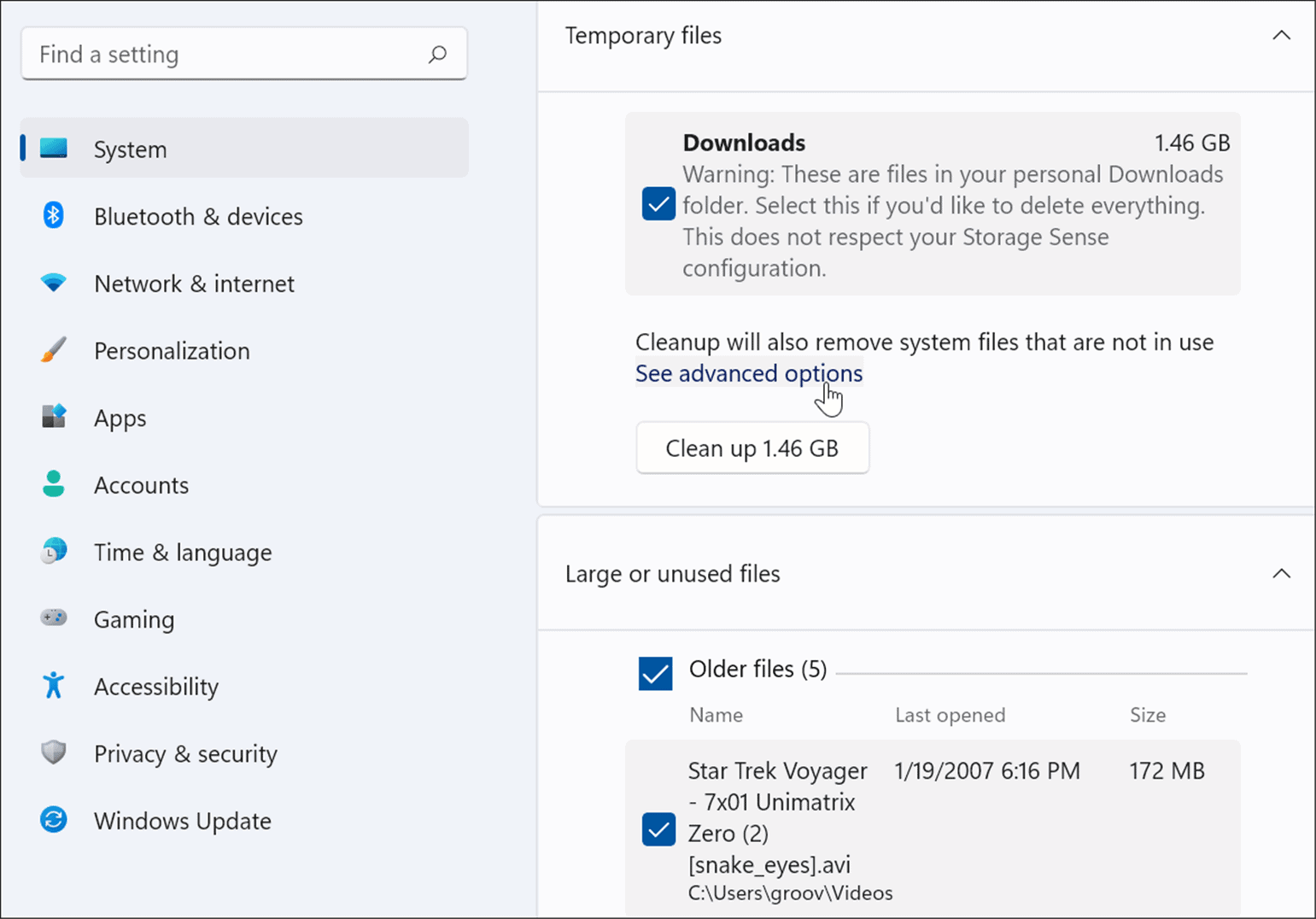
- 要查看高级选项(包括您可以删除的系统文件),请单击临时文件 部分中的查看高级选项链接。
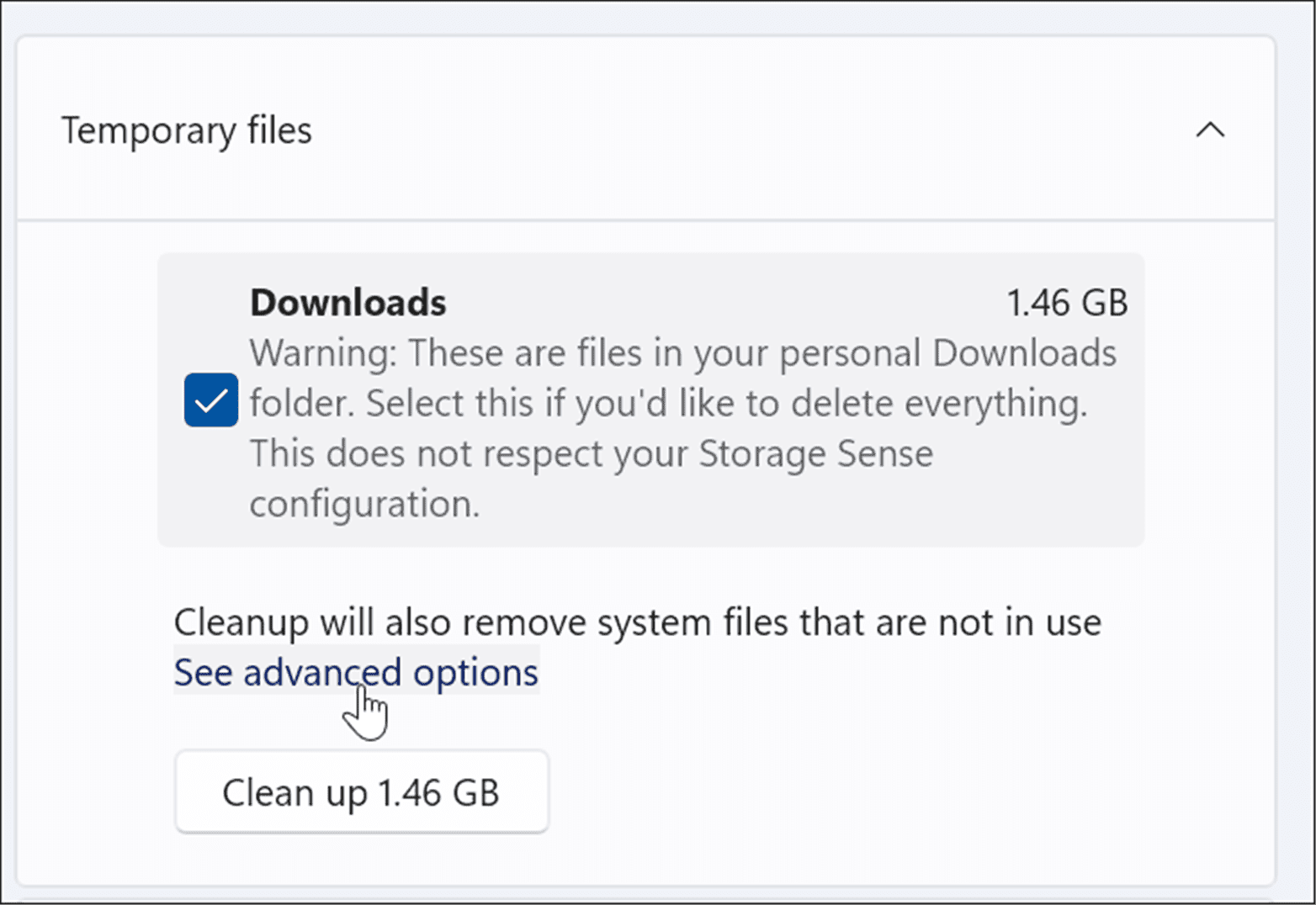
- 将显示一组新的临时文件(如Windows 更新清理),这将帮助您回收大量空间。请注意,您可能需要取消选中“下载”选项。如果选择了“下载”,您的个人“下载”文件夹中的所有文件都将被删除。
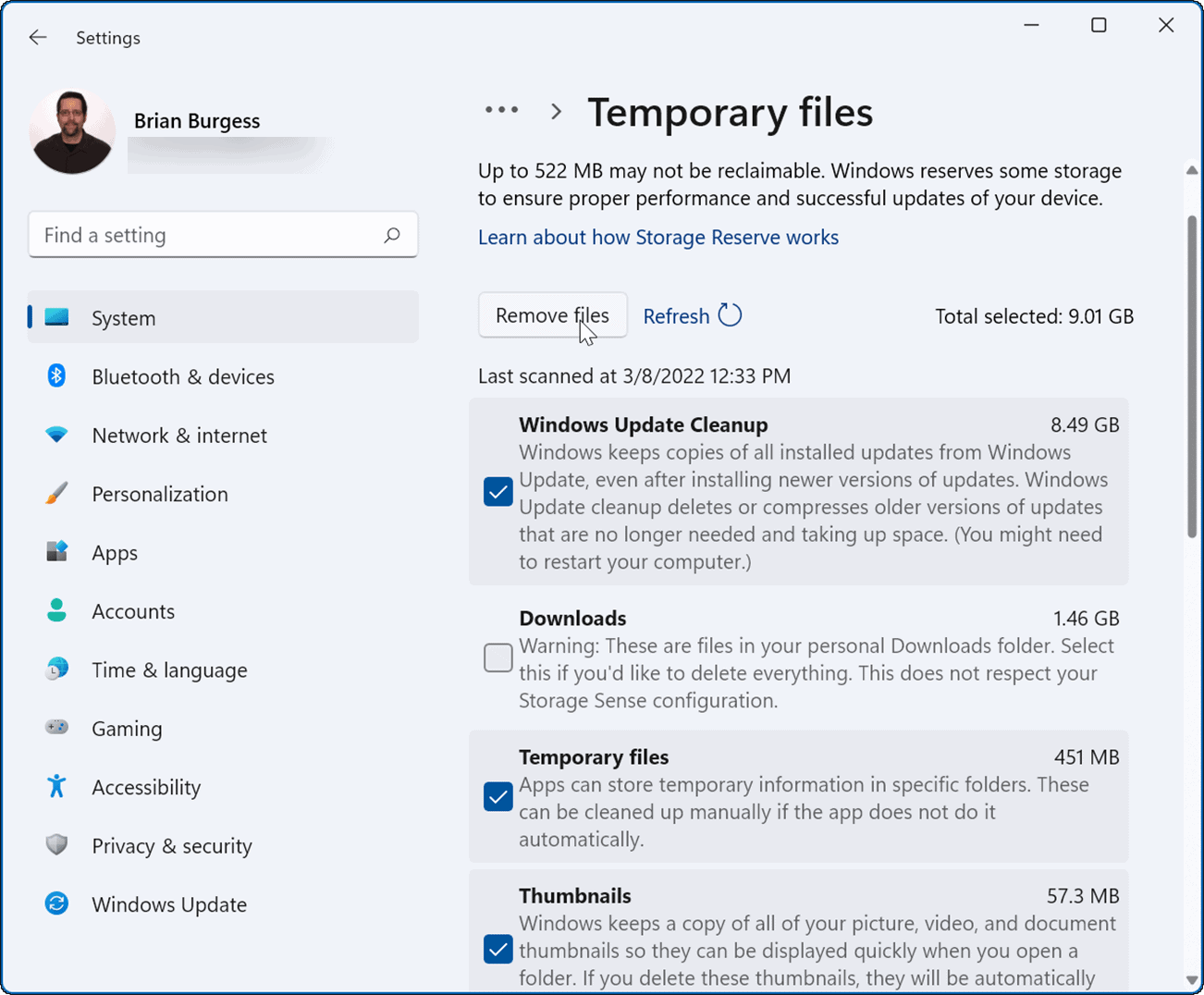
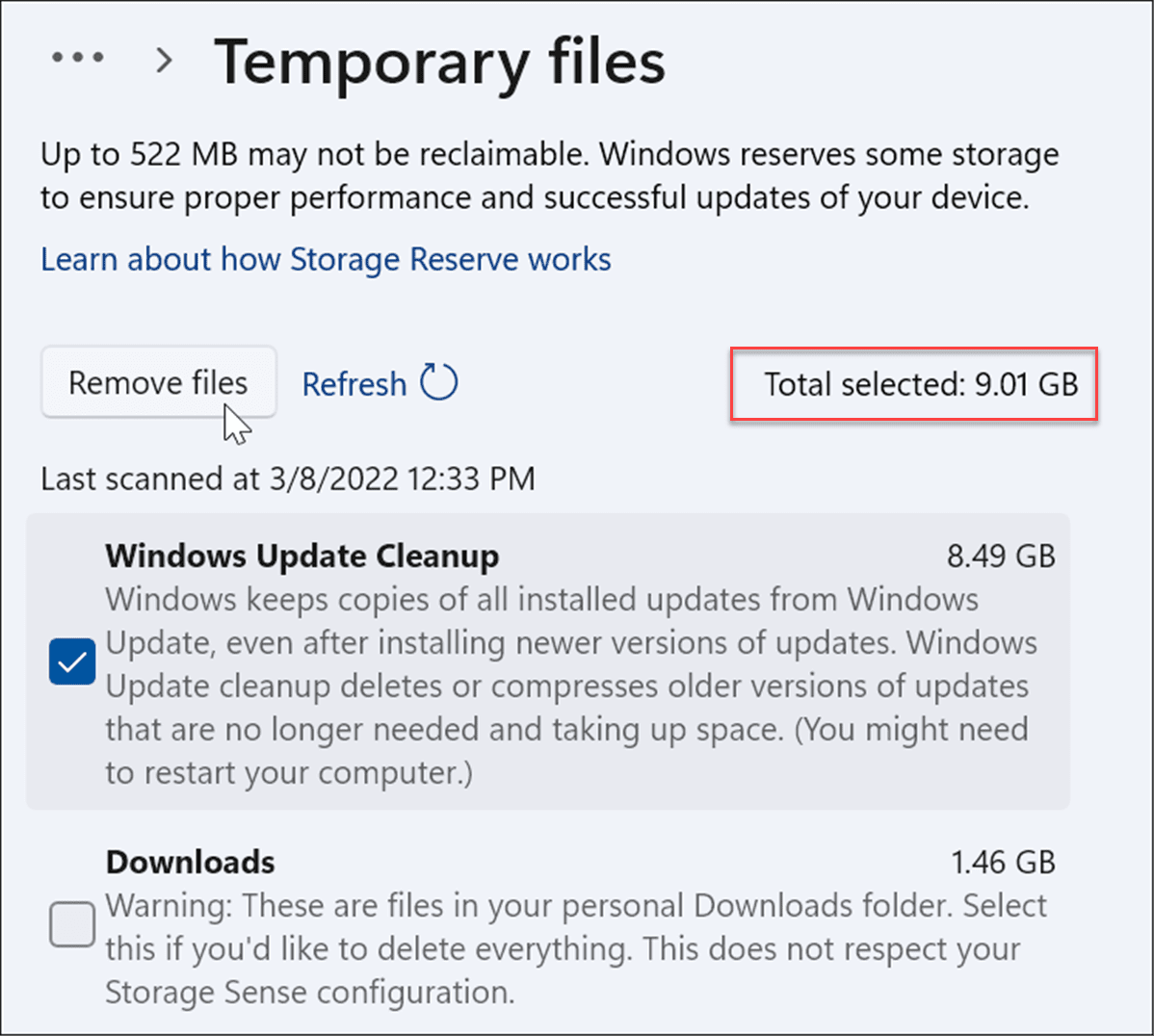
- 选择要删除的项目后,单击“删除文件 ”按钮。请注意,将被回收的总空间显示在顶部。对于我们的示例,我们将获得9 GB的空间。您清理的空间量会有所不同。
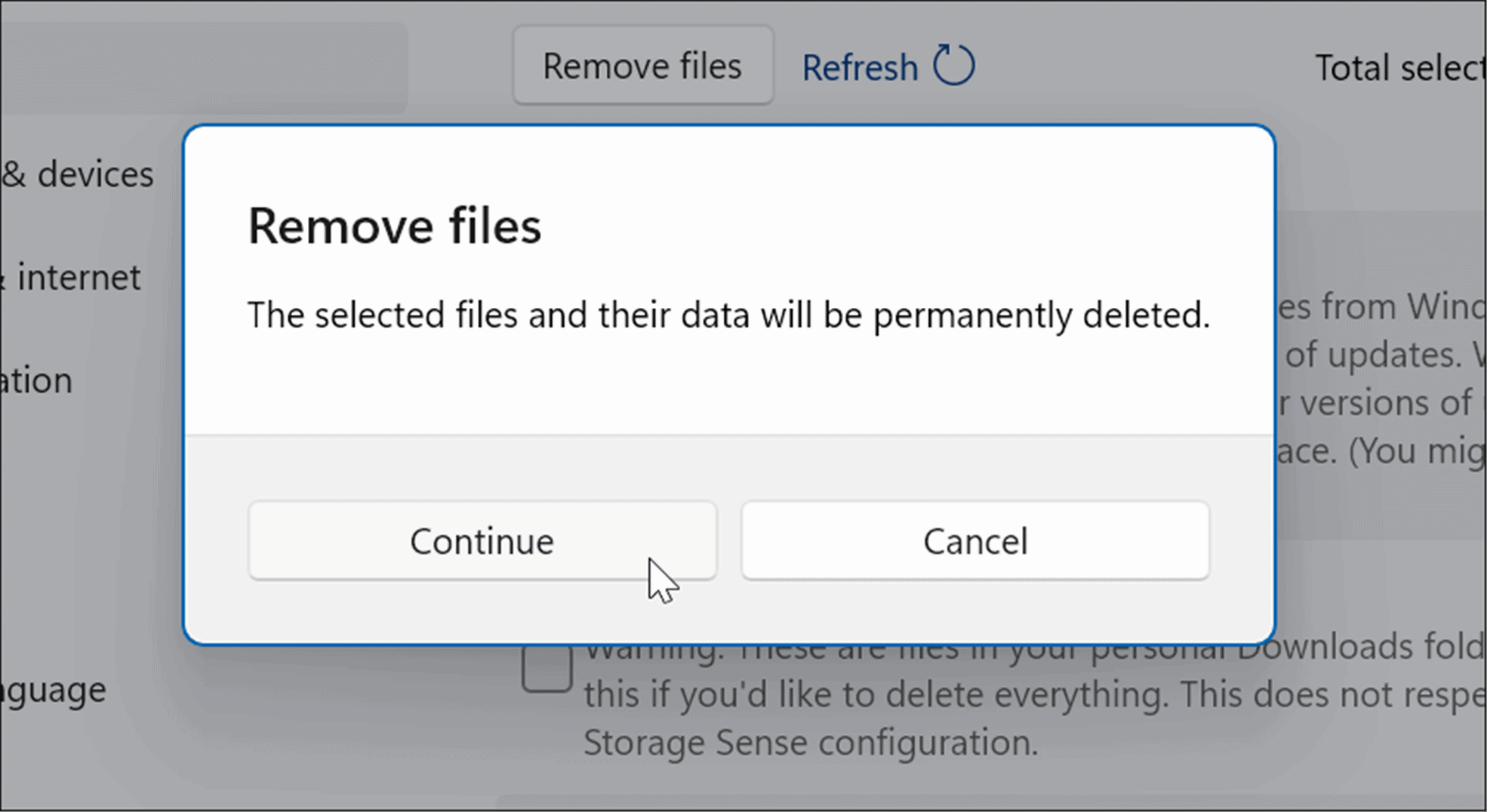
- 出现验证屏幕时,单击继续。
希望大量的磁盘空间被回收。重新启动 Windows 11并查看错误是否不再出现。
为避免磁盘空间问题,最好在 Windows 10 上启用 Storage Sense。您还可以在 Windows 11 上启用存储感知。
检查和修复驱动器问题
如果您的本地驱动器有错误,则可能会导致 Windows 上的 NTFS 文件系统错误蓝屏。幸运的是,Windows 10 和 11 包含免费的 ChkDsk 实用程序,用于查找和修复驱动器问题。
要在 Windows 10 或 Windows 11 上检查磁盘错误并修复坏扇区,请执行以下操作:
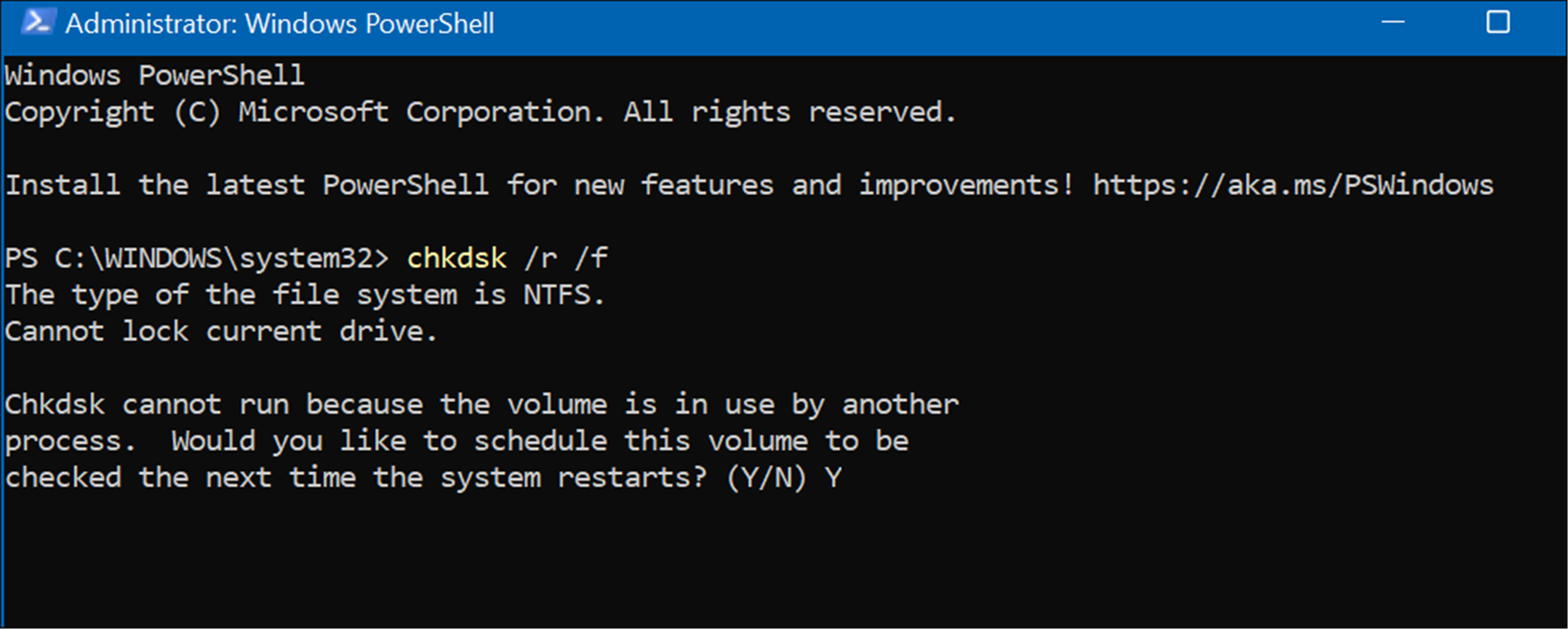
- 单击开始或按Windows 键,搜索PowerShell ,然后从右栏中选择以管理员身份运行。

- 当 PowerShell 打开时,在终端中运行以下命令并按Enter。
chkdsk /r /f
- 该实用程序将在下次重新启动 Windows 期间提示进行扫描,键入Y并按Enter。
运行 SFC 和 DISM 扫描
如果您有足够的驱动器空间并且磁盘已检出,则问题可能出在系统内部。运行 DISM 和 SFC 扫描将发现损坏的系统文件并将其替换为工作文件。这些实用程序在 Windows 10 和 Windows 11 上可用,并且运行它们是相同的。
要运行 SFC 和 DISM 扫描,请使用以下步骤:
- 单击开始按钮并搜索PowerShell。
- 单击右侧的以管理员身份运行选项。
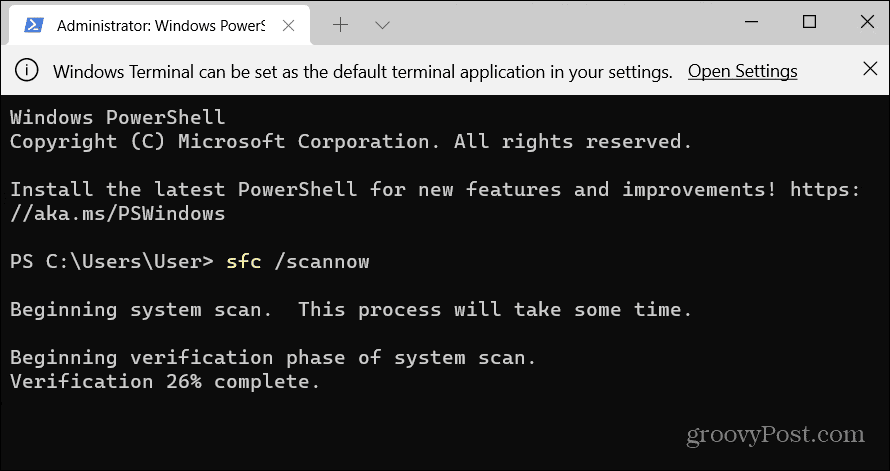
- 当终端打开时,输入以下命令,然后按 Enter。
sfc /scannow
- SFC 扫描完成后,运行 DISM 扫描以获得良好的测量效果——尤其是在 SFC 扫描无法替换文件的情况下。DISM 扫描检测损坏的文件并将其替换为来自 Microsoft 服务的工作文件。
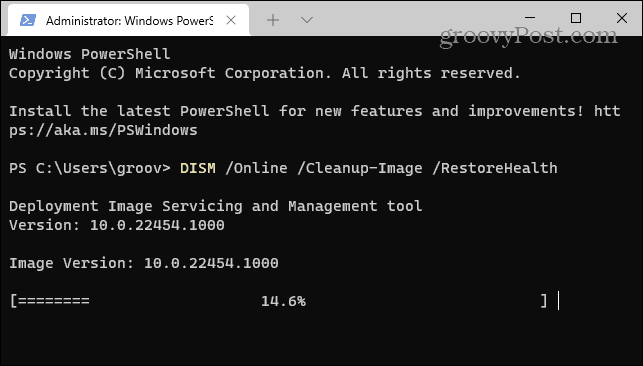
- 键入以下命令并按Enter。
DISM /Online /Cleanup-Image /RestoreHealth
尝试干净启动或安全模式
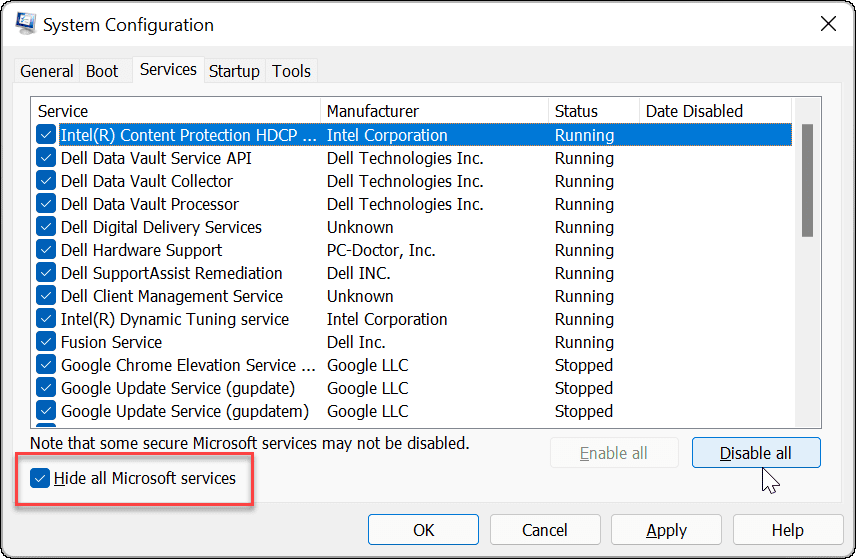
如果您无法通过 NTFS 文件系统错误蓝屏,请尝试干净启动进入 Windows 11。干净启动使用最少的启动应用程序和驱动程序来加载操作系统。
如果干净启动有效,则需要启动 PC 并一次启用一个应用程序和服务,直到找到罪魁祸首。
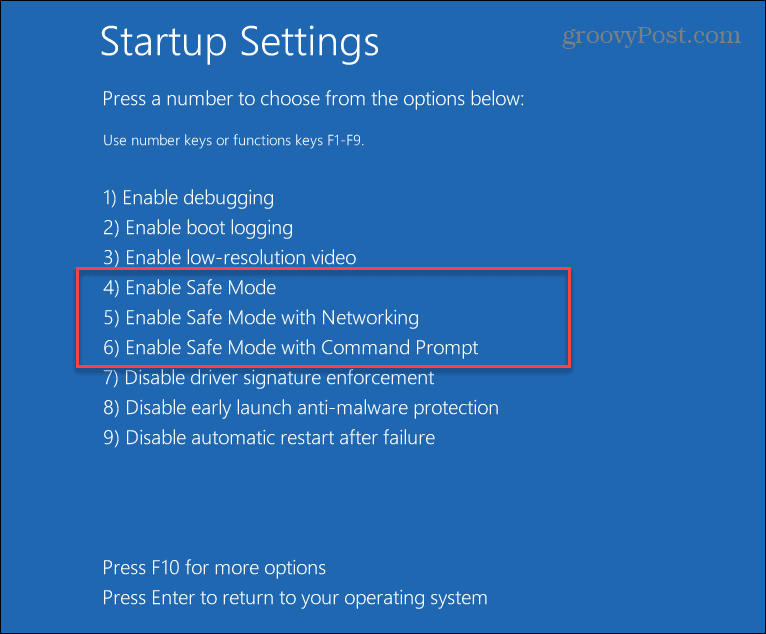
如果您在进入登录屏幕之前仍然收到错误消息,请将Windows 11 引导至安全模式。或者,如果您尚未使用 Windows 11,请将Windows 10 引导至安全模式。在任一系统上,请确保选择使用命令提示符启用安全模式,以便您可以运行上面显示的实用程序。
将 Windows 重置为出厂设置
如果上述选项不起作用并且您仍然收到 BSOD NTFS 文件系统错误,那么是时候采取更激进的步骤了。您需要使用 Windows 内置的重置此 PC 实用程序。
重置此 PC 功能允许 Windows 重新安装并保留您的文件;但是,您要先备份系统。这样,如果在此过程中出现问题,您可以从系统映像备份中恢复您的 PC。请注意,创建 Windows 10 系统映像几乎相同。
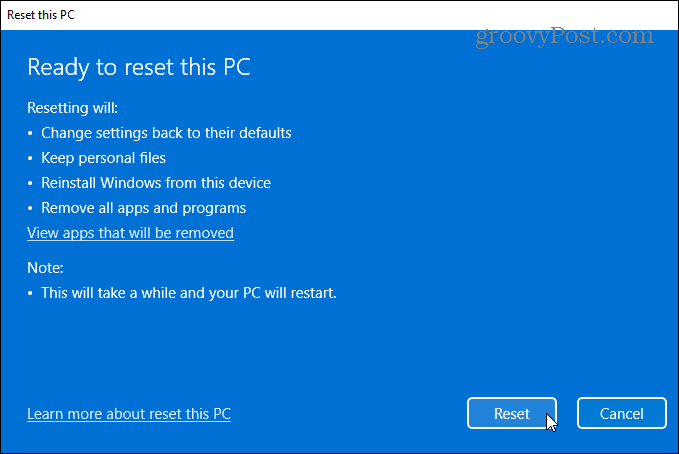
有关分步说明,请阅读我们的重置 Windows 11教程。或者,对于 Windows 10 用户,我们也为您提供了重置此 PC 教程。
在 Windows 上修复 NTFS 文件系统 BSOD
当您在 Windows 系统上遇到 BSOD 时,这似乎令人担忧。如果您遇到 NTFS_FILE_SYSTEM BSOD 错误,使用上面的故障排除选项应该可以让您的 PC 重新启动并运行。确保使用重置此 PC选项作为最后的手段。通常,检查存储空间并运行 ChkDsk 和 SFC 扫描将解决问题。
对于其他问题,请查看如何在 Windows 11 上修复 100% 磁盘使用率或在 Windows 上修复 Ntoskrnl.exe BSOD。此外,请确保您的数据在灾难发生之前是安全的。

本文介绍Windows电脑蓝屏后的正确处理流程:包括记录停止代码、执行安全重启、进入恢复环境进行启动修复或进入安全模式,以及如何在系统不稳定时保护未保存的重要数据。适用于遇到系统崩溃担心数据丢失的用户。

本文指导用户在遭遇Windows蓝屏死机后,如何正确记录错误信息、执行安全重启并进入恢复环境。通过启动修复、安全模式等方法保护未保存文件,并提供后续排查建议,避免因操作不当导致数据丢失或系统损坏。
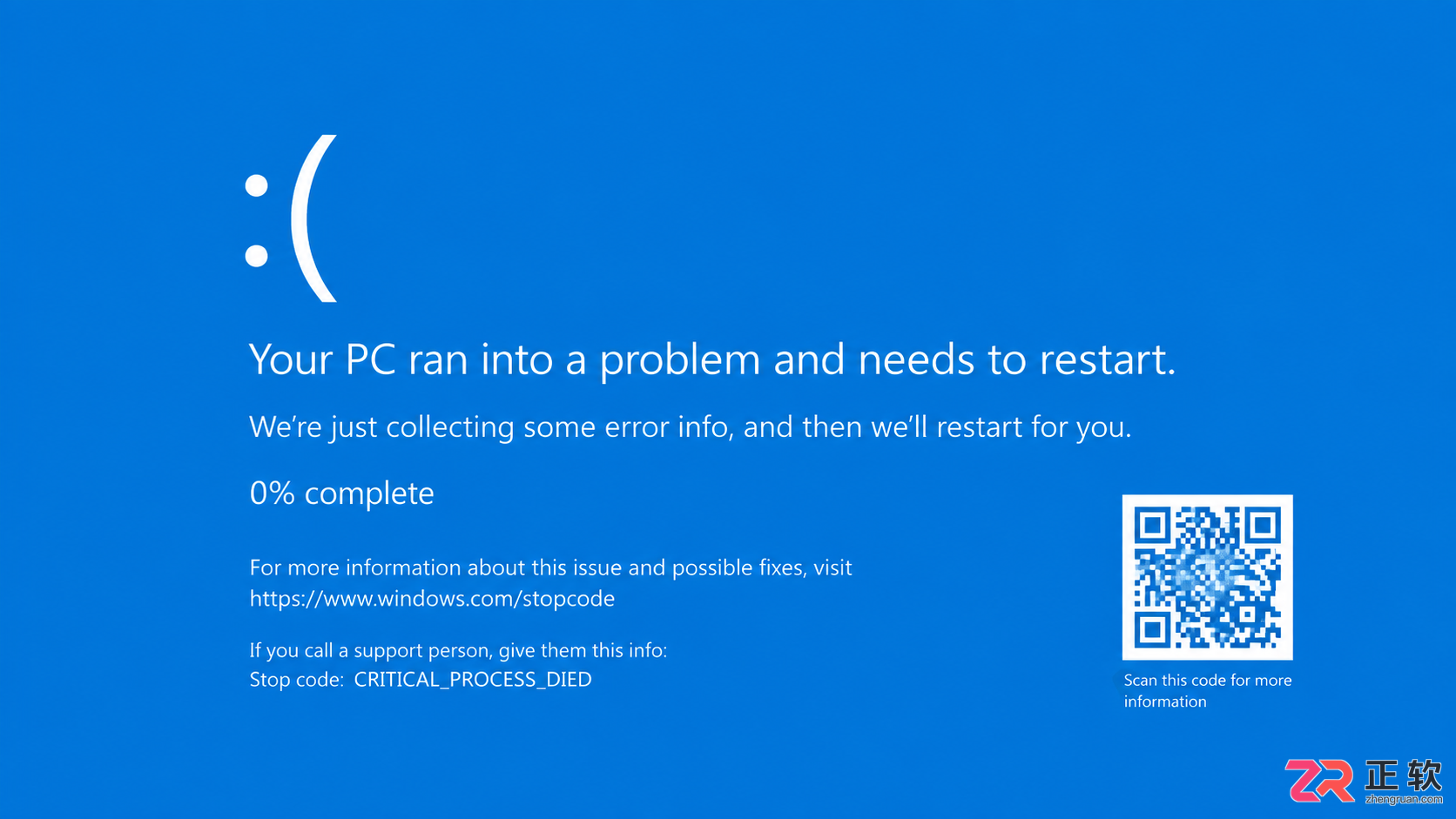
遇到电脑蓝屏不知所措?本文整理常见蓝屏代码对照表,详解CRITICAL_PROCESS_DIED、MEMORY_MANAGEMENT等错误含义,提供驱动更新、内存检测等实用解决方法。
解决OpenSolaris中挂载NTFS与EXT2/3分区的问题 如果你正在使用OpenSolaris,并且需要访问Windows或Linux分区里的数据,那么“如何挂载NTFS或EXT2/3文件系统”绝对是一个绕不开的经典问题。社区论坛里相关讨论热度一直不低。好消息是,这个问题有成熟的解决方案。不
蓝屏通常由断电导致系统文件损坏或硬件问题引起,需先用sfc和chkdsk修复系统与磁盘错误,再通过CrystalDiskInfo检测硬盘健康状况,若能进入安全模式则排查驱动冲突,同时检查内存条及硬件连接稳定性,必要时重装系统或送修。

蓝屏代码0x0000007E通常由驱动程序、硬件或系统文件问题导致。1.首先尝试进入安全模式卸载新驱动、暂停第三方软件并运行排查工具;2.检查内存条是否接触不良或损坏,使用Windows内存诊断检测;3.回滚或卸载近期更新的驱动程序,优先使用官方版本;4.运行sfc/scannow和DISM命令修复系统文件;若无效,再考虑系统还原、清理磁盘、检查硬盘坏道,最后才重装系统,并注意提前备份数据。
0x0000008E蓝屏故障通常由驱动冲突、系统更新或硬件问题引起。首先尝试进入安全模式卸载可疑更新如KB2839229,随后检查内存条接触情况并清理金手指;接着更新关键驱动程序,运行sfc/scannow修复系统文件,并进行全面病毒扫描;若问题依旧,可考虑系统还原或使用联想一键恢复重装系统,操作前需备份重要数据。
蓝屏错误0x00000050通常由驱动冲突、内存故障或系统文件损坏引起。首先更新或回滚显卡、网卡等驱动,可前往HP官网下载对应Pavilion型号的认证驱动;其次运行Windows内存诊断工具检测内存错误,若发现问题可清洁内存条金手指或逐一排查;接着以管理员身份运行命令提示符执行sfc/scannow和DISM命令修复系统文件;最后利用HP自带硬件诊断工具,在开机时按Esc键进入系统诊断,对内存和硬盘进行全面检测,精准定位硬件问题。
蓝屏反复出现ntoskrnl.exe错误,主因是外部干扰引发内核异常,需依次执行SFC/DISM修复、内存诊断、存储驱动回滚、干净启动排查及BIOS重置。
蓝屏错误“KMODE_EXCEPTION_NOT_HANDLED”通常由驱动或硬件问题引起,可按以下步骤排查:一、重启三次进入恢复环境,选择安全模式,通过设备管理器卸载或回退最近更新的驱动程序;二、以管理员身份运行命令提示符,执行sfc/scannow扫描系统文件,并使用DISM工具修复系统映像;三、在安全模式下更新或降级显卡驱动,优先安装WHQL认证的稳定版本;四、运行Windows内存诊断工具检测RAM,查看事件查看器中的MemoryDiagnostics-Results日志,必要时进行深度测试或更换





火山引擎是字节跳动旗下企业级云与AI服务平台。聚焦大模型核心能力,依托字节自研豆包多模态大模型,凭借火山方舟一站式平台,提供模型精调、推理部署、智能应用搭建等全链路服务,结合高性能AI算力,助力各行业快速落地大模型数字化与智能化应用。



