

HP笔记本蓝屏0x00000050解决方法
蓝屏错误0x00000050通常由驱动冲突、内存故障或系统文件损坏引起。首先更新或回滚显卡、网卡等驱动,可前往HP官网下载对应Pavilion型号的认证驱动;其次运行Windows内存诊断工具检测内存错误,若发现问题可清洁内存条金手指或逐一排查;接着以管理员身份运行命令提示符执行sfc/scannow和DISM命令修复系统文件;最后利用HP自带硬件诊断工具,在开机时按Esc键进入系统诊断,对内存和硬盘进行全面检测,精准定位硬件问题。
蓝屏错误0x00000050通常由驱动冲突、内存故障或系统文件损坏引起。首先更新或回滚显卡、网卡等驱动,可前往HP官网下载对应Pavilion型号的认证驱动;其次运行Windows内存诊断工具检测内存错误,若发现问题可清洁内存条金手指或逐一排查;接着以管理员身份运行命令提示符执行sfc /scannow和DISM命令修复系统文件;最后利用HP自带硬件诊断工具,在开机时按Esc键进入系统诊断,对内存和硬盘进行全面检测,精准定位硬件问题。
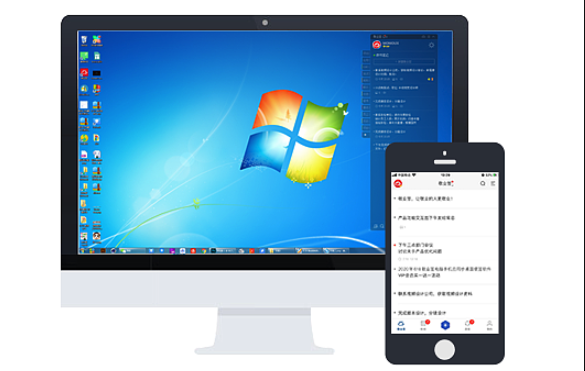
如果您的HP Pavilion笔记本电脑出现蓝屏错误代码0x00000050,这通常意味着系统尝试访问一个无效的内存地址,问题可能源于驱动程序、硬件或系统文件。以下是解决此问题的具体步骤:
一、更新或回滚设备驱动程序
该错误常由过时、损坏或不兼容的驱动程序引发,特别是显卡、网卡等关键设备的驱动。通过更新或回滚到稳定版本的驱动,可以解决因驱动冲突导致的内存访问异常。
1、按下Windows键 + X,选择“设备管理器”。
2、展开各个类别,重点检查“显示适配器”、“网络适配器”和“IDE ATA/ATAPI控制器”,查找带有黄色感叹号的设备。
3、右键点击可疑设备,选择“更新驱动程序”,然后选择“自动搜索更新的驱动程序软件”。
4、如果问题在更新驱动后出现,右键点击设备,选择“属性”,切换到“驱动程序”选项卡,点击“回退驱动程序”以恢复到之前的版本。
5、访问HP官方网站的支持页面,输入您的Pavilion笔记本型号,下载并安装HP为您的具体型号提供的最新认证驱动程序。
二、运行Windows内存诊断工具
内存条损坏或接触不良是导致0x00000050蓝屏的常见硬件原因。Windows内置的内存诊断工具可以检测物理内存是否存在错误。
1、在任务栏搜索框中输入“Windows内存诊断”,然后打开该工具。
2、选择“立即重新启动并检查问题”。
3、电脑将重启并进入诊断模式,自动扫描内存。整个过程可能需要几分钟,请耐心等待。
4、电脑将再次重启进入Windows。诊断结果会以通知形式出现在系统托盘,或在事件查看器的“Windows日志” -> “系统”中,查找来源为“MemoryDiagnostics-Results”的条目查看详细报告。
5、如果检测到内存错误,尝试关机并断开电源,打开后盖,取出内存条,用橡皮擦轻轻擦拭金手指部分,然后重新插入确保接触良好。如果有多根内存条,可尝试逐一测试以排查故障条。
三、执行系统文件检查(SFC)和部署映像服务与管理(DISM)
系统核心文件损坏也可能触发此蓝屏错误。SFC命令可以扫描并修复受保护的系统文件,而DISM则用于修复Windows映像,为SFC提供健康的源文件。
1、在任务栏搜索框中输入“cmd”,右键点击“命令提示符”,选择“以管理员身份运行”。
2、在管理员命令提示符窗口中,输入命令:sfc /scannow,然后按Enter键。该过程将扫描所有受保护的系统文件,耗时较长,请勿中断。
3、扫描完成后,根据结果进行下一步。如果SFC无法修复,继续执行DISM命令。依次输入以下命令,每输入一条按一次Enter键,并等待其完成:
DISM /Online /Cleanup-Image /CheckHealth
DISM /Online /Cleanup-Image /ScanHealth
DISM /Online /Cleanup-Image /RestoreHealth
4、DISM操作完成后,重新运行
四、使用HP自带的硬件诊断工具
HP Pavilion笔记本内置了强大的硬件诊断功能,可以在开机时独立于操作系统运行,全面检测包括内存、硬盘、主板在内的硬件健康状况,帮助精准定位问题。
1、完全关闭笔记本电脑。
2、按住键盘上的Esc键不放,同时按下电源按钮开机。
3、继续按住Esc键,直到看到HP启动菜单或出现“Startup Menu”字样,然后松开Esc键。
4、在启动菜单中,使用箭头键选择“System Diagnostics”(系统诊断),按Enter键。
5、选择“Component Tests”(组件测试),然后分别对“Memory”(内存)和“Hard Drive”(硬盘)进行完整测试。记录任何发现的错误代码。

本文介绍Windows电脑蓝屏后的正确处理流程:包括记录停止代码、执行安全重启、进入恢复环境进行启动修复或进入安全模式,以及如何在系统不稳定时保护未保存的重要数据。适用于遇到系统崩溃担心数据丢失的用户。

本文指导用户在遭遇Windows蓝屏死机后,如何正确记录错误信息、执行安全重启并进入恢复环境。通过启动修复、安全模式等方法保护未保存文件,并提供后续排查建议,避免因操作不当导致数据丢失或系统损坏。
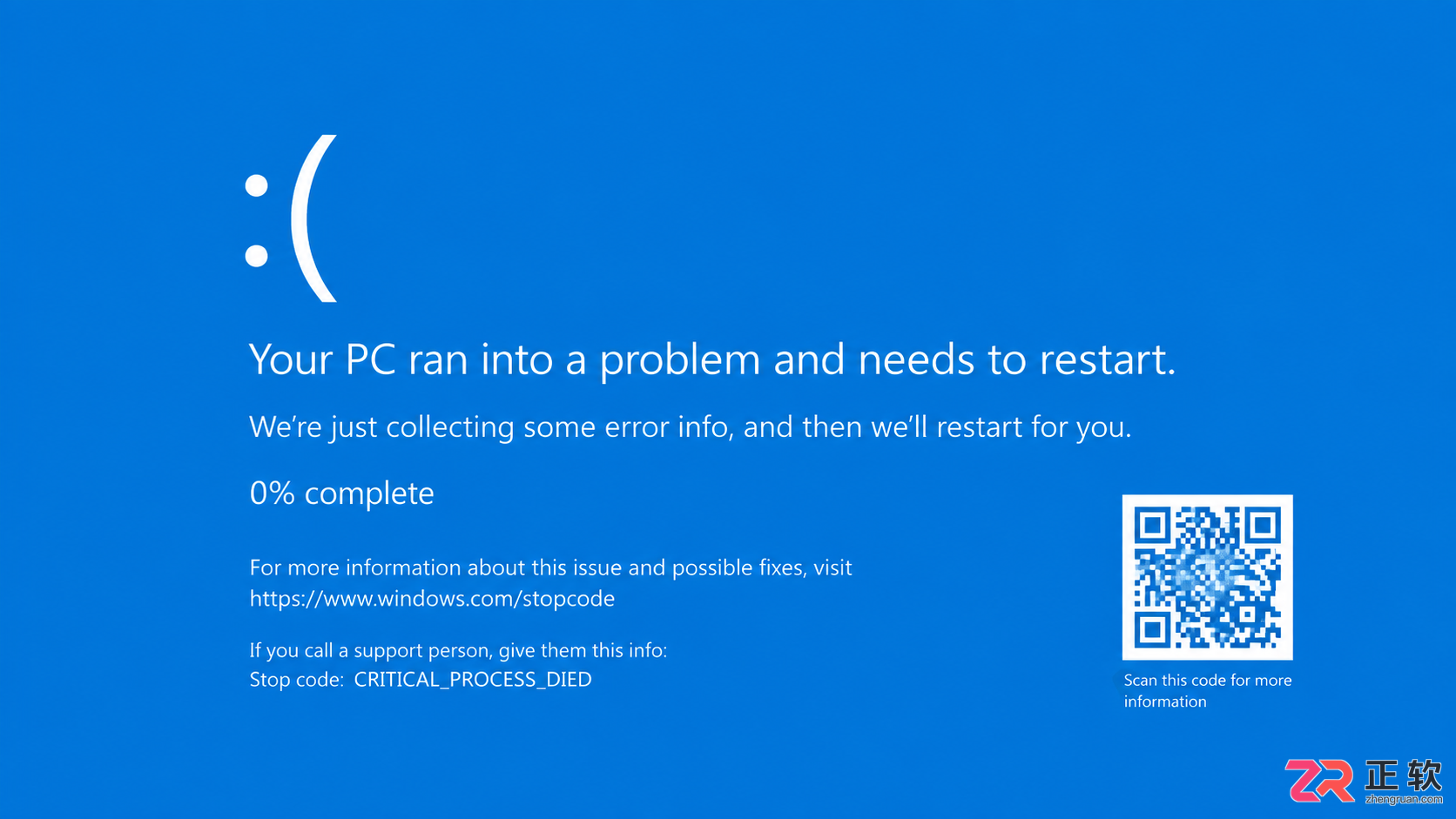
遇到电脑蓝屏不知所措?本文整理常见蓝屏代码对照表,详解CRITICAL_PROCESS_DIED、MEMORY_MANAGEMENT等错误含义,提供驱动更新、内存检测等实用解决方法。

联想拯救者R9000X轻薄游戏本发布,该机搭载全新锐龙AIMax+392处理器与Radeon8060S核显,无需独立显卡即可流畅运行3A大作。机身重量仅1.55千克、厚度仅15.9毫米,同时配备2.5K分辨率165Hz刷新率OLED屏,整机性能释放高达120W,并支持本地AI高算力运算,带来沉浸式游戏体验。
8 月 4 日消息,科技媒体 digitalcitizen 昨日(8 月 3 日)发布了一组渲染图,展示了联想 Googlebook 15 笔记本的外观设计。这款笔记本将预装谷歌即将推出的 Aluminium 系统,引发了不少关注。 从外观来看,Googlebook 15 基本延续了联想笔记本一向的
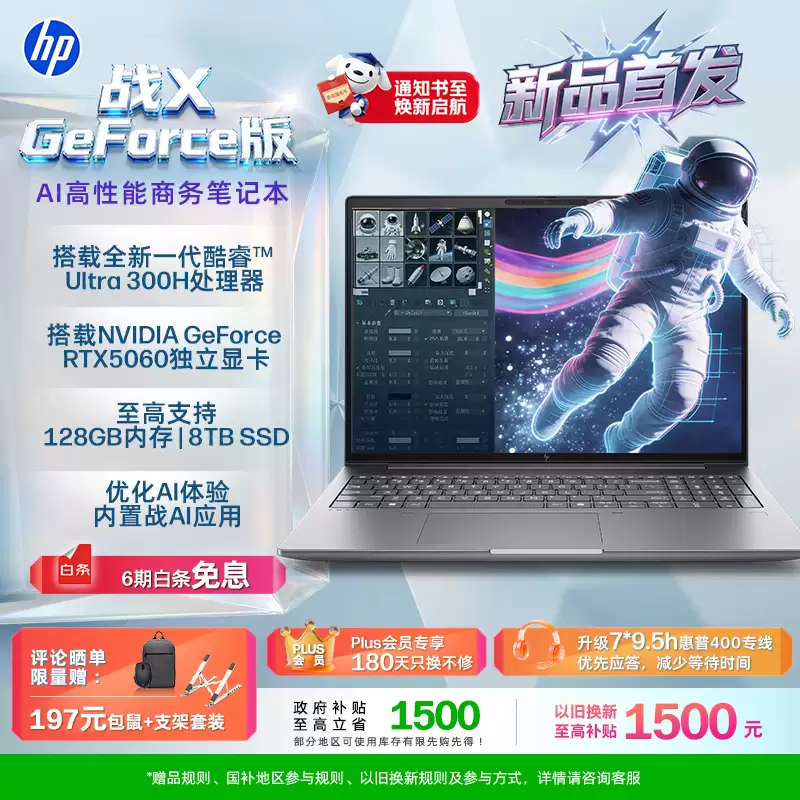
惠普战XGeForce版笔记本于7月15日晚开售,三款配置均搭载RTX5060显卡,起售价12999元。处理器可选酷睿Ultra5/7/9,最高支持128GBDDR5内存,配备16英寸2.5K120Hz屏幕,96瓦时电池,支持Wi-Fi7,并拥有全金属机身、丰富接口(雷电四)、轻薄设计,重约1.9千克,屏幕亮度400尼特,键盘背光。
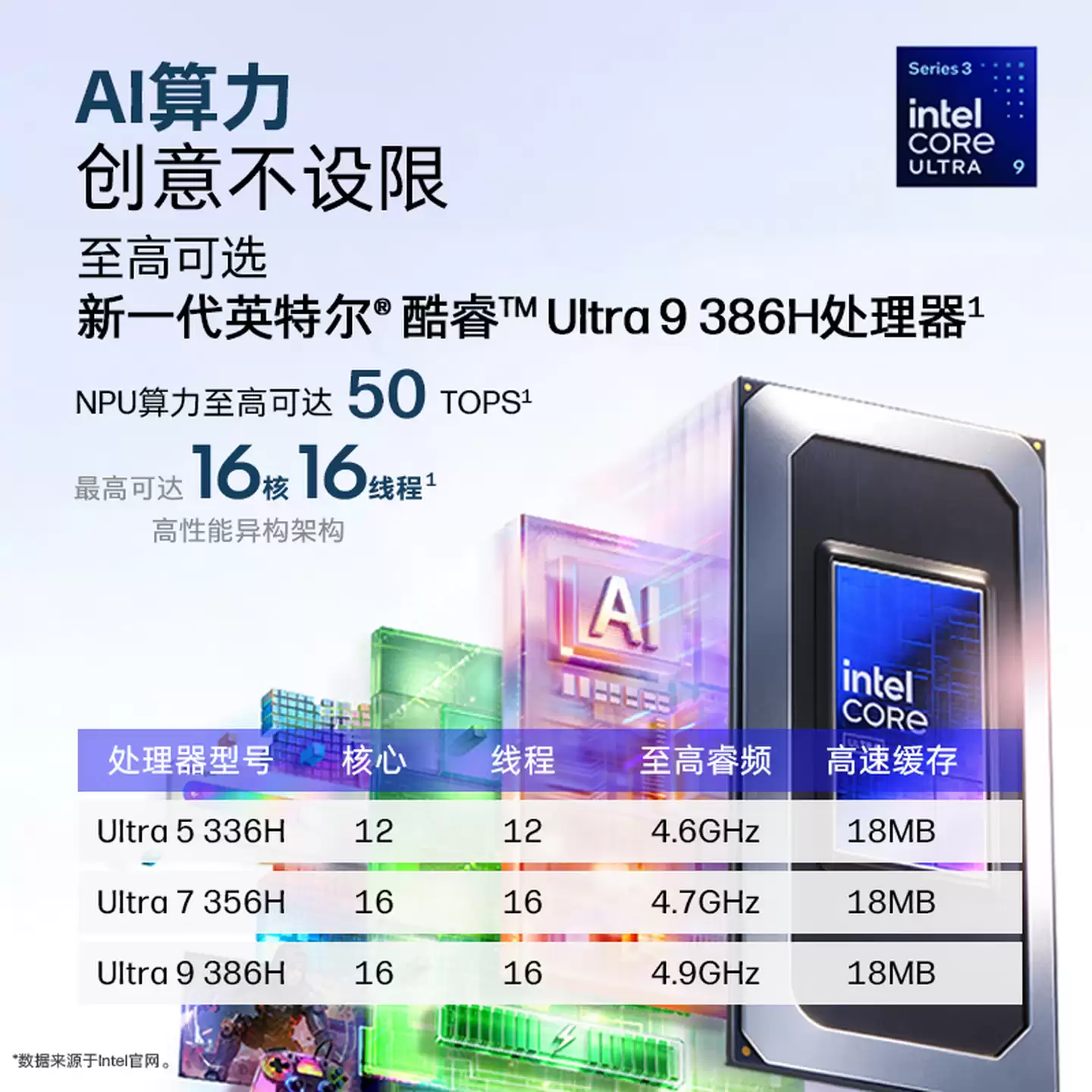
惠普战XGeForce版顶配,搭载酷睿Ultra9386H、128GB内存、4TB固态、RTX5060,16英寸4K120Hz屏,双雷电4,96Wh电池,支持Wi-Fi7和蓝牙6.0,定位高端商务与轻创作,售价54999元。
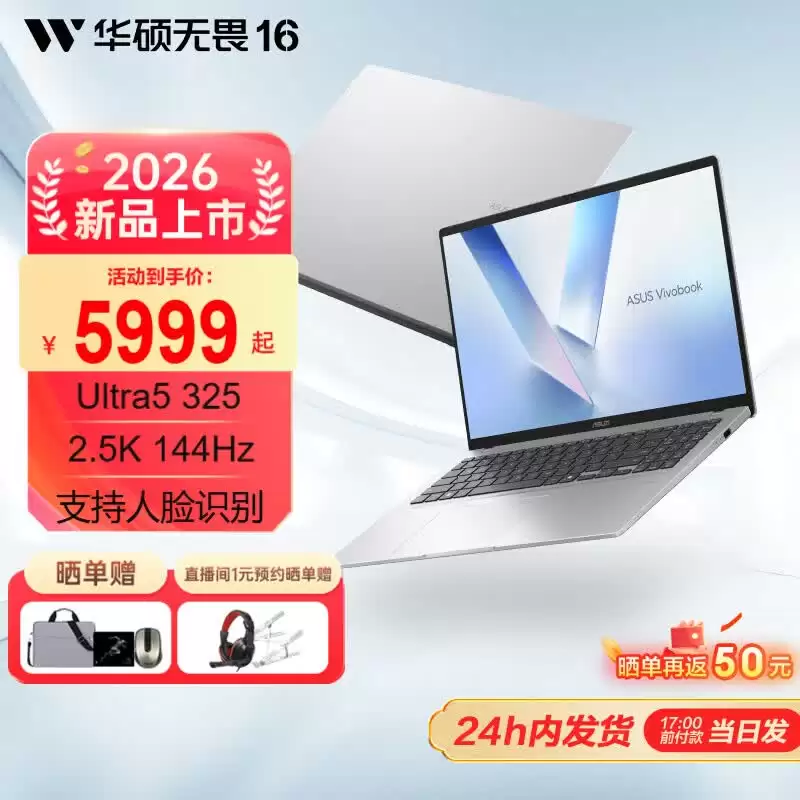
华硕无畏16酷睿版新增酷睿Ultra5235、16G内存、512G固态,售5999元。配2.5K144Hz屏、100%sRGB、400nit,厚1.69cm,接口全,静音键盘触摸板,三档风扇。





火山引擎是字节跳动旗下企业级云与AI服务平台。聚焦大模型核心能力,依托字节自研豆包多模态大模型,凭借火山方舟一站式平台,提供模型精调、推理部署、智能应用搭建等全链路服务,结合高性能AI算力,助力各行业快速落地大模型数字化与智能化应用。



