

如何在 iOS 15 和 iPadOS 15 中重新排列和删除主屏幕页面
如果您迷失在图标的海洋中并且找不到您想要的应用程序,您的主屏幕上的应用程序页面可能过多。这是在iOS15和iPadOS15中切换页面并删除多余页面的方法。可用的应用程序数量之多令人眼花缭乱,AppStore中的应用程序几乎可用于任何任务。我们对应用程序的依赖可能会导致您的iPhone或iPad上有太多应用程序。或者更确切地说,屏幕上太多,无法在合理的时间范围内有效搜索。Apple确实提供了一些便利,可以更轻松地管理设备上的大量应用程序,包括移动应用程序并将它们分类到文件夹中。在iOS14中添
如果您迷失在图标的海洋中并且找不到您想要的应用程序,您的主屏幕上的应用程序页面可能过多。这是在iOS 15和 iPadOS 15 中切换页面并删除多余页面的方法。
可用的应用程序数量之多令人眼花缭乱,App Store中的应用程序几乎可用于任何任务。我们对应用程序的依赖可能会导致您的iPhone或iPad上有太多应用程序。
或者更确切地说,屏幕上太多,无法在合理的时间范围内有效搜索。
Apple 确实提供了一些便利,可以更轻松地管理设备上的大量应用程序,包括移动应用程序并将它们分类到文件夹中。在iOS 14中添加的App Library添加了一个额外的选项,可以让应用程序完全脱离主屏幕,从而为小部件和其他应用程序腾出空间以使其可见。
即便如此,用户有时会发现他们的 iPhone 主屏幕上有数十个甚至数百个应用程序图标。对于第一次设置 iPhone 或 iPad 并下载了许多他们打算在未来使用的应用程序的人来说尤其如此。
当您管理主屏幕上显示的应用程序、文件夹中的应用程序或启动到应用程序库的应用程序时,您真正应该考虑的另一个概念是:管理主屏幕页面本身。
为什么要管理主屏幕页面?
管理主屏幕页面的第一个原因很明显:快速减少要浏览的应用程序和页面的数量。在设置场景中,您可能已将 iOS 或 iPadOS 设置为自动将应用添加到主屏幕,这可能会导致在应用图标溢出时创建多个新页面。
如果它们都是您不一定需要立即在主屏幕上看到的应用程序并且对使用应用程序库感到满意,您可能只想从列表中删除该页面。
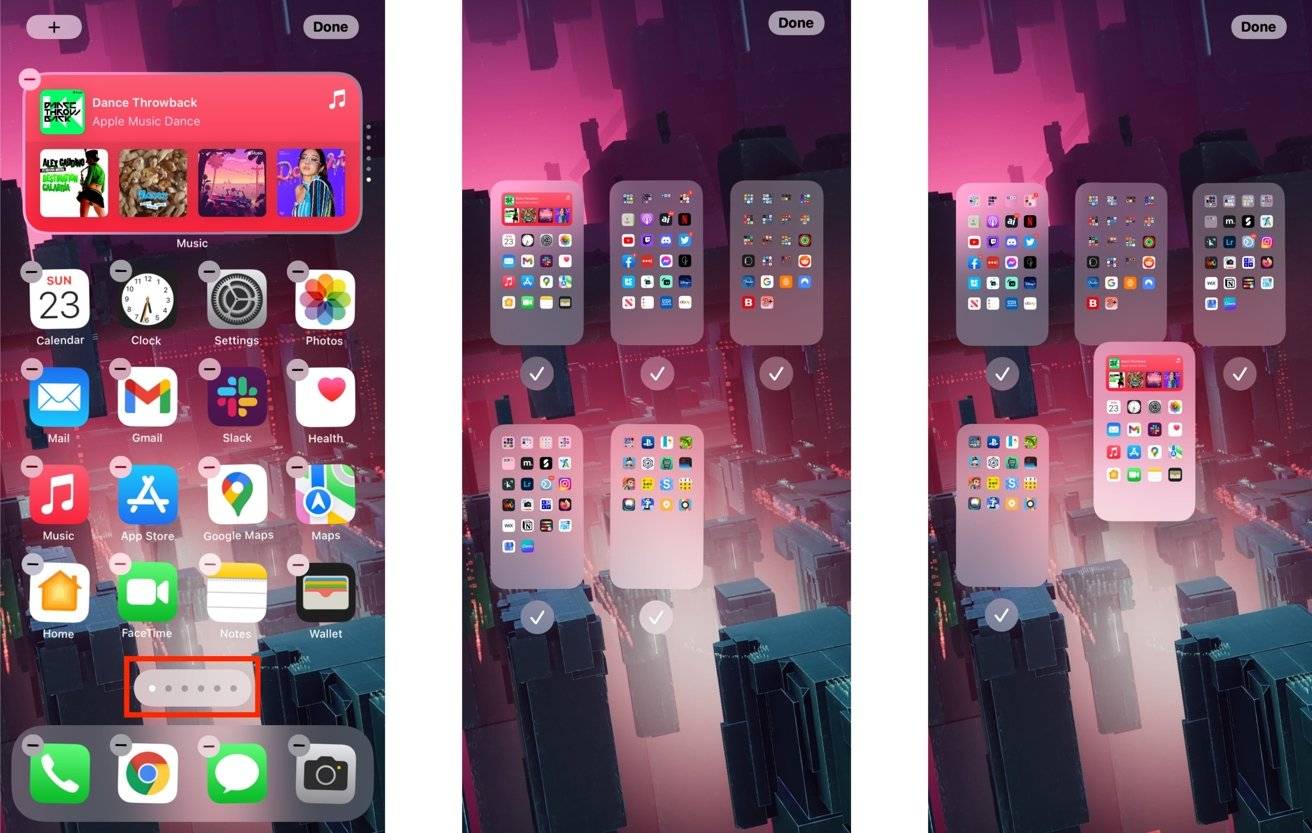 您在编辑主屏幕时点击页面指示器以显示页面缩略图。
其次,您可以将主屏幕页面用作应用程序管理的一部分。如果您出于特定原因使用许多应用程序,例如许多与工作或任务相关的应用程序,您可以指定一个主屏幕页面作为您的“工作页面”。
虽然您可以创建一个工作应用程序文件夹,但使用所有工作应用程序的页面也很有意义,因为您可以根据特定工作任务在文件夹中对您的工作特定应用程序进行分类。使用专门的工作页面还意味着更少的时间在主屏幕上浏览以查找应用程序,因为它们都在同一个屏幕上。
它还受益于提供更少的干扰,因为它只是主屏幕页面上特定于工作的应用程序和相关小部件。
管理主屏幕页面
您可以对主屏幕页面执行三类常规操作,包括重新排序页面、隐藏页面和删除页面。
重新排序页面会更改您在页面之间滑动时查看页面的顺序。更改顺序可能是有利的,例如将特定于工作的页面进一步向左移动,这样您从初始页面访问它的滑动次数更少。
如何在 iOS 15 和 iPadOS 15 中重新排序主屏幕页面
- 触摸并长按主屏幕的空白部分,直到应用程序图标开始抖动。
- 点击屏幕底部的点行。这些点代表您在 iPhone 或 iPad 上拥有的页面数。
- 左右拖动页面的缩略图以更改顺序。
- 完成后,点击左上角的完成。
有时您可能想暂时隐藏页面。例如,可能希望隐藏上述工作特定页面,以避免在度假时想到工作或想签到。
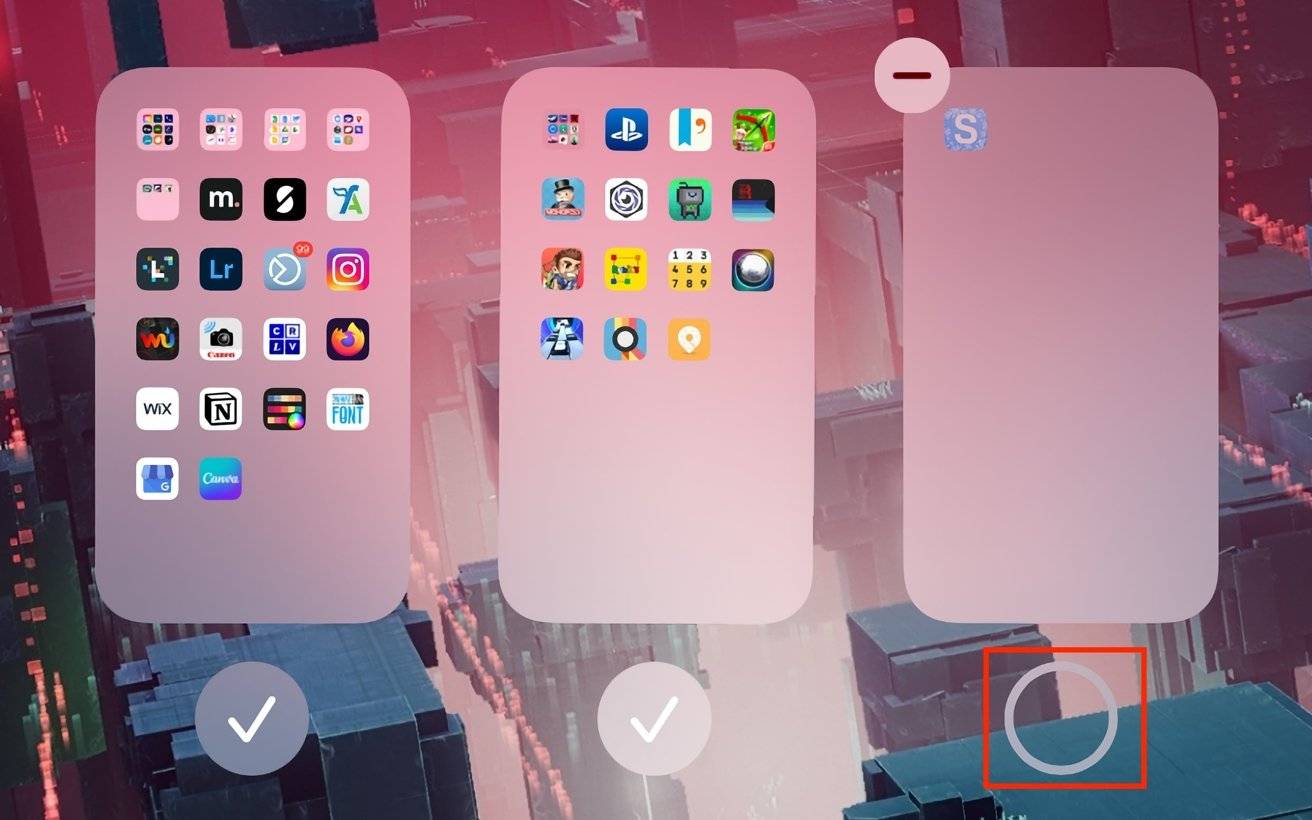 要隐藏页面,请取消选中其下方的圆圈。要将其恢复,请点按圆圈进行检查。
这可以在同一功能内进行管理。
如何在 iOS 15 和 iPadOS 15 中隐藏主屏幕页面
- 触摸并长按主屏幕的空白部分,直到应用程序图标开始抖动。
- 点击屏幕底部的点行。
- 点击您要隐藏的页面下方的带圆圈的复选标记。复选标记将消失。
- 完成后,点击左上角的完成。
- 要取消隐藏隐藏页面,请按照相同的说明进行操作,但点击空圆圈以打勾。
隐藏的应用程序不会从您的设备中删除,因为它们仍然可以从应用程序库中访问。
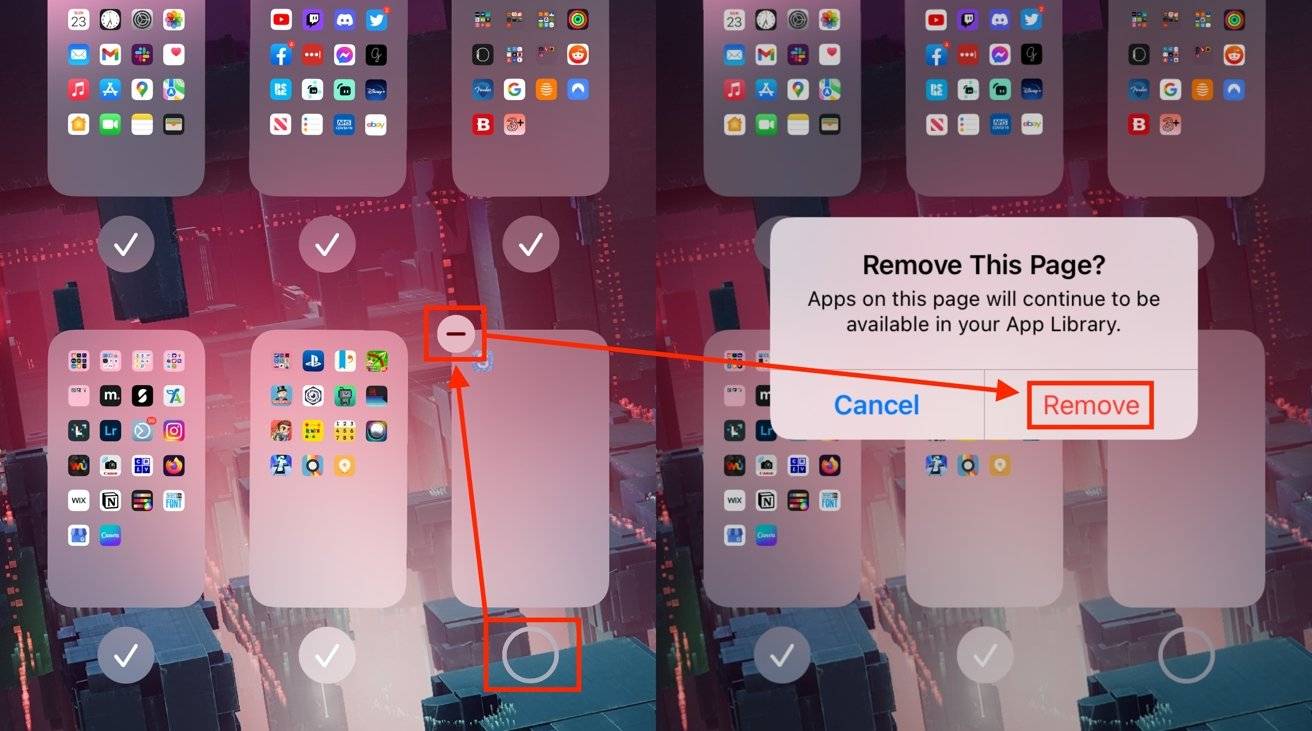 取消选中页面后,您可以再点击两次将其完全删除。
如果页面仅包含您认为无法直接从主屏幕访问的应用程序,您可以删除该页面。与隐藏页面一样,删除页面不会删除应用程序,因为它们仍然可以从应用程序库中访问。
如何在 iOS 15 和 iPadOS 15 中隐藏主屏幕页面
- 触摸并长按主屏幕的空白部分,直到应用程序图标开始抖动。
- 点击屏幕底部的点行。
- 点击您要隐藏的页面下方的带圆圈的复选标记。复选标记将消失。
- 点击页面缩略图左上角现在显示的减号图标。
- 在“删除此页面”对话框中,点击删除。
- 完成后,点击左上角的完成。
学习如何在iPad连接外接键盘时快速截图,掌握Command+Shift+3/4的标准用法及Magic Keyboard的特殊按键逻辑,解决快捷键失效问题。

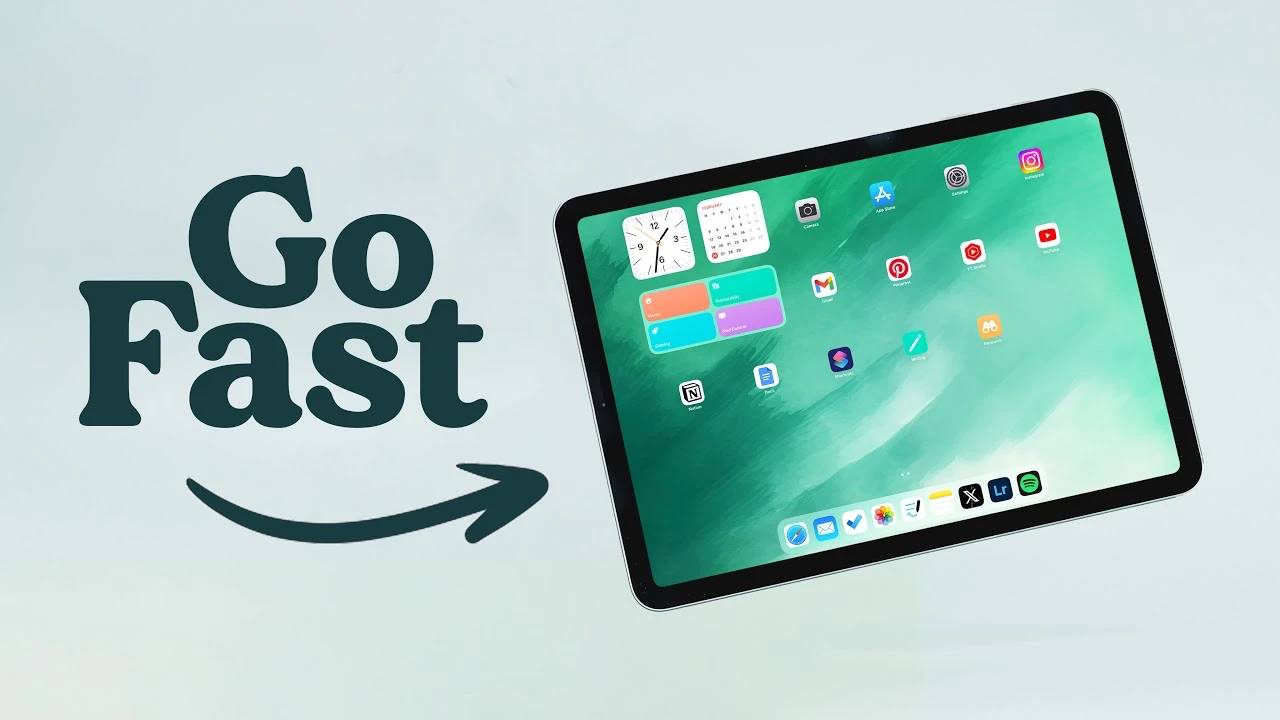
如何加快iPad的使用速度寻找更快、更智能地完成工作的方法几乎是每个人的首要任务。iPad是每个人的首选小工具,从忙碌的专业人士到创意人士和学生,它提供的远不止眼前所见。幸运的是,ByteReview有一个很棒的视频,其中包含各种巧妙的技巧和窍门,可以提升您的iPad游戏。准备好让你的iPad更努力地工作了,这样你就不必这样做了吗?让我们深入了解将您的平板电脑变成生产力机器的天才技巧。解锁ApplePencil的魔力ApplePencil不仅仅是一支手写笔;对于iPad用户来说,这是一根效率的魔杖。





火山引擎是字节跳动旗下企业级云与AI服务平台。聚焦大模型核心能力,依托字节自研豆包多模态大模型,凭借火山方舟一站式平台,提供模型精调、推理部署、智能应用搭建等全链路服务,结合高性能AI算力,助力各行业快速落地大模型数字化与智能化应用。



