

如何通过6个简单的步骤关闭键盘声音
如果您对键盘不断发出的咔嗒声感到恼火,本指南可以提供帮助!我们将讨论一些关闭键盘声音的简单方法,以便您可以在Windows上享受更安静的打字体验。让我们开始吧!我该怎么做才能关闭键盘声音?1.使用“设置”应用按+打开“设置”应用。WindowsI单击“时间和语言”,然后选择“键入”。转到触摸键盘部分,找到播放键我键入时的声音,然后删除它旁边的复选标记以禁用声音。2.使用控制面板按键,键入控制面板,然后单击打开。Windows选择“查看为类别”,然后单击“硬件和声音”。选择声音。在“声音”选
如果您对键盘不断发出的咔嗒声感到恼火,本指南可以提供帮助!
我们将讨论一些关闭键盘声音的简单方法,以便您可以在 Windows 上享受更安静的打字体验。让我们开始吧!
我该怎么做才能关闭键盘声音?
1. 使用“设置”应用
- 按 + 打开“设置”应用。WindowsI
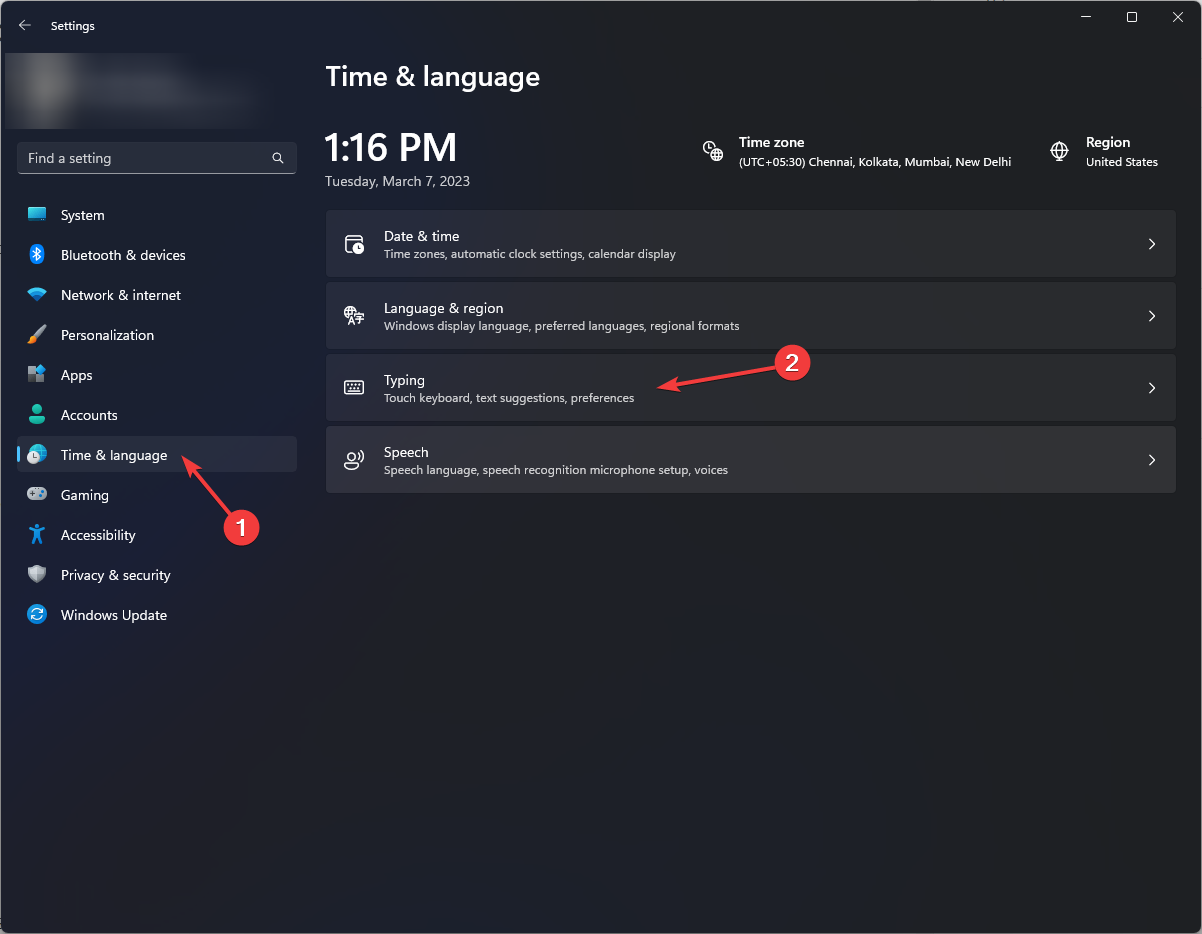
- 单击“时间和语言”,然后选择“键入”。
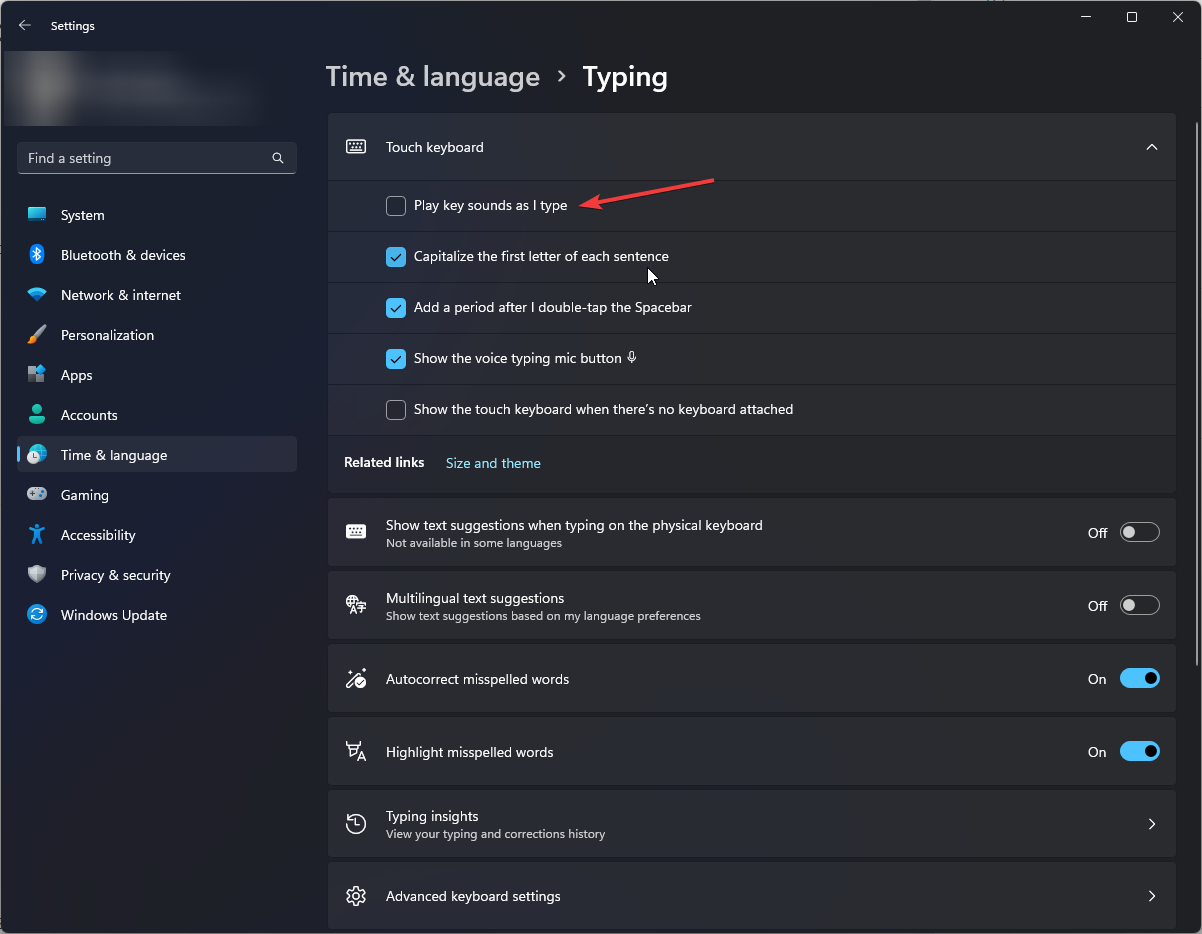
- 转到触摸键盘部分,找到 播放键 我键入时的声音,然后删除它旁边的复选标记以禁用声音。
2. 使用控制面板
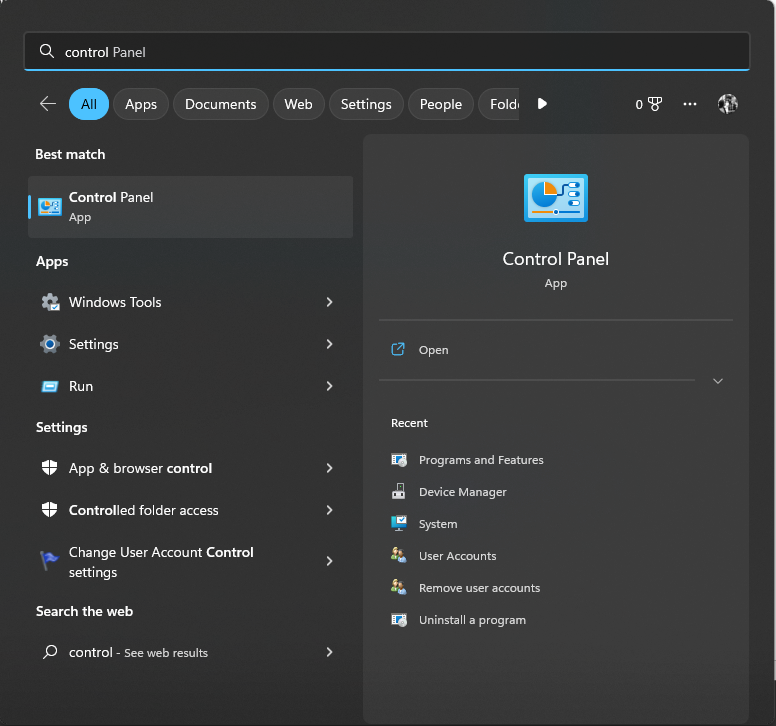
- 按键,键入控制面板,然后单击打开。Windows
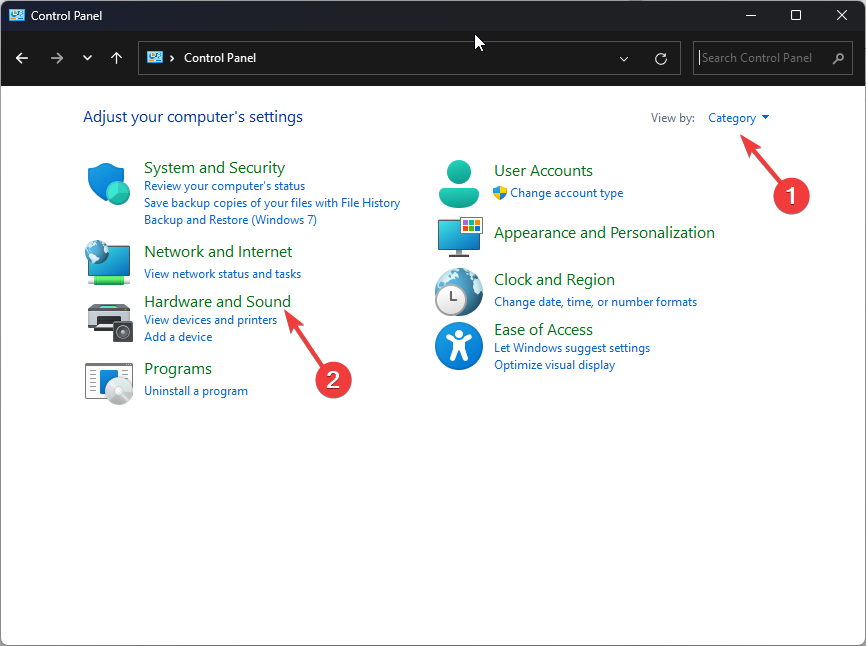
- 选择“查看为类别”,然后单击“硬件和声音”。
- 选择声音。
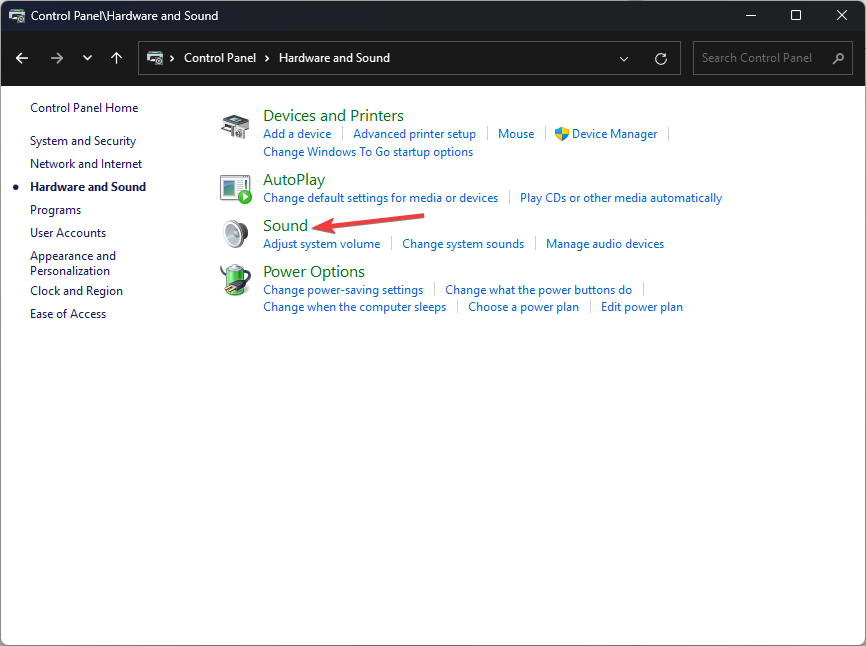
- 在“声音”选项卡上,单击“默认哔哔声”。
- 选择默认哔声,单击声音下拉列表,然后选择无。
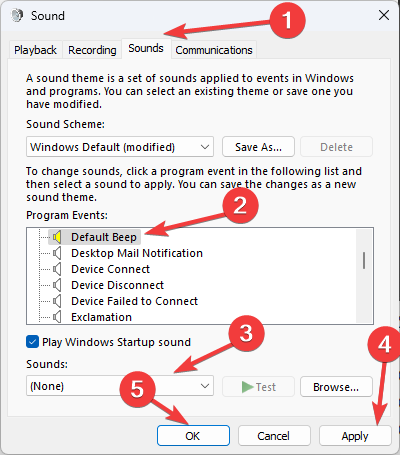
- 单击应用和确定。
3. 使用注册表编辑器
- 按 + 打开“运行”对话框。WindowsR
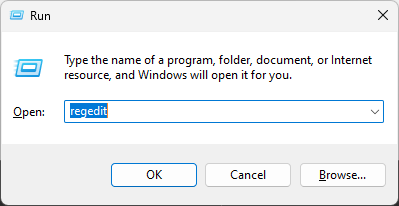
- 键入 regedit,然后单击“确定”以打开注册表编辑器。
- 导航到此路径:
Computer\HKey_CURRENT_User\Control Panel\Sound - 找到并双击要修改的 Beep 键。
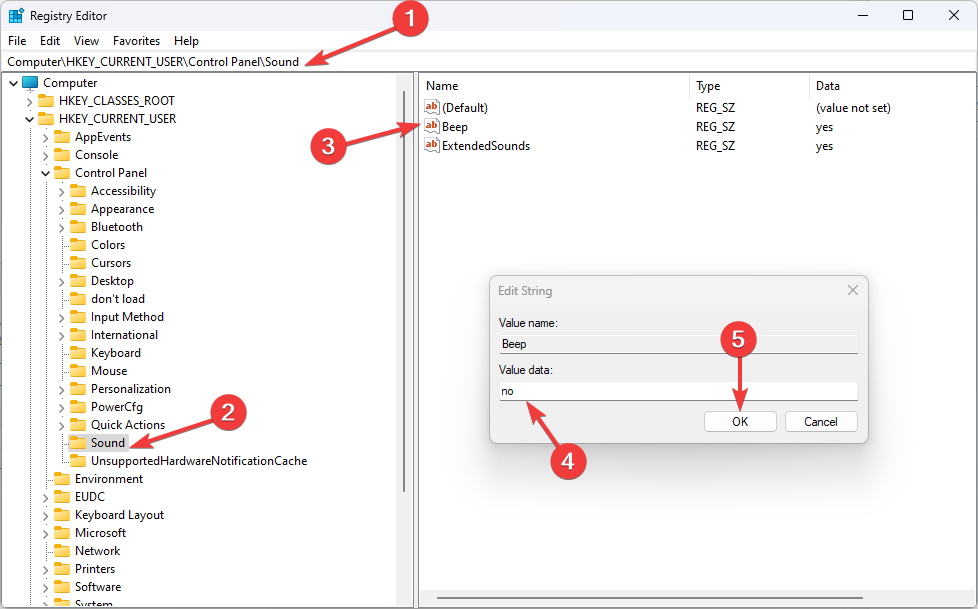
- 将值数据更改为否,然后单击确定以确认更改。
4. 使用电源外壳
- 按键,键入 PowerShell,然后单击以管理员身份运行。Windows
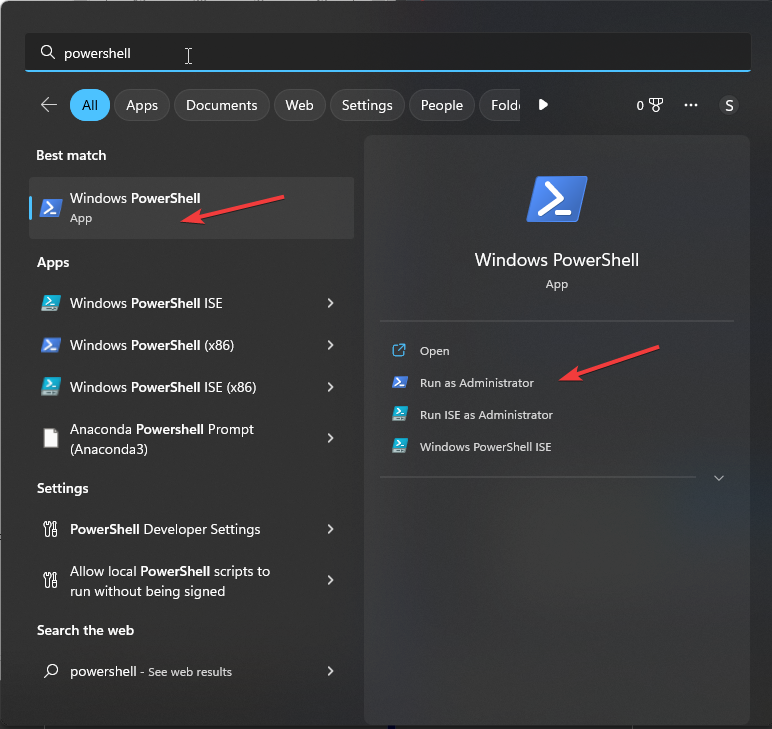
- 键入以下命令以禁用键盘声音,然后按 Enter 键:S
et-ItemProperty -Path "HKCU:\Control Panel\Sound" -Name "Beep" -Value 0 - 复制并粘贴以下命令以启用键盘声音,然后按 Enter 键:
Set-ItemProperty -Path "HKCU:\Control Panel\Sound" -Name "Beep" -Value 1 - 关闭电源外壳。
5. 禁用触摸键盘和手写面板
- 按 + 打开“运行”对话框。WindowsR
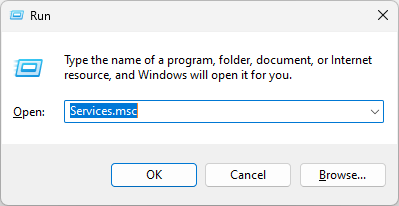
- 键入服务。msc 并按 Enter 键打开“服务”。
- 找到并右键单击触摸键盘和手写面板服务,然后选择属性。
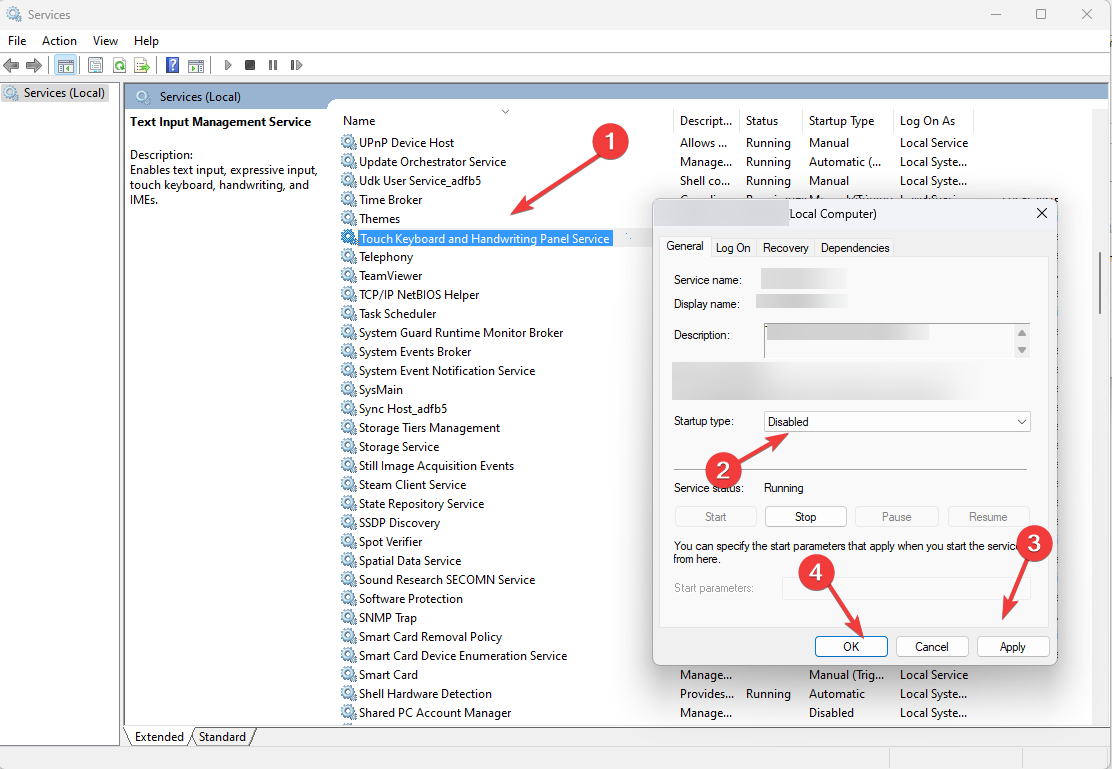
- 从下拉列表中将启动类型更改为已禁用,然后单击应用和确定。
6. 使用设备管理器
- 按 + 打开运行控制台。WindowsR
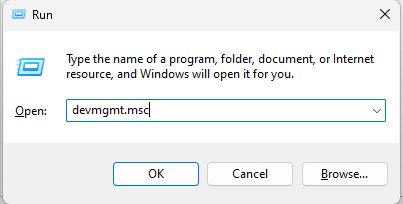
- 键入 devmgmt.msc,然后单击“确定”以打开设备管理器。
- 转到“系统设备”,找到“哔哔驱动程序”,右键单击,然后选择“禁用设备”。
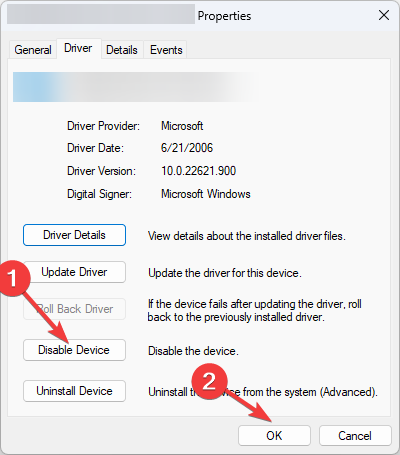
- 单击“是”确认您的操作。

如果您在使用微信时希望停止使用视频号功能,无论是为了减少干扰、保护隐私还是彻底退出,都可以通过多种方式进行操作。以下是具体的解决方案:本文运行环境:iPhone15Pro,iOS18一、隐藏视频号入口此方法适用于不希望在微信“发现”页面显示视频号入口的用户,操作后仅隐藏入口,不影响账号本身。1、点击微信右下角的“我”,进入个人中心。2、选择“设置”,进入微信设置界面。3、点击“通用”选项。4、进入“发现页管理”功能列表。5、在列表中找到“视频号”,将其右侧的开关关闭。二、注销视

星空剧场是一款非常实用的应用程序,里面汇聚了大量的精彩短剧,对于喜欢追短剧的朋友来说,这绝对是一个不容错过的应用!它提供了超清的视频画质,让你随时随地都能享受热门短剧带来的无穷乐趣。星空剧场app如何关闭自动续费?具体操作步骤如下图所示:星空剧场app好不好?值得安装吗?1.一款专为各类智能手机设计的多功能视频播放工具,这里你可以欣赏到当下最热门的电影解说,深入感受电影的魅力所在。2.整合了多个主流视频平台的内容,支持多种清晰度切换,是观看影片的好帮手;所有资源均为高清且可下载,查找便捷,无需额外转码,兼
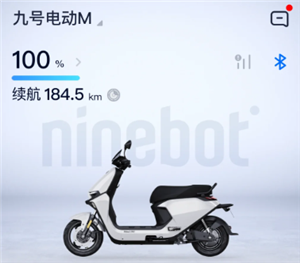
九号电动车App确实非常智能且操作便捷,不仅功能丰富,还支持家庭账户添加,方便家人共同使用。设置九号电动车家庭共享账号,只需按以下步骤操作即可轻松完成。九号出行App添加家庭成员账号流程:进入用车人管理界面:启动九号出行App,点击车辆主页左上角的“三”形菜单图标,随后选择“用车人管理”。邀请家人加入:在“家庭账号”区域,点击右侧的“+添加”按钮,输入家人的手机号码,确认提交。分配使用权限:勾选可开放的功能权限,例如实时定位查看、历史骑行轨迹查询等,配置完成后点击底部“确定添加”。家人完成绑定:被邀请人需

如何关闭红果短剧中的广告?大家有没有觉得红果免费短剧app里的广告特别多,而且还特别烦人呢?尤其是做任务时看广告,不仅金币减少了,还不能自动播放下一集,这是怎么回事呢?下面让我们一起来看看关于红果广告的一些解决办法。如何减少红果短剧中的广告使用红果短剧时,如果你觉得广告太多,可以试试这个方法:当广告出现时,点击屏幕右上角的反馈按钮,选择广告过多的选项。之后你会发现广告明显减少了(尝试找了几十个视频截图,结果一个都没找到)。怎样关闭红果短剧中的广告在观看广告的过程中,找到反馈按钮并点击,然后选择广告过多
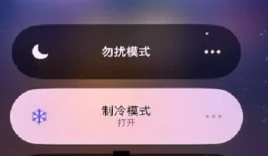
现在全国各地都处于高温天气,苹果手机发热的问题也变得越来越常见了。最近网上流行起了“iPhone制冷模式”,大家玩得还挺开心,其实这只是网友们的自定义操作。下面我们就一起来看看如何关闭这个所谓的“制冷模式”。iPhone的制冷模式真的能够降温吗?实际上,“制冷模式”并没有任何实际的降温效果,更多是一种心理安慰。它并不是苹果官方推出的一个真实功能,而是网友们通过设置专注模式,并将界面背景设为雪花图案来模拟的一种视觉体验。具体设置步骤如下:解锁你的iPhone,在主屏幕向下滑动并点击【专注模式】选项进入;在专

在穿越火线手游中,设备锁常常让玩家感到困扰。那么,如何关闭这个功能呢?本文将为您详细介绍如何关闭穿越火线设备锁,帮助您摆脱这一烦恼。通过腾讯游戏安全中心公众号关闭设备锁:1、进入公众号首先,关注并登录【腾讯游戏安全中心】微信公众号。2、解除设备绑定在菜单栏中,选择【自助服务】→【账号安全】→【设备管理】→【穿越火线】。在设备列表中找到并选择需要解除的设备,点击【详情】→【解除信任设备】,即可完成设备删除。3、关闭设备锁功能若想彻底关闭设备锁功能,需要删除所有已绑定的信任设备,系统会自动解除功能限制。通过Q
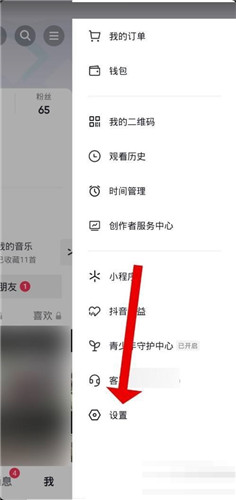
抖音是一款当下最热门的短视频平台,抖音中我们可以发布自己剪辑好的短视频、图文,以及现场录制后发布上传到平台中来,让更多的小伙伴们可以看到,在这里面,我们要使用这一个功能要打开相册才可以,很多小伙伴都打开了,又想要关闭掉要怎么操作呢?如何去关闭掉相册呢?攻略已经给小伙伴们准备好了,感兴趣的小伙伴们可以直接到本站本站中来翻阅。抖音关闭抖音相册方法 第一步:进入抖音个人页面,点击【设置】进入。 第二步:在设置页面,点击【通用】选项进入。 第三步:在通用设置页面,关闭【抖音相册】即可。
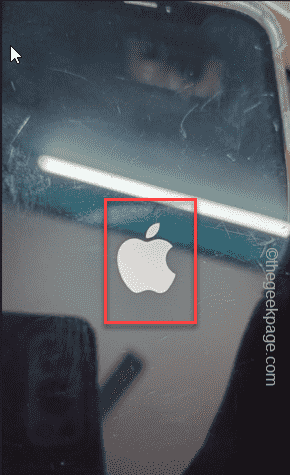
您的iPhone屏幕是黑色的,但手机处于开启状态,所有其他功能都运行良好——在这种情况下,您可以做的事情并不多。但是,与iPhone的其他问题一样,您可以应用一些解决方案来解决问题。首先强制重启设备,如果不起作用,您可以使用恢复模式来恢复设备/更新设备。修复1–强制启动iPhone您可以通过强制重启iPhone来解决iPhone中的黑屏问题。这些是强制重启手机的步骤。步骤1–按一下音量调高按钮,然后松开。步骤2–接下来,按手机上的音量调低按钮。步骤3–之后,按住电源按钮,直到看到黑屏上的Apple徽标亮起
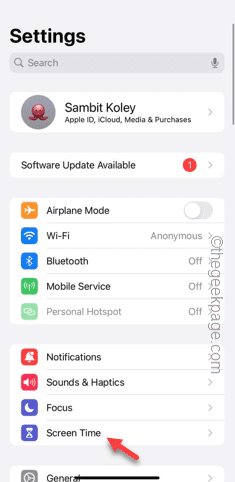
无法想象没有Safari的iPhone。由于Safari是所有Apple设备中的默认浏览器,因此缺少Safari浏览器对您来说可能是一个问题。由于缺少默认浏览器,因此“邮件”或“信息”上的链接将无法在Safari浏览器中打开。因此,请保留其他所有内容并按照这些说明在iPhone上取回Safari。修复1–在“隐私限制”页面中启用SafariSafari可以被禁用或从iPhone的内容隐私页面访问限制。步骤1–转到手机上的设置。步骤2–在iPhone主设置选项卡中,打开“屏幕时间”将其打开。步骤3–在“屏幕

vivo手机应用分身怎么关闭?vivo手机中是有应用分身的功能,但是多数的小伙伴不知道如何关闭应用分身,接下来就是小编为用户带来的vivo手机应用分身关闭方法图文教程,感兴趣的用户快来一起看看吧!vivo手机使用教程vivo手机应用分身怎么关闭1、首先打开vivo手机中的【设置】功能,在界面滑动找到其中的【应用分身】;2、最后跳转到应用分身的界面,选择需要分身的软件后方的按钮滑动,点击【确定】即可。





火山引擎是字节跳动旗下企业级云与AI服务平台。聚焦大模型核心能力,依托字节自研豆包多模态大模型,凭借火山方舟一站式平台,提供模型精调、推理部署、智能应用搭建等全链路服务,结合高性能AI算力,助力各行业快速落地大模型数字化与智能化应用。



