

CDR更改位图分辨率的三种方法
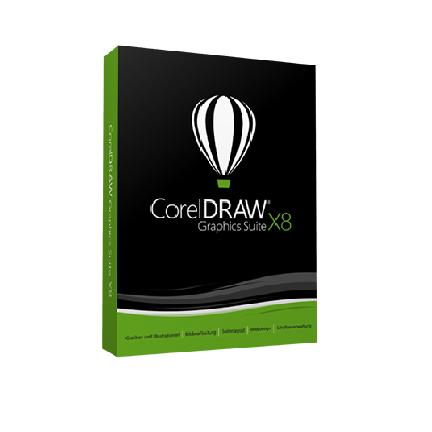
CorelDRAW X8一款平面设计软件,目前新增了支持4k显示屏功能,其高水准的工艺能让你在设计过程中灵活多变,保证图像画质不失真。
对于CorelDRAW不是图像处理软件的争议,很多小伙伴则不认为CDR能够改变位图分辨率,其实这种认识是错误的,其实在CDR中不仅能够改变位图分辨率,而且方法不止一种,本文和小编一起来看看CDR中更改位图分辨率的三种方法。
对于CorelDRAW不是图像处理软件的争议,很多小伙伴则不认为CDR能够改变位图分辨率,其实这种认识是错误的,其实在CDR中不仅能够改变位图分辨率,而且方法不止一种,本文和小编一起来看看CDR中更改位图分辨率的三种方法。
分辨率概念:分辨率可以从显示分辨率与图像分辨率两个方向来分类。这里主要对图像分辨率做相关解释。
图像分辨率则是单位英寸中所包含的像素点数,分辨率决定了位图图像细节的精细程度。通常情况下,图像的分辨率越高,所包含的像素就越多,图像就越清晰,印刷的质量也就越好。同时,它也会增加文件占用的存储空间。
图像分辨率通常以dpi来衡量,一般计算机监视器上显示而创建的图像为 96 或 72 dpi,为 Web 而创建的图像为 72 dpi。为在桌面打印机上打印而创建的图像一般为 150 dpi,而专业打印图像通常为 300 dpi 或更高。
方法一:导入时重新取样并装入
Ctrl+I,在导入位图时,可以单击导入按钮右侧三角符号,从下面的选项中选择“重新取样并装入”命令。

在弹出的“重新取样图像”对话框中,可更改位图图像分辨率等参数,如图所示。

方法二:转换为位图
若已经将位图导入到绘图页面中,则可以执行“位图>转换为位图”命令,在弹出的“转换为位图”对话框中,调整其分辨率即可,如图所示。

方法三:位图菜单下的重新取样
除了上面的两种方法,还可以执行“位图>重新取样”命令(也可以单击属性栏对位图重新取样按钮),在弹出的“重新取样”对话框中设置图像大小和分辨率,如图所示。


CorelDRAW是一款通用且强大的矢量图形设计软件,让创意和功能结合打造您的专属风格,更多精彩内容,敬请关注正软网络zhengruan。

学习如何在Photoshop中调整图片尺寸而不损失清晰度。通过设置正确的分辨率、选择“保留细节2.0”重采样算法以及应用智能锐化,实现高质量的图片缩放效果。

夏季的草原无疑是绝佳的避暑胜地,当城市气温逼近40℃时,草原上却凉爽得需要添件外套,这样的体验岂不惬意!一望无际的绿意让人心情舒畅,策马奔腾带来的独特“颠簸”感,以及与都市截然不同的视野,吸引着无数人奔赴这片辽阔天地。当我打算将从“四轮”切换到“四蹄”的反差旅程素材分享给同行伙伴,或是想快速出片时,便尝试用显示器进行投屏。通过飞利浦无线投屏显示器27B2W5600,轻松实现从小屏到大屏的视觉跃迁。没想到,仅仅一个晚上的使用,我就彻底被它的无线便捷所征服,甚至开始依赖这种无拘无束的投屏方式。它不仅提升了效


随着10月的到来,关于华为下一代Mate系列旗舰的爆料信息也逐渐清晰起来。近期,知名数码博主@数码闲聊站发布消息称:“前两天提到的那款就是华为Mate80系列,代号为Voyager/Sagittarius。其中VYG标准版支持66W有线快充,SGTPro系列则配备100W有线快充。工程机的外观设计采用居中大圆模组,条形双色温闪光灯位于镜头左侧上方,右侧对称位置设有一条形传感器,机身中轴下方还搭载了一颗多光谱镜头。目前发布会暂定在11月左右举行。”从该爆料来看,全新的华为Mate
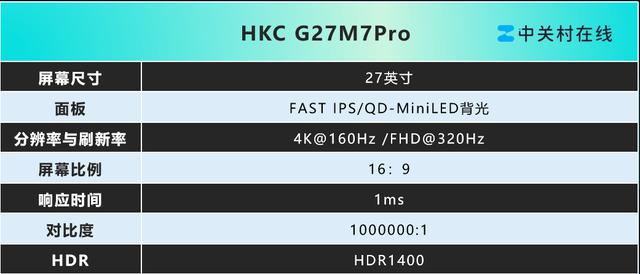
每年双十一都是升级显示设备的最佳时机,毕竟在各类数码产品中,显示器的优惠力度往往格外诱人。比如今天要为大家推荐的这款HKCG27M7Pro电竞旗舰显示器,就是当前值得重点关注的高性价比之选。HKCG27M7Pro是品牌去年推出的QD-MiniLED电竞旗舰型号,搭载了创新的双模显示技术,支持在4K@160Hz与FHD@320Hz两种模式间自由切换,让用户根据使用场景灵活选择:追求极致画质时可享受超清细节,专注竞技对战则能体验丝滑流畅。在4K模式下,3840×2160分辨率结合

据最新消息,佳能可能在9月上旬至中旬之间举行一次低调的新品发布活动。此举或有意避开9月中旬在阿姆斯特丹举行的IBC(国际广播设备展),该展会以影视与广播设备为核心,佳能预计将重点展示其电影摄影机产品线。尽管佳能欧洲官网已发布预告,确认将于9月9日举行新品发布会,但预告内容指向的是一款电影摄影机,而非R6MarkIII,因此该机型是否会在同场活动亮相尚不明确。分析认为,EOSR6系列是佳能目前最受欢迎的相机系列之一,其继任机型R6MarkIII理应获得独立的宣传资源,以确

此前,中高端型号的RTX50系桌面级显卡均已陆续上市,而现在终于轮到价格亲民的RTX5060系列。其实对于相当一部分用户来说,关注中高端显卡可能只是看看性能、凑凑热闹,真金白银去买,还是得看RTX5060这个价位的产品。最近笔者拿到了技嘉GeForceRTX5060AEROOC8GB雪鹰显卡,它的综合表现到底怎样?咱们一起来看看。·白色外观满足用户攒机需求时下,不少用户对于白色系板卡产品更加青睐,纯白主机往往给人一种科技的美感。技嘉GeForceRTX5060AERO
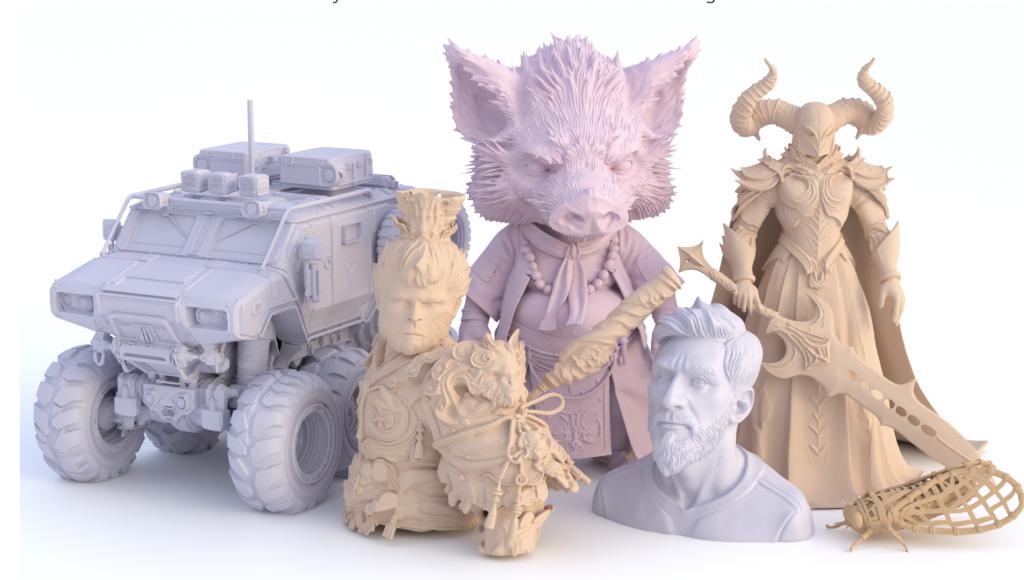
在3D生成技术需求持续攀升的当下,如何快速构建结构合理、几何细节丰富的三维模型,已成为AIGC与数字内容生产领域的核心难题。尽管近年来3D生成技术不断突破,精度显著提升,但大多数现有方法在效率与质量之间仍难以兼顾,尤其在高分辨率建模场景中,高昂的计算成本严重拖慢生成速度,制约了实际应用的推广。为应对这一挑战,南洋理工大学携手数美万物、西湖大学共同推出全新3D生成框架——Ultra3D。Ultra3D采用“由粗到精”的两阶段生成策略,高效实现高分辨率三维资产构建,刷新了当前3D生成质量的新高度。第一阶段利用
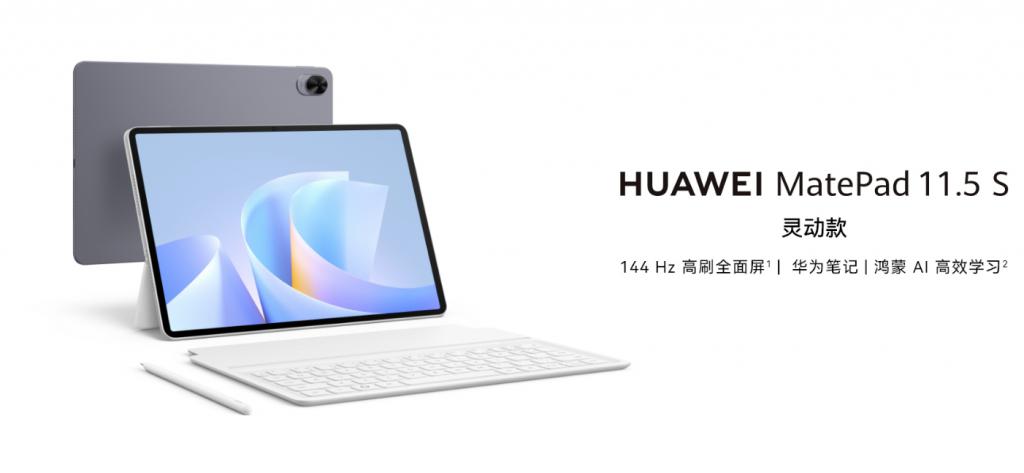
8月15日消息,华为MatePad11.5S2025于今日正式发布,其中灵动款定价2199元起,柔光版定价2799元起。以下附所有版本价格信息:·WiFi8GB+256GB灵动款:2199元·WiFi12GB+256GB灵动款:2499元·WiFi12GB+256GB:2499元·WiFi12GB+256GB柔光版:2799元·WiFi12GB+512GB柔光版:3199元官网显示,华为MatePad11.5S2025共有四种配色:深
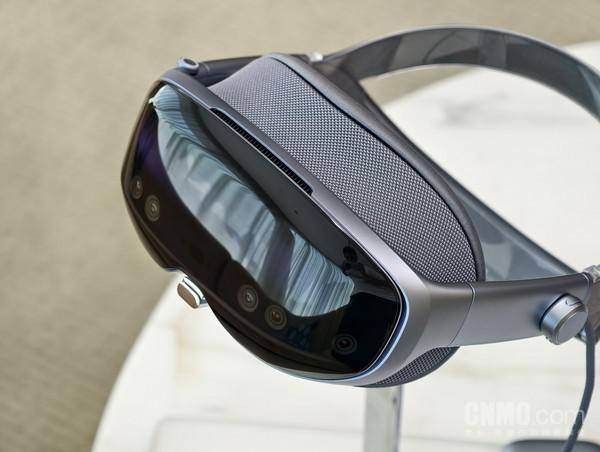
当前XR(扩展现实)无疑是最引人遐想的赛道之一。在各大厂商纷纷布局,试图定义下一个计算平台时,一向以稳健著称的vivo,也带来了旗下首款头显设备——vivoVision探索版。从"探索版"这个命名中,我们不难看出vivo对于这一全新产品线的谨慎态度。那么,这款承载着vivo对未来思考的产品,究竟能带来怎样的体验?在深度佩戴与把玩之后,我们也来分享一些真实看法。轻,是它给你的第一重惊喜"轻"——这是我拿到vivoVision探索版时的第一感受,也是它给我最深刻的印象。官





火山引擎是字节跳动旗下企业级云与AI服务平台。聚焦大模型核心能力,依托字节自研豆包多模态大模型,凭借火山方舟一站式平台,提供模型精调、推理部署、智能应用搭建等全链路服务,结合高性能AI算力,助力各行业快速落地大模型数字化与智能化应用。



