

打印机操作无法完成错误0x0000709 解决方法
在日常办公和学习中,打印机是不可或缺的工具。然而,遇到打印机错误是很常见的情况。最近,一些用户在使用打印机时遇到了错误代码0x0000709,系统提示操作无法完成。针对这个问题,我们准备了四种解决方法,让我们一起来看看吧。方法一:NT6打印机共享修复工具NT6打印机共享修复工具是一款非常出色的打印机修复工具,可以轻松解决因更新补丁而导致的打印机共享链接失败的问题,例如最近出现的连接Win10和Win11共享打印机时报错,打印机错误代码0x0000011b、0x00000709等问题。该工具提供了简单易用的
在日常办公和学习中,打印机是不可或缺的工具。然而,遇到打印机错误是很常见的情况。最近,一些用户在使用打印机时遇到了错误代码0x0000709,系统提示操作无法完成。针对这个问题,我们准备了四种解决方法,让我们一起来看看吧。
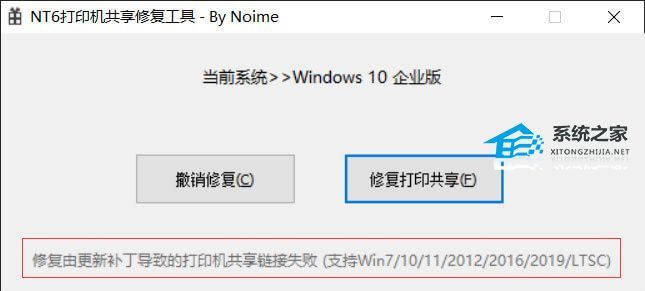
方法一:NT6打印机共享修复工具
NT6 打印机共享修复工具是一款非常出色的打印机修复工具,可以轻松解决因更新补丁而导致的打印机共享链接失败的问题,例如最近出现的连接Win10和Win11共享打印机时报错,打印机错误代码0x0000011b、0x00000709等问题。该工具提供了简单易用的修复解决方案。
方法二:
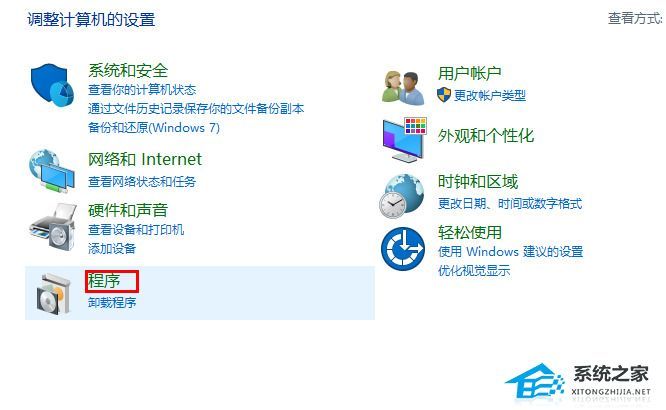
1、打开电脑的控制面板,点击“程序”。
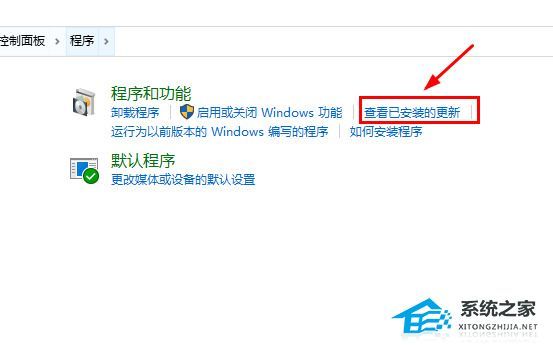
2、在“程序”中,点击“查看已安装的更新”。
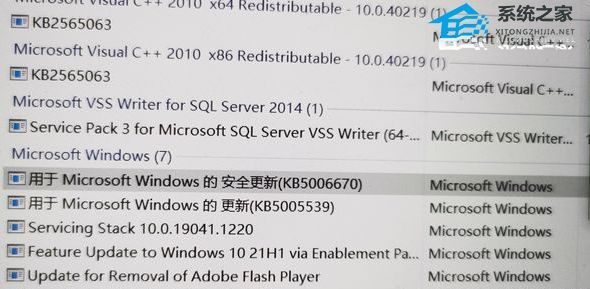
3、找到编号为KB5006670的更新,双击进行卸载,然后重启电脑。
方法三:
1、同时按下“Win+R”键,打开运行窗口。
2、输入“regedit”并点击确定,打开注册表编辑器。
3、在注册表编辑器中找到路径“HKEY_LOCAL_MACHINE\SYSTEM\CurrentControlSet\Control\Print”,右键单击空白处,选择新建值“DWORD(32位)值(D)”。
4、将新建值重命名为“RpcAuthnLevelPrivacyEnabled”。
5、右键单击新建值“RpcAuthnLevelPrivacyEnabled”,选择修改,将数值设为“0”,然后点击确定。
6、重启电脑以应用更改。
方法四:
1、打开Windows控制面板。
2、将查看方式改为大图标,找到凭据管理器,选择Windows凭据。
3、点击“添加Windows凭据”。
4、网络地址栏输入连接打印机的计算机ip地址,如:192.168.0.100;
5、输入这台计算机的管理员用户名和密码,之后点击确定;
6、通过资源管理器打开\\共享打印机计算机ip地址,如:\\192.168.0.100\;
7、双击共享的打印机,安装共享打印机驱动,并测试打印机。
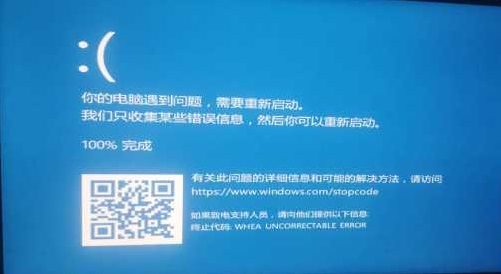
win10操作系统下运行3DMAX总是出现自动重启电脑的问题要怎么办,一般就是检测电源供电、硬件等问题即可,那么下面我们一起看看win10运行3DMAX自动重启解决方法。win10系统运行3DMAX自动重启:1、检测电源供电稳定,是否使用了电脑合适的电源大小。2、如果是新升级、添加硬件后出问题,拆除后试试。3、将电脑设置为——干净启动模式,启动电脑——全盘杀毒再尝试。4、如果以上调试无效,您可以报修或者联系就近服务站调试检修。5、如果你的CUP有16个线程将它变为14个线程尝试打开3DMAX。
网络不稳、缓存堆积或是账号安全机制触发,都可能是夸克登录异常的“元凶”。别急,顺着网络、缓存和权限这几条线排查下来,绝大多数情况都能快速搞定。 当夸克浏览器突然“拒签”,登录按钮怎么点都没反应时,别先怪手速。这事儿多半出在几个最常见的环节上。咱们按顺序来,从外到内捋一遍,问题往往就迎刃而解了。 检查
若学习通作业附件无法上传,可依次检查网络、确认格式大小、清除缓存、改用云盘链接、切换网页端或拍照上传。 作业做完了,附件却死活传不上去?别急,这种事儿在学习通上并不少见。问题根源往往就出在网络、文件、App缓存或者平台自身这几个环节。下面这六招,几乎能应对绝大多数上传失败的情况,咱们一个一个来。 一


在MATLAB中找回消失的命令窗口 用过MATLAB的朋友可能都遇到过这种情况:一个不小心,界面里那个至关重要的命令窗口不见了。别着急,这通常只是窗口被意外关闭或隐藏了,通过顶部菜单栏就能轻松找回来。 第一步:启动MATLAB 首先,照常启动你的MATLAB程序。 第二步:确认窗口状态 进入主界面后

CAD工具栏或菜单栏消失?别慌,五分钟内帮你找回 正画图呢,一抬头,发现CAD顶上的菜单栏或者旁边的工具栏“凭空消失”了?这简直是设计师和工程师的“经典噩梦”。别急着重启软件甚至重装,这通常不是什么大毛病,多半是工作空间切换不当或者手误碰到了某个设置。下面这五个方法,从最快捷的到最彻底的,一步步帮你

全国会计资格评价网报名系统无法访问时,应依次调整浏览器兼容性视图、启用javascript等权限、修改user-agent标识、重置安全策略缓存,并优先使用官方配置包。 访问全国会计资格评价网的报名系统,结果页面卡住不动,或者干脆报错?这事儿确实让人头疼。别急着归结为网络问题或网站崩溃,更常见的原因
登录宝塔面板后台,如果发现页面加载异常缓慢,响应迟滞,确实挺影响效率的。这通常不是什么大问题,根源往往在于日志积压、插件冗余、数据库未优化或服务器资源不足。别担心,按照下面这几个步骤排查和优化,通常都能让面板恢复流畅。 一、清理数据库与系统日志 首先得看看日志。MySQL的日志和系统运行日志会持续增

电脑上微信登录得好好的,消息却迟迟不来,或者干脆一声不吭——这大概是不少朋友都遇到过的烦心事儿。别急,这通常不是软件坏了,问题多半出在通知设置、网络同步或者系统权限上。下面这几个步骤,能帮你系统地排查和解决这个问题。 一、检查手机端新消息提醒设置 很多人可能不知道,电脑版微信的通知,其实很大程度上是

播放量卡在400到500之间,这几乎是每个抖音创作者都会遇到的“新手墙”。别急着怀疑内容质量,这大概率是算法在初始流量测试后,给你的一个明确信号:当前数据还没达到进入下一级流量池的门槛。说白了,就是系统觉得你的内容“火候未到”。问题出在哪里?通常逃不出下面这六个关键环节。逐一对照,就能找到破局点。





火山引擎是字节跳动旗下企业级云与AI服务平台。聚焦大模型核心能力,依托字节自研豆包多模态大模型,凭借火山方舟一站式平台,提供模型精调、推理部署、智能应用搭建等全链路服务,结合高性能AI算力,助力各行业快速落地大模型数字化与智能化应用。



