

CAD怎么调出工具栏
CAD工具栏或菜单栏消失?别慌,五分钟内帮你找回 正画图呢,一抬头,发现CAD顶上的菜单栏或者旁边的工具栏“凭空消失”了?这简直是设计师和工程师的“经典噩梦”。别急着重启软件甚至重装,这通常不是什么大毛病,多半是工作空间切换不当或者手误碰到了某个设置。下面这五个方法,从最快捷的到最彻底的,一步步帮你
CAD工具栏或菜单栏消失?别慌,五分钟内帮你找回

正画图呢,一抬头,发现CAD顶上的菜单栏或者旁边的工具栏“凭空消失”了?这简直是设计师和工程师的“经典噩梦”。别急着重启软件甚至重装,这通常不是什么大毛病,多半是工作空间切换不当或者手误碰到了某个设置。下面这五个方法,从最快捷的到最彻底的,一步步帮你把熟悉的操作界面找回来。
一、使用TOOLBAR命令:最直接的“点名”出场
如果只是工具栏不见了,其他功能都正常,那最快的办法就是直接“召唤”它。这个方法的核心,就是用命令调出工具栏的控制中心。
1. 在绘图区的空白处点击右键,选择【选项】;当然,更直接的做法是:
2. 在命令行里输入 TOOLBAR,然后按下回车;
3. 这时候,一个列出了所有工具栏的对话框会弹出来;
4. 你只需要像点菜一样,勾选上需要的“绘图”、“修改”、“标注”等工具栏,点击确定,它们立马就归位了。
二、通过菜单路径操作:不求人,按图索骥
如果你对记命令不感冒,或者当前的界面上还有部分菜单可见,那么走标准菜单路径是最稳妥的。这个方法几乎在所有版本的CAD里都通用。
1. 看向软件顶部,找到并点击【视图】菜单,在下拉列表里找到【工具栏】选项;
2. 或者,留意界面右上角,通常有个【外观】或类似名称的下拉菜单,里面也能找到【工具栏】;
3. 同样,之后会弹出那个熟悉的工具栏列表对话框;
4. 勾选、确认,工具栏便会重新出现在它该在的位置,可能是上方,也可能是侧边。
三、切换工作空间:一键恢复“经典布局”
有时候,工具栏集体“罢工”,是因为你切换到了“草图与注释”这类现代化的精简工作空间。这些空间默认可能不显示传统工具栏。怎么办?切换回“经典”模式即可。
1. 找到CAD界面左上角或快速访问工具栏附近,有一个【工作空间】的下拉选择框;
2. 从列表中选择【传统界面】或【CAD经典】(不同版本名称略有差异);
3. 软件界面会短暂刷新一下,通常一两秒后,那些熟悉的工具栏和菜单栏就会满载而归;
4. 如果想切回之前的工作空间,可以再切换一次,通常显示状态会得以保留。
四、重置配置:解决疑难杂症的“终极手段”
如果试了上面几种方法,工具栏和菜单栏还是“杳无音信”,那可能是界面配置文件出了点小差错。这时候,可以考虑重置配置,让一切恢复出厂设置。
1. 在命令行输入 OP 后回车,打开【选项】对话框;
2. 切换到第四个标签页——【配置】;
3. 在配置列表中,选中你当前使用的配置(通常是<;未命名配置>;或默认配置),然后点击右边的【重置】按钮;
4. 根据提示确认后,CAD可能会重启。重启完毕,你会发现菜单栏、工具栏、命令行等所有界面元素,都回到了最初干净、完整的状态。
五、单独恢复菜单栏:精准控制,互不干扰
还有一种常见情况:工具栏都在,唯独顶部的经典菜单栏(文件、编辑、视图…那一行)不见了。这有个专门的“开关”控制。
1. 在命令行输入 MENUBAR,然后回车;
2. 系统会问你要设置的新值,此时输入 1(1代表开启,0代表关闭);
3. 再次按下回车确认;
4. 看,菜单栏是不是立刻就出现在界面最顶端了?这个操作只影响菜单栏,不会动到你的工具栏和其他设置。
其实,CAD界面元素消失是个老生常谈但非常实际的问题。只要理清思路,记住“命令调用、菜单查找、空间切换、配置重置、专项恢复”这几种核心方法,下次再遇到,你就能气定神闲地搞定它了。

电脑上微信登录得好好的,消息却迟迟不来,或者干脆一声不吭——这大概是不少朋友都遇到过的烦心事儿。别急,这通常不是软件坏了,问题多半出在通知设置、网络同步或者系统权限上。下面这几个步骤,能帮你系统地排查和解决这个问题。 一、检查手机端新消息提醒设置 很多人可能不知道,电脑版微信的通知,其实很大程度上是

在使用美图秀秀给图片加字时,碰到文字错位、重叠或者对不齐的情况,确实挺让人头疼的。这多半是编辑时的操作顺序有点小问题,或者文本框的布局设置没调整到位。别急,按照下面这几个步骤来,问题基本都能迎刃而解。 本文运行环境:华&为Mate 60 Pro,HarmonyOS 4.0 一、调整文本框位置与大小

win10操作系统下运行3DMAX总是出现自动重启电脑的问题要怎么办,一般就是检测电源供电、硬件等问题即可,那么下面我们一起看看win10运行3DMAX自动重启解决方法。win10系统运行3DMAX自动重启:1、检测电源供电稳定,是否使用了电脑合适的电源大小。2、如果是新升级、添加硬件后出问题,拆除后试试。3、将电脑设置为——干净启动模式,启动电脑——全盘杀毒再尝试。4、如果以上调试无效,您可以报修或者联系就近服务站调试检修。5、如果你的CUP有16个线程将它变为14个线程尝试打开3DMAX。

详解 python 工具的核心操作流程,包括虚拟环境创建、依赖安装与路径验证。提供基于官方文档的排错决策图与命令示例,帮助开发者解决环境冲突问题。
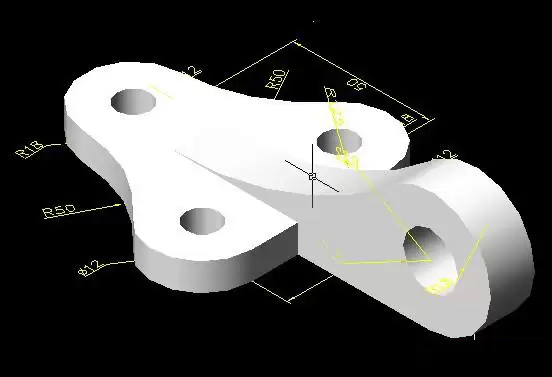
本文详细介绍如何使用AutoCAD绘制机械零件三维立体图。通过俯视图与左视图的二维草图绘制,结合面域(REG)、拉伸(EXT)、并集(UNI)和差集(SU)等核心命令,分步演示从平面到三维实体的转换过程。教程包含具体参数设置与视图切换技巧,帮助初学者掌握机械零件的三维建模方法。
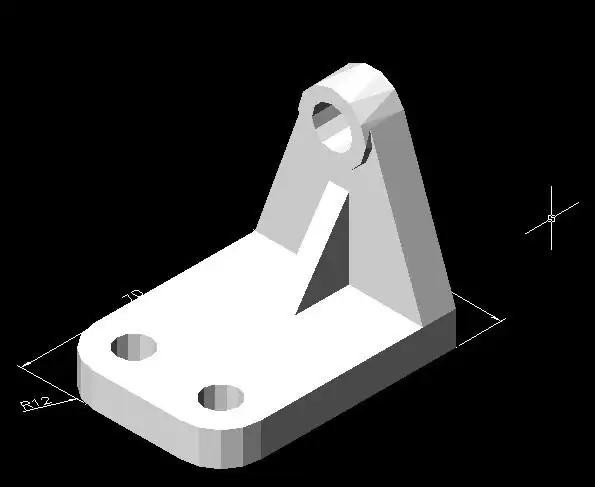
本文详解在AutoCAD中绘制三维机械零件的标准流程。通过顶视图与右视图的二维草图,利用面域(REG)命令生成封闭区域,结合拉伸(EXT)命令构建基础实体。核心步骤包括使用差集(SU)进行挖空、并集(UNI)合并主体,以及移动(M)工具调整位置。适用于需要掌握基础三维实体建模逻辑的CAD初学者及机械制图人员。
极轻PDF(pdf.cn)目前还不支持直接导出DWG或DXF格式的文件。要是你想在CAD中使用PDF图纸,比如描图、对照查看或添加标注,那可以先把PDF页面转换为图片,再将其作为底图导入CAD。但需注意,这种方法不会生成可编辑的矢量线条,导入后还得根据已知尺寸校准比例。 步骤一:进入PDF转图片功能

AutoCAD 引发蓝屏主因是显卡驱动兼容性缺陷,须在安全模式用 DDU 彻底卸载后,安装 Studio/Pro 专业驱动,禁用硬件加速与 GPU 调度,并校准电源策略及系统转储分析根因。Windows 11 运行 AutoCAD 或类似专业 CAD 软件时突然蓝屏,通常不是软件本身崩溃,而是 CA
PDF图纸能不能直接转成CAD,关键不在“能不能转”,而在源文件本身是什么类型。要是矢量版PDF,通常可以直接导入CAD,里面的几何图形也更容易保留下来;但如果是扫描版PDF,本质上其实就是一整张位图,这种情况更合适的做法,是先用极轻PDF(pdf.cn)转成足够清晰的图片,再导入CAD,校准好比例
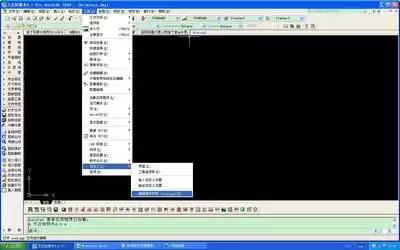
在绘图过程中,很多暖通设计师都曾遭遇过这样的烦恼:当打开CAD准备调整风管尺寸、计算冷热负荷时,却发现天正暖通的菜单栏不翼而飞,常用的天正命令也全部失效,即便重启软件也无济于事。其实,大多数情况下,无需着急重装软件,只需几步操作就能修复菜单,恢复正常命令。下面就为大家详细介绍一些实用的解决方法。第一




汽水音乐提供个性化推荐、场景电台及抖音音乐收藏衔接,适合发现歌曲和管理日常听歌内容。这里说明播放、一起听及多平台入口,并提醒区分曲目版权与会员权益。

LibreOffice桌面版提供Writer、Calc、Impress等办公组件,可本地处理文档并交换Office格式。了解实际功能、商用许可、兼容性检查和企业支持的区别。

Numbers macOS版用于预算、数据整理和可视化报告,支持公式、图表、数据透视表及iCloud协作。了解Excel文件交换、Mac安装条件和多端使用差异。
汽水音乐提供个性化推荐、场景电台及抖音音乐收藏衔接,适合发现歌曲和管理日常听歌内容。这里说明播放、一起听及多平台入口,并提醒区分曲目版权与会员权益。

微信Windows版适合电脑聊天、会话查找和文件传送。本页说明登录与文件管理、电脑办公优势,以及大文件失败、版本差异和本地记录的核对方法。
LibreOffice桌面版提供Writer、Calc、Impress等办公组件,可本地处理文档并交换Office格式。了解实际功能、商用许可、兼容性检查和企业支持的区别。


