

如何修复 iPad 上没有声音的问题
iPad听起来有点安静?这可能是您的扬声器、耳机或iPad本身的问题。使用本教程解决iPad上没有声音的问题。近年来,Apple投入了大量资金来使iPad的扬声器声音尽可能好。如果您是iPad的拥有者,那么您在聆听音频方面投入了大量资金。这就是为什么当您在iPad上没有声音时会如此麻烦的原因。为什么我的iPad没有声音?iPad无法播放任何音频的原因有几个。这可能是简单的设置错误,这很容易修复。也可能是软件问题导致了它,解决起来可能更具挑战性。这取决于它是一个小错误还是一个主要

iPad听起来有点安静?这可能是您的扬声器、耳机或 iPad 本身的问题。使用本教程解决 iPad 上没有声音的问题。
近年来,Apple 投入了大量资金来使 iPad 的扬声器声音尽可能好。如果您是 iPad 的拥有者,那么您在聆听音频方面投入了大量资金。这就是为什么当您在 iPad 上没有声音时会如此麻烦的原因。
为什么我的 iPad 没有声音?
iPad 无法播放任何音频的原因有几个。这可能是简单的设置错误,这很容易修复。也可能是软件问题导致了它,解决起来可能更具挑战性。这取决于它是一个小错误还是一个主要的系统缺陷。
物理问题也可能导致您的扬声器出现故障。这可能是因为水损坏、iPad 摔得太重,或者只是因为 iPad 扬声器随着时间的推移而磨损。如果您遇到这种情况,那么您可能最终需要更换设备才能再次播放音频。
我们不会在这篇文章中介绍任何物理损坏的修复,所以如果您知道您最近在音频停止工作之前将您的 iPad 浸入水中或摔得特别重,那么您可能需要购买一个新的。否则,您不需要知道导致问题的原因,以下修复之一就是您的解决方案!
关闭静音模式并确保您的音量已调高
我们要尝试的前两件事非常简单。我们将确保您的设备未处于静音模式,这可能会导致某些应用无法播放音频。然后我们将确保您的音量一直在增加,因为我们不希望您因为这样一个小问题而感到压力。
静音模式,就像让你的 iPhone 振动一样,会静音某些声音,比如通知和来电。但是,如果您忘记将其关闭,它也可以使游戏等应用程序静音。
以下是关闭幻灯片模式的方法:
- 如果您的 iPad 侧面有静音开关,请将其翻转,使其不是红色。这将在大多数情况下解决此问题。只有较旧的 iPad 有静音开关,所以如果您没有静音开关,请不要担心。
- 如果你的 iPad 没有静音开关,那么你需要打开控制中心。您可以通过从 iPad 的右上角向下滑动或从 iPad 底部向上滑动来执行此操作,具体取决于您的 iPad 型号。
- 当您打开控制中心时,寻找铃铛图标。如果它打开,它将被着色,否则为中性。点击它以将其切换到中性。
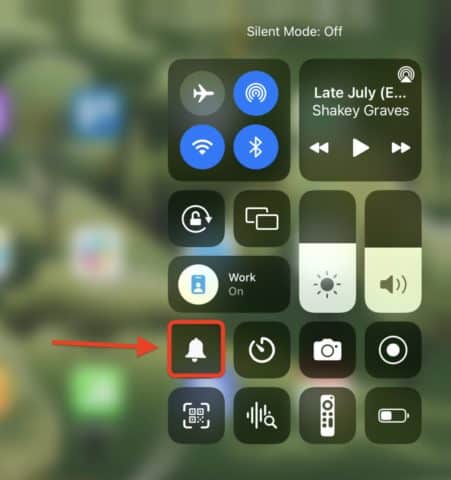
- 如果您没有静音开关,也没有在控制中心看到禁用/启用静音模式的选项,请打开iPad 上的“设置”应用。点击控制中心,然后点击静音模式选项旁边的绿色+图标。
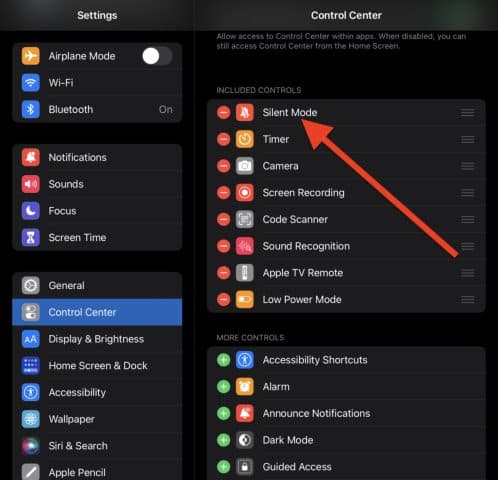
现在,当您滑动打开控制中心时,您应该会在控制中心看到静音模式。现在重复第 2 步。
尝试拔下/断开耳机
对于无法通过耳机播放音频的用户,解决这个问题会有些不同。在这种情况下,目标是查看耳机或 iPad 与耳机之间的连接是否有问题。
以下是您可以尝试的一些步骤:
- 尝试另一副耳机。如果您附近有另一副耳机,您应该对其进行测试以查看它们是否也无法正常工作。如果它们有效,那么您当前的耳机很有可能被破坏了。如果新的也不起作用,那么您的 iPad 可能有问题。
- 清洁 iPad 的辅助端口。对于仍有耳机插孔的 iPad,您可以尝试清洁它。为此,请拔下耳机并用力向耳机插孔吹气或使用罐装空气。请勿将任何物品放入耳机插孔以进行清洁。
- 尝试忘记并重新连接蓝牙耳机。对于像AirPods这样的蓝牙耳机,忘记它们并重新连接它们可能会使它们再次播放声音。
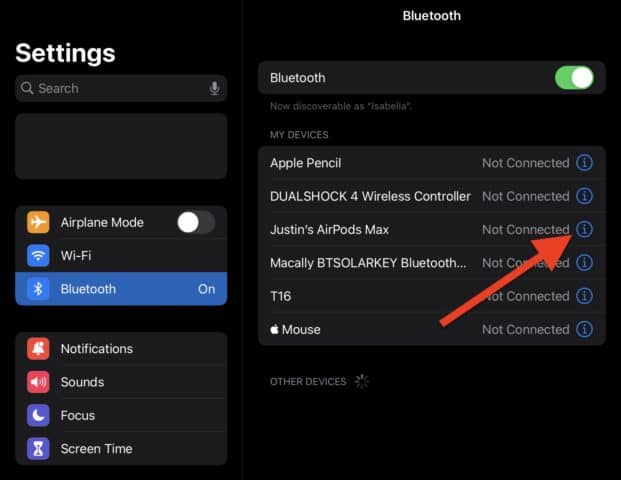
- 为此,请在 iPad 上打开设置并点击蓝牙。找到您要重置的耳机,然后点击它们旁边的蓝色i图标。
- 点击忘记此设备。
- 重复重新连接这些耳机的过程(您可以从我们刚刚打开的同一蓝牙设置页面执行此操作)。您也可以尝试重置蓝牙耳机。您可以在此处阅读如何为 AirPods 执行此操作,或查看蓝牙耳机随附的说明。
检查您是否连接到蓝牙设备
说到蓝牙耳机,这也可能是由于蓝牙设备造成的。您可能会在没有意识到的情况下连接到蓝牙设备,例如扬声器或车辆。如果是这种情况,那么您的音频是从那里播放的,而不是您的 iPad。
接下来您可能需要尝试以下故障排除步骤:
- 检查您是否已连接到蓝牙设备。为此,请打开设置并点击蓝牙。如果您的蓝牙设置中的任何设备显示已连接,请点击蓝色i图标并点击断开连接。
- 禁用蓝牙。通过从 iPad 的右上角向下或从 iPad 的底部向上滑动(取决于您的型号)来打开控制中心。点击连接面板中的蓝牙图标。
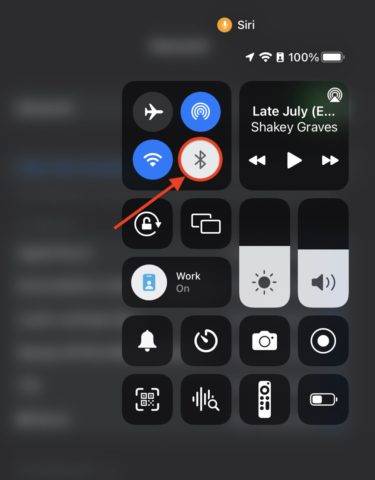
执行此操作后再次尝试播放声音。
打开和关闭单声道音频
尝试解决此问题的下一件事是再次打开和关闭单声道音频。这可以作为 iPad 音频设置的软重启。
在 iPad 上重置单声道音频:
- 打开设置应用程序。
- 点击辅助功能。
- 点击听力标题下的音频和视频。
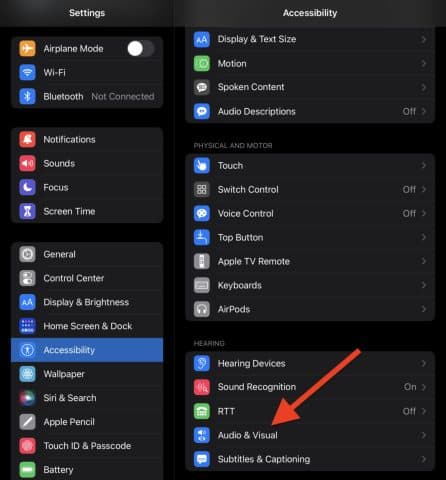
- 点击Mono Audio旁边的开关将其打开,然后再次将其关闭。它应该变成绿色,然后变回中性。
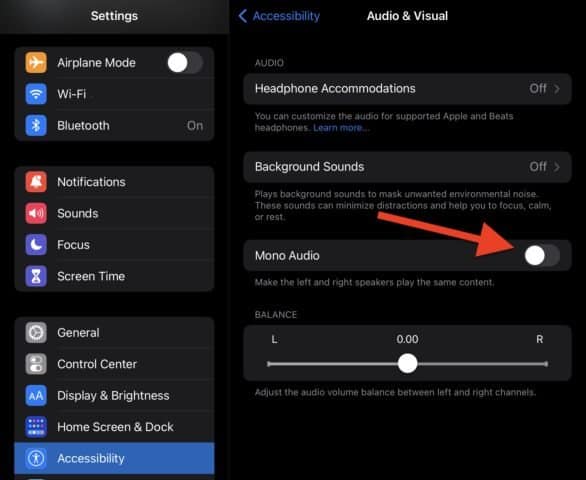
- 测试您的音频,看看它是否重新开始工作。
重启你的 iPad
最后,如果所有其他方法都失败了,您可以尝试通过重新启动 iPad 来解决此问题。这将清除大多数可能阻止声音播放的软件问题。
要重新启动 iPad:
- 按住电源按钮和主页按钮几秒钟,然后滑动滑动关闭电源。几秒钟后再次按住电源按钮以重新打开 iPad。
- 对于没有主屏幕按钮的 iPad 设备,按住电源按钮和提高音量按钮几秒钟。当它出现在屏幕顶部时,滑动幻灯片以关闭电源。几秒钟后,按住电源按钮以重新打开 iPad。
如果您的 iPad 仍然没有播放声音,那么是时候联系 Apple 支持了。
解决 iPad 上的声音问题
我们已经解释了一些解决 iPad 无声音问题的主要方法。如果您仍有问题,请联系 Apple 支持。他们可以诊断问题并告诉您确切的解决方法。
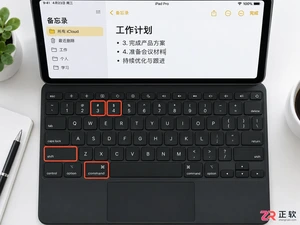
学习如何在iPad连接外接键盘时快速截图,掌握Command+Shift+3/4的标准用法及Magic Keyboard的特殊按键逻辑,解决快捷键失效问题。
如何加快iPad的使用速度寻找更快、更智能地完成工作的方法几乎是每个人的首要任务。iPad是每个人的首选小工具,从忙碌的专业人士到创意人士和学生,它提供的远不止眼前所见。幸运的是,ByteReview有一个很棒的视频,其中包含各种巧妙的技巧和窍门,可以提升您的iPad游戏。准备好让你的iPad更努力地工作了,这样你就不必这样做了吗?让我们深入了解将您的平板电脑变成生产力机器的天才技巧。解锁ApplePencil的魔力ApplePencil不仅仅是一支手写笔;对于iPad用户来说,这是一根效率的魔杖。
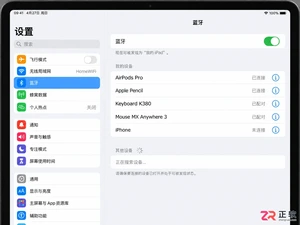
本文详细解析iPad蓝牙连不上的常见原因,提供包括重启蓝牙、忽略设备、重置网络设置在内的实操解决方案,帮助用户快速修复蓝牙配对失败问题。

想要将iPad上的视频或游戏画面同步到电视?本文提供详细的无线AirPlay和有线HDMI连接教程,包含步骤图解与故障排查,助你轻松实现大屏体验。
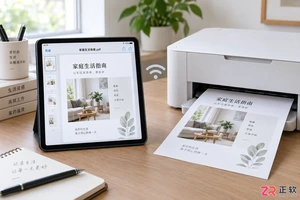
想知道iPad怎么连接打印机打印文件?本教程提供基于AirPrint技术的详细操作步骤,包括Wi-Fi环境检查、打印选项设置及常见问题解决,助你轻松实现iPad无线打印。
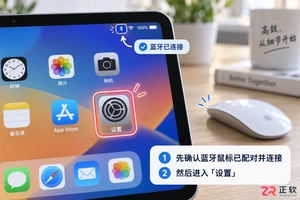
详细讲解如何在iPad设置中通过辅助功能菜单,将蓝牙鼠标的圆形指针更改为箭头样式,并调整颜色与大小,提升操作精准度。

索尼发布WH-1000XM4C头戴式降噪耳机,复刻了XM4的经典四向折叠便携设计。该机型在保留QN1处理器和30小时续航的基础上,全面升级了USB-C高速充电、无损音频直连、蓝牙多点连接及AI降噪通话功能,旨在满足对便携性有极高要求的用户群体。
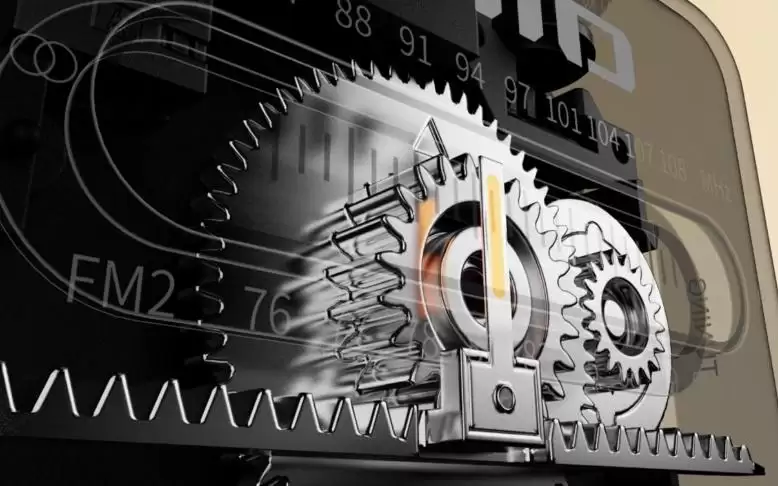
飞傲推出袖珍高音质外放FM收音机RR13,售价349元。复古机械夜光指针,模拟滚轮调台,搭载超薄五磁扬声器与独立双功放,支持BASS+和3D音效。内置专业FM芯片Si4831,覆盖双频段,配备可拆卸拉杆天线。支持外放和耳机输出,内置可更换450mAh锂电池,外放续航4小时,耳机7小时。





火山引擎是字节跳动旗下企业级云与AI服务平台。聚焦大模型核心能力,依托字节自研豆包多模态大模型,凭借火山方舟一站式平台,提供模型精调、推理部署、智能应用搭建等全链路服务,结合高性能AI算力,助力各行业快速落地大模型数字化与智能化应用。



