

Vue 中实现图片剪裁的技巧及最佳实践
前言图片剪裁是许多Web开发中常见的需求,无论是头像、封面还是商品图片,都需要进行裁剪。在Vue中,我们可以使用一些插件或库来实现图片剪裁的功能。本文将介绍一些常用的图片剪裁插件及技巧,并分享一些最佳实践。插件介绍VueCropperVueCropper是一个基于Vue.js和Cropper.js的图片剪裁插件。Cropper.js是
前言
图片剪裁是许多 Web 开发中常见的需求,无论是头像、封面还是商品图片,都需要进行裁剪。在 Vue 中,我们可以使用一些插件或库来实现图片剪裁的功能。本文将介绍一些常用的图片剪裁插件及技巧,并分享一些最佳实践。
插件介绍
- Vue Cropper
Vue Cropper 是一个基于 Vue.js 和 Cropper.js 的图片剪裁插件。Cropper.js 是一个流行的图片剪裁库,支持框选、更改大小和旋转等功能,并且易于使用。
使用 Vue Cropper,我们可以快速将图片添加到我们的应用程序中,并对其进行剪裁。以下是使用 Vue Cropper 的代码片段:
Vue Cropper 提供了许多可定制选项,如缩放、剪裁框、初始大小、自动剪裁区域等。
- Vue Avatar Cropper
Vue Avatar Cropper 是一个基于 Vue.js 和 Element UI 的头像剪裁组件。它使用 Cropper.js 进行剪裁,并使用 Element UI 组件模拟了大量的用户交互。
使用 Vue Avatar Cropper,我们可以轻松地在我们的应用程序中实现头像剪裁功能,以下是使用 Vue Avatar Cropper 的代码片段:
Vue Avatar Cropper 模拟了大量的用户交互,包括圆形剪裁模式、大小调整等。
- Vue-Clip
Vue-Clip 是一个基于 Vue.js 和 Clip.js 的简单上传和剪裁插件,可以使我们的图片上传和剪裁变得更加简单。
以下是使用 Vue-Clip 的代码片段:
Vue-Clip 提供了简单的上传和剪裁功能,并且易于使用。
技巧与最佳实践
- 避免大尺寸图片剪裁
对于需要剪裁的图片,我们应当在上传时将其限制到较小的尺寸,例如 400 x 400 px,以减少服务器和客户端的资源消耗。
- 交互和用户体验
当用户上传图片并要进行剪裁时,我们应保持简单和直接的交互,以提高用户体验。例如,在 Vue Avatar Cropper 中提供了多种头像形状和大小的选择,以便用户自由选择。
- 初始化参数和默认值
在使用图片剪裁插件时,我们应该仔细考虑初始化参数和默认值。例如,在 Vue Cropper 中,我们可以设置默认的裁剪框大小和模式,使用户更快地进行裁剪操作。
- 兼容性和错误处理
在实现图片剪裁功能时,我们应特别注意兼容性和错误处理。我们应确保在不同的浏览器和设备上实现相同的功能,并在出错时给出清晰的错误提示。
总结
图片剪裁是许多 Web 开发中常见的需求,我们可以使用许多 Vue 插件来实现这一功能。本文介绍了一些常用的图片剪裁插件,如 Vue Cropper、Vue Avatar Cropper 和 Vue-Clip,并分享了一些最佳实践,如避免大尺寸图片剪裁、交互和用户体验、初始化参数和默认值,以及兼容性和错误处理。希望这些技巧和最佳实践可以帮助您更好地实现图片剪裁功能。

CentOS系统下,通过SSL(安全套接字层)加密技术,可保障Nginx传输数据的安全性。那么,如何配置Nginx以使用SSL呢?以下是一些最佳实践:获取SSL证书:你可以从Let’s Encrypt免费获取SSL证书,或者购买一个商业证书。使用Certbot工具可以自动化证书的申请和续订过程。安装

在Linux系统上如何优化MongoDB配置一 系统层优化使用XFS 或 ext4文件系统,生产环境更推荐XFS(高并发与元数据性能更好);挂载数据盘时启用noatime/nodiratime减少元数据写入;SSD 建议设置较小的readahead(如32),机械盘可适当增大;避免使用NFS存放数据

在Linux系统下,若要通过Ja vaScript(Node.js)进行日志存储,有以下一些最佳实践可供参考,这些实践能够保障日志得到有效管理与分析:选择合适的日志库:使用流行的日志库,如winston、pino或bunyan,这些库提供了丰富的功能,包括日志级别、格式化、传输和存储。设置日志级别:

在Debian上部署Oracle存储,该如何选择架构?又要如何取舍?优先采用 Oracle ASM 管理数据库存储,按功能划分为两个磁盘组:一个用于 DATA(数据文件、控制文件、在线重做日志等,关键业务可用 HIGH REDUNDANCY 三路镜像),另一个用于 FRA(快速恢复区:归档日志、RM
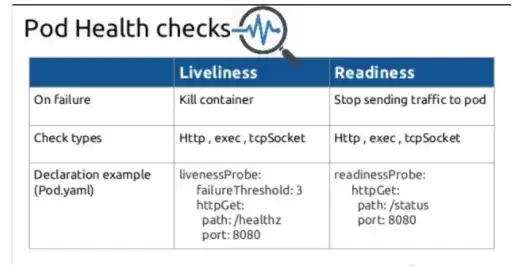
众所周知,Kubernetes很难! 以下是在生产中使用它应遵循的一些最佳实践。遵循这些步骤能够确保更高的安全性和生产效率。毫无疑问,DevOps已经走过了一段很长的路! 借助于Kubernetes编排平台使得公司比以往更快地发布软件。随着容器用于构建和发布软件的使用量不断增加,Kubernetes
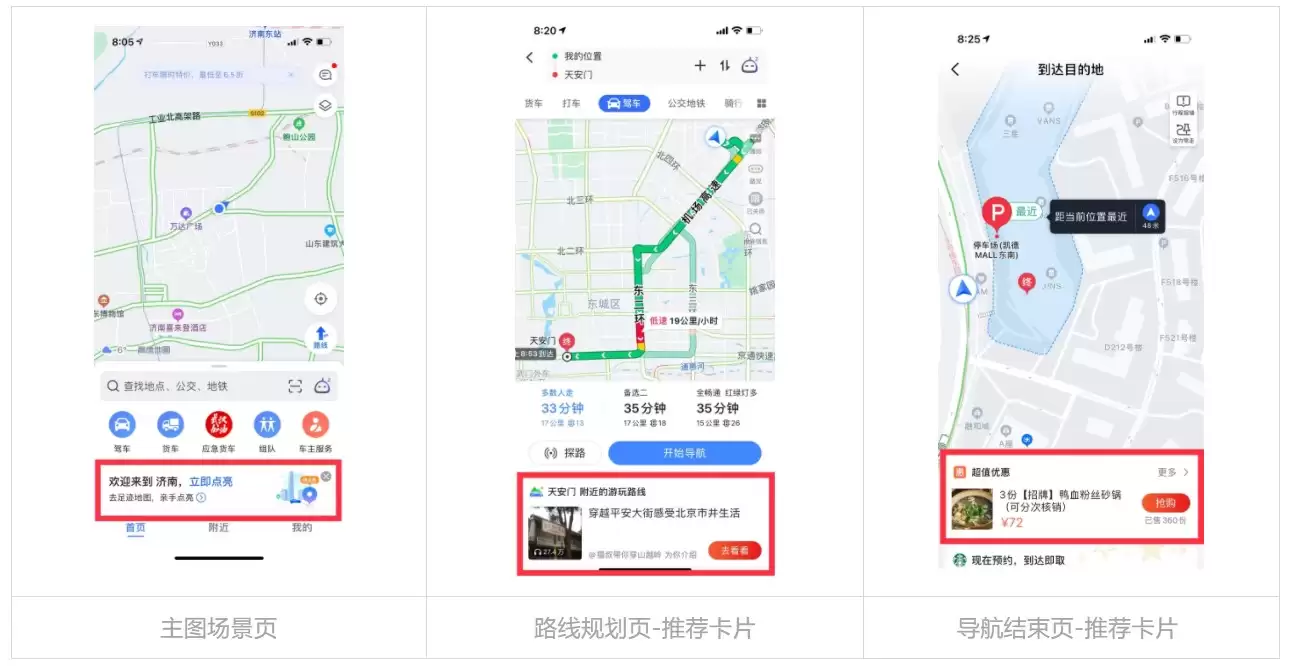
导读:曾经看上去很美、一直被观望的 Serverless,现已逐渐进入落地的阶段。今年的"十一出行节",高德在核心业务规模化落地 Serverless,由 Serverless 支撑的业务在流量高峰期的表现十分优秀。传统应用也能带来同样的体验,那么 Serverless 的差异化价值又是什么呢?本文
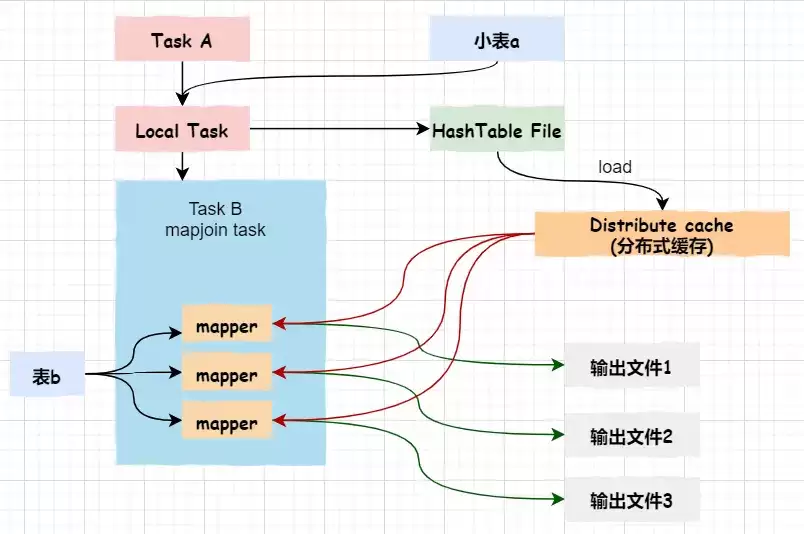
Apache Hive作为一款构建于Apache Hadoop之上的数据仓库软件项目,其作用是实现数据的查询与分析。它在Hadoop的HDFS中充当SQL接口,能够通过类似SQL的接口,对存储于与Hadoop集成的各类数据库及文件系统中的数据进行查询。可以说,对于从事数据开发工作的人员而言,无论是日
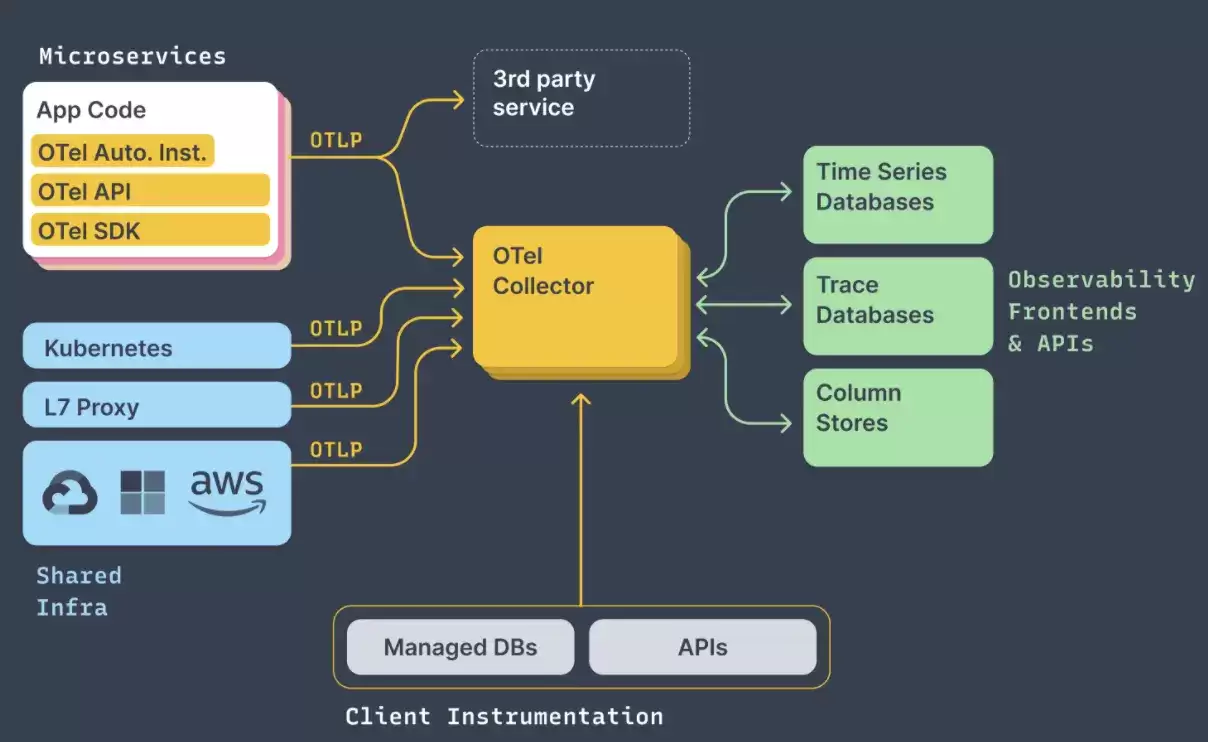
【百度云原生导读】OpenTelemetry 由著名的 OpenTracing、 OpenCensus 两个产品在 2019 年合并而来,拥有广泛的应用场景和强大的开发团队。2021年,OpenTelemetry 的使用成为新的行业规范,通过在各个数据源之间建立一致性,使得数据收集以及处理更加便捷。

OCR软件通过图像预处理、字符识别和后处理将图片文字转为可编辑文本。选择时需关注识别准确率、版面处理及输出格式。预处理可提升质量,识别时应正确设置语言与模式,并善用区域选择。后处理包括校对形近字和整理格式,建立标准化流程与注意数据安全可提高效率。

命名空间的基本概念与常见引入问题在C++等编程语言中,命名空间(namespace)是一种将代码标识符(如变量、函数、类名)封装在特定名称下的机制,其主要目的是避免命名冲突,尤其是在大型项目或使用多个第三方库时。使用“using namespace”指令可以将指定命名空间中的所有名称引入当前作用域,






Windows 10 是一款微软推出的经典操作系统,拥有硬件兼容性与多任务处理能力。它更偏向把系统状态查看和常用调节动作放在一起,适合需要持续观察和微调设备状态的场景。

极度公式是一款跨平台专业LaTeX公式识别编辑软件,支持OCR公式识别和多平台编辑。和使用说明,避免使用,享受完整功能与稳定支持。做扫描整理、文字提取和表格转换时,它能把识别后的处理步骤接得更顺,资料录入这类场景会省下不少时间。
