

修复 Excel 无法添加新行/列问题
MicrosoftExcel用于各种各样的事情,例如计算、创建模型等。很少有操作可能需要添加行和列。但有些用户面临无法在excel中创建新行或新列等问题。在这里停下来阅读这篇文章,其中介绍了解决此问题的不同方法。让我们开始吧!方法一:去除细胞保护第1步:打开您遇到问题的Excel工作表。使用Ctrl+A键从电子表格中选择所有单元格。第2步:单击“主页”选项卡中的“格式”选项,然后选择“格式化单元格”。从下拉列表中选择格式化单元格第3步:在保护选项卡下,取消选中锁定选项旁边的框。
Microsoft Excel 用于各种各样的事情,例如计算、创建模型等。很少有操作可能需要添加行和列。但有些用户面临无法在 excel 中创建新行或新列等问题。在这里停下来阅读这篇文章,其中介绍了解决此问题的不同方法。让我们开始吧!
方法一:去除细胞保护
第 1 步:打开您遇到问题的 Excel 工作表。使用Ctrl + A键从电子表格中选择所有单元格。
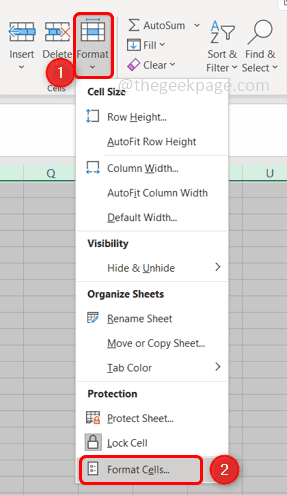
第 2 步:单击“主页”选项卡中的“格式”选项,然后选择“格式化单元格”。从下拉列表中选择格式化单元格
第 3 步:在保护选项卡下,取消选中锁定选项旁边的框。
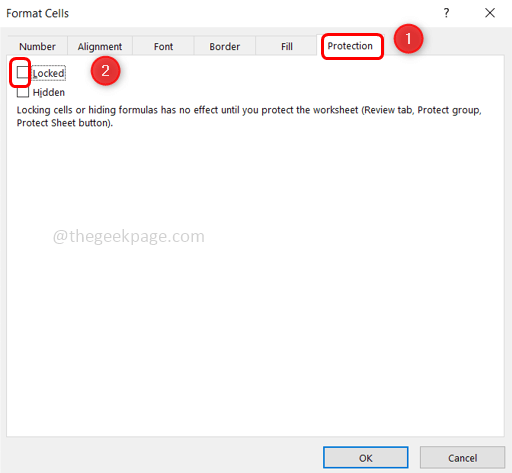
第 4 步:单击“确定”以保存更改。
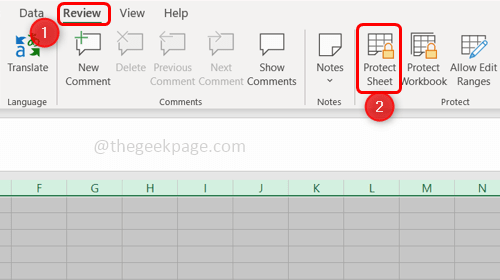
第 5 步:单击Review选项卡,然后单击Protect Sheet。
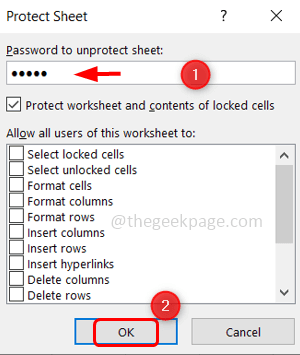
第 6 步:输入您的密码以从工作簿中删除保护并使用Ctrl + S键一起保存。
第 7 步:关闭Excel 并再次打开它。现在您可以添加/插入新的行或列。
方法 2:取消合并单元格
步骤1:打开麻烦的excel工作表,检查是否有合并单元格。
第 2 步:如果有合并列,请选择列标题并单击“主页”选项卡上的合并和居中选项。
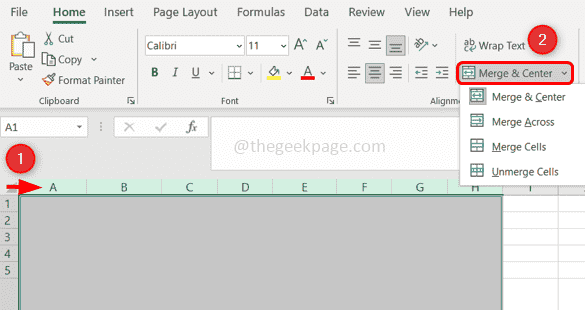
第 3 步:对每个合并列重复第 2 步。
第 4 步:如果有合并的行,请选择该行并单击“主页”选项卡中的合并和居中选项。
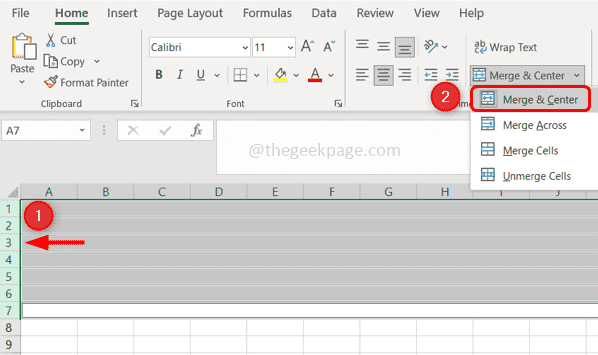
第 5 步:对每个合并的行重复第 4 步。
第 5 步:一起使用Ctrl + S键保存文件。
第6步:关闭Excel并再次打开它并检查错误是否已解决。
方法 3:解冻窗格
第 1 步:打开麻烦的电子表格,然后单击“查看”选项卡并选择“冻结窗格”
第 2 步:从下拉列表中选择Unfreeze panes并使用 Ctrl + S 键保存文件
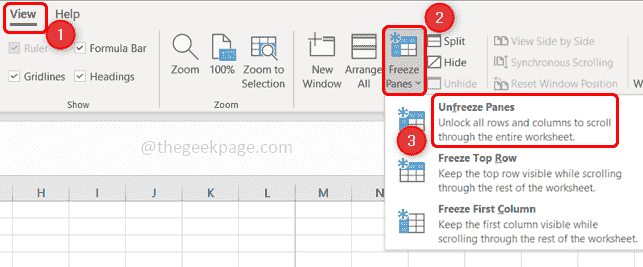
第3步:关闭并重新打开excel文件。现在检查您是否可以添加行/列。
方法 4:受信任的文件源
第一步:打开比较麻烦的Excel文件,点击左上角的文件选项卡。
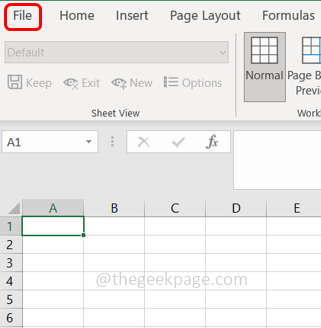
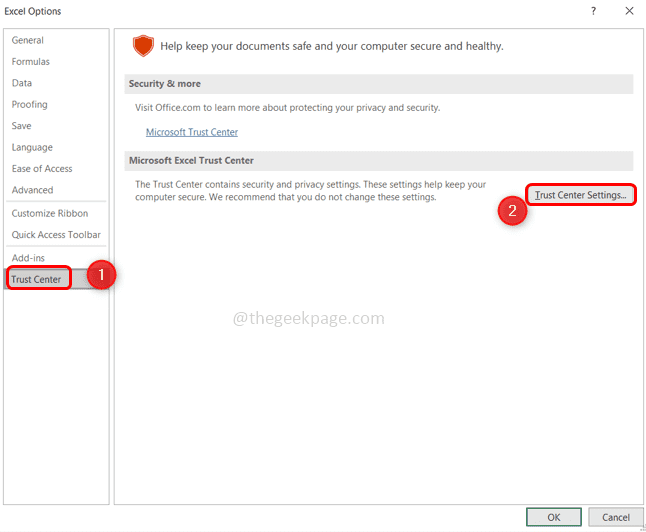
第 2 步:然后单击选项,然后从出现的窗口中选择信任中心。
第 3 步:在右侧窗格中单击受信任的中心设置选项。
第 4 步:从左侧选择受信任的位置。单击添加新位置选项。
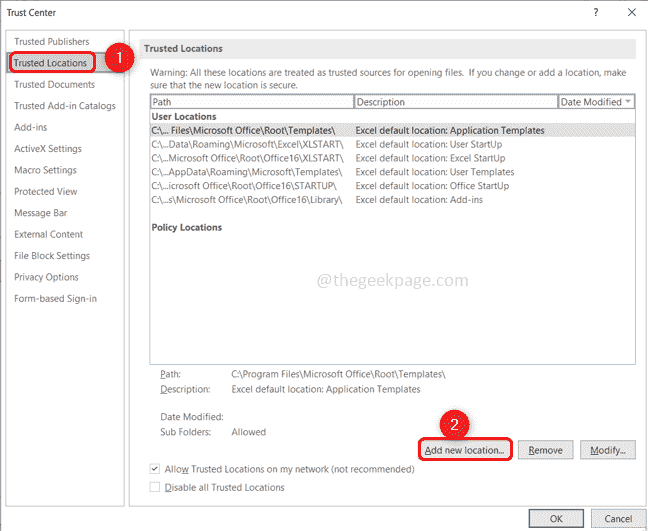
第5步:在出现的窗口中浏览您的excel文件的位置。
第 6 步:单击确定
第7步:关闭excel文件并再次打开它。现在添加新的行/列。
方法 5:清除未使用的行/列
第 1 步:打开 Excel 电子表格并使用 Shift + Ctrl 键和右箭头键选择所有未使用的列,直到有数据的列不包括数据列。
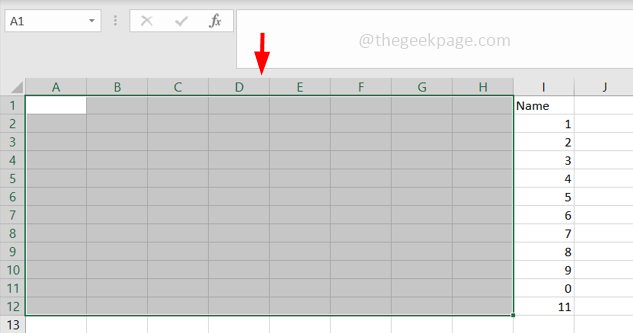
第 2 步:如果您对行执行此方法,则使用 Shift + Ctrl 键和向上/向下箭头键选择所有未使用的行,直到包含数据行之外的数据行。
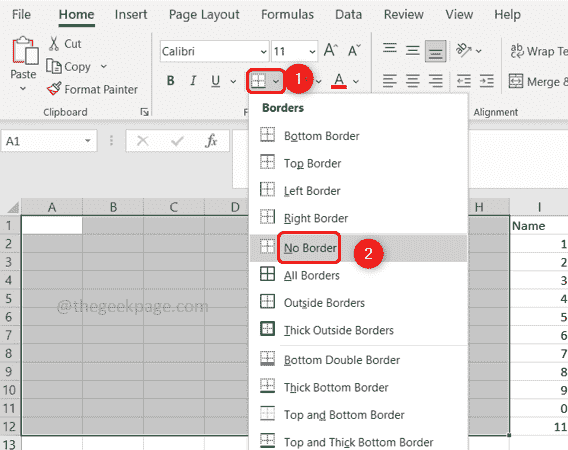
第 3 步:在“主页”选项卡中,单击“边框”下拉菜单,将出现一个列表。从列表中选择无边框
第 4 步:点击Theme colours下拉菜单并选择No fill。
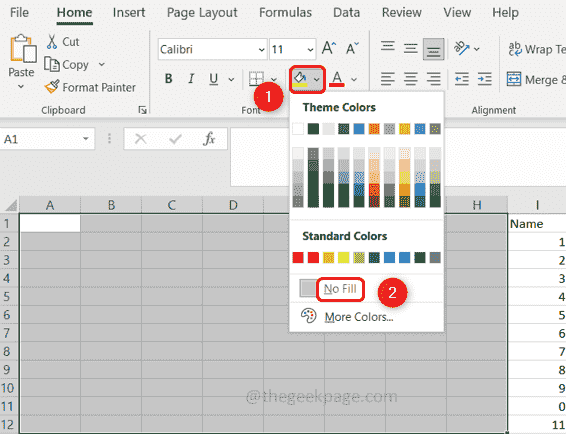
第 5 步:按键盘上的Delete键,删除未使用列上错误输入的数据。
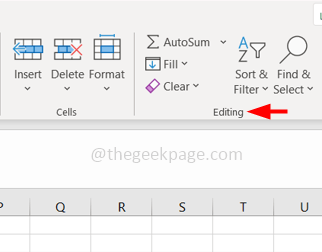
第 6 步:您可以转到“主页”选项卡中的“编辑”部分。
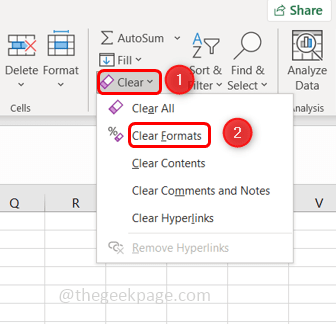
第 7 步:单击清除选项并选择清除格式
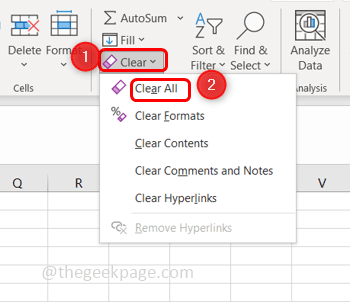
第 8 步:再次单击Clear并选择Clear All。
第 9 步:使用 Ctrl + S 键保存更改。关闭 Excel 表并再次打开它并检查问题是否已解决。
方法 6:使用 VBA(应用程序的 Visual Basic)
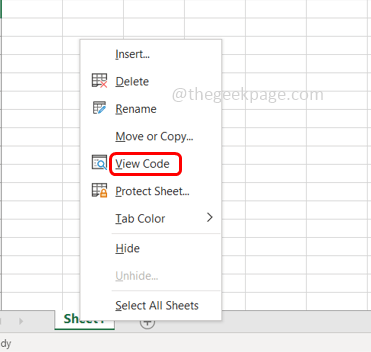
第1步:打开您面临问题的Excel工作表,右键单击工作表。
第 2 步:单击查看 代码选项。
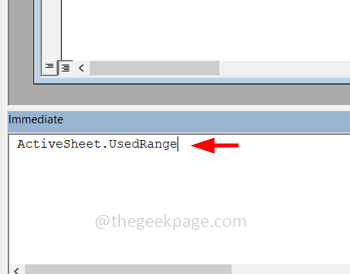
第 3 步:单击Ctrl + G以显示即时窗口。
第 4 步:输入ActiveSheet.UsedRange并按回车键。
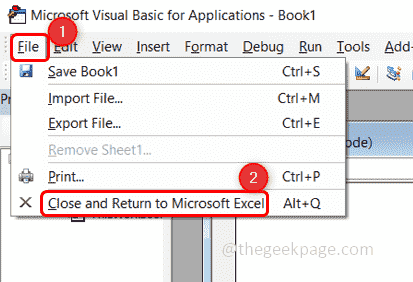
第 5 步:从顶部选择“文件”选项卡,然后单击“关闭并返回 Microsoft Excel”
第 6 步:保存文件。关闭excel文件并重新打开它。现在检查您是否可以添加行/列。

什么是工作区?Microsoft为有限的公共预览版中名为“工作区”的Edge推出了协作和高效的功能。它允许用户对选项卡进行分组,并邀请其他人加入工作区。工作区有助于将浏览任务分离到专用窗口中,使用户能够跨任务保持专注和井井有条。此功能允许您在Edge中创建一个空间,用于专门的旅行和研究,其中包含您自己的名称、选项卡集和收藏夹。特征:您和您的群组可以在不同的设备中浏览同一组选项卡,并始终保持同步Edge工作区中的选项卡和收藏夹的更新是实时进行的,因此每个人都可以保持在同一页面上。
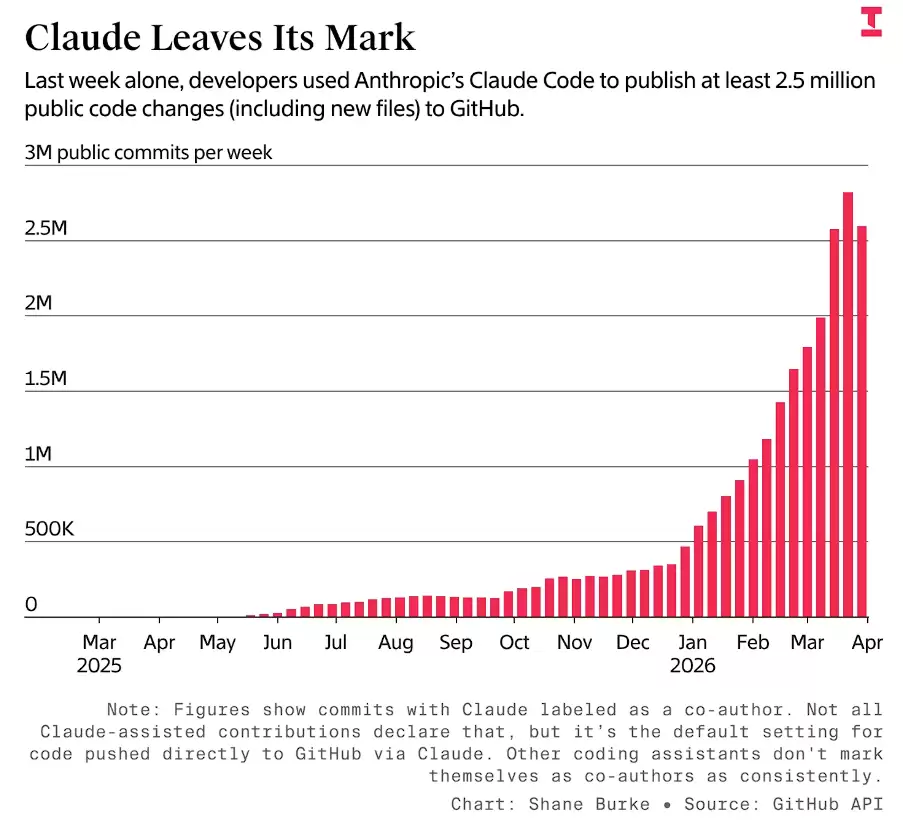
AI编程浪潮正以超乎预期的速度重塑软件开发基础设施 软件开发的基础设施正在经历一场由AI驱动的剧变,其速度之快,超出了许多人的预期。作为核心的代码托管平台,GitHub正处在这场风暴的中心,一场由AI Agent驱动的流量海啸,已经让它的服务器负载频频告急。 就在4月7日,科技媒体The Infor
Excel主要用于数据处理和分析,核心功能包括数据输入、计算、图表制作和数据管理,广泛应用于财务分析、项目管理、数据报告等场景。Excel的核心功能有哪些?Excel的核心功能包括但不限于以下几个方面:数据输入和编辑:Excel允许用户轻松输入和编辑大量数据。无论是简单的文本,还是复杂的公式,Excel都提供了强大的编辑功能。比如,我记得刚开始用Excel的时候,常常为一个小小的公式搞得头昏脑涨,但随着时间的推移,逐渐掌握了它的精髓。计算和公式:Excel的公式和函数是其最强大的功能之一。从简单的加减乘除
如何优化Vue开发中的选项卡滑动切换效果问题选项卡是网页中常见的一种交互元素,往往用于展示不同的内容或功能模块。在Vue开发中,我们经常会使用第三方库或自己编写组件来实现选项卡功能。然而,在选项卡切换过程中,我们往往会遇到滑动切换效果卡顿、卡片内容闪烁等问题。本文将介绍一些优化方法,帮助解决选项卡滑动切换效果问题。使用CSS动画在Vue开发中,我们可以利用C

自动从Excel工作簿中删除前导零是否令人沮丧?当您在单元格中输入数字时,Excel通常会删除数字前面的前导零。默认情况下,它将缺少显式格式的单元格条目视为数值。前导零在数字格式中通常被认为是无关紧要的,因此被省略。此外,前导零可能会在某些数值运算中造成问题。因此,零被自动删除。本文将教你如何在Excel中保留前导零,以确保输入的帐号、邮政编码、电话号码等数字数据格式正确。在Excel中,如何允许数字前面有零?您可以在Excel工作簿中保留数字的前导零,有多种方法可供选择。您可以通过设置单元格格式或使用目
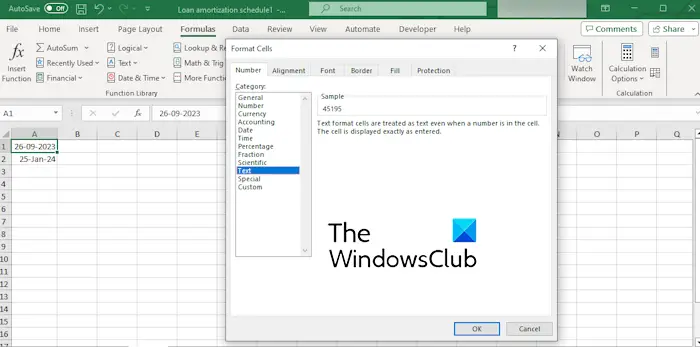
如果您在Excel中遇到数字被自动更改为日期,或者日期变成随机数字的问题,本文将提供解决方案。一些用户反映,当他们输入数字时,数字会自动变成日期。这一问题通常是由单元格格式引起的。Excel不断将数字更改为最新如果MicrosoftExcel中的数字一直更改为日期,则可以使用以下方法解决此问题:将单元格设置为文本格式。在数字前插入撇号。使用选择性粘贴。1]将单元格设置为文本格式要防止Excel自动调整数字格式,首先需要将相关单元格的格式更改为文本。下面是实现此目的的简单步骤:首先,用数字选择所有有问题的单

本文将向您介绍如何在Excel单元格中创建新的文本行。在Excel中,文本行是以文本形式显示在电子表格中的内容块。这些内容可以涵盖姓名、数字、电子邮件地址等信息。为什么要在Excel单元格中开始新的文本行?在Excel中创建新的文本行不仅可以提高电子表格的整洁度和视觉吸引力,还可以更好地组织数据并使其更易于理解。这种分行方法可以使文本内容更清晰地呈现在单元格中,有助于减少混乱和提高数据的可读性。此外,适当的文本分行还可以帮助用户快速浏览和比较不同单元格中的信息,从而提高工增强可读性更有效地组织信息避免单元
本文将演示如何在Excel中对多个工作表中的单元格进行求和。MicrosoftExcel是一个功能强大的电子表格程序,用于数据管理。在处理数据时,可能需要跨多个单元格进行求和。本指南将指导您如何轻松实现这一目标。如何在Excel中对多个工作表中的单元格求和在Excel中对多个工作表中的单元格求和时,可能会遇到以下两种情况:添加单个单元格值在单元格区域中添加值我们将在这里介绍这两种方法。在Excel中跨多个工作表添加单个单元格值我们收集了包含6家不同公司在连续四个月(从1月到4月)的销售额的样本数据。总销售
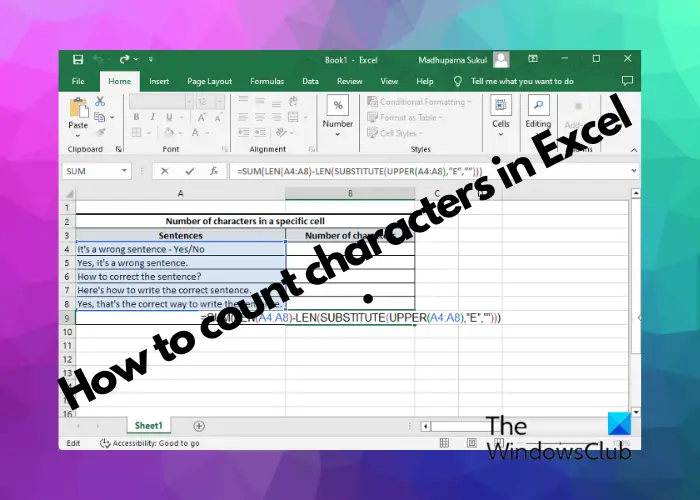
尽管Excel主要用于处理数字数据,但也可以在单元格中包含文本。因此,若您需要在Excel中传输数据并限制单元格中的字符数量,您可能需要了解如何计算字符数。鉴于这些因素,我们撰写了这篇文章,旨在分享一些实用的技巧,以帮助您在MicrosoftExcel中轻松计算字符数,就如计算单词数一样简便。如何在MicrosoftExcel中计算字符尽管您可能需要计算单个单元格中的字符,但在实际工作中,您可能还需要对多个单元格或单元格范围执行相同的操作。我们提供详细指南,帮助您在MicrosoftExcel中处理字符计

编辑|星璇出品|51CTO技术栈(微信号:blog51cto)为了提升用户体验,谷歌在Chrome浏览器中推出了新的实验性生成式AI功能,旨在简化操作并提高浏览效率。值得关注的是,微软去年推出了Edge浏览器和人工智能驱动的必应搜索引擎的整合。随着ChromeM121版本的发布,谷歌计划利用最新的机器学习和人工智能技术,使浏览体验更加智能和个性化。1、Tab管理器谷歌推出的三个主要功能对普通用户和开发人员都非常实用,尤其是新的选项卡管理器。这个管理器能自动将相似的打开选项卡组合在一起,有效帮助用户管理大量





火山引擎是字节跳动旗下企业级云与AI服务平台。聚焦大模型核心能力,依托字节自研豆包多模态大模型,凭借火山方舟一站式平台,提供模型精调、推理部署、智能应用搭建等全链路服务,结合高性能AI算力,助力各行业快速落地大模型数字化与智能化应用。



