

如何修复 Windows 11 / 10 任务栏中未显示的图标
尽管微软发布了他们对Windows10的最佳升级,但它仍然存在缺陷,他们正在努力使用最佳版本的Windows发布最新版本。许多Windows用户报告说,系统启动后,他们的Windows11系统上的任务栏上的图标丢失或不显示。造成这种情况的原因可能有多种,其中一些将在下面描述。Windows未正确更新损坏的数据文件损坏的IconCache数据库文件WindowsExplorer服务等的一些问题。您是否在Windows11系统上也遇到过此类问题?然后,这里有一些在这篇文章下
尽管微软发布了他们对 Windows 10 的最佳升级,但它仍然存在缺陷,他们正在努力使用最佳版本的 Windows 发布最新版本。
许多 Windows 用户报告说,系统启动后,他们的 Windows 11 系统上的任务栏上的图标丢失或不显示。
造成这种情况的原因可能有多种,其中一些将在下面描述。
- Windows 未正确更新
- 损坏的数据文件
- 损坏的 IconCache 数据库文件
- Windows Explorer 服务等的一些问题。
您是否在 Windows 11 系统上也遇到过此类问题?然后,这里有一些在这篇文章下面解释的解决方案,它们肯定会帮助您修复它们。
修复 1 – 删除 IconCache.db 文件
IconCache.db 是存在于 windows 的 Local 文件夹中的文件,它实际上保存了 windows 使用的图标的踪迹,以便在需要时更快地检索。如果此文件由于某种未知原因而损坏或损坏,则必然会发生此类问题。
所以最好从系统中删除这个文件。为此,请按照以下步骤操作。
第1 步:同时按住Windows和R键,打开系统上的运行 命令框。
第 2 步:在“运行”命令框的文本框中键入%localappdata% ,然后按Enter键。
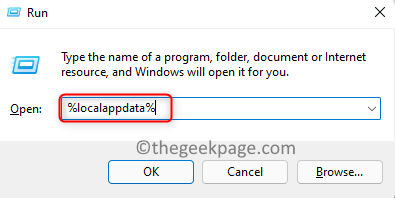
第 3 步:这将打开 Windows 系统上的本地文件夹。
第 4 步:然后,导航到查看>显示>隐藏项目以确保隐藏项目显示在文件夹中。
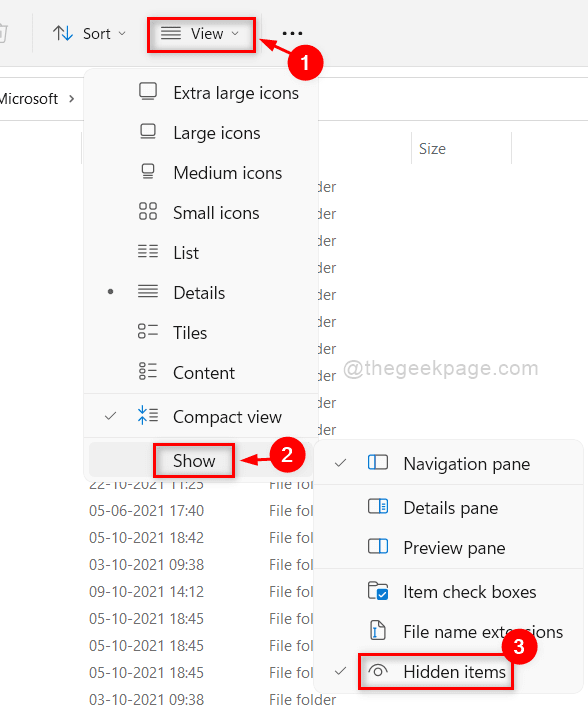
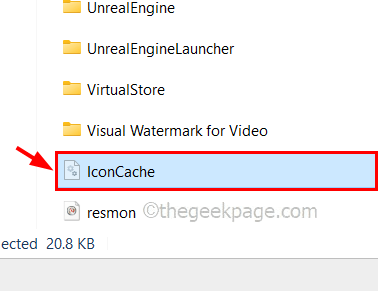
第 5 步:在此之后,向下滚动文件夹,您将在文件夹底部找到 IconCache.db 文件。
第 6 步:单击IconCache.db文件并同时按住SHIFT + DELETE键。
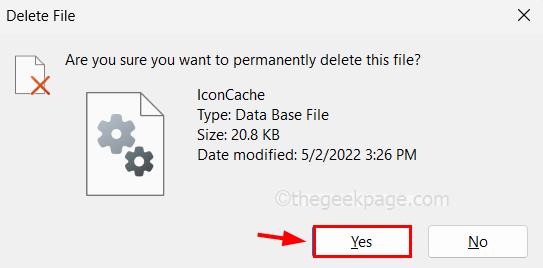
第 7 步:接下来,在确认对话框中点击“是”以从系统中永久删除文件。
步骤8:现在重新启动系统,系统启动后,检查问题是否仍然存在。
修复 2 – 重新启动 Windows 资源管理器
Windows 资源管理器是一个工具,它允许用户非常有效地组织和使用他们的文件夹、文件和其他与系统的连接。但同时如果windows文件资源管理器有任何问题,就会导致上述问题。
因此,让我们看看是否可以通过以下步骤重新启动 Windows 文件资源管理器来解决此问题。
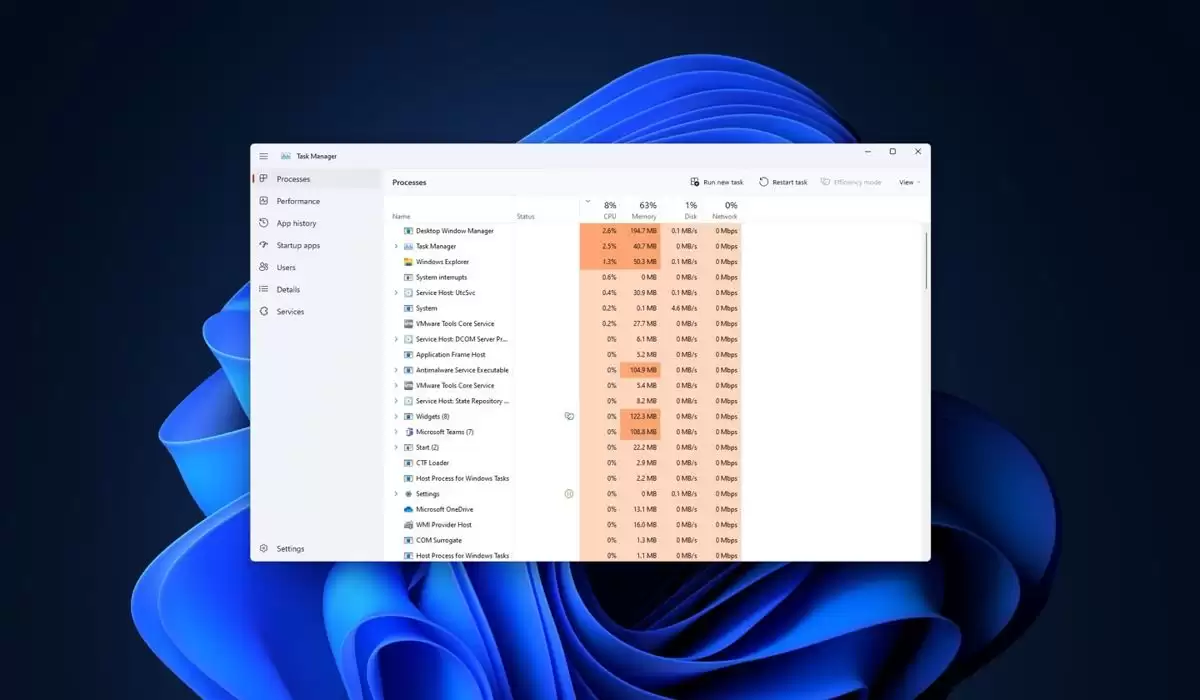
第 1 步:通过同时按住CTRL、SHIFT和ESC键启动任务管理器,进入系统上的任务管理器。
第 2 步:在“进程”选项卡中,它显示当前正在运行以及在后台运行的所有应用程序。
第 3 步:从列表中查找Windows 资源管理器。
第4步:右键单击它并从上下文菜单中选择重新启动,如下所示。
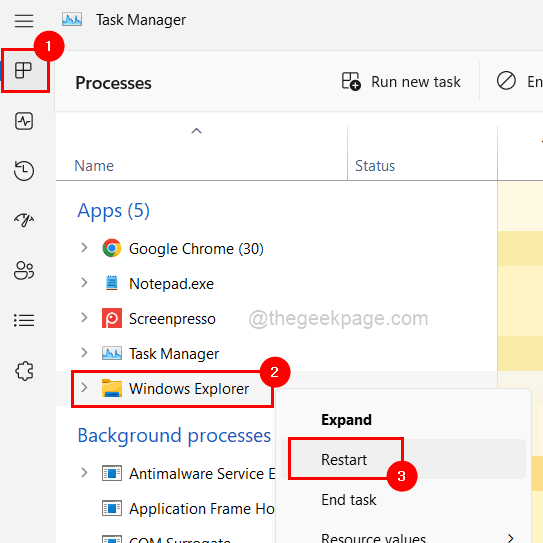
第 5 步:这将重新启动系统上的 Windows 资源管理器。
修复 3 – 更改个性化中的任务栏设置
有时,用户会在不知不觉中更改个性化页面上的设置。这也会导致任务栏的变化就是图标变了、图标不见了等等。
第 1 步:要进入个性化页面,请同时按住Windows和D键进入桌面。
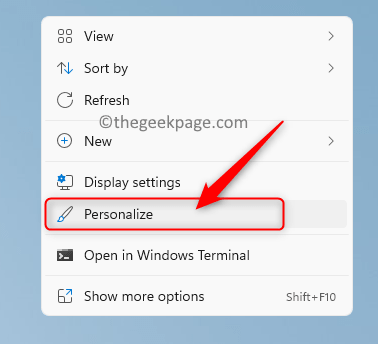
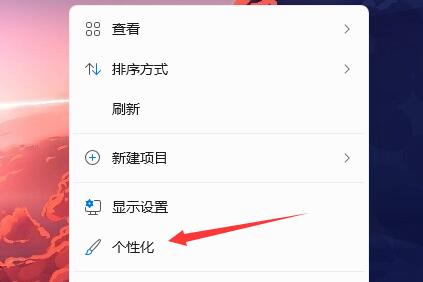
第2步:然后,右键单击桌面上的空白区域,然后从上下文菜单中选择个性化,如下所示。
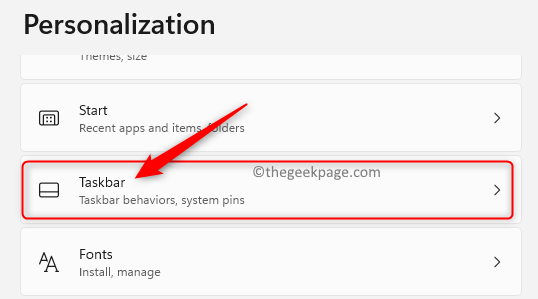
第 3 步:在个性化页面上,向下滚动并选择任务栏选项。
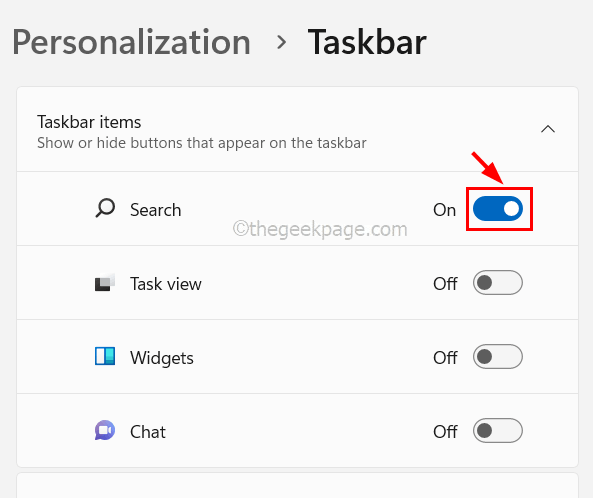
第 4 步:在任务栏项目下,您可以检查要在任务栏上显示的项目(例如聊天、搜索等)
第 5 步:接下来,单击其他系统托盘图标将其展开。
第 6 步:确保已打开隐藏图标菜单切换按钮。
第 7 步:此外,单击要在任务栏角上显示的所有图标以将其打开,如下图所示。
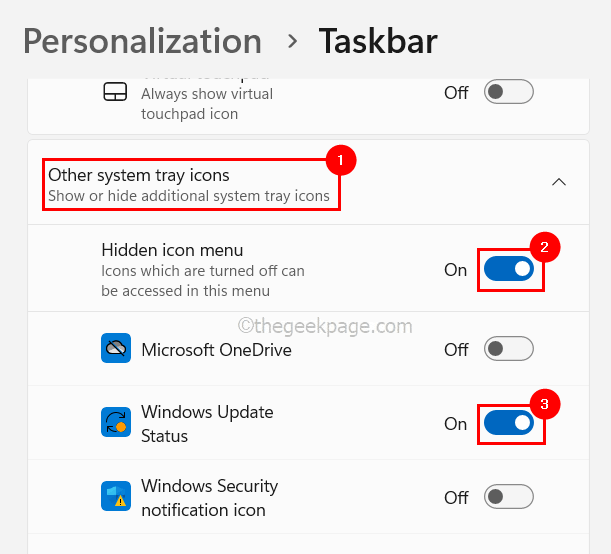
第 8 步:完成后,关闭个性化页面。
修复 4 – 删除 IRIS 服务
尝试删除系统上的 IRIS 服务,如果它出现故障,有时会导致问题。因此,让我们在系统上的命令提示符应用程序的帮助下删除 Iris 服务,如下所示。
第 1 步:使用“运行”框(按Windows + R键)以系统管理员身份打开命令提示符应用程序。
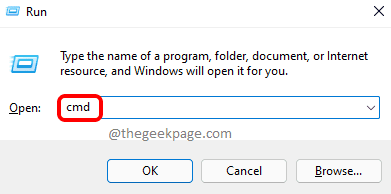
第 2 步:在运行框中键入cmd并同时按CTRL、SHIFT和ENTER键。
第 3 步:接受用户访问控制提示以继续。
第 4 步:键入或复制粘贴以下命令,然后按Enter键执行它。
reg delete HKCU\SOFTWARE\Microsoft\Windows\CurrentVersion\IrisService /f && shutdown -r -t 0

第5步:这将执行命令并删除iris服务并自动重新启动系统一次。
第 6 步:系统加载后,任务栏上应显示图标。
修复 5 – 卸载最近的 Windows 更新
如果系统上安装的任何最近的 Windows 更新出错,这些问题往往会发生。因此,让我们卸载最近安装的那些更新,看看这是否有帮助。
步骤 1:同时按下Windows和R键打开运行框。
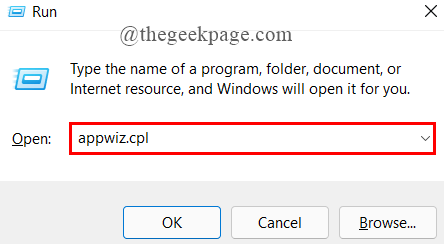
第 2 步:在“运行”框中键入appwiz.cpl ,然后按Enter键打开“程序和功能”窗口。
步骤 3:在程序和功能窗口中,单击左侧的查看已安装的更新,如下所示。
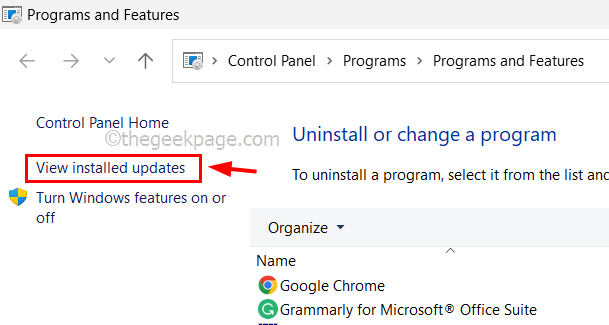
第 4 步:这将打开卸载更新页面。
第 5 步:现在您可以通过单击卸载一个接一个地卸载最近安装的更新,如下面的屏幕截图所示。
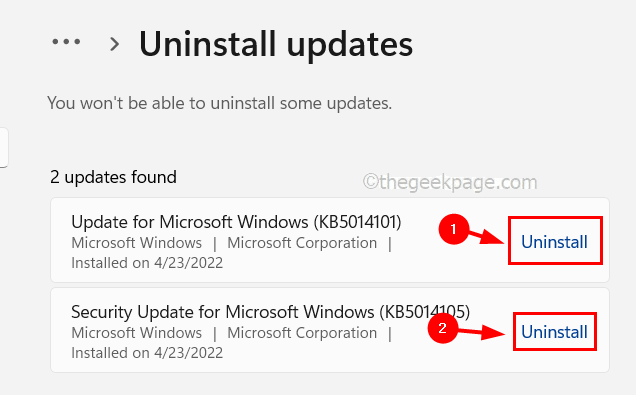
第六步:卸载完成后,关闭所有窗口并重新启动一次系统。
第 7 步:现在检查问题是否已解决。
修复 6 – 删除任务栏中的所有固定应用程序
步骤 1:通过按Windows键并键入记事本打开系统上的记事本应用程序,然后点击Enter键。
第2步:将以下命令复制并粘贴到记事本中。
DEL /F /S /Q /A "%AppData%\Microsoft\Internet Explorer\Quick Launch\User Pinned\TaskBar\*"REG DELETE HKCU\Software\Microsoft\Windows\CurrentVersion\Explorer\Taskband /Ftaskkill /f /im explorer.exe启动 explorer.exe
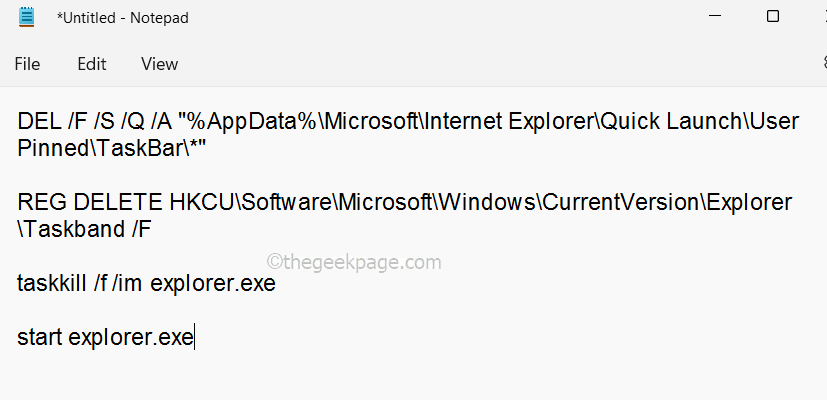
第 3 步:在此之后,通过同时按键盘上的CTRL + S键来保存文件。
第 4 步:在另存为窗口中,选择左侧面板上的桌面,如下图所示。
第 5 步:接下来,输入适当的文件名并选择所有文件作为保存类型。
第6步:最后,点击保存。
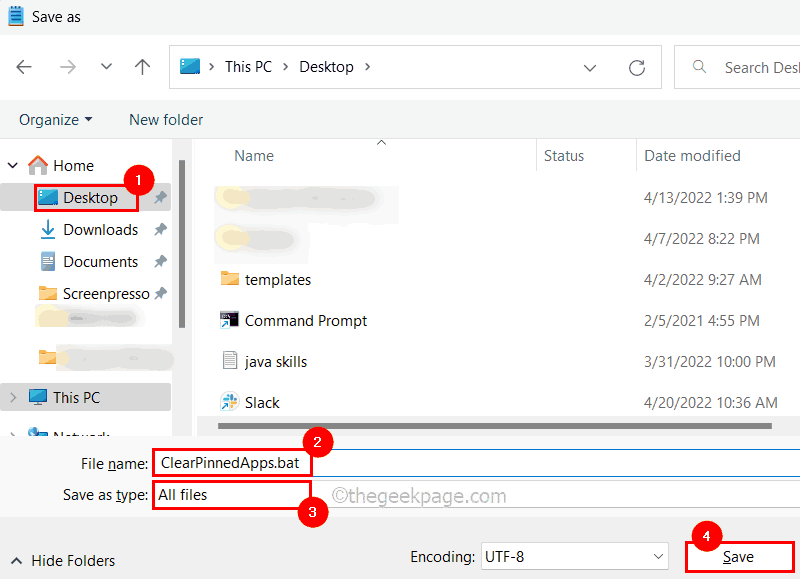
第7步:现在,转到桌面并右键单击新创建的文件,然后单击以管理员身份运行。
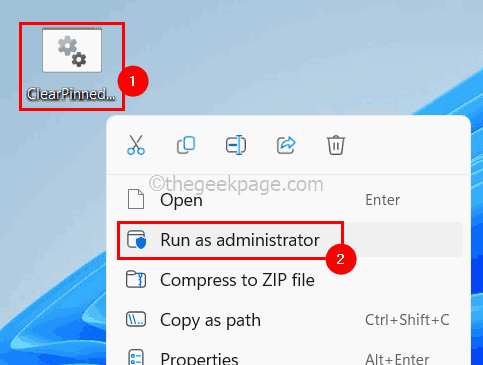
第 8 步:这将从任务栏中清除所有固定的应用程序。
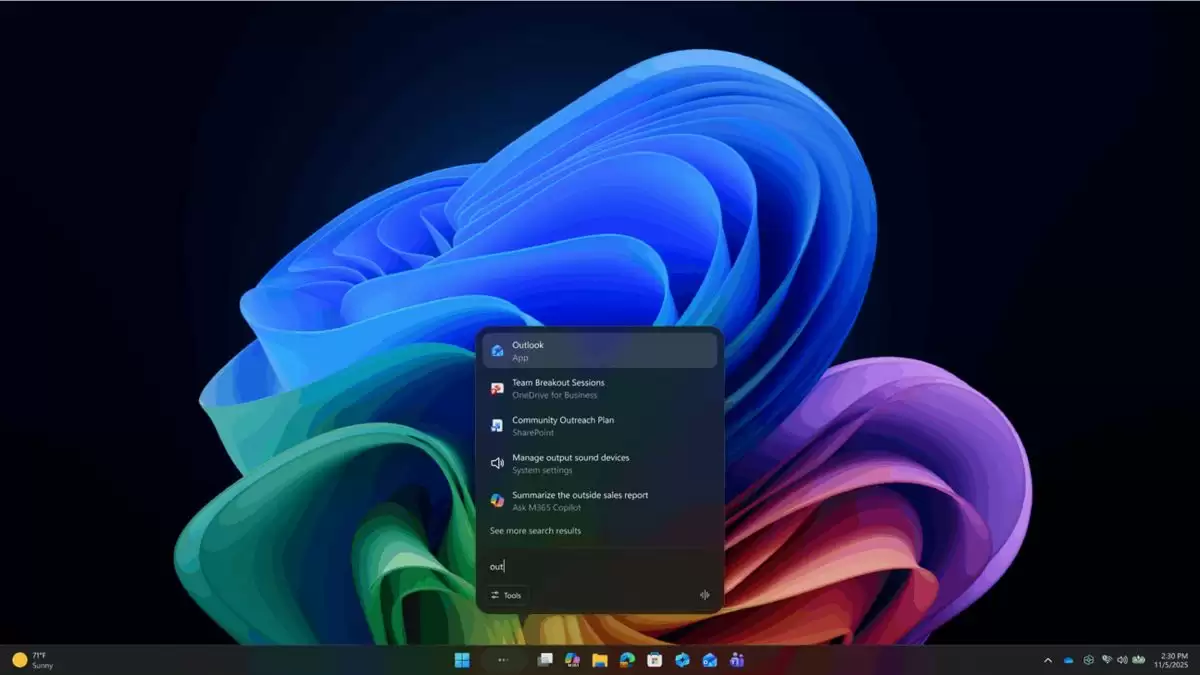
在今天Ignite 2025大会的舞台上,微软甩出了一组重量级更新:Windows 11的系统级AI能力,这次终于瞄准了任务栏。核心思路很直接——把Copilot和AI智能体直接“嵌”进你的日常操作里,而不是放在一个边缘角落里等你去找。 具体来说,新增的“询问Copilot”(Ask Copilot
建议安装!Win11可选更新KB5070311修复任务栏崩溃和游戏卡顿两大顽疾 好消息终于来了。科技媒体Windows Latest在12月3日发布的最新测试报告显示,Windows 11最新的11月可选更新KB5070311,确实拿下了两个让用户头疼已久的核心问题:任务栏及文件资源管理器的崩溃,以
首先重启Windows资源管理器可快速修复任务栏图标跳动问题,若无效则使用微软电脑管家进行专项修复,或检查并卸载引发冲突的系统更新如KB5004300,还可尝试禁用Windows推送通知服务以排除异常刷新原因。
可通过任务栏设置、注册表编辑器、组策略编辑器或禁用Win+C快捷键四种方式隐藏Windows11任务栏的Chat图标:一、在任务栏设置中关闭“聊天”开关;二、在注册表HKEY_LOCAL_MACHINE\SOFTWARE\Policies\Microsoft\Windows下新建WindowsChat项并创建值为3的ChatIcon;三、通过gpedit.msc启用“从任务栏隐藏聊天图标”策略;四、在组策略中启用“配置聊天”并设为“禁用”以阻止Win+C触发。
Win11任务栏位置调整主要有两种方法:1.修改注册表,存在一定风险,需谨慎操作;2.使用第三方工具,但要确保来源可靠。微软限制了任务栏位置调整功能,可能是为了适配平板模式或保持体验一致。若修改注册表后出现问题,可恢复备份、改回原始值或使用系统还原。此外,还可通过设置隐藏图标、调整缩放比例等方式自定义任务栏。
Win11任务栏图标错位可通过以下方法解决:1.重启电脑以重新加载任务栏;2.通过任务管理器重启“Windows资源管理器”进程;3.检查任务栏设置,确保位置为“底部”且未启用自动隐藏;4.运行ie4uinit.exe-show命令清理图标缓存;5.修改注册表删除StuckRects3和Taskband下的异常键值并重启;6.更新显卡驱动以防兼容性问题;7.排查软件冲突,卸载可能影响任务栏的程序。日常应定期更新系统、谨慎安装软件、保持系统清洁以防止此类问题再次发生。
有些朋友在电脑上换了深色壁纸后,也希望任务栏能变成黑色,但是不知道应该如何操作,下面一起来看看具体的方法介绍吧!1.右键单击任务栏中的空白区域,选择“任务栏设置”。2.在任务栏设置窗口中,找到“外观”选项卡,并单击它。3.在“外观”选项卡下,找到“任务栏背景”选项,并单击下拉菜单。4.选择“黑色”。5.关闭“任务栏设置”窗口。任务栏美化小智护眼宝是一款非常好用的win11透明任务栏工具,支持任务栏透明、任务栏美化、多种样式美化任务栏界面,让你的电脑界面变得更美观小智护眼宝(点击立即下载)小智护眼宝使用方法
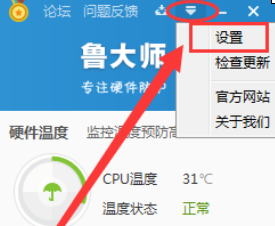
轻松查看电脑温度:鲁大师任务栏温度显示设置指南许多用户在使用鲁大师时,希望能便捷地查看电脑温度。本文将详细指导您如何在鲁大师中设置任务栏温度显示,让您随时掌握电脑运行状态。运行鲁大师程序,点击右上角的“设置”按钮进入设置界面。在设置界面中,找到并点击相关的设置选项(具体位置可能因鲁大师版本略有不同,请仔细查找)。通过以上简单的步骤,您就能在鲁大师任务栏中显示CPU和GPU温度等关键信息,方便快捷地监控电脑运行状态。请注意,具体设置选项名称可能因鲁大师版本而略有不同,但整体操作流程基
任务栏图标消失通常可通过调整设置或系统操作解决。首先检查“通知区域”图标设置,右键任务栏进入“任务栏设置”,确保音量、网络等图标设为“打开”;其次尝试重启资源管理器或电脑,通过任务管理器重新启动“Windows资源管理器”或直接重启系统;接着排查系统文件损坏问题,运行sfc/scannow命令修复系统文件;最后考虑第三方软件冲突,临时关闭或卸载相关软件或在安全模式下测试是否恢复。按上述步骤依次操作,多数情况下可恢复正常。





火山引擎是字节跳动旗下企业级云与AI服务平台。聚焦大模型核心能力,依托字节自研豆包多模态大模型,凭借火山方舟一站式平台,提供模型精调、推理部署、智能应用搭建等全链路服务,结合高性能AI算力,助力各行业快速落地大模型数字化与智能化应用。



