

不喜欢 Windows 11 上文件资源管理器中的选项卡?这是禁用的方法
Windows11上的文件资源管理器收到了期待已久的选项卡模式。微软已经推出了Windows1122H2的第一个Moment更新。所以现在每个人都有它,出于某种原因,如果你不喜欢文件资源管理器中的选项卡,你可以禁用它,这里是如何。Windows中的选项卡式文件资源管理器Windows中对文件资源管理器选项卡的需求很大。当然,您可以使用第三方应用程序将选项卡添加到Windows资源管理器,但集成的功能使其更有用。微软过去曾为Explorer尝试过Sets,现在他们最终带来了选项
Windows 11 上的文件资源管理器收到了期待已久的选项卡模式。微软已经推出了Windows 11 22H2 的第一个 Moment 更新。所以现在每个人都有它,出于某种原因,如果你不喜欢文件资源管理器中的选项卡,你可以禁用它,这里是如何。
Windows 中的选项卡式文件资源管理器
Windows 中对文件资源管理器选项卡的需求很大。当然,您可以使用 第三方应用程序将选项卡添加到 Windows 资源管理器,但集成的功能使其更有用。
微软过去曾为 Explorer 尝试过 Sets,现在他们最终带来了选项卡。
当您在带有选项卡的浏览器中浏览网页时,许多应用程序现在都支持选项卡式界面,为什么不使用文件资源管理器呢?这是用户访问其计算机上的文件和文件夹的主页。
如果您不知道,您可以使用以下键盘快捷键来更快地管理资源管理器中的选项卡
以文件资源管理器为焦点,
- Ctrl+T 打开一个新标签
- Ctrl+W 关闭活动选项卡。
- 有上下文菜单选项可以“向右关闭选项卡”和“关闭其他选项卡”。因此,过渡到选项卡式文件资源管理器要容易得多。
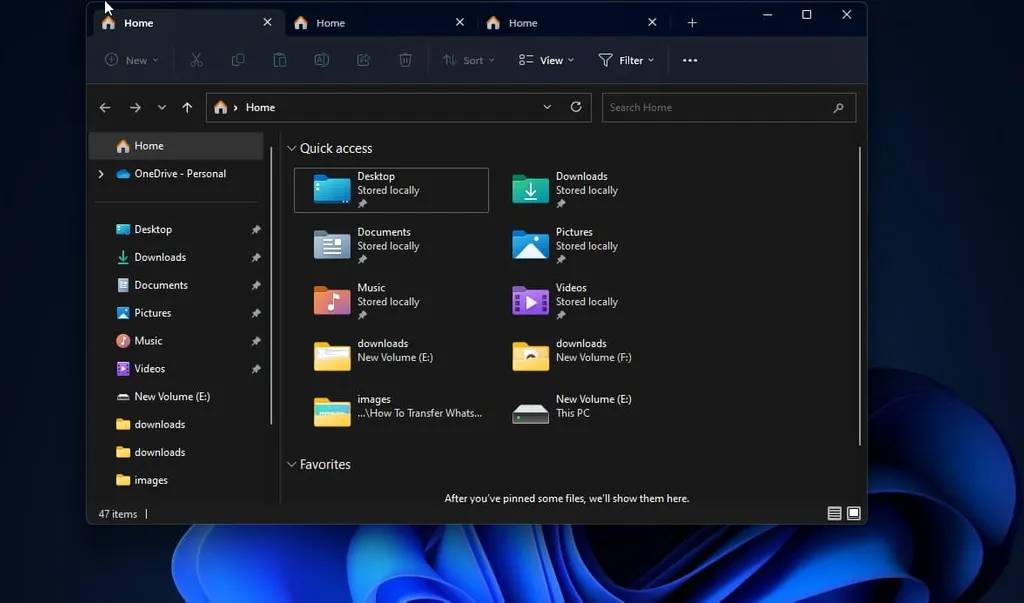
请记住,Windows 11 设置或文件资源管理器选项中没有可用的 UI 或选项或设置来禁用选项卡。我们不确定 Micorsoft 将来是否会为此添加一个。
但是,您可以使用第三方实用程序 Vivetool 关闭文件资源管理器选项卡。
该工具在 Windows 内部人员和 Windows 11 用户中最受欢迎,用于在内部构建以及公共稳定构建中启用隐藏的新功能和选项。
在 Windows 11 上的文件资源管理器中禁用选项卡
- 从Github下载 ViveTool
- 将文件解压到 C:/Vivetool
- 单击开始并键入cmd,
- 选择以管理员身份运行
- Cd C 型:/Vivetool
- 执行以下命令并按回车键。
vivetool /disable /id:37634385
vivetool /disable /id:39145991
您也可以通过运行以下命令来禁用文件资源管理器的新导航窗格
vivetool /disable /id:36354489 - 完成后关闭命令提示符并重新启动窗口。
系统重新启动后,当您打开文件资源管理器 (Win+E) 时,将没有 + 选项来打开新选项卡。就是这样标签集成已被禁用。
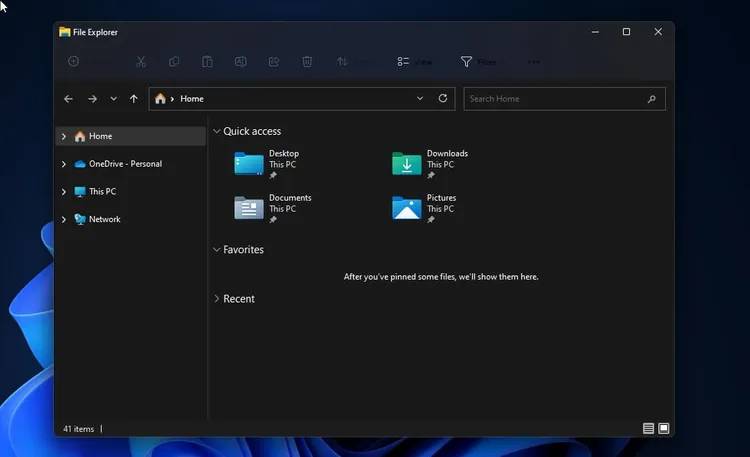
如果要在文件资源管理器中恢复选项卡在
终端中使用 vivetool 运行以下命令
vivetool /enable /id:37634385
vivetool /enable /id:39145991
恢复新的导航窗格
输入这个vivetool /enable /id:36354489

什么是工作区?Microsoft为有限的公共预览版中名为“工作区”的Edge推出了协作和高效的功能。它允许用户对选项卡进行分组,并邀请其他人加入工作区。工作区有助于将浏览任务分离到专用窗口中,使用户能够跨任务保持专注和井井有条。此功能允许您在Edge中创建一个空间,用于专门的旅行和研究,其中包含您自己的名称、选项卡集和收藏夹。特征:您和您的群组可以在不同的设备中浏览同一组选项卡,并始终保持同步Edge工作区中的选项卡和收藏夹的更新是实时进行的,因此每个人都可以保持在同一页面上。
如何优化Vue开发中的选项卡滑动切换效果问题选项卡是网页中常见的一种交互元素,往往用于展示不同的内容或功能模块。在Vue开发中,我们经常会使用第三方库或自己编写组件来实现选项卡功能。然而,在选项卡切换过程中,我们往往会遇到滑动切换效果卡顿、卡片内容闪烁等问题。本文将介绍一些优化方法,帮助解决选项卡滑动切换效果问题。使用CSS动画在Vue开发中,我们可以利用C

编辑|星璇出品|51CTO技术栈(微信号:blog51cto)为了提升用户体验,谷歌在Chrome浏览器中推出了新的实验性生成式AI功能,旨在简化操作并提高浏览效率。值得关注的是,微软去年推出了Edge浏览器和人工智能驱动的必应搜索引擎的整合。随着ChromeM121版本的发布,谷歌计划利用最新的机器学习和人工智能技术,使浏览体验更加智能和个性化。1、Tab管理器谷歌推出的三个主要功能对普通用户和开发人员都非常实用,尤其是新的选项卡管理器。这个管理器能自动将相似的打开选项卡组合在一起,有效帮助用户管理大量
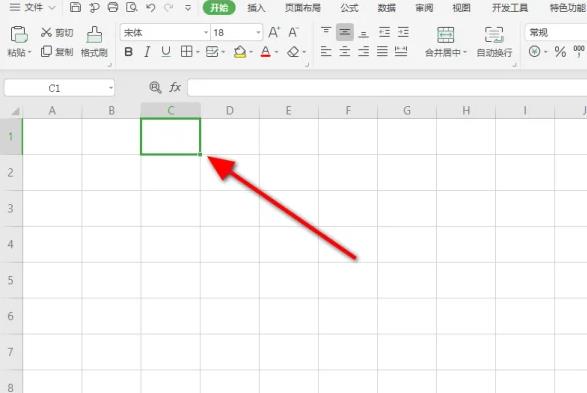
excel输入文字弹出选项卡怎么设置excel是一款轻便、简洁的数据处理软件,能够有效提升用户的编辑效率,但是在编辑表格文件时,发现在单元格中输入内容后有多种选择,想要设置选项卡,但是很多小伙伴都不知道到如何设置,本篇教程就来介绍方法。 设置方法 1、打开一个Excel表格,选中一个要设置选项的单元格。 2、点击数据,再点击插入下拉列表。 3、输入第一个选项的内容后,点击+。 4、接着输第二个选项,输入完就点+,直到选项输入完成,再点击确定。 5、点击单元格右下角的倒三角。 6、就可以看
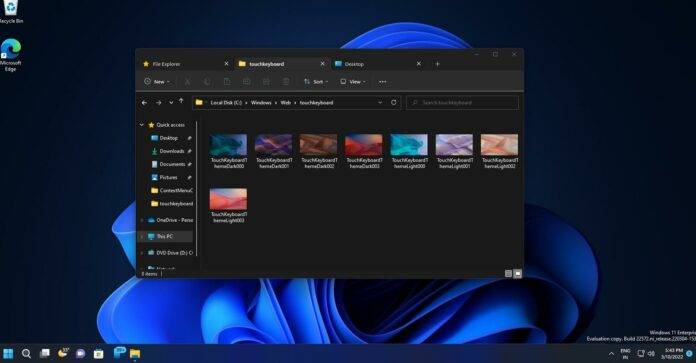
如果您是众多要求Microsoft向文件资源管理器添加选项卡的用户之一,那么我们终于为您带来了一些好消息。Windows11版本22H2或SunValley2更新可能会恢复对文件资源管理器中“选项卡”的支持,这在2017年的预览版本中首次进行了测试。微软现在正在内部试验一项名为“文件资源管理器中的选项卡”的新功能,该功能将类似于MicrosoftEdge的选项卡带到Windows11中的文件资源管理器窗口。此功能在操作系统级别运行,不需要扩展或PowerToysadd
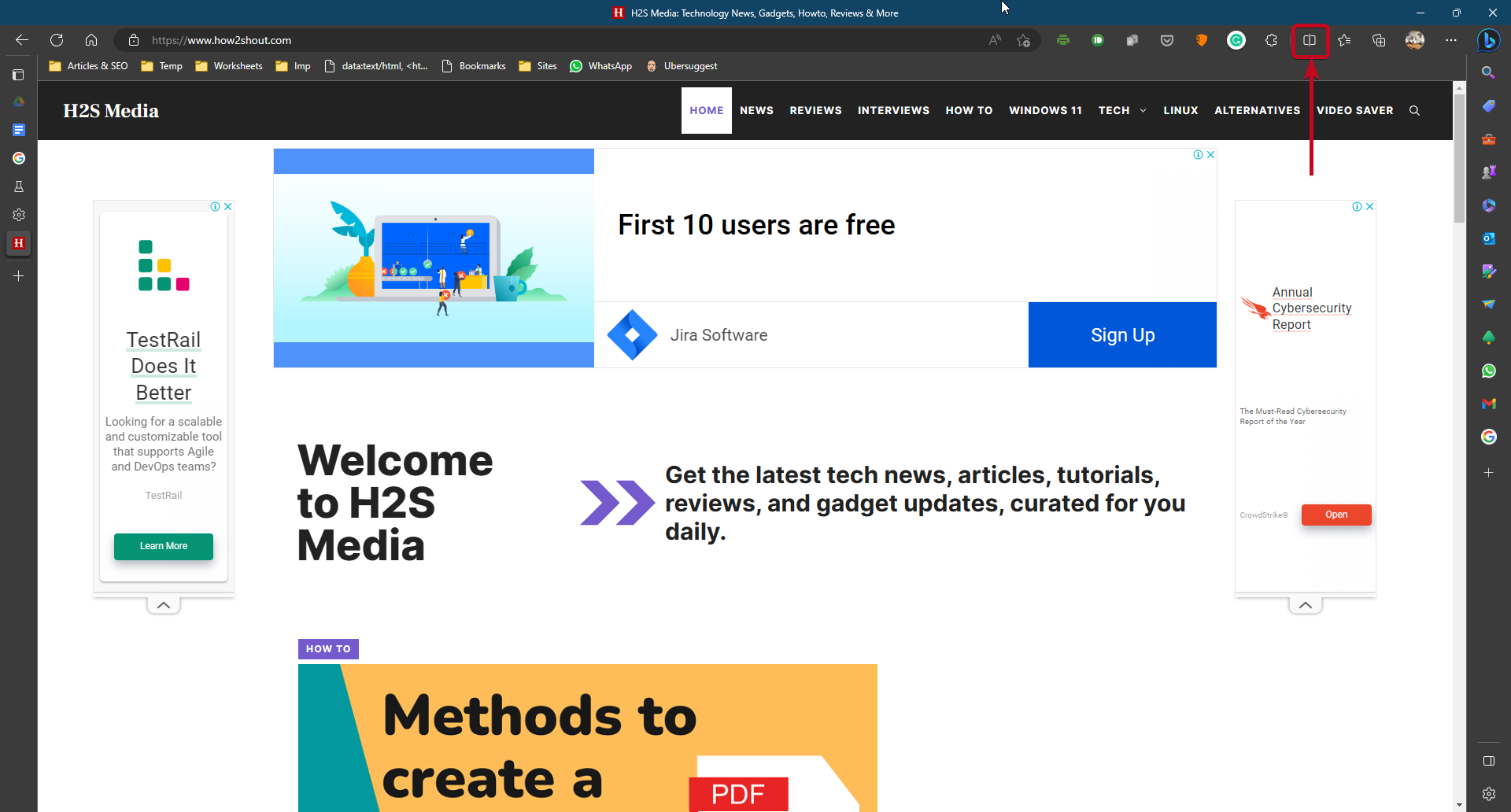
访问MicrosoftEdge上的分屏分屏功能已在所有最新版本的EdgeWeb浏览器上启用Microsoft因此,只需单击书签图标旁边的“分屏”图标即可使用。这是屏幕截图,以便您更容易理解。使用Edge浏览器分屏的键盘快捷键是“Ctrl+Shift+2”。当前选项卡应立即在左侧对齐,您将在右侧获得其他打开选项卡的缩略图。选择要在右侧打开的选项卡,也可以打开新选项卡。理想情况下MicrosoftEdge使用分屏功能的外观。您可以通过将鼠标指针悬停在两个窗口的中间,单击并向右或向左拖动来调整每个窗口的区域,以

苹果现在允许运行macOSVentura和macOSMonterey的Mac用户在秋季与macOSSonoma一起正式推出之前试用其最新的Safari17浏览器。继续阅读以了解新增功能以及如何下载。苹果悄悄地开始将Safari17的测试版作为独立软件包下载。在此之前,尝试改进版Safari的唯一方法是安装macOSSonomaBeta,但现在任何运行macOSVentura或macOSMonterey的人都可以试用Safari17,而无需在Mac上安装Apple最新的beta操作系统。适用于macOS的S
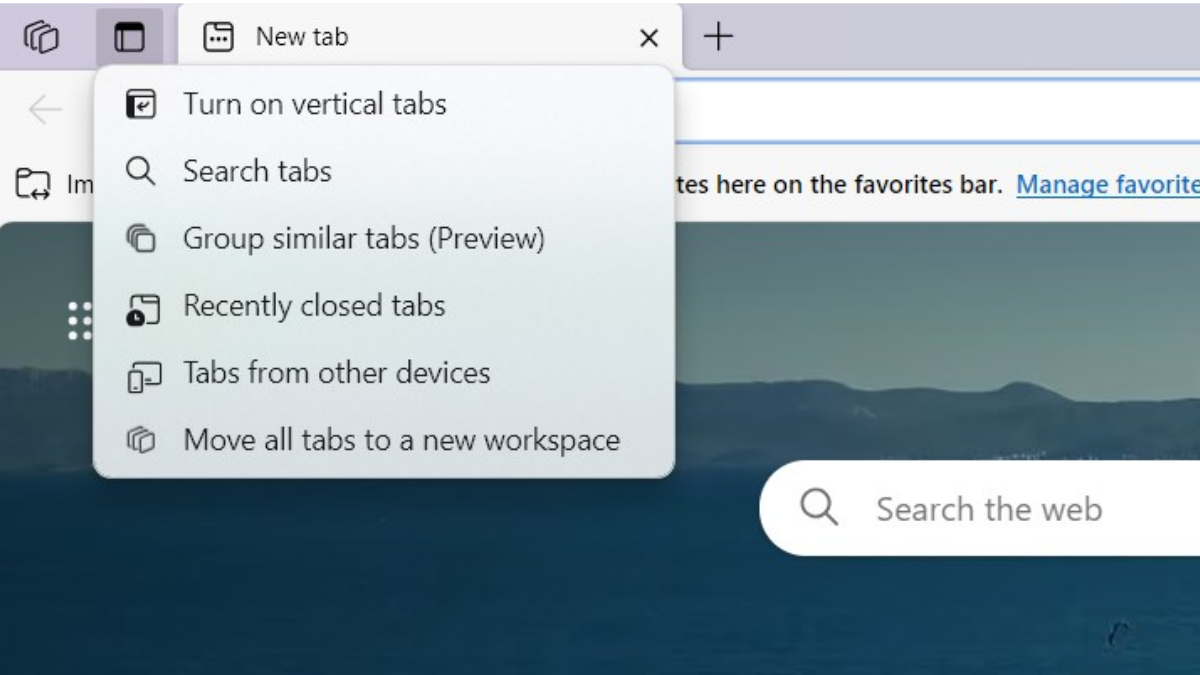
MicrosoftEdge正在添加一项新的AI支持功能,该功能将根据特定主题或类别自动对选项卡进行分组,正如昨天的MicrosoftSurface2023活动期间宣布的那样。它称为选项卡自动分组,它将帮助您保持浏览器窗口井井有条,并更轻松地找到您要查找的选项卡。要使用选项卡自动分组,只需单击Edge左上角的选项卡图标,然后选择“对类似选项卡进行分组”。然后,Edge将使用AI将您的标签分组到不同的组中,例如“工作”、“个人”、“购物”和“新闻”。您还可以自定义组名称和颜色以适合您自己的偏好。用于打开此功能
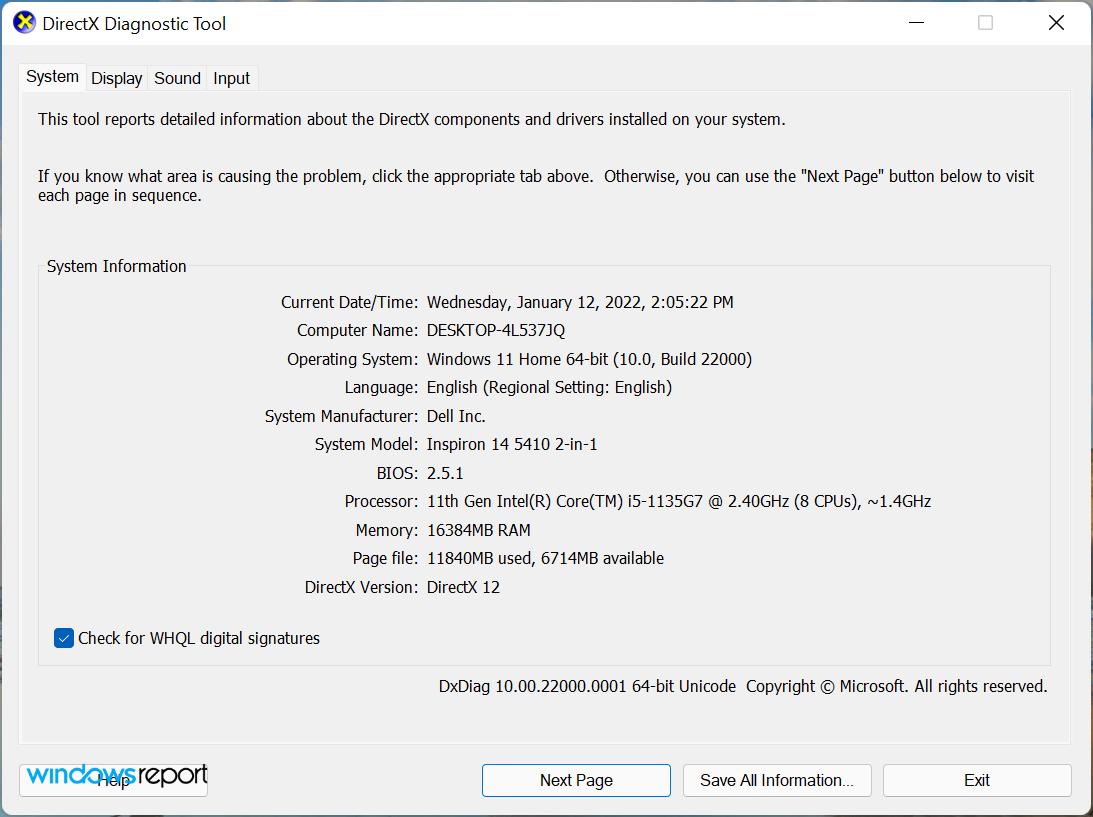
我们玩的几乎所有高端游戏都依赖DirectX来有效运行。但是,一些用户报告遇到DirectX函数GetDeviceRemovedReasonfailedwith,然后是错误原因。对于普通用户而言,上述原因并非不言自明,需要进行一定程度的研究才能确定根本原因以及最有效的解决方法。为了使事情变得更容易,我们将本教程专门用于此问题。在以下部分中,我们将帮助您确定潜在原因并引导您完成故障排除步骤,以消除DirectX函数GetDeviceRemovedReasonfailedwitherror。什么导致Direc
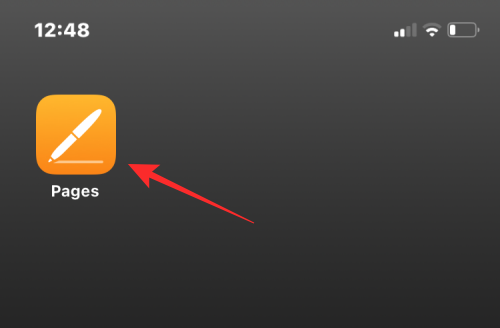
方法#01:使用ApplePages在iPhone上编辑Word文档在iPhone上编辑word文件时,Apple的原生Pages应用程序实际上做得不错。由于该应用程序是免费的,并且预装在所有iPhone上,您可能已经准备好并可以访问它来编辑您的Word文档。在页面上打开Word文件要开始使用,请在iPhone上打开ApplePages应用程序。当应用程序打开时,点击底部的浏览选项卡。在此屏幕上,导航到保存要编辑的Word文档的位置。当您找到要编辑的文件时,点击它以在Pages中打开它。Pages现在将在





火山引擎是字节跳动旗下企业级云与AI服务平台。聚焦大模型核心能力,依托字节自研豆包多模态大模型,凭借火山方舟一站式平台,提供模型精调、推理部署、智能应用搭建等全链路服务,结合高性能AI算力,助力各行业快速落地大模型数字化与智能化应用。



