

分屏

很多朋友都在用Mac,但可能不知道一个非常实用的小功能——分屏。有了它,你可以一边浏览网页,一边看视频,或者同时处理两个文档,效率翻倍。那么这个功能到底怎么用?下面把操作步骤拆解清楚。 首先,把你要分屏的两个软件都打开。比如我们这里准备用浏览器和一个视频播放器。 接下来是关键一步:长按其中一个软件窗

苹果手机可通过画中画、侧边悬浮、第三方分屏应用、快捷指令及Safari双窗口实现多任务并行:一启用画中画播放视频;二用SlideOver叠加辅助应用;三安装Splitware等工具模拟分屏;四用快捷指令一键启动双应用;五在Safari中长按新建标签页并选择分屏。

电脑分屏显示能显著提升工作效率。1.Windows系统可通过拖动窗口至边缘、使用Win键+方向键或SnapAssist功能实现分屏;2.macOS使用SplitView或MissionControl进行分屏操作;3.自定义复杂布局可借助PowerToys、Magnet等工具;4.分屏后通过拖动分隔线或工具自动调整窗口大小;5.使用Alt+Tab、Win+Tab或Command+Tab等快捷键快速切换窗口,提升操作效率。
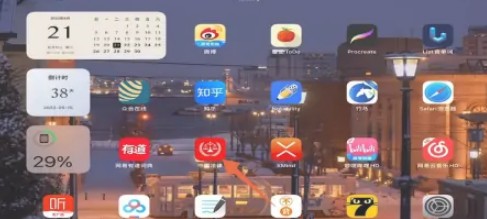
如果你喜欢用Pad追剧,但是同时你又要做一些其他的事情,这个时候我们就需要ipad分屏,那具体怎么做呢,下面让我们一起来看一下吧。工具/原料:系统版本:ios14.7品牌型号:ipad6方法/步骤:ipad分屏方法:1.首先我们在屏幕中任意打开一个应用程序。2.向上轻扫屏幕在跳转的应用程序的页面中,向上轻扫屏幕的底部,打开一个新的页面。3.打开程序后,选择并按住一个应用,将应用拖动到屏幕上就能进行分屏了。举报评论0
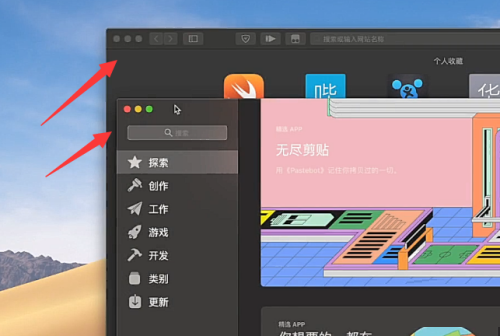
小伙伴们知道Mac系统如何分屏吗?今天小编就来讲解Mac系统分屏的方法,感兴趣的快跟小编一起来看看吧,希望能够帮助到大家。第一步:首先准备两个界面,如下图所示。第二步:接着长按其中一个的绿色按钮,如下图所示。第三步:然后拖动到左右方的一个,如下图所示。第四步:接着可以通过中间的值改变大小,如下图所示。第五步:另外也可以通过magnet进行分屏,如下图所示。第六步:用magnet分屏的话就可以直接用快捷键,如下图所示。
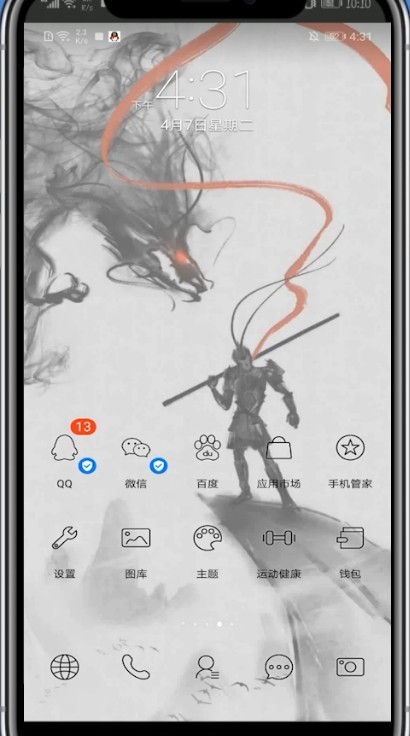
1、首先我们打开qq。2、打开一个聊天框,然后上划摁住手机屏幕,点击应用右上方的分屏。3、点击qq后再打开另一个你要使用的应用即可。


苹果手机是可以实现分屏的功能的,苹果官方在部分应用也是原生支持分屏或者是小窗的使用,用户想要使用分屏了可以看看详细的软件是否支持。苹果手机能分屏吗答:可以进行分屏1、苹果手机对于部分的第三方应用是可以进行分屏的操作的。2、用户使用部分软件,比如视频软件和直播软件,可以进行分屏的操作。3、苹果公司在ios9的时候就加入了SlideOver的多任务处理功能,这个功能可以实现分屏。4、用户使用分屏时,可以打开需要的打开的第一个应用,然后屏幕底部向上清扫。5、调出手机的Dock栏,以长时间轻触的方式选中第二个需要

在设置中点击主屏幕与程序坞,在多任务中开启多个APP功能,向上滑动并选择应用往屏幕任意一侧拖动分屏。教程适用型号:iPadPro系统:iPadOS15.3解析1进入设置并点击主屏幕与程序坞选项,然后点击页面右侧多任务选项。2进入多任务页面后,打开允许多个APP和手势的按钮。3屏幕下方向上轻扫并选择分屏应用,往屏幕任意一侧拖动即可进行分屏。补充:ipad画中画怎么开启1首先在桌面上点击进入设置。2进入设置页面后,点击主屏幕与程序坞选项。3接着点击点击多任务选项。4在新界面里,点击开启画中画。5最后打开视频就

苹果手机怎么分屏教程随着科技的不断发展,智能手机已经成为我们生活中不可或缺的一部分。苹果手机作为其中的翘楚品牌,深受用户喜爱。其操作简单易用,功能丰富,其中分屏功能更是大大提高了手机的使用效率。本文将为大家介绍苹果手机的分屏功能以及如何使用。一、什么是苹果手机分屏功能分屏功能,顾名思义就是将手机屏幕分成两部分,两个应用程序同时在屏幕上显示。这意味着用户可以同
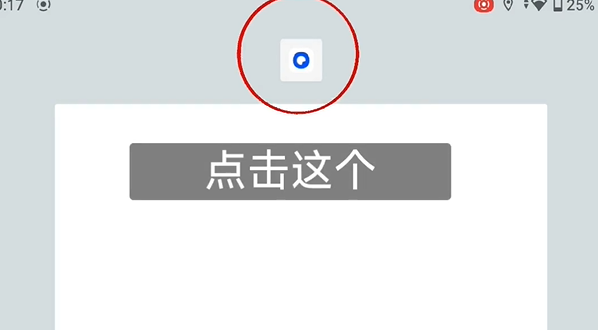
许多用户最为关心的就是酷比魔方掌玩mini怎么分屏,不少用户第一次接触不知道该怎么操作,其实方法也很简单,只需要先打开一个软件,然后点击上方的按钮就可以操作了。酷比魔方掌玩mini怎么分屏1、打开一个软件,然后从下往上滑动,上方会出现这图标,点击这个图标2、点击以后再点击下面的“分屏”3、然后下方会出现页面,点击另外一个你要分屏的操作,系统就会自动填充4、这样就完成了软件的分屏操作了。

苹果iPhone15的的分屏功能能够让用户同时在屏幕上运行多个应用程序,更充分利用屏幕空间,提高工作和学习的效率。例如,我们可以在一半屏幕上打开一个文档编辑器,另一半屏幕上打开浏览器,这样就能够实时查阅和引用资料,提高写作和研究的效率。我们也可以在一半屏幕上查看邮件,另一半屏幕上编写备忘录,方便我们高效地处理各种事务。对于喜爱游戏和影视剧的用户来说,分屏功能可以提升娱乐体验。他们可以在一半屏幕上玩游戏,另一半屏幕上观看直播或视频。分屏功能还可以帮助我们更好地管理信息。我们可以在一半屏幕上打开社交网络应用,

在win11系统中,我们可以通过打开分屏交互来让多个显示器使用同一款系统,共同操作,但是很多朋友不知道分屏交互怎么开启,其实只要在系统设置中找到显示器就可以了,下面一起来学习一下吧。win11分屏交互怎么打开1、点击开始菜单,找到其中的“设置”2、然后在其中找到“系统”设置。3、进入系统设置后,在左侧选择“显示”4、接着在右边的多显示器中选择“扩展这些显示器”即可。
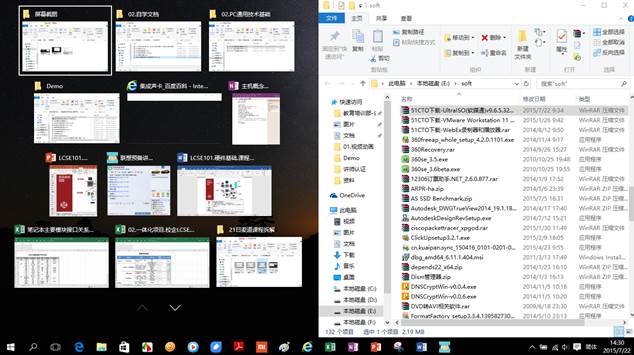
在使用电脑的时候,我们有时候可以使用到很多的快捷键让电脑的使用变得更加简单,就比如电脑的多分屏功能,只需要点开它就能快速切换我们的窗口,节约很多工作时间。win10多任务分屏怎么用:1、按住一个你想要分屏的窗口,向桌面的右边拖,拖到底,当出现一个透明的模糊窗口时,松开鼠标。2、然后分屏功能就打开了。左边的屏幕为你展示任务驶入,你可以选择需要看到的另一个窗口。3、我们还可以按下“alt+tab”快捷键打开多任务视图,在其中可以浏览所有现在已知的窗口,快速打开或者关闭他们都可以。
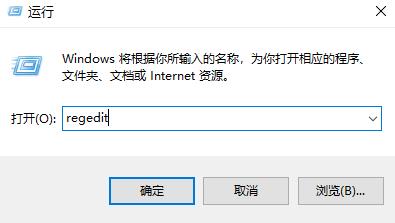
使用了分屏功能之后屏幕就会自动分屏,但是操作完成之后很多的用户都不知道该怎么去把它关闭,因此我们带来了教程帮助你们,下面就一起看看win10分屏怎么关掉吧。win10分屏怎么关掉:1、首先按下快捷键“win+r”打开运行,输入:regedit。2、然后依次展开:HKEY_CURRENT_USER\ControlPanel\Desktop。3、随后双击打开“DockMoving”。4、最后将数值数据,改成0即可。

MicrosoftEdge在允许浏览器允许有害下载方面有严格的政策,但似乎在这方面略有变化。当您下载“不常见”文件或浏览器认为有害的任何内容时,如果您想保留下载,则会出现一个额外的对话框。正如X(fkaTwitter)上的内部@Leopeva64所分享的那样,此对话框在Dev和Canary版本的浏览器中消失了。它通常要求用户确认他们是否要下载文件,并提供与下载文件相关的风险的简要说明。单击三点菜单中的保留后,将自动下载该文件。看看稳定版和下面的其他版本之间的区别:下载“不常见”文件或Edge认为对设备“有
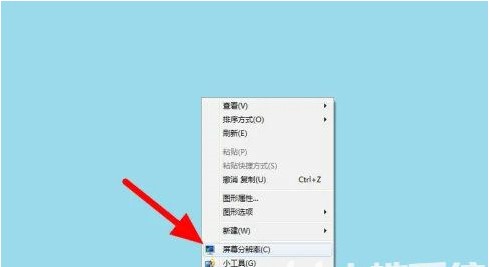
在windows7电脑中客户要想设定分屏,而且是分屏为2个显示器的,但不知道怎么去设定,最先大家右键点击桌面空白处,在弹出的菜单中选择屏幕分辨率,接着挑选拓展这些表明选项,运用储存就可以啦,那样windows7分屏2个显示器哦,用户可以在两个显示器上操作不同的内容。windows7分屏2个显示器设置方式1、在电脑桌面空白位置右键单击屏幕分辨率2、在屏幕分辨率页面,设置为拓展这些表明3、点击运用,这个就分屏2个显示器成功
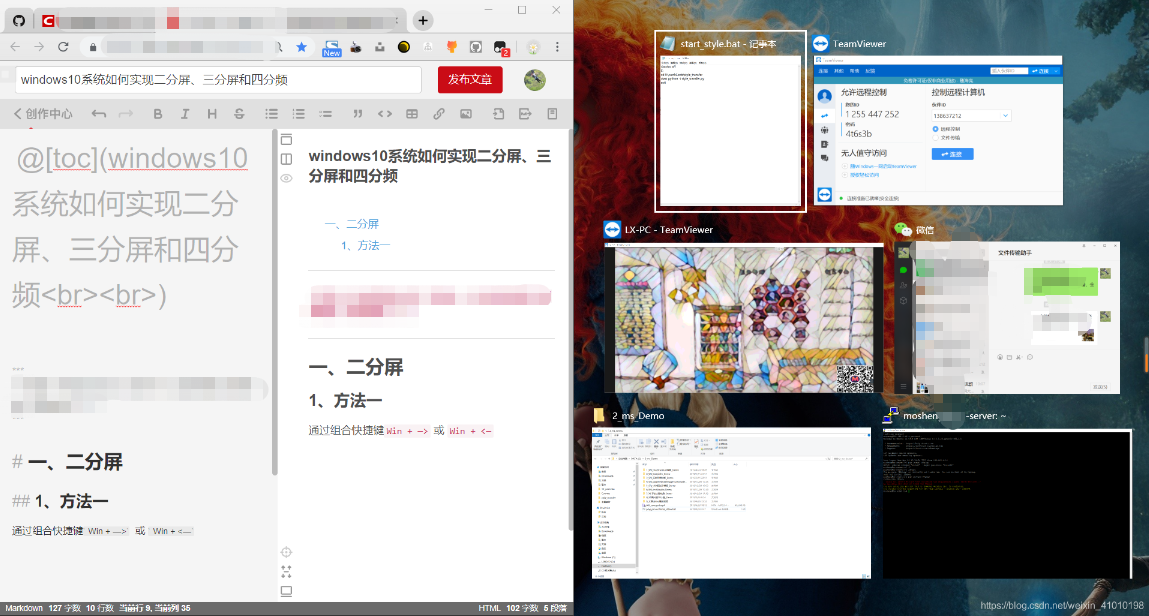
win10分屏功能可以让我们在同一个窗口下面同时显示多个网页或者任务,有助于提高我们的工作效率。那么,win10分屏怎么设置呢?下面,小编就和大家讲讲如何将win10分屏。 win10分屏方法一 通过组合快捷键Win+—>或Win+
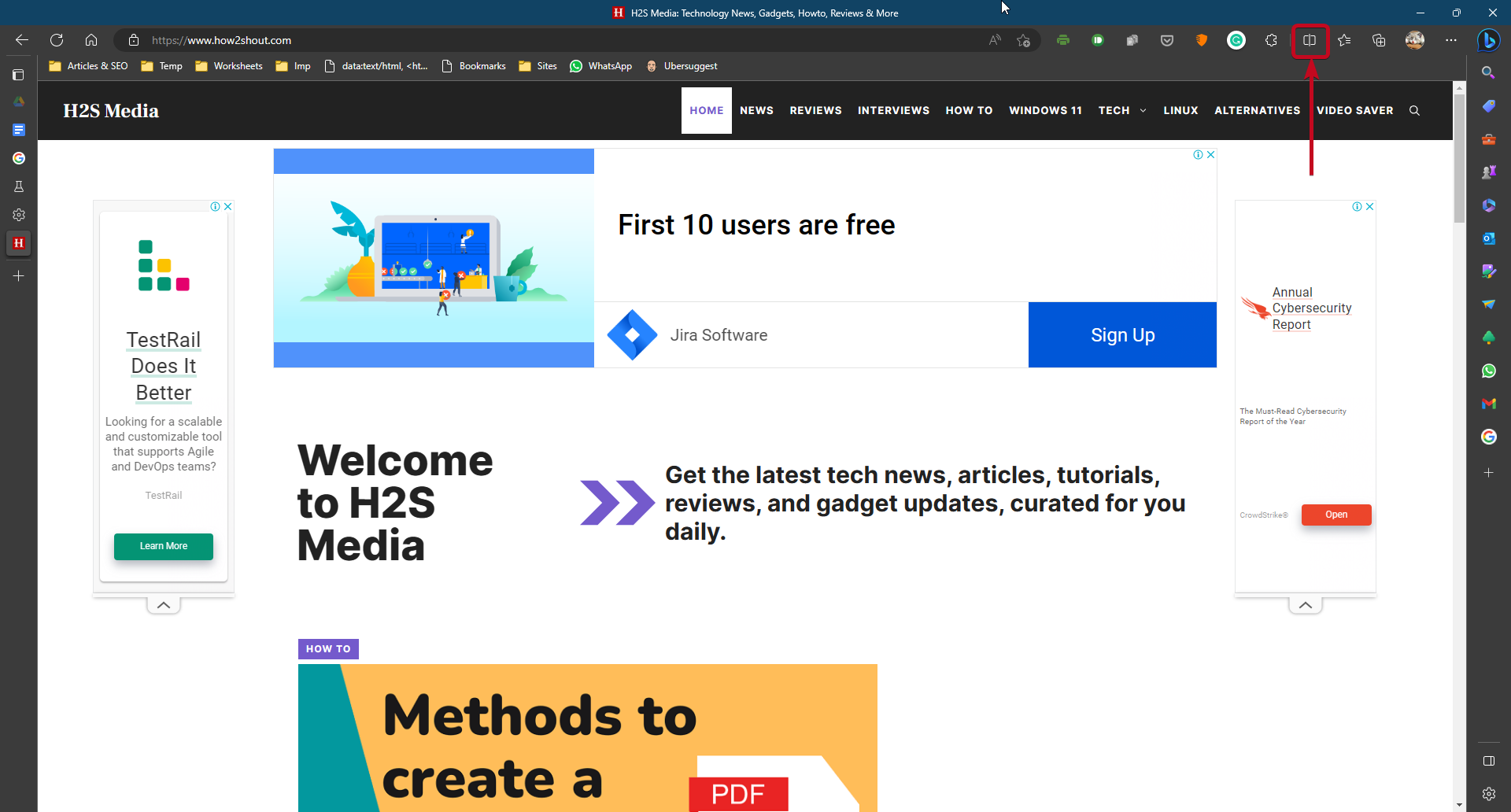
访问MicrosoftEdge上的分屏分屏功能已在所有最新版本的EdgeWeb浏览器上启用Microsoft因此,只需单击书签图标旁边的“分屏”图标即可使用。这是屏幕截图,以便您更容易理解。使用Edge浏览器分屏的键盘快捷键是“Ctrl+Shift+2”。当前选项卡应立即在左侧对齐,您将在右侧获得其他打开选项卡的缩略图。选择要在右侧打开的选项卡,也可以打开新选项卡。理想情况下MicrosoftEdge使用分屏功能的外观。您可以通过将鼠标指针悬停在两个窗口的中间,单击并向右或向左拖动来调整每个窗口的区域,以
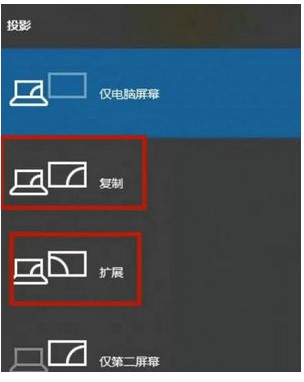
许多客户想知道windows7电脑分屏快捷键是什么,用户们可以按下快捷键Win+P打开投射窗口,随后就能选择分屏的类型哦,能够选择复制还可以选择拓展,依照要求去选择,选择后就能设置屏幕的分辨率等等,所以我们的windows7电脑分屏快捷键便是Win+P哦。windows7电脑分屏快捷键介绍1、应用键盘上的组合快捷键“Win+P”,弹出投射窗口2、能够选择第二个屏幕是拓展还是复制,复制就是两个屏幕显示相同的内容,拓展是将第二个显示器做为第一个显示的增加3、这时候只要选择“复制”即可,设置好之后在桌面空白处点

Blender 是一款免费开源、跨平台的专业 3D 创作软件,集建模、动画、渲染、视频编辑与视觉合成等功能于一体,广泛应用于影视动画、游戏设计和建筑可视化等领域。软件支持 Cycles 物理渲染器与 Eevee 实时渲染引擎,并提供多边形建模、骨骼绑定、物理模拟等专业工具。Blender 兼容 Windows、macOS 和 Linux 系统,安装包轻巧、运行流畅,依托活跃的全球开发者社区持续更新,是从初学者到专业创作者都值得选择的正版 3D 创作工具。


赤友清理大师是一款为 Mac 设计的智能清理优化工具,可精准扫描垃圾、大文件、重复文件等,释放磁盘空间。做扫描整理、文字提取和表格转换时,它能把识别后的处理步骤接得更顺,资料录入这类场景会省下不少时间。
Blender 是一款免费开源、跨平台的专业 3D 创作软件,集建模、动画、渲染、视频编辑与视觉合成等功能于一体,广泛应用于影视动画、游戏设计和建筑可视化等领域。软件支持 Cycles 物理渲染器与 Eevee 实时渲染引擎,并提供多边形建模、骨骼绑定、物理模拟等专业工具。Blender 兼容 Windows、macOS 和 Linux 系统,安装包轻巧、运行流畅,依托活跃的全球开发者社区持续更新,是从初学者到专业创作者都值得选择的正版 3D 创作工具。

Windows 10 是一款微软推出的经典操作系统,拥有硬件兼容性与多任务处理能力。它更偏向把系统状态查看和常用调节动作放在一起,适合需要持续观察和微调设备状态的场景。

极度公式是一款跨平台专业LaTeX公式识别编辑软件,支持OCR公式识别和多平台编辑。和使用说明,避免使用,享受完整功能与稳定支持。做扫描整理、文字提取和表格转换时,它能把识别后的处理步骤接得更顺,资料录入这类场景会省下不少时间。


