

电脑多窗口分屏设置教程
电脑分屏显示能显著提升工作效率。1.Windows系统可通过拖动窗口至边缘、使用Win键+方向键或SnapAssist功能实现分屏;2.macOS使用SplitView或MissionControl进行分屏操作;3.自定义复杂布局可借助PowerToys、Magnet等工具;4.分屏后通过拖动分隔线或工具自动调整窗口大小;5.使用Alt+Tab、Win+Tab或Command+Tab等快捷键快速切换窗口,提升操作效率。
电脑分屏显示能显著提升工作效率。1. Windows系统可通过拖动窗口至边缘、使用Win键+方向键或Snap Assist功能实现分屏;2. macOS使用Split View或Mission Control进行分屏操作;3. 自定义复杂布局可借助PowerToys、Magnet等工具;4. 分屏后通过拖动分隔线或工具自动调整窗口大小;5. 使用Alt+Tab、Win+Tab或Command+Tab等快捷键快速切换窗口,提升操作效率。

电脑分屏显示,简单来说,就是把你的电脑屏幕分成几个区域,让你可以同时看到多个窗口的内容,不用频繁切换。这能大大提高工作效率,特别是在需要同时处理多项任务的时候。
掌握电脑分屏技巧,让你的工作效率翻倍。
Windows系统分屏的几种方法
Windows系统自带分屏功能,用起来非常方便。最常用的方法就是拖动窗口到屏幕边缘。当你拖动窗口到屏幕左边或右边边缘时,会出现一个半透明的框,松开鼠标,窗口就会自动占据半个屏幕。然后,系统会让你选择另一个窗口来填充剩下的空间,这样就轻松实现了分屏。
除了拖动,还可以使用快捷键。按住Windows键 + 向左/向右方向键,也能快速将窗口移动到屏幕的一侧。Windows键 + 向上方向键可以最大化窗口,Windows键 + 向下方向键可以最小化或还原窗口。熟练运用这些快捷键,分屏操作会更加流畅。
此外,Windows 10和Windows 11还引入了“Snap Assist”功能。当你拖动窗口到屏幕边缘时,它会自动建议你可以填充剩余空间的窗口,更加智能化。
macOS系统分屏技巧
macOS的分屏功能叫做“Split View”。要使用它,首先将鼠标指针悬停在窗口左上角的绿色最大化按钮上,会出现一个菜单,让你选择将窗口放置在屏幕的左侧还是右侧。选择后,另一个窗口会自动填充剩余的空间。
另一种方法是使用“Mission Control”。按下Control + 向上方向键,进入Mission Control界面,然后将一个窗口拖动到屏幕顶部的“+”号上,创建一个新的全屏空间,再将另一个窗口拖到这个空间里,就实现了分屏。
macOS的分屏管理也比较灵活。你可以通过拖动两个分屏窗口之间的分隔线来调整它们的大小。要退出分屏模式,只需将鼠标指针悬停在屏幕顶部,然后点击左上角的退出全屏按钮即可。
如何自定义分屏布局?
Windows系统虽然自带分屏功能,但默认只能分左右两半。如果你需要更复杂的分屏布局,比如三等分或四等分,可以借助一些第三方软件。这些软件通常提供更灵活的窗口管理功能,可以自定义窗口的大小和位置,满足不同的需求。
PowerToys是微软官方推出的一款免费工具集,其中包含一个名为“FancyZones”的模块,可以让你自定义分屏区域。你可以根据自己的工作习惯,创建不同的分屏模板,然后将窗口拖动到指定的区域,非常方便。
对于macOS用户,也可以考虑使用一些窗口管理工具,比如Magnet或Spectacle。这些工具提供更多的快捷键和自定义选项,让你可以更高效地管理窗口,实现更复杂的分屏布局。
分屏后窗口大小不合适怎么办?
有时候,分屏后窗口的大小可能不符合你的预期,比如某个窗口占据了过多的空间,或者两个窗口的大小比例不协调。这时,你可以手动调整窗口的大小。
在Windows系统中,只需将鼠标指针移动到两个分屏窗口之间的分隔线上,当鼠标指针变成双向箭头时,按住鼠标左键拖动,就可以调整窗口的大小。
在macOS的Split View模式下,同样可以通过拖动分隔线来调整窗口的大小。
如果手动调整仍然不满意,可以尝试使用窗口管理工具提供的自动调整功能。这些工具通常可以自动将窗口调整到最佳大小,让分屏布局更加美观和实用。
分屏后如何快速切换窗口?
分屏后,可能会同时打开多个窗口,如何在这些窗口之间快速切换呢?
Windows系统提供了Alt + Tab快捷键,可以显示所有已打开的窗口,然后按Tab键循环选择,松开Alt键即可切换到选中的窗口。此外,Windows 10和Windows 11还引入了“任务视图”功能,按下Windows键 + Tab键,可以显示所有窗口和虚拟桌面,方便你快速切换。
macOS也提供了类似的快捷键Command + Tab,可以切换应用程序。如果需要切换同一个应用程序的不同窗口,可以使用Command + `(Tab键上方的按键)快捷键。
熟练运用这些快捷键,可以大大提高分屏后的工作效率,避免频繁使用鼠标点击切换窗口。

很多朋友都在用Mac,但可能不知道一个非常实用的小功能——分屏。有了它,你可以一边浏览网页,一边看视频,或者同时处理两个文档,效率翻倍。那么这个功能到底怎么用?下面把操作步骤拆解清楚。 首先,把你要分屏的两个软件都打开。比如我们这里准备用浏览器和一个视频播放器。 接下来是关键一步:长按其中一个软件窗
苹果手机可通过画中画、侧边悬浮、第三方分屏应用、快捷指令及Safari双窗口实现多任务并行:一启用画中画播放视频;二用SlideOver叠加辅助应用;三安装Splitware等工具模拟分屏;四用快捷指令一键启动双应用;五在Safari中长按新建标签页并选择分屏。

vivo浏览器支持多窗口操作,可通过菜单按钮、历史记录、分屏模式及桌面快捷方式实现。2.点击右上角三点菜单选择“新窗口”即可开启新浏览界面。3.从历史记录中长按条目可选择“在新窗口中打开”快速恢复页面。4.使用分屏功能将浏览器与另一应用并排显示,提升多任务效率。5.将常用网页添加到桌面快捷方式后,点击图标将以独立窗口运行,便于快速访问。

在设置中点击主屏幕与程序坞,在多任务中开启多个APP功能,向上滑动并选择应用往屏幕任意一侧拖动分屏。教程适用型号:iPadPro系统:iPadOS15.3解析1进入设置并点击主屏幕与程序坞选项,然后点击页面右侧多任务选项。2进入多任务页面后,打开允许多个APP和手势的按钮。3屏幕下方向上轻扫并选择分屏应用,往屏幕任意一侧拖动即可进行分屏。补充:ipad画中画怎么开启1首先在桌面上点击进入设置。2进入设置页面后,点击主屏幕与程序坞选项。3接着点击点击多任务选项。4在新界面里,点击开启画中画。5最后打开视频就


如果你喜欢用Pad追剧,但是同时你又要做一些其他的事情,这个时候我们就需要ipad分屏,那具体怎么做呢,下面让我们一起来看一下吧。工具/原料:系统版本:ios14.7品牌型号:ipad6方法/步骤:ipad分屏方法:1.首先我们在屏幕中任意打开一个应用程序。2.向上轻扫屏幕在跳转的应用程序的页面中,向上轻扫屏幕的底部,打开一个新的页面。3.打开程序后,选择并按住一个应用,将应用拖动到屏幕上就能进行分屏了。举报评论0
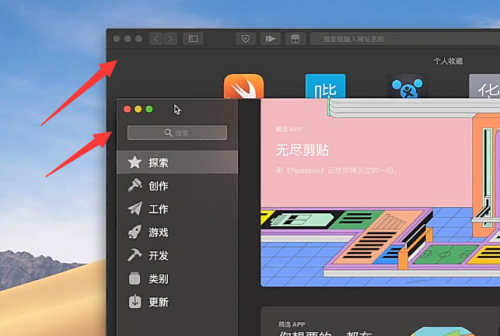
小伙伴们知道Mac系统如何分屏吗?今天小编就来讲解Mac系统分屏的方法,感兴趣的快跟小编一起来看看吧,希望能够帮助到大家。第一步:首先准备两个界面,如下图所示。第二步:接着长按其中一个的绿色按钮,如下图所示。第三步:然后拖动到左右方的一个,如下图所示。第四步:接着可以通过中间的值改变大小,如下图所示。第五步:另外也可以通过magnet进行分屏,如下图所示。第六步:用magnet分屏的话就可以直接用快捷键,如下图所示。
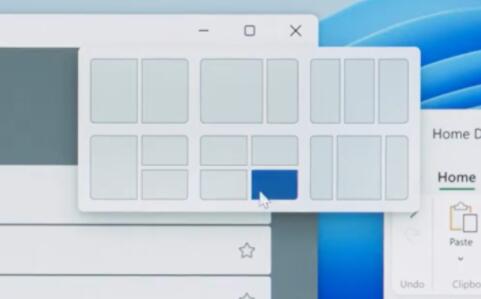
在win11系统中,微软新增了一个多窗口模式,我们可以通过开启它完成同时浏览多个窗口界面的效果,但是有些朋友还不知道怎么使用它,其实只需要通过快捷键就可以了,下面就一起来看一下吧。win11怎么预设多窗口1、当我们开启多个窗口时,按下键盘上的“Win+Z”,就会在右上角出现图示界面。2、在其中就可以选择一个我们喜欢的多窗口显示模式了。3、例如我们使用图示模式,就可以同时查看4个窗口界面。4、在平板电脑汇总,我们可以通过旋转平板的方式自动开启或调节多窗口。

1、首先我们打开qq。2、打开一个聊天框,然后上划摁住手机屏幕,点击应用右上方的分屏。3、点击qq后再打开另一个你要使用的应用即可。

许多用户最为关心的就是酷比魔方掌玩mini怎么分屏,不少用户第一次接触不知道该怎么操作,其实方法也很简单,只需要先打开一个软件,然后点击上方的按钮就可以操作了。酷比魔方掌玩mini怎么分屏1、打开一个软件,然后从下往上滑动,上方会出现这图标,点击这个图标2、点击以后再点击下面的“分屏”3、然后下方会出现页面,点击另外一个你要分屏的操作,系统就会自动填充4、这样就完成了软件的分屏操作了。





火山引擎是字节跳动旗下企业级云与AI服务平台。聚焦大模型核心能力,依托字节自研豆包多模态大模型,凭借火山方舟一站式平台,提供模型精调、推理部署、智能应用搭建等全链路服务,结合高性能AI算力,助力各行业快速落地大模型数字化与智能化应用。



