

如何修复 Microsoft Edge 在打开 PDF 文件时的冻结或崩溃问题(Windows 版本)?
内置浏览器MicrosoftEdge也是在Windows11/10中打开和查看PDF文件的默认应用程序。如今,人们将PDF文件作为电子邮件附件进行交流和发送是一种常见的做法。要打开和查看这些PDF文件,您需要双击文件,Edge会打开所选PDF文件。但是,有用户报告说,在他们的WindowsPC上尝试打开任何PDF文件时,Edge浏览器会死机或崩溃。一旦浏览器冻结,用户将无法使用浏览器、更改任何选项卡或执行任何其他操作。但是,他们能够打开其他应用程序并毫无问题地使用
内置浏览器 Microsoft Edge 也是在 Windows 11/10 中打开和查看 PDF 文件的默认应用程序。如今,人们将 PDF 文件作为电子邮件附件进行交流和发送是一种常见的做法。要打开和查看这些 PDF 文件,您需要双击文件,Edge 会打开所选 PDF 文件。
但是,有用户报告说,在他们的 Windows PC 上尝试打开任何 PDF 文件时,Edge 浏览器会死机或崩溃。一旦浏览器冻结,用户将无法使用浏览器、更改任何选项卡或执行任何其他操作。但是,他们能够打开其他应用程序并毫无问题地使用它们。这表明问题出在浏览器上,而不是系统上。
如果您在打开任何 PDF 文件时遇到 Edge 浏览器冻结或崩溃的问题,那么您来对地方了。在本文中,让我们看一下在 Windows PC 上使用 Microsoft Edge 浏览器解决此问题的不同故障排除策略。
在继续进行下面提到的修复之前,请确保您信任收到带有 PDF 附件的电子邮件的人。此外,在从电子邮件下载文件之前,请检查文件是否包含正确的扩展名。例如,这里我们需要确保 PDF 文件在从邮件中下载之前具有 .pdf 扩展名。
修复 1 – 结束边缘任务并再次打开
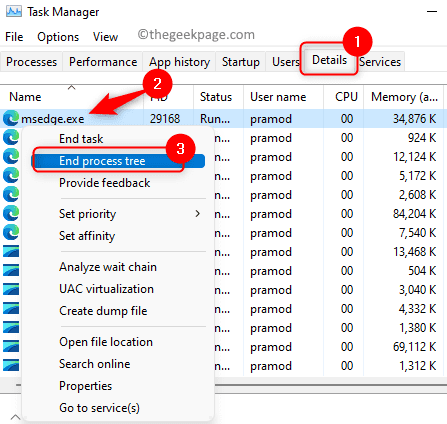
1. 按Ctrl + Shift + Esc键打开任务管理器。
打开任务管理器后,转到详细信息选项卡。
2. 在详细信息选项卡中,您需要滚动并在运行计算机的进程列表中找到 Microsoft Edge 进程msedge.exe。
右键单击msedge.exe并选择选项结束进程树。
单击结束进程树按钮以确认 Edge 进程的结束。
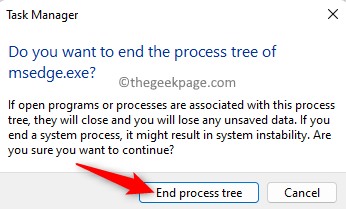
3. 现在,您会注意到 Edge 浏览器的所有窗口都将关闭。
重新打开 Microsoft Edge 并检查您是否能够下载和打开 PDF 文件,而不会导致浏览器冻结或崩溃。
修复 2 – 清除浏览历史记录和缓存
1. 打开边缘浏览器。
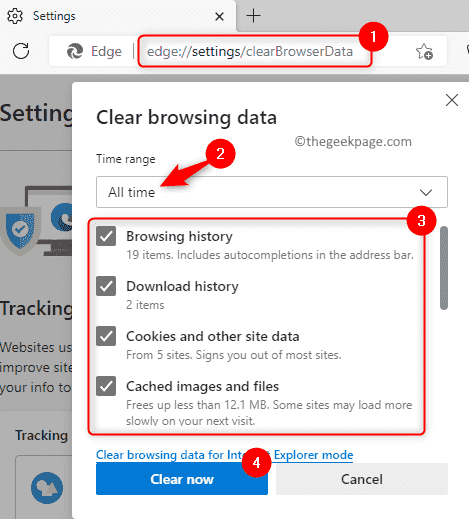
在浏览器的地址栏中,键入edge://settings/clearBrowserData并按Enter。
2. 您现在将看到“清除浏览数据”窗口弹出。
使用时间范围下方的下拉菜单,然后从列表中选择所有时间。
此外,请确保选中下面提到的选项。
- 浏览记录
- 下载历史
- Cookie 和其他网站数据
- 缓存的图像和文件
- 网站权限
- 来自旧版 Microsoft edge 的所有数据
- 媒体基金会数据
然后,单击立即清除按钮。
3. 此操作可能需要一些时间,具体取决于浏览器中缓存的数据。
重新启动Edge 浏览器并检查打开 PDF 文件的问题是否已修复。
修复 3 – 禁用或删除浏览器扩展
1. 启动 Microsoft Edge 浏览器。
转到顶部的地址栏并键入下面的命令,然后按 Enter 打开扩展页面。
边缘://扩展
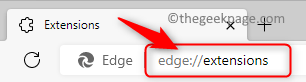
2. 在扩展页面,您将看到安装在 Edge 浏览器上的扩展列表。
通过关闭与它们关联的切换来禁用此页面上列出的所有扩展。
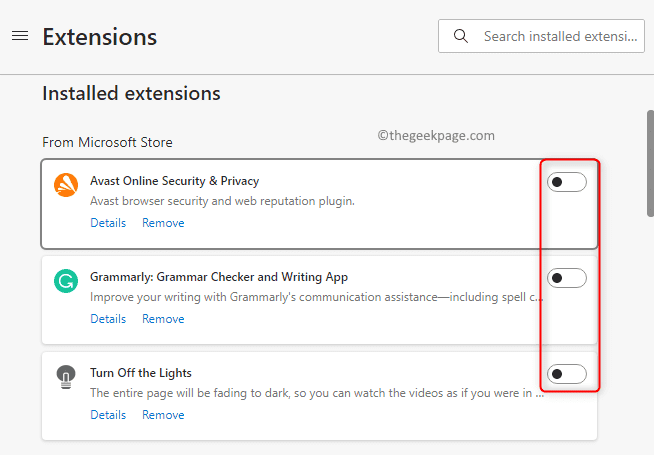
禁用后,检查您是否能够在不冻结 Edge 浏览器的情况下打开 PDF 文件。
3. 如果问题已解决,请尝试一次启用一个扩展程序(打开与扩展程序关联的切换开关)并进行测试,直到找到有问题的扩展程序。
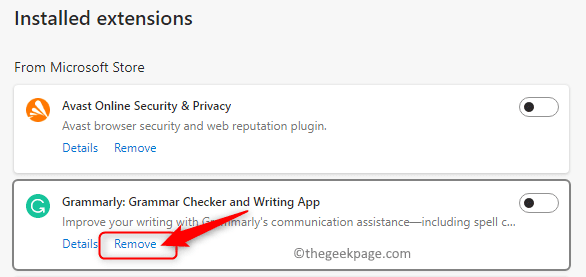
确定有问题的扩展程序后,您可以通过单击“删除”链接对其进行更新或从浏览器中删除该扩展程序。
修复 4 – 重置边缘浏览器
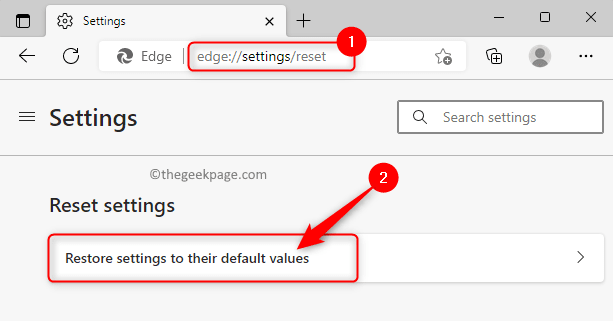
1. 在 Edge 浏览器顶部的地址栏上,键入以下命令并按Enter以打开重置设置页面。
边缘://设置/重置
2. 单击重置设置中的将设置恢复 为默认值。
在打开的重置设置窗口中单击重置按钮。
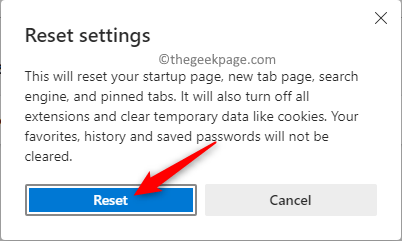
这会将 Edge 浏览器恢复为其默认设置。
3. 浏览器重置完成后,重新启动您的 Edge 浏览器。
检查您是否能够毫无问题地打开 PDF 文件。
修复 5 – 修复边缘浏览器
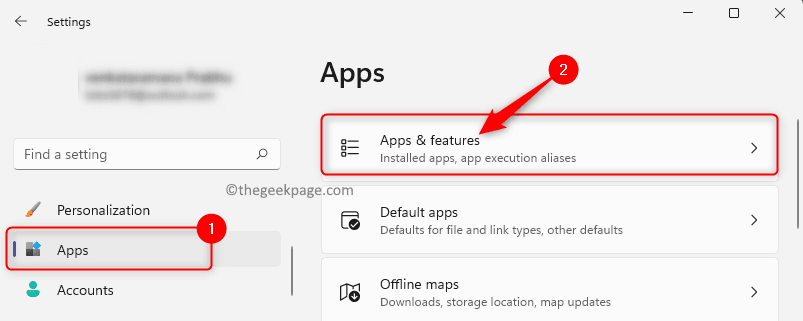
1. 按Windows + I组合键打开Windows 设置应用程序。
转到左侧面板中的应用程序选项卡。
在右侧,单击标有 Apps & features的框。
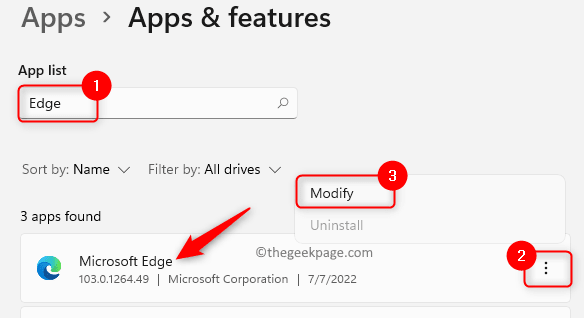
2. 在应用程序和功能页面上,在应用程序列表下方的框中键入Edge 。
您将在下面看到搜索结果。
单击Microsoft Edge应用程序右端的三点菜单,然后选择修改。
3. 当用户帐户控制提示时,单击是。
您将看到修复 Microsoft Edge窗口。
在此窗口中,单击修复按钮下载并开始重新安装浏览器。
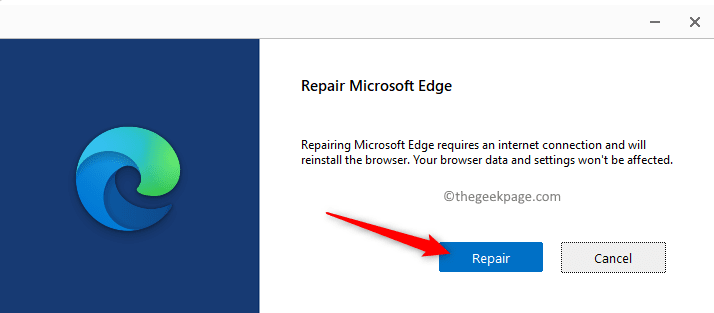
任何浏览器数据和设置都不会受到此过程的影响。
4.修复过程完成后,打开Edge浏览器并检查问题是否解决。
修复 6 – 更改默认 PDF 查看器应用程序
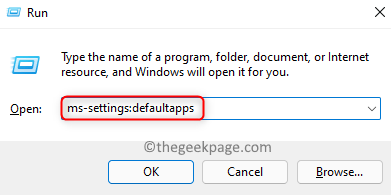
1. 按Windows + R打开运行对话框。
键入ms-settings:defaultapps以打开默认应用程序页面。
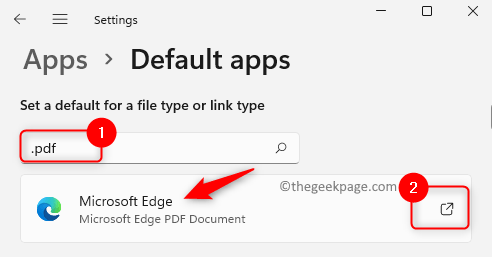
2. 在顶部,单击下面的文本框为文件类型或链接类型设置默认值,然后输入文本.pdf 以更改默认 PDF 查看器。
您将在结果中看到Microsoft Edge,因为它目前是打开 PDF 文件的默认应用程序。
单击标有Microsoft Edge的框内的小箭头。
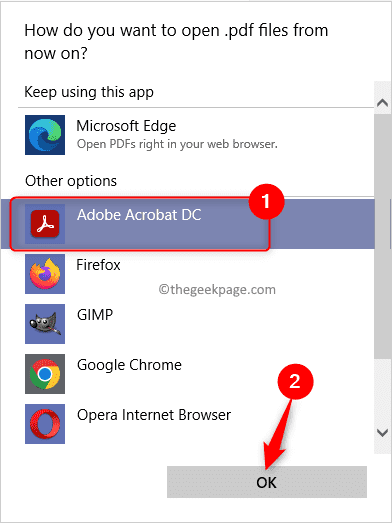
3. 弹出一个窗口,要求您选择一个应用程序来打开 .pdf 文件。
您可以从列表中选择任何其他浏览器,例如 Chrome 或 Firefox。
此外,如果您有Adobe Acrobat之类的 PDF 查看器,则可以单击它来选择该应用程序。
最后,单击确定以保存此更改。
进行此更改后,每当您尝试打开任何 PDF 文件时,它将使用您选择的浏览器或阅读器应用程序打开。

PDF拆分完成后不要只看文件能否打开。按拆分范围核对页数,用首尾内容检查顺序,再通过补零编号、内容名称和页码范围统一文件名,减少漏页、重复页和发送后乱序的问题。


本文详解三种在线PDF加密工具的使用方法,涵盖极轻PDF、PDF Candy和Sejda。通过分步图解,指导用户如何上传文件、设置密码并验证加密效果,确保文档安全不外泄。

蓝海书屋查看阅读时长的五种专业方法 “蓝海书屋的阅读时长到底在哪看?”最近这个问题确实被问得挺多。其实,掌握阅读时长不仅能帮你回顾自己的阅读旅程,更是管理阅读习惯、完成目标的好帮手。下面,咱们就系统梳理一下在蓝海书屋查看阅读时长的五种方式,操作清晰,一目了然。 官方入口在这里,有需要的可以先行访问:


企查查网页版官方入口与核心功能解析 企查查网页版官方入口是https://www.qcc.com,提供企业信息检索、关联图谱、行业分析及数据服务四大核心功能。 关于企查查网页版如何进入,以及它能提供哪些关键服务,不少朋友都希望获得一个清晰的指引。接下来,我们就系统地梳理一下企查查的官方入口及其几项核





火山引擎是字节跳动旗下企业级云与AI服务平台。聚焦大模型核心能力,依托字节自研豆包多模态大模型,凭借火山方舟一站式平台,提供模型精调、推理部署、智能应用搭建等全链路服务,结合高性能AI算力,助力各行业快速落地大模型数字化与智能化应用。



