

如何在现代浏览器中模拟运行 MacOS 7 和 MacOS 8?
Macs Fan Control 是一款专为Mac设计的风扇控制工具,有效解决电脑过热问题。了解如何设置和使用,请访问官网。在数码荔枝购买正版序列号、获取下载,避免使用破解。
时光倒流回到1990年代的Macintosh,在浏览器窗口中运行System7和MacOS8的完整虚拟安装。1990年代Mac软件的新虚拟版本存在一个缺陷,那就是它们以2020年代Mac的速度运行。您看到的是MacSE/30或Quadra700,但一切都与AppleSilicon一样快。您可以在这些模拟操作系统中进行实际工作,它们甚至可以将文档或文件从macOSMonterey拖入和拖出。但无论是出于某些实际目的还是更可能是为了纯粹的乐趣,这里是如何
时光倒流回到 1990 年代的 Macintosh,在浏览器窗口中运行 System 7 和 Mac OS 8 的完整虚拟安装。
1990 年代 Mac 软件的新虚拟版本存在一个缺陷,那就是它们以 2020 年代 Mac 的速度运行。您看到的是 Mac SE/30 或 Quadra 700,但一切都与 Apple Silicon 一样快。
您可以在这些模拟操作系统中进行实际工作,它们甚至可以将文档或文件从 macOS Monterey 拖入和拖出。但无论是出于某些实际目的还是更可能是为了纯粹的乐趣,这里是如何做到的。
以前可以通过开发人员 Felix Rieseberg的 Basilisk II模拟器运行 Mac OS 8 。那是一款 Mac 应用程序,它的屏幕在现代 Mac 上看起来很小。
无论您选择 System 7 还是 OS 8,新版本的运行方式都相同,并且它们在浏览器窗口中运行。这意味着它们可以在没有任何事先设置的情况下运行 - 这也意味着它们可以全屏运行。
它仍然是 1990 年代的 Mac,对屏幕尺寸进行了假设,因此您不会左右填充 27 英寸 iMac 的显示器,但您可以大大扩展之前可用的内容。
当你这样做时,你会看到所有曾经熟悉的屏风家具,比如没有任何标签的窗户。或灰色标题中的灰色关闭框。
注意有错误。某些包含的应用程序(例如 Microsoft Word 版本 5.1a)将显示错误消息,因为某些文件不存在于模拟器中。
但是,该应用程序会正常加载和运行。另外,这是对 1990 年代的忠实复制品,您必须在 Microsoft Word 中出现一些错误。
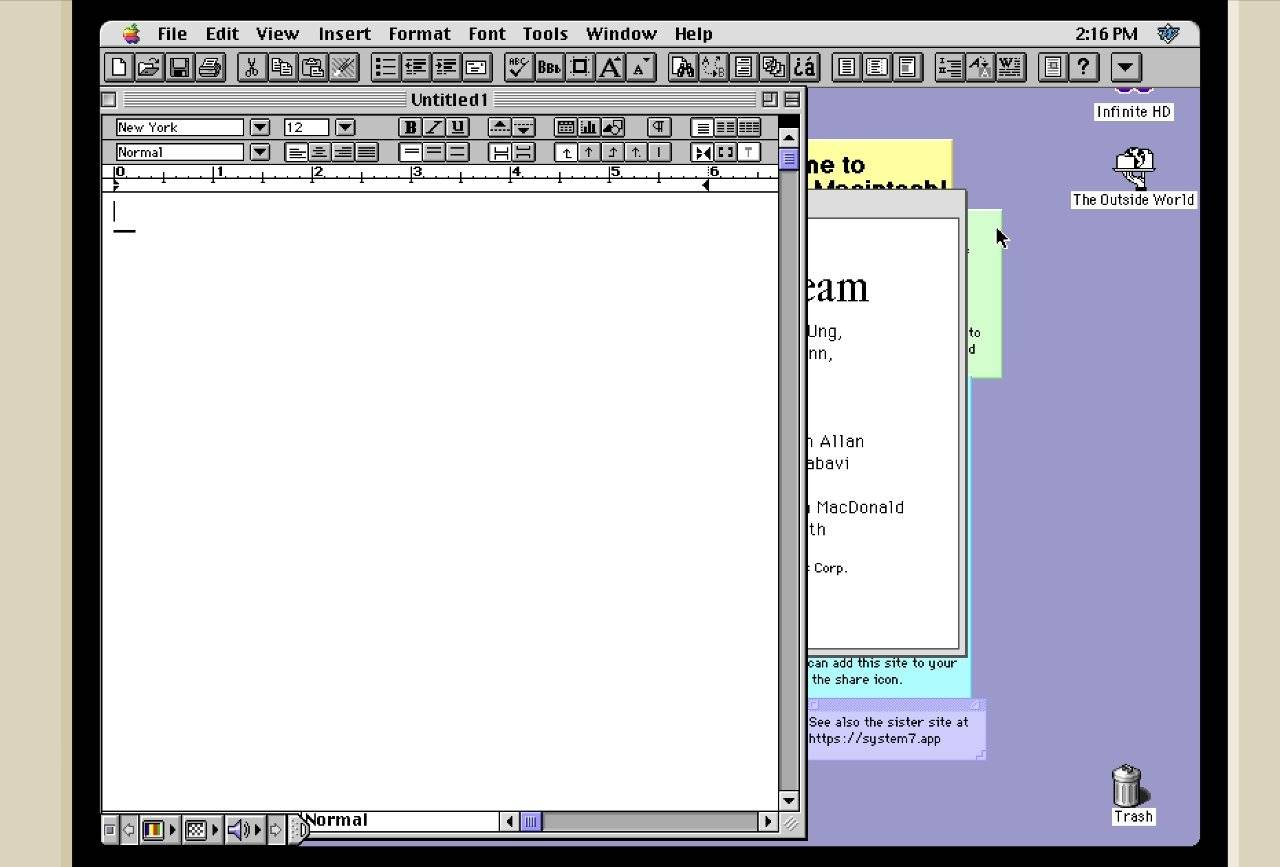
如何运行 System 7 或 Mac OS 8
打开一个新的浏览器窗口并转到System 7 页面或OS 8页面。
而已。带有 1995 年系统 7.5.3 或 1997 年 Mac OS 8.1 的 Mac 正在您的浏览器中运行。您无法直接更改模拟 Mac 的大小,但可以调整浏览器窗口的大小。
当您这样做时,模拟的 Mac 会向前捕捉到它可以显示的最大形式。这样做有点棘手,因为很容易发现模拟的 Mac 显示在浏览器窗口的顶部。
您无法滚动或拖动以在模拟的 Mac 屏幕上移动,但您可以拖动浏览器窗口并调整其大小。
你可以在模拟器中做什么
虽然您无法调整屏幕大小或四处移动屏幕,但您可以在屏幕上拖动图标,并且可以在模拟器中调整窗口大小。但是,您会想知道所有启动速度都到哪里去了,因为起初单击窗口的滑块以移动它时,它似乎没有响应。
不过,这不是模拟器瓶颈。多年来习惯于 OS X 和现在的 macOS Monterey 的工作方式。
一旦你记得你只能从右下角调整窗口大小,你就会意识到键盘快捷键不起作用。执行 command-N 在 System 7 的 Finder 中打开一个新文件夹,您将获得一个新的浏览器窗口。
不过,你确实习惯了。当您这样做时,请查看包含的文件和文件夹。这里有 Word 等经典游戏,也有 Dark Castle 等游戏。
甚至还有 ResEdit。
在模拟器中做真正的工作
你可能不会。这只是深刻而怀旧的乐趣。但是,如果您想尝试,模拟器中包含的生产力应用程序就可以正常工作。
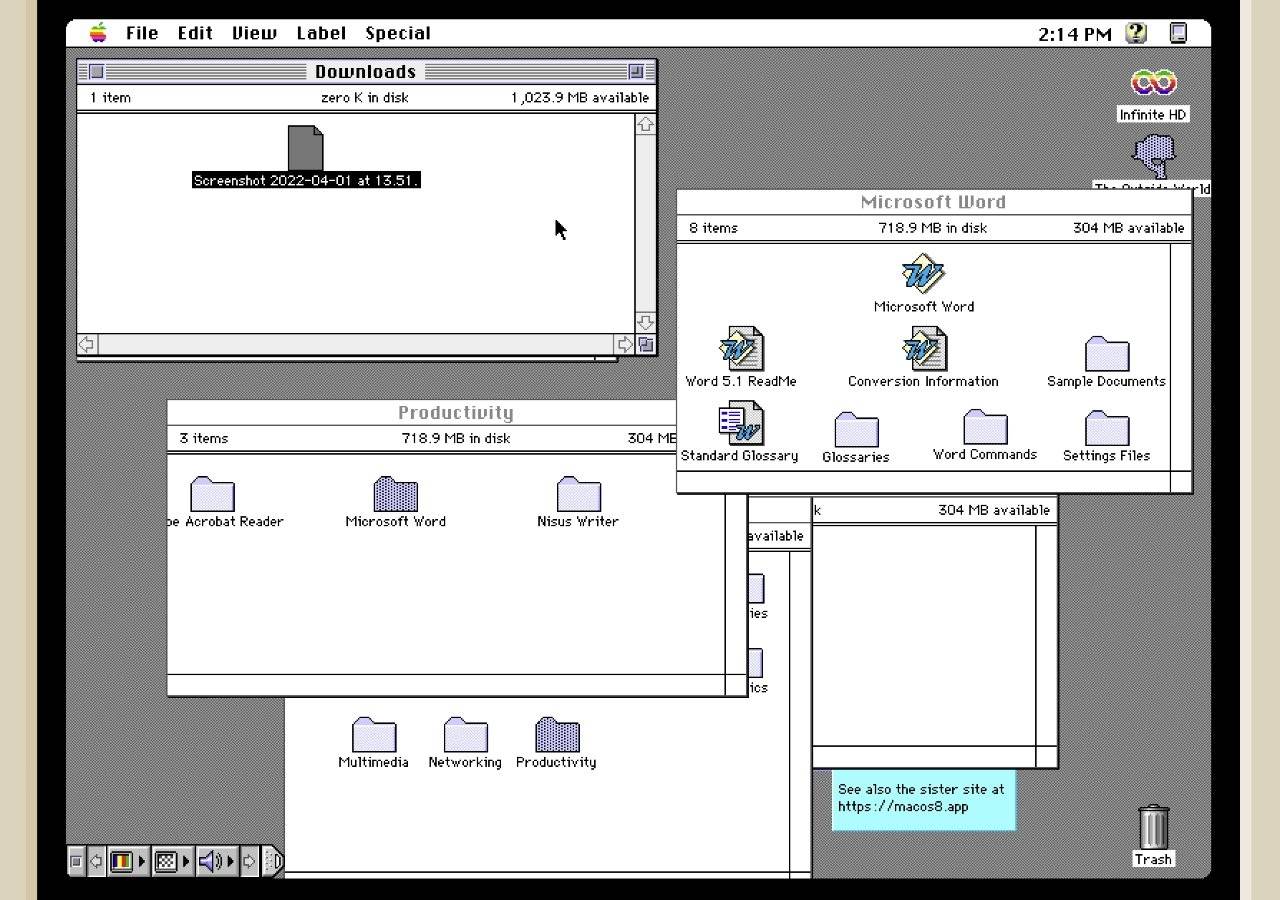 即使模拟器在您的浏览器中,您也可以将文件拖入其中。
当然,这是在浏览器中的一个问题。因此,如果您失去互联网连接,您可能会失去工作。
不过,您的工作并不局限于浏览器。将任何文件从您的 Mac 拖到浏览器窗口中,然后将其加载到 Mac 上。
它出现在模拟器的一个特殊的下载文件夹中 - 也有一个上传文件夹。在模拟器中,将任何文档拖动到 Uploads,您的浏览器会将其下载到您的 Mac。

想知道灵活计算器在手机和电脑上怎么用最高效?本文详解两端在输入节奏、布局整理及账号同步上的核心区别,助你避免数据丢失,建立顺畅的跨设备记账习惯。
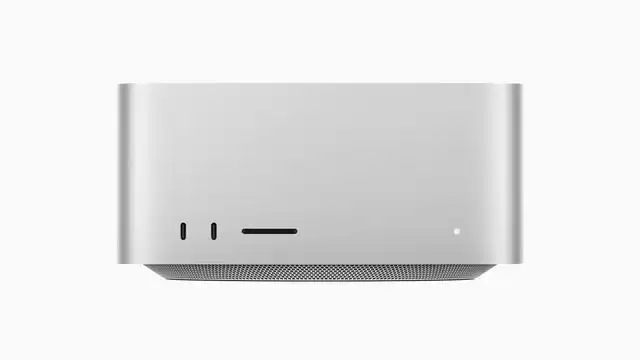
苹果预计今年发布搭载M5Ultra芯片的MacStudio,已对内部结构进行调整并配备更出色散热器以应对端侧AI负载。同时苹果正在调整芯片布局,M6可能仅推标准版,重心转向专注AI计算的M7系列。外观上M5Ultra一代无大改。

苹果M系列Ultra芯片在M3Ultra后出现断档,M4Ultra已被取消。最新路线图显示,MacStudio工作站将于2026年搭载M5Ultra芯片,2028年推出M7Ultra版本,均沿用现款模具。跳过M4Ultra充分体现了苹果的选择性升级策略,芯片核心数、内存带宽等指标预计会有显著提升。

苹果计划2026年推出搭载M5Ultra芯片的MacStudio,2028年再推M7Ultra版本,两款均为规格提升型改款,外观设计大改可能性低,同时优化散热系统以充分发挥新芯片性能。
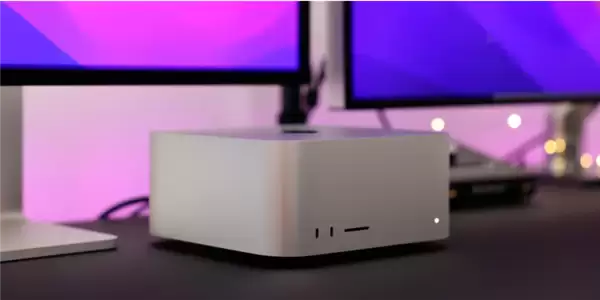
苹果计划2028年推出M7Ultra版MacStudio,跳过M6高端系列。新机优化散热与内存带宽,M7统一内存带宽升至240GB/s,以应对本地AI任务,外观不变。
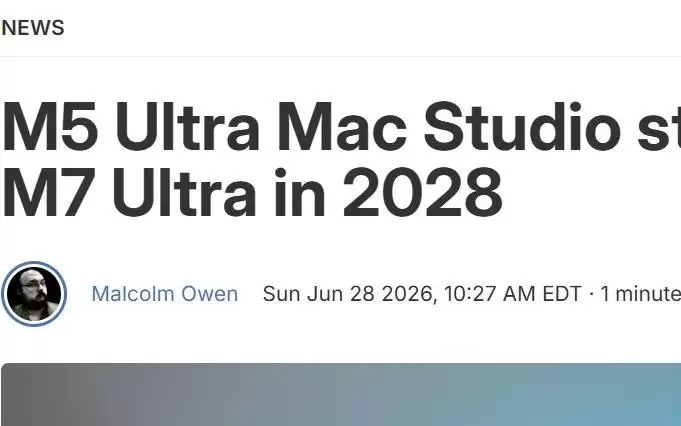
苹果MacStudio路线图显示,将跳过M6Ultra,M5Ultra版于2026年推出,M7Ultra版于2028年到来。外观设计预计不变,性能提升是升级重点,旨在为专业用户提供更强算力。





火山引擎是字节跳动旗下企业级云与AI服务平台。聚焦大模型核心能力,依托字节自研豆包多模态大模型,凭借火山方舟一站式平台,提供模型精调、推理部署、智能应用搭建等全链路服务,结合高性能AI算力,助力各行业快速落地大模型数字化与智能化应用。



