

如何在同一台电脑上双启动Windows 11和Ubuntu?
尽管Windows是市场上占主导地位的操作系统,但Linux正在缓慢但肯定地越来越受欢迎,Ubuntu是最有趣的Linux发行版之一。如果您想了解有关两种操作系统之间差异的更多信息,请查看我们的Windows11与Ubuntu文章进行深入比较。至于本指南,我们将向您展示如何双启动Windows11和Ubuntu并排使用这两个操作系统。Ubuntu的硬件要求是什么?中央处理器:2GHz或更高内存:4GB或更多存储:25GB或更多显卡:内存至少为256MB的显卡如您所见,与Windows
尽管Windows是市场上占主导地位的操作系统,但Linux正在缓慢但肯定地越来越受欢迎,Ubuntu是最有趣的Linux发行版之一。
如果您想了解有关两种操作系统之间差异的更多信息,请查看我们的 Windows 11 与 Ubuntu 文章进行深入比较。
至于本指南,我们将向您展示如何双启动Windows 11和Ubuntu并排使用这两个操作系统。
Ubuntu 的硬件要求是什么?
- 中央处理器:2GHz或更高
- 内存:4GB或更多
- 存储:25GB或更多
- 显卡:内存至少为 256MB 的显卡
如您所见,与 Windows 11 的要求相比,Ubuntu 的硬件要求相对谦虚,并且某些发行版可以在低于这些要求的 PC 上运行。
如何双启动Windows 11和Ubuntu?
双启动是拥有两个打算定期使用的操作系统的最可行方法,可以通过多种方式完成。
如果你的电脑上已经安装了 Windows 11,就像大多数用户一样,请按照以下步骤操作。有时情况正好相反,您也可以在 Ubuntu 之后安装 Windows 11。
在 Windows 11 之后安装 Ubuntu
1. 创建一个专用的 Ubuntu 分区
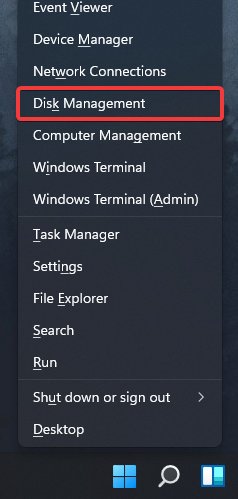
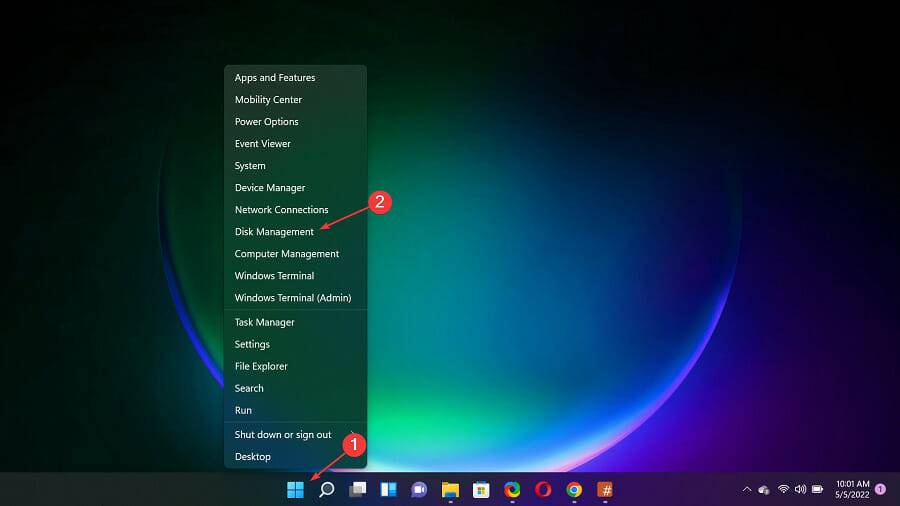
- 打开“磁盘管理”。您可以通过按 + 并从列表中选择磁盘管理来执行此操作。Windows KeyX
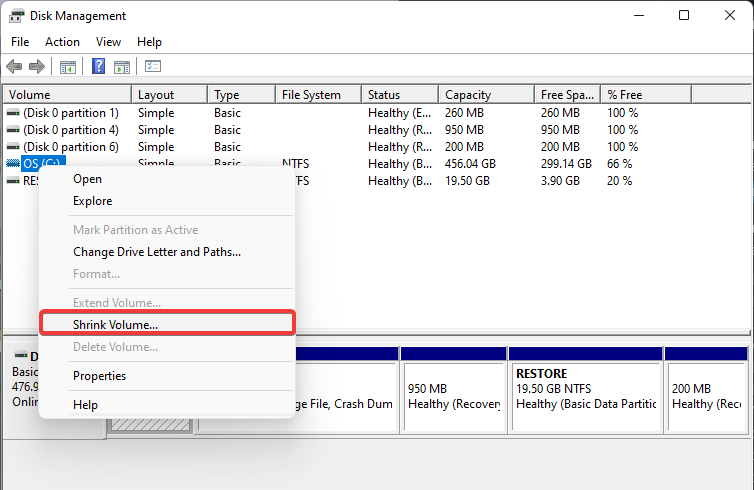
- 现在,您需要选择要缩小的驱动器。选择一个至少有 50GB 可用空间的,但如果您打算广泛使用 Ubuntu,您可能需要更多空间。
- 右键单击所需的驱动器,然后从上下文菜单中选择“缩小卷”。
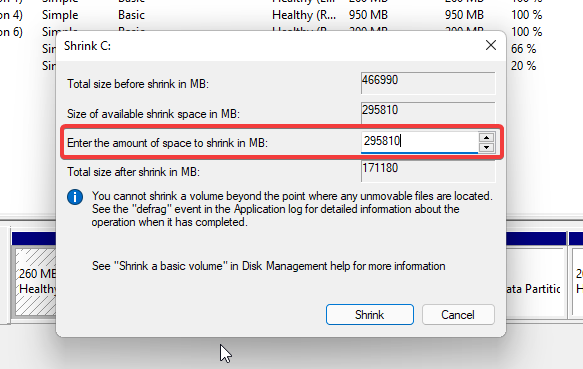
- 将输入要收缩的空间量(以 MB 为单位)设置为 50000 或更多,然后单击收缩。
- 接下来,单击您刚刚创建的未分配空间,然后选择新建简单卷。
- 将简单卷大小(以 MB 为单位)设置为最大值,然后单击下一步。
- 最后,设置所需的驱动器号和标签,然后在完成后单击完成。
您也可以尝试使用Paragon分区管理器,它的效率更高,并且具有其他功能,这些功能对于正确格式化分区驱动器很有用。
2. 下载 Ubuntu ISO 并创建一个可启动的闪存驱动器
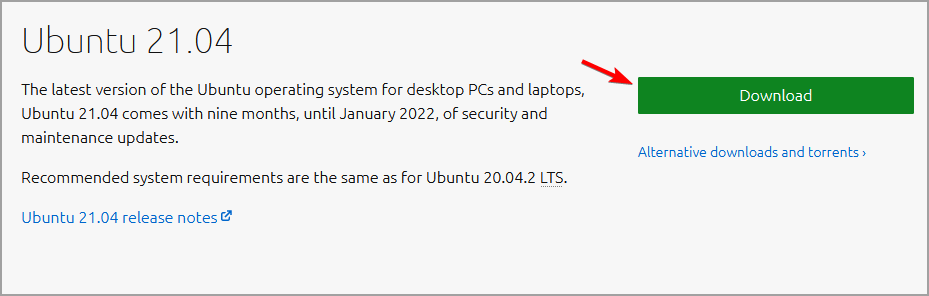
- 访问 Ubuntu 的下载页面,然后单击“下载”按钮下载 ISO 文件。
- 等待下载完成。
- 将 U 盘连接到电脑。您将需要 4GB 或更大。
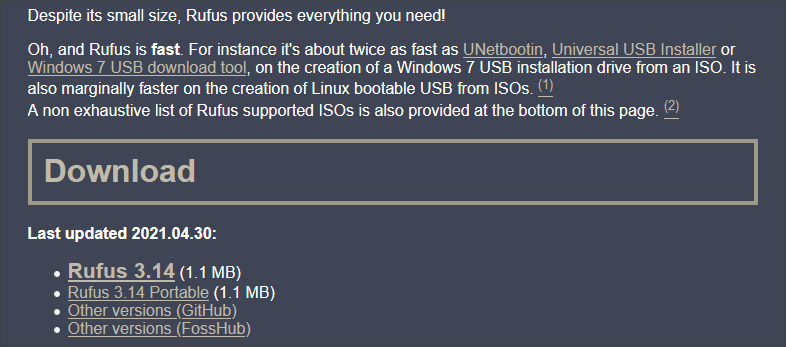
- 下载鲁弗斯并运行它。
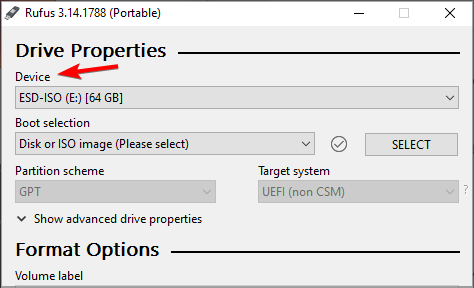
- 在设备列表中选择您的闪存驱动器。
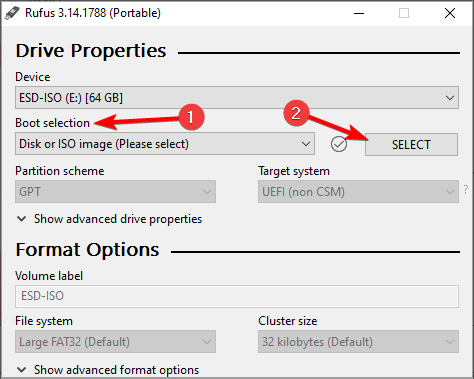
- 点击 选择 按钮并找到您的 Ubuntu ISO 文件。
- 单击“开始”以开始该过程。
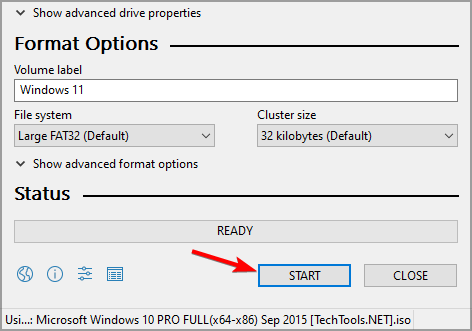
- 系统将要求您格式化驱动器,因此请单击“确定”继续。
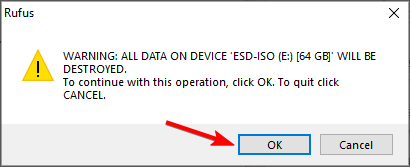
等待该过程完成。创建 Ubuntu Live 驱动器后,您可以安装 Ubuntu。
3. 选择 Ubuntu 驱动器并安装 Ubuntu
- 确保 Ubuntu 闪存驱动器已连接到您的 PC。
- 电脑启动时,按住 、 或访问启动菜单并选择 USB 驱动器。密钥可能因主板而异。F2F10F12
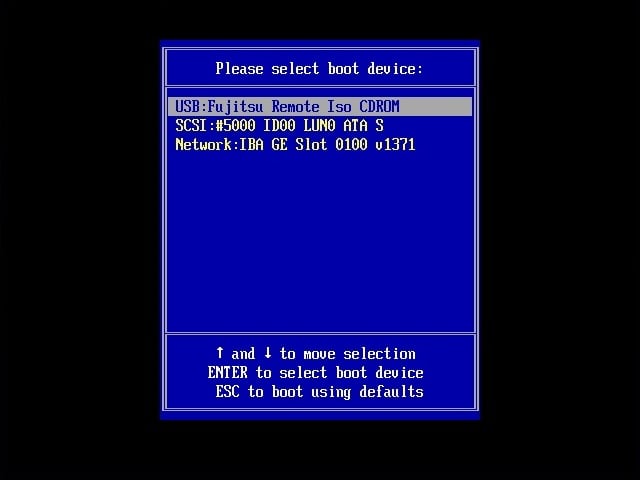
- 如果无法打开启动菜单,请访问 BIOS,然后将闪存驱动器设置为第一个启动设备并保存更改。
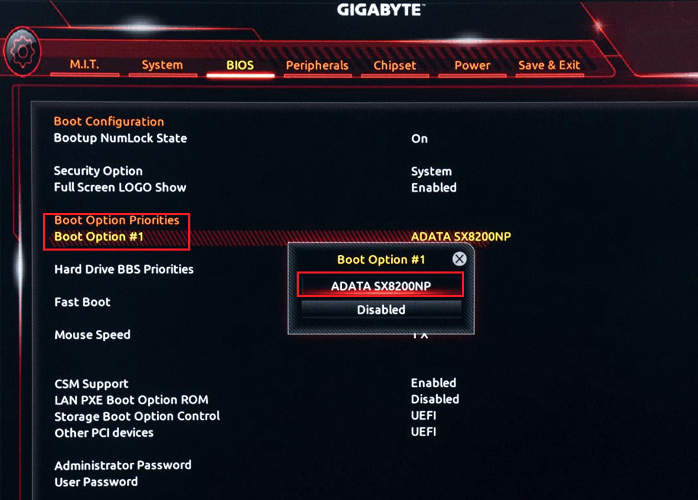
- 当您的 PC 从闪存驱动器启动时,选择安装 Ubuntu 的选项。
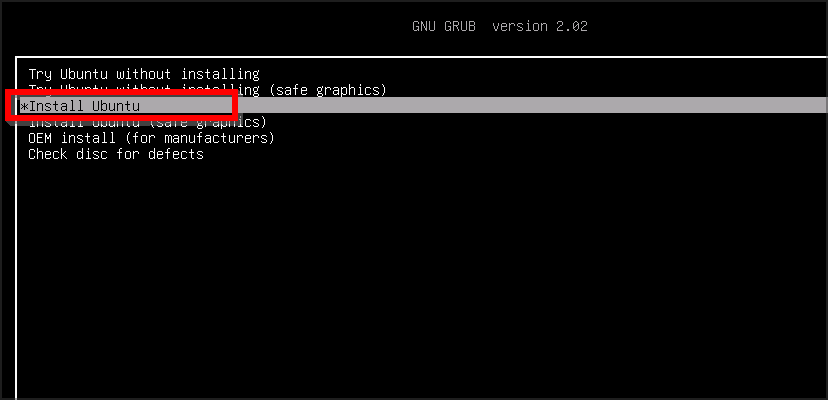
- 选择要使用的语言和键盘布局。
- 然后,选择正常安装并单击继续。您还可以使用最小安装并在以后下载必要的更新。
- 选择其他内容。
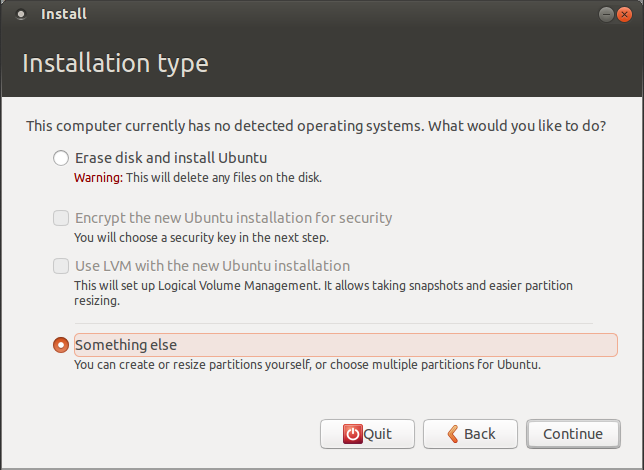
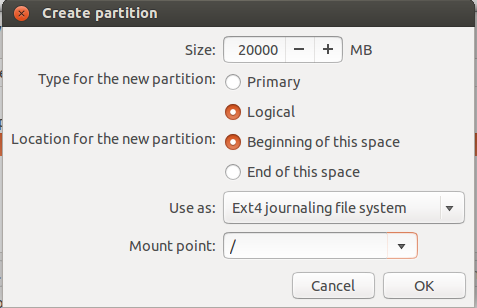
- 接下来,选择您为 Ubuntu 创建的分区并将其格式化为 ext4 文件系统。
- 单击立即安装。
- 选择您的位置。
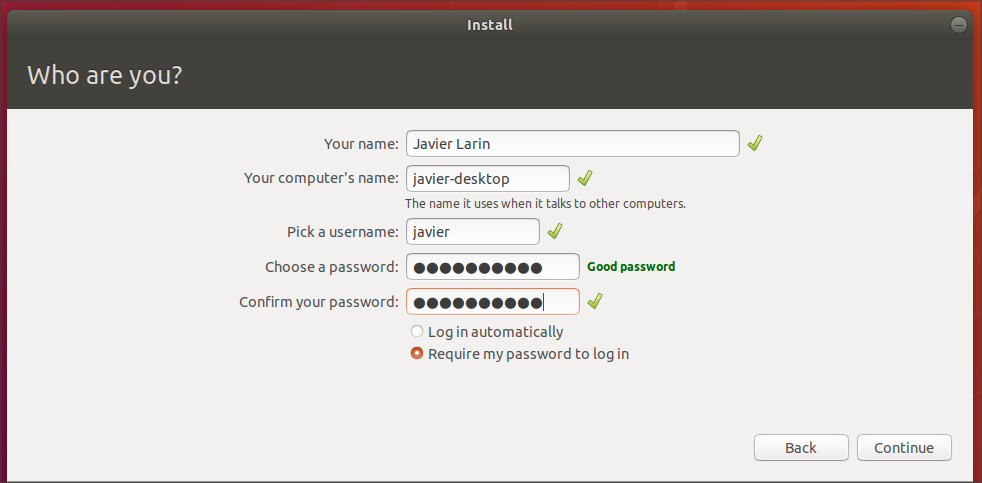
- 输入 Ubuntu 的登录详细信息,然后单击继续。
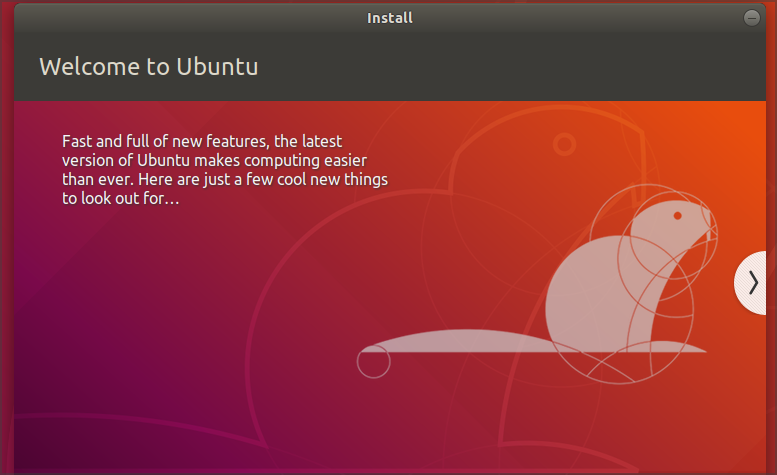
- 等待安装完成。
- 单击立即重新启动按钮。
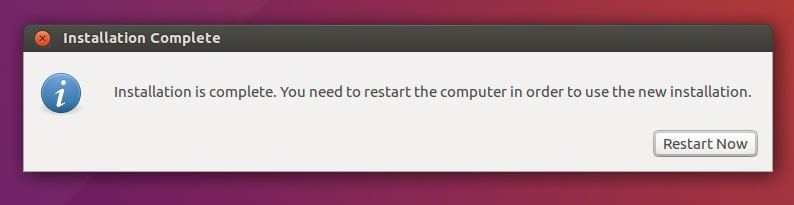
完成此操作后,您只需要选择要启动到的操作系统即可。如您所见,双启动Windows 11和Ubuntu很容易,特别是如果您已经安装了Windows。
在 Ubuntu 之后安装 Windows 11
1. 创建一个专用的窗口分区
- 打开终端并输入以下命令:
sudo apt install gparted - 按 Y 继续。
- 现在打开 GParted。
- 找到要收缩的分区。请记住,您无法在 Ubuntu 运行时收缩 Ubuntu 分区。如果你想这样做,你需要使用Ubuntu闪存驱动器。
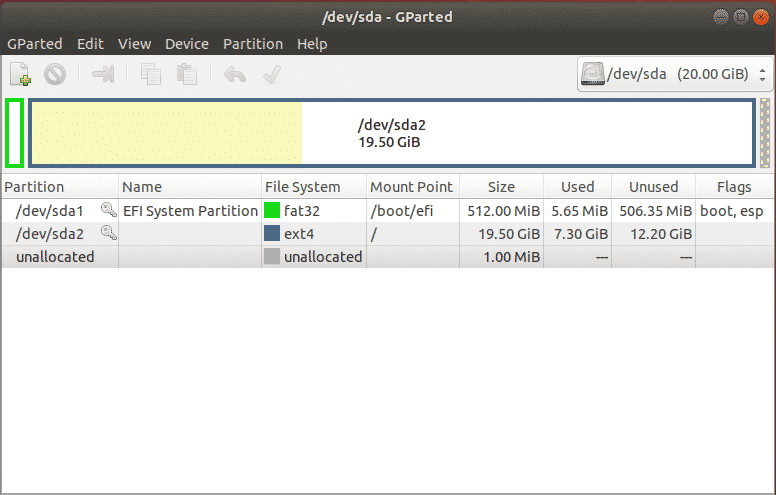
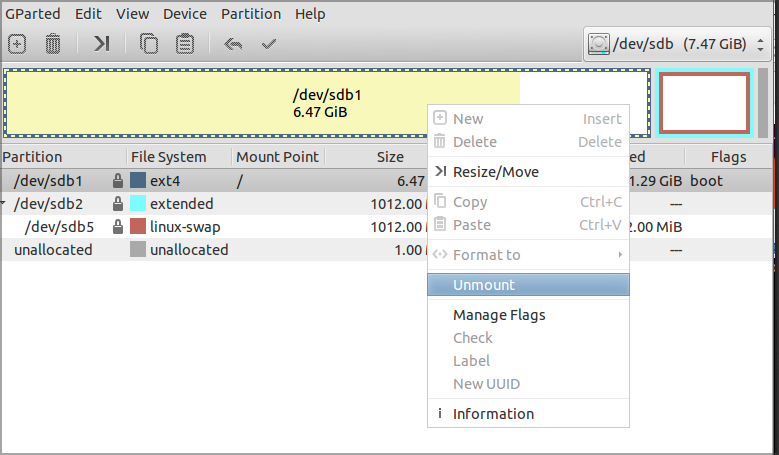
- 右键单击分区,然后选择卸载。
- 卸载分区后,单击调整大小/移动。
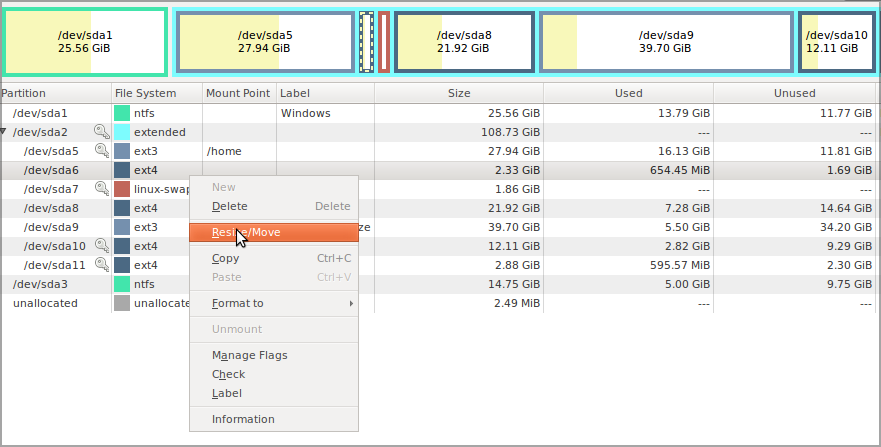
- 将新大小设置为 50000 或更大,然后单击调整大小/移动。
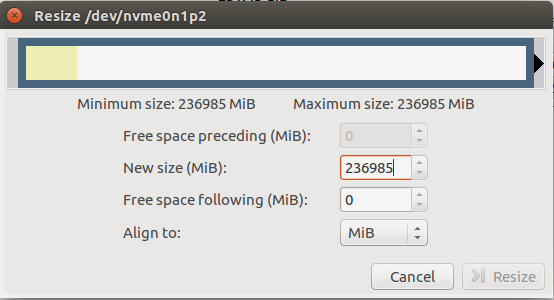
- 单击工具栏中的应用图标以保存更改。
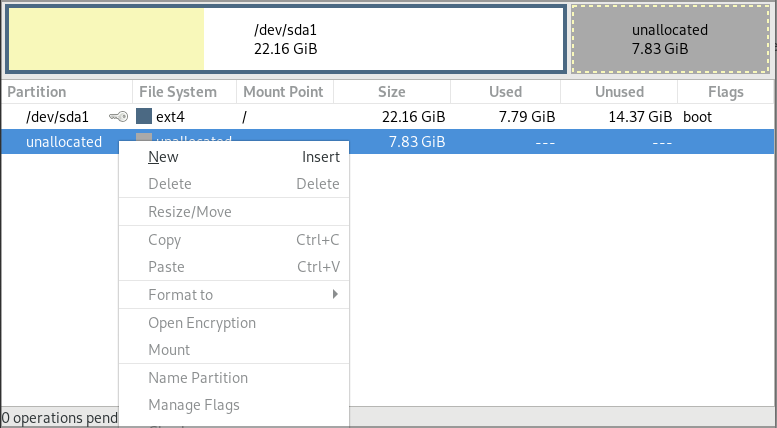
- 现在将显示未分配的空间。右键单击它,然后选择新建。
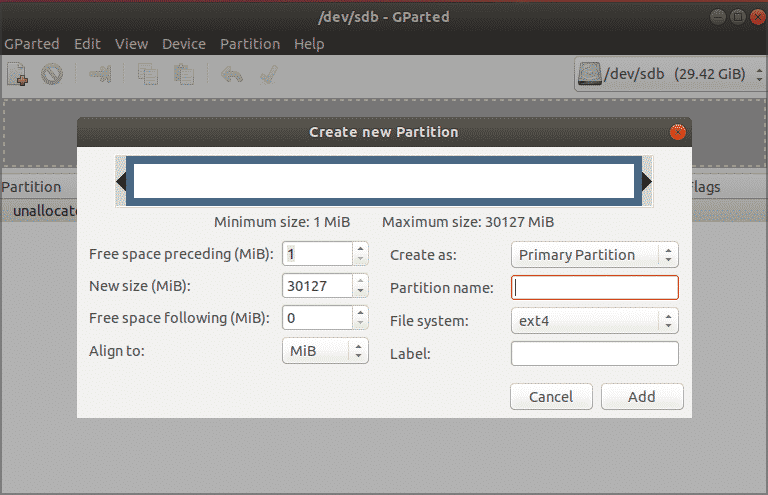
- 将文件系统设置为 ntfs 并设置分区的最大大小。现在单击添加。
- 单击应用图标以保存更改。
- 最后,找到您卸载的分区,右键单击它并选择装载。
2. 下载 Windows 10 并制作可启动媒体
- 前往微软下载页面。
- 选择要下载的 Windows 10 版本。
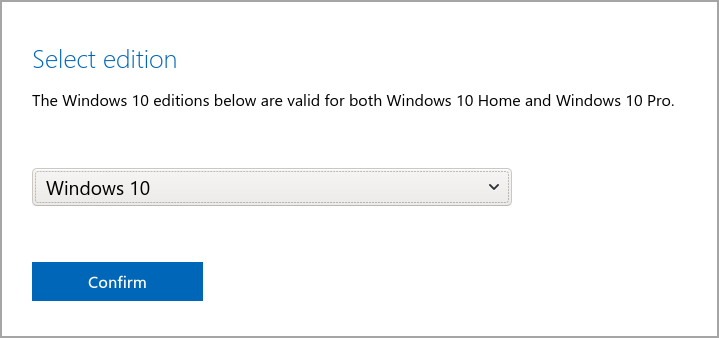
- 选择语言并确保选择 64 位版本。
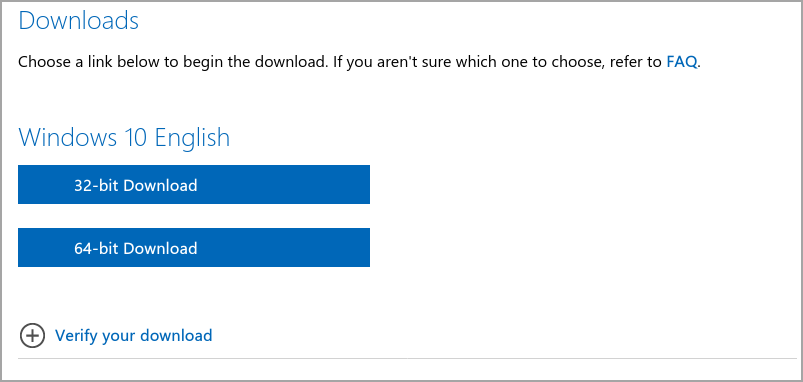
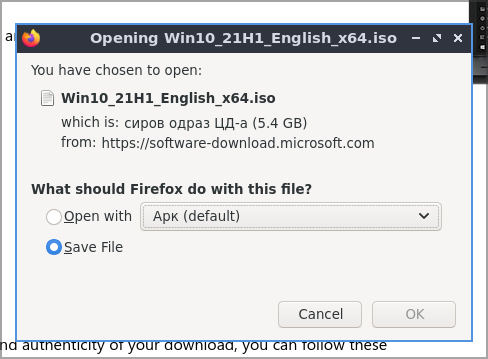
- 下载 ISO 文件。
- 将 U 盘连接到电脑。您需要一个 8GB 的驱动器,但更大的驱动器可能会更好。
- 打开GParted并从右上角选择您的USB闪存驱动器。它应该被命名为 /dev/sdb。
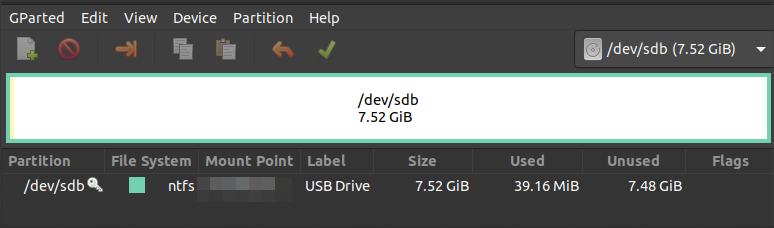
- 如果任何分区的名称旁边有一个键图标,请右键单击它们并选择卸载。
- 右键单击分区,然后选择格式化。
- 将分区大小设置为最大值,并将文件系统设置为 ntfs 或 exfat。
- 单击工具栏中的应用以保存更改。
- 找到 Windows 10 ISO 文件,右键单击它并选择打开方式,然后选择磁盘映像贴片机。
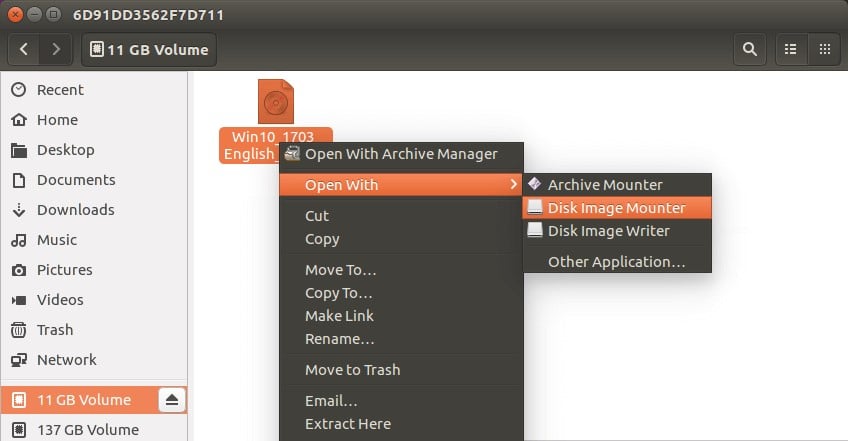
- 打开挂载的 ISO 文件。
- 选择所有文件并复制它们。
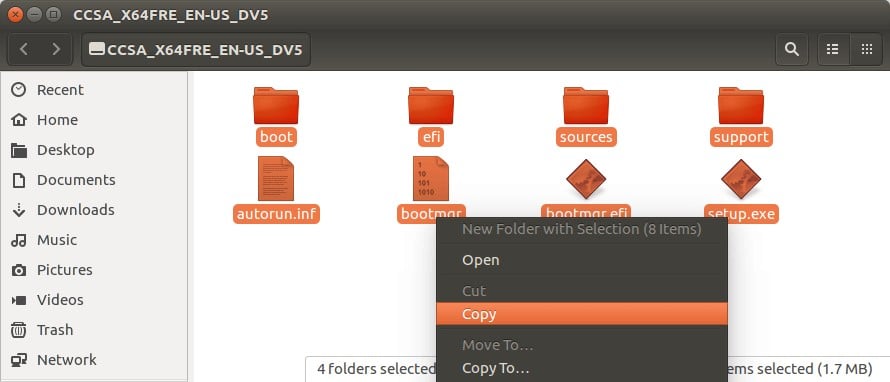
- 移动到您的 USB 闪存驱动器并将文件粘贴到那里。
我们发现并非所有用户都可以选择在上下文菜单中挂载 ISO 文件。如果是这种情况,请执行以下操作:
- 打开终端。
- 现在运行以下命令:
sudo mkdir /mnt/windows10/
sudo mount -t auto -o loop /path/to/window-10-iso /mnt/windows10/ - 完成此操作后,您应该能够通过转到
/mnt/windows10/
注意我们使用的是Windows 10 ISO,因为Windows 11 ISO尚未正式可供下载。
3.从闪存驱动器启动并安装Windows 10
- 进入 BIOS 并转到“安全性”部分。禁用安全启动。
- 保存更改并退出 BIOS。
- 按专用键打开启动菜单并选择您的闪存驱动器。如果您不知道密钥,可以将 USB 闪存驱动器设置为第一个启动设备。
- 从闪存驱动器启动时,请选择所需的语言时间格式。
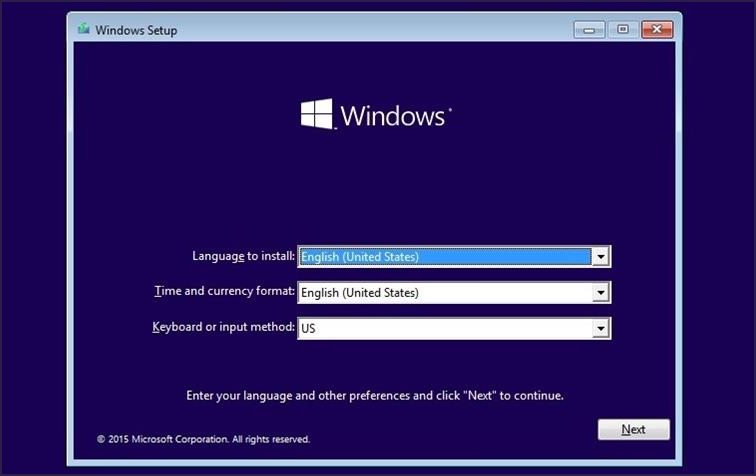
- 选择要安装的版本并接受服务条款。
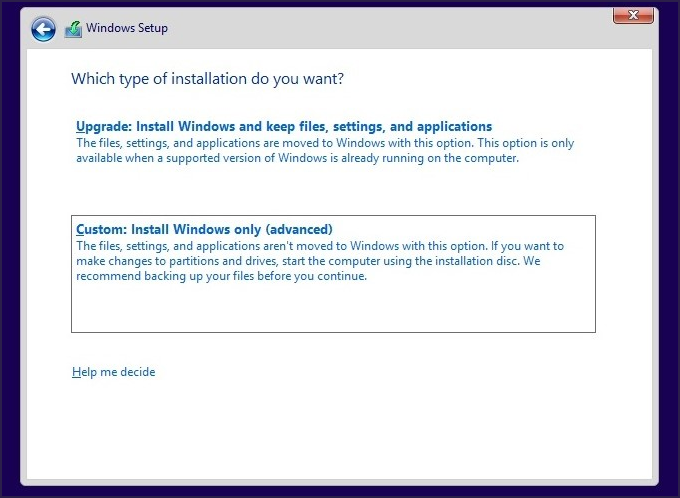
- 然后,选择“自定义:仅安装 Windows(高级)”。
- 选择专门用于 Windows 的分区非常重要。如果您选择了错误的分区,您将永久丢失文件。
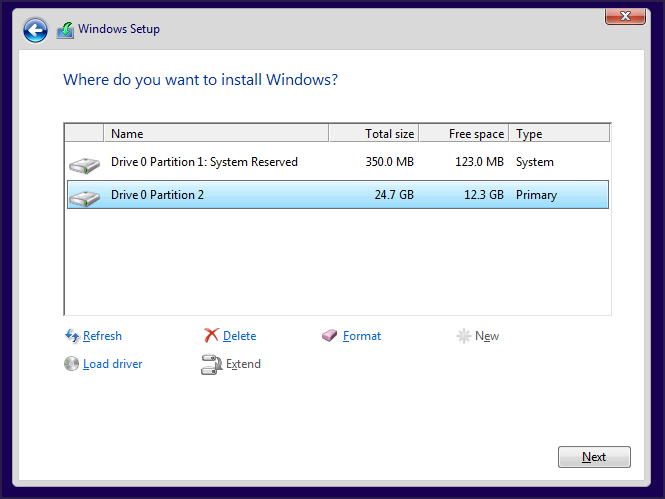
- 现在将开始安装。等待 Windows 正在安装。
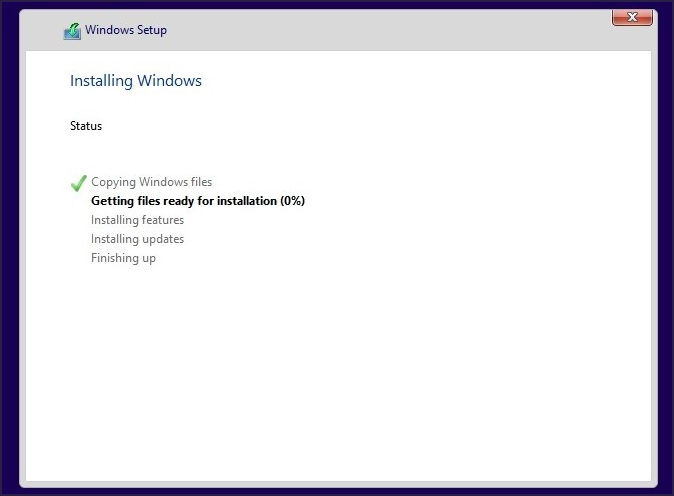
- 安装完成后,您的 PC 将重新启动。
4. 加入 Windows 预览体验计划并升级到 Windows 11
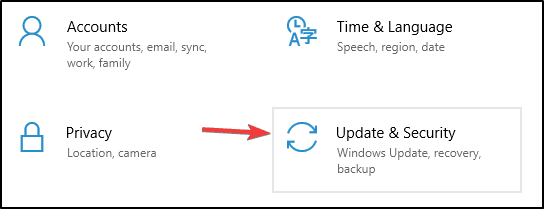
- 打开“设置”应用,然后转到“更新和安全”部分。
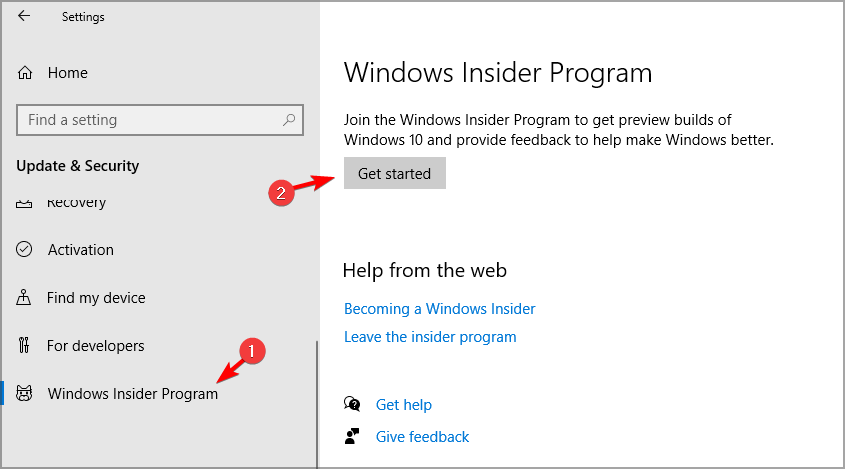
- 在左窗格中,选择“Windows 预览体验计划”。现在单击右窗格中的“开始使用”按钮。
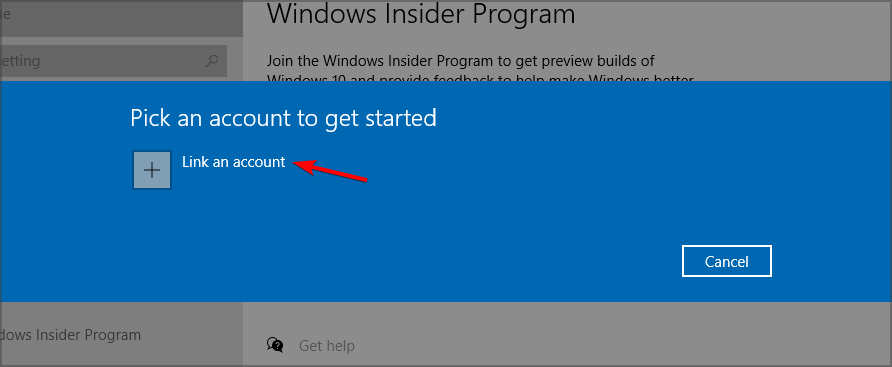
- 单击“关联帐户”,然后选择你的微软帐户。
- 选择“开发频道”,然后单击“确认”。
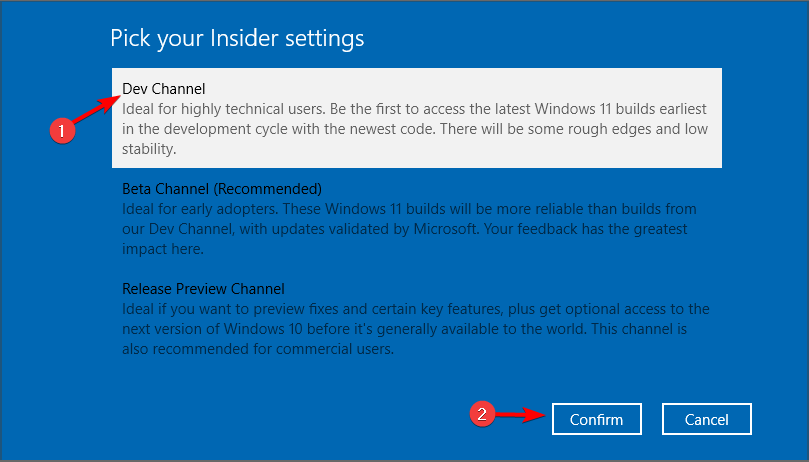
- 接受隐私声明,然后单击立即重新启动。
- 加入 Windows 预览体验计划后,返回到“设置”应用。
- 转到“更新和安全”部分,然后单击“检查更新”按钮。
- Windows现在将自动下载Windows 11更新。
- 下载更新后,重新启动电脑进行安装。
修复蛴螬
许多用户报告说,如果您双启动Windows 11和Ubuntu,则后者根本无法从启动菜单中使用。要解决此问题,您只需执行以下操作:
- 按启动菜单键并从列表中选择 Ubuntu。
- 确保您已连接到互联网。
- 打开终端并运行以下命令:
sudo add-apt-repository ppa:yannubuntu/boot-repair
sudo apt-get update
sudo apt-get install -y boot-repair && boot-repair - 安装引导修复后,在终端中键入引导修复以启动它。
- 选择建议的修复。
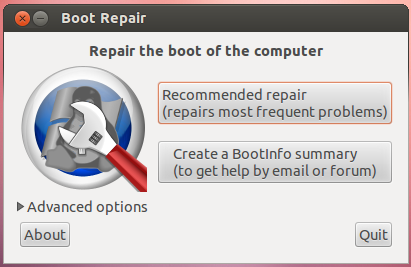
- 修复完成后,检查问题是否仍然存在。
或者,您可以通过执行以下操作来解决此问题:
- 启动到 Ubuntu,正如我们在上一节中向您展示的那样。
- 打开终端并运行以下命令:
sudo update-grub2 - 该过程完成后,返回到 BIOS。
- 转到引导部分并将 Ubuntu 设置为第一个引导设备。
Windows将始终替换您的引导加载程序,特别是如果您在Ubuntu或任何版本的Linux之后安装它,但希望此方法可以帮助您自己解决问题。
要了解更多信息,请查看我们的指南,了解如何修复 Windows 10 和 Ubuntu 双启动问题。
注意如果您无法从引导菜单访问 Ubuntu,请在 Ubuntu Live 环境中执行这些命令。只需从 Ubuntu 闪存驱动器启动并按照上述步骤操作即可。
Ubuntu 是否支持安全启动?
安全启动是一种验证固件启动的代码以防止 rootkit 的技术。许多 Linux 发行版不支持安全启动,因此如果要安装它们,则需要先禁用安全启动。
专家提示:
赞助
有些PC问题很难解决,尤其是在涉及损坏的存储库或丢失的Windows文件时。如果您在修复错误时遇到问题,则您的系统可能部分损坏。
我们建议安装 Restoro,该工具将扫描您的机器并确定故障是什么。
单击此处下载并开始修复。
自版本 12.10 以来,Ubuntu 一直与安全启动兼容,它应该可以在大多数启用了安全启动的 PC 上运行。
但是,只有第一阶段的 EFI 启动加载程序由 Microsoft 签名,这可能会导致某些 PC 上的某些启动问题。如果发生这种情况,则必须从 BIOS 禁用安全启动。
双启动的缺点是什么?
关于缺点,双启动需要PC上的大量空间,特别是如果您打算定期使用这两种操作系统并在其上安装各种软件。
对于较大的硬盘驱动器来说,这不是问题,但是如果您的存储空间不足,则可能需要释放一些空间或考虑升级存储。
双启动的另一个缺点是多任务处理。使用双启动时,没有快速简便的方法可以启动到其他操作系统。
相反,您需要重新启动PC,然后选择要访问的操作系统。请记住,每次要切换到另一个操作系统时都必须执行此操作。
这不是一个主要问题,但有时会变得乏味,特别是如果您经常同时使用这两种操作系统。
最后,可能会出现启动问题,但这主要发生在在 Ubuntu 或任何其他版本的 Linux 之后安装 Windows 时。
我可以在 Windows 11 中双启动哪些 Ubuntu 发行版?
Ubuntu有8个不同的官方发行版,它们是:Kubuntu,Lubuntu,Ubuntu Budgie,Ubuntu Kylin,Ubuntu MATE,Ubuntu Server和Ubuntu StudioXubuntu。
至于第三方发行版,大约有 40 个,如果不是更多的话。关于受欢迎程度,这些是最受欢迎的 3 个基于 Ubuntu 的发行版:
- Linux Mint
- 啪!_OS
- 基本操作系统
所有 Ubuntu 发行版都可以使用 Windows 11 进行双启动,没有任何重大问题,并且在双启动模式下安装它们对于所有发行版都是相似的。
如果您启用了安全启动并尝试安装旧版本的 Ubuntu,则可能会出现唯一的问题,但这可以轻松修复。
如果您想双启动 Windows 11 和 Ubuntu,请按照我们指南中的说明进行操作。但是,由于Windows 11尚未正式发布,因此您需要先使用Windows 10双启动Ubuntu,然后再升级到Windows 11。
如果您想双启动Windows 11和Windows 7,情况没有什么不同。为其他操作系统创建一个单独的分区,并按照我们的详细过程进行操作。
![如何双启动Windows 11和macOS [完整指南]](https://img.zhengruan.com/uploads/20230501/168293598797734.jpg)
Windows11带来了一些重大变化,其中许多被全球用户广泛接受。虽然您可以双启动Windows11和Windows10,但其他操作系统呢?Windows11可以与不同的操作系统一起使用,如果需要,您可以双启动Windows11和Linux。很多人经常问,我可以双启动Windows和macOS吗?答案是肯定的。在macOS方面,情况也不例外。您可以双启动macOS和Windows,以便在Mac上使用Windows软件或玩游戏。有些人可能会使用双启动在他们的PC上试用macOS。双启动Win
如果您对我们在比较Windows11与Windows7后发现的事实感到好奇,并想知道是否应该升级,请阅读本文。微软于2021年10月5日发布了Windows11。从那时起,这个操作系统给许多用户带来了不同的体验。然而,尽管有严格的硬件要求,但它在过去几个月中取得了可观的市场份额。当Windows11获得用户群时,许多人仍在使用Windows7,并且不确定是否应该升级。如果你愿意,你可以看到这个永远使用Windows7的教程。Windows7确实是一个出色的操作
如果您的操作系统文件或应用程序损坏,您的操作系统将无法正常启动,并且您的应用程序将无法运行,直到错误得到纠正。我们今天将解决的丢失或损坏的@system32driverspci.sys文件也是如此。完整的错误消息显示为Windows无法启动,因为以下文件丢失或损坏system32DRIVERSpci.sys,这表明PCI.sys文件已损坏,必须由系统管理员修复。此错误消息通常出现在运行Windows2000或WindowsXP操作系统的计算机上。但今天我们将使用Windows11
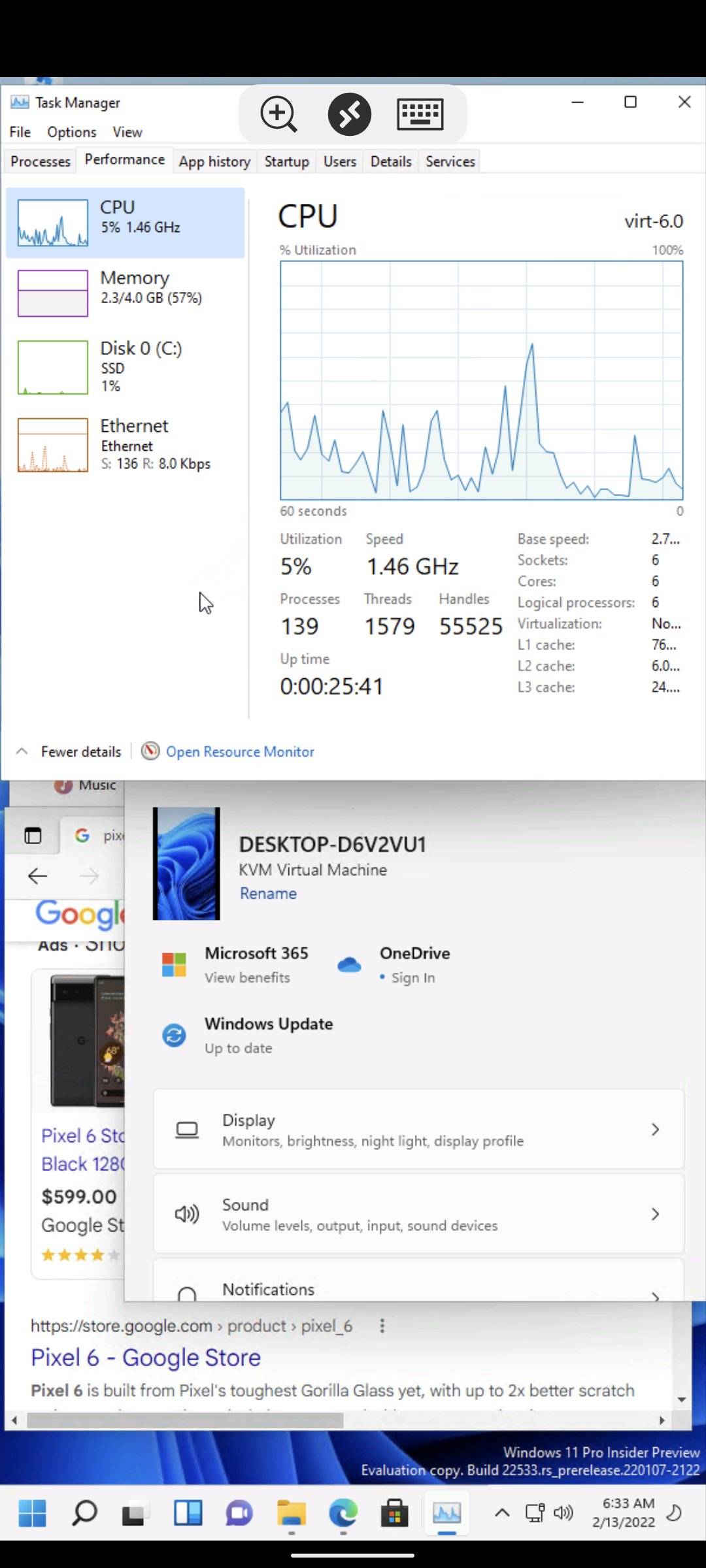
与其他所有GooglePixel手机一样,Pixel6在Android上运行。然而,这并不意味着用户不想在他们的设备上获得一些乐趣,并通过尝试运行完全不同的操作系统来对它们进行一些试验。一位开发人员似乎通过让Pixel6将Windows11作为虚拟机运行,同时在开发人员预览版上运行Android13来实现这一壮举。好吧,正如您可以想象的那样,这个过程非常复杂,但是如果您有足够的技术知识,您也许可以自己实现。Android操作系统基于Linux内核构建,允许您在And
在更新Windows11或从Windows10升级到Windows11时,您可能会遇到错误Wecouldnotupdatesystemreservedpartition。这可能伴随着错误代码0xc1900104、0x800f0922或0xc1900201。是什么导致系统保留分区错误?这可能是由无法再写入的完整系统保留分区(SRP)引起的。此外,一些第三方安全和防病毒应用程序写入SRP并可以快速填满它。使用Linux进行双重引导也可能是该错误的原因。此外,如果您
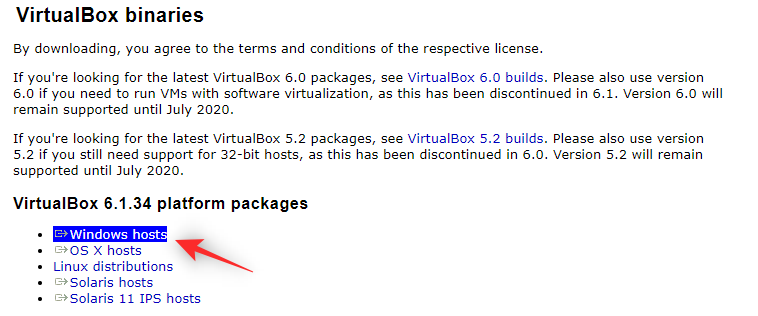
自发布以来,Windows11经历了相当大的起伏。该操作系统现在更加稳定,并且具有许多似乎可以适应大多数用户的变化。Windows作为一个平台一直是通用的,能够创建虚拟机、驱动器、硬件设备等。这有助于内部测试、在不同环境中编码,或者只是一些好的旧修补。如果您一直希望在Windows11上模拟或虚拟化平台,那么VirtualBox是您的绝佳选择。让我们进一步了解它!什么是VirtualBox?VirtualBox是一款历史悠久的虚拟化软件,自发布以来一直受到大多数用户的青睐。目前由Ora
你可能错过了这个,因为微软还没有大肆宣传它。事实上,你甚至可能认为它试图保守秘密。Redmond科技巨头最近发布了Windows11的新轻量级版本。暂时不要激动,因为我们不是在谈论任何游戏版本或类似的东西。事实上,这个新的轻量级操作系统并不适合普通最终用户,所以在我们继续描述它时请记住这一点。新的Windows11验证操作系统现已推出这个新的微软软件实际上是基于命令行的,被称为微软验证操作系统,如果你想知道我们在说什么。请注意,它专为硬件或软件供应商、开发人员和技术人员设计,以帮助诊断和缓解
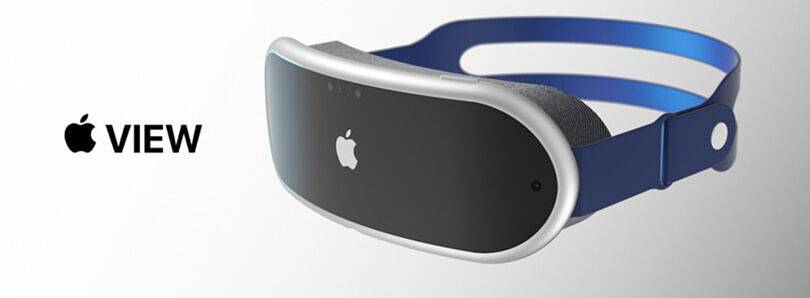
WWDC2022将于2022年6月的第一周作为在线活动举行。WWDC主要是展示Apple在其整个生态系统中的软件实力的展示活动,主要关注新版本的iOS、iPadOS、WatchOS和苹果系统。但也可能会有一些惊喜,以偷看rOS和一些新的Mac硬件的形式出现。Apple可以利用WWDC2022作为展示rOS(表示“RealityOS”)的某些部分的机会,这是为其AR/VR耳机提供动力的操作系统。传闻苹果将推出这款耳机但该报告重申,该公司可能会错过完整硬件首次亮相的
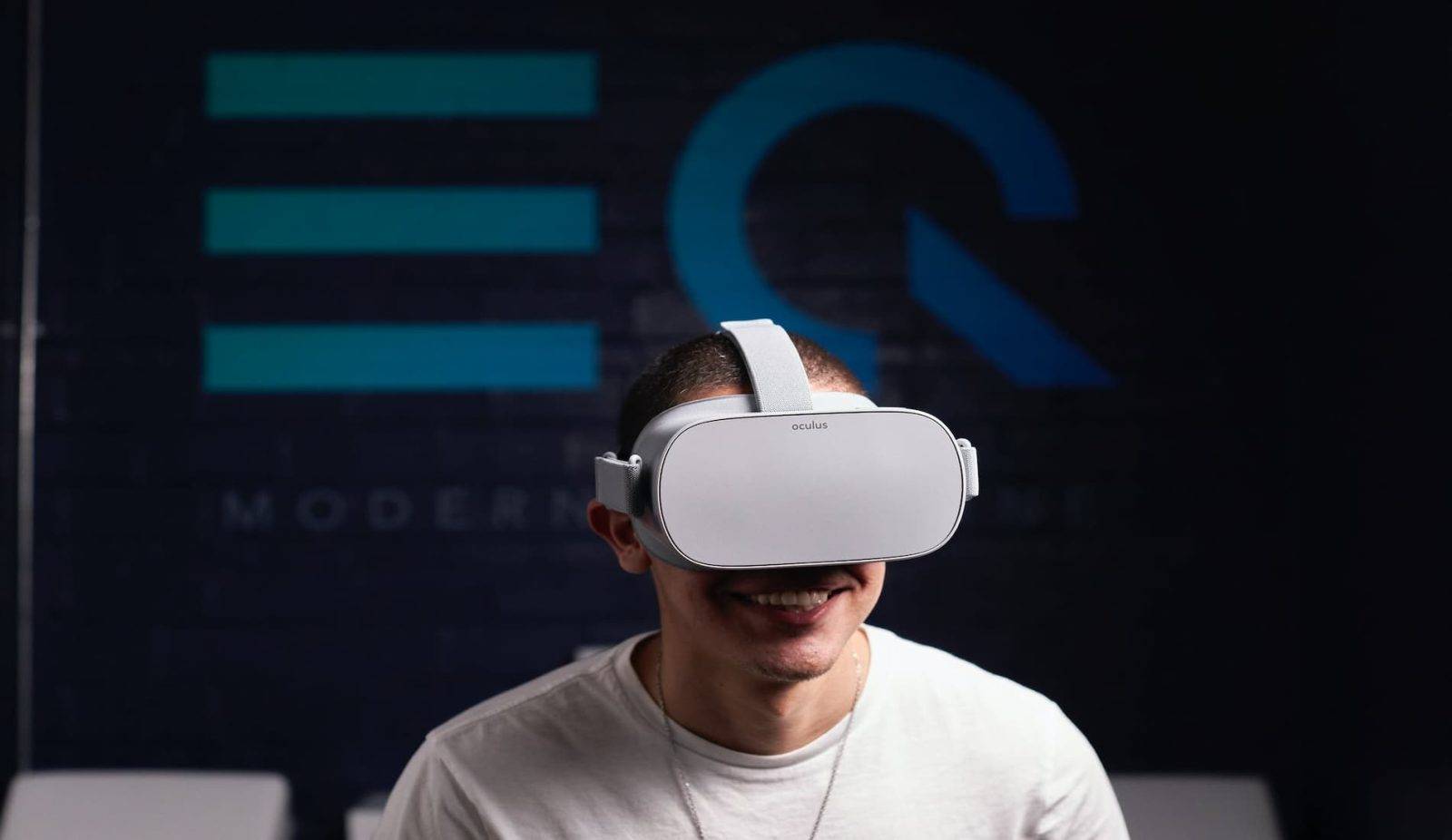
在传闻中的苹果耳机首次亮相之前,Meta已经改变了他们自己的AR/VR设备的计划。在重重阻碍之后,Facebook的母公司放弃了从零开始打造自己的操作系统的想法。到目前为止,其广受欢迎的OculusVR耳机一直在谷歌的Android操作系统版本上运行。Meta一直在努力减少对Google的依赖。据报道,这个操作系统已经开发了四年。Meta已经拆分了300多名员工,他们为其增强现实和虚拟现实设备开发操作系统。这个项目代号为XROS,应该是VR头显和即将推出的AR眼镜

<ul><li><strong>点击进入:</strong>ChatGPT工具插件导航大全</li></ul>Microsoft已发布WindowsServer的带外(OOB)更新,以解决用户在WindowsServer2019和WindowsServer2012R2上可能遇到黑屏、登录缓慢或普遍缓慢的问题。该问题也存在于Microsoft的其他版本的WindowsServer上,但该公司





火山引擎是字节跳动旗下企业级云与AI服务平台。聚焦大模型核心能力,依托字节自研豆包多模态大模型,凭借火山方舟一站式平台,提供模型精调、推理部署、智能应用搭建等全链路服务,结合高性能AI算力,助力各行业快速落地大模型数字化与智能化应用。



