

excel表格忘记密码了怎么解锁

随着现代生活节奏的加快,在设置密码多的情况下,很难把各个密码都记住,比如忘记自己设置的Excel表格的密码,那遇到这种情况该怎么办呢?要重做太麻烦了!接下来就给大家提供一种解决方法,快来试试吧。首先,找到被保护密码的工作表Excel文件,然后将文件名后缀从.xlsx更改为.rar,此举不会对文件造成重大影响,如有提示可忽略。 2、用压缩文件打开忘记密码的Excel文件,然后按以下步骤进行操作:xl——worksheets——sheet1.xml(这里是将sheet1工作表设置了保护密码,可根据实际情况选
随着现代生活节奏的加快,在设置密码多的情况下,很难把各个密码都记住,比如忘记自己设置的Excel表格的密码,那遇到这种情况该怎么办呢?要重做太麻烦了!接下来就给大家提供一种解决方法,快来试试吧。
首先,找到被保护密码的工作表Excel文件,然后将文件名后缀从.xlsx更改为.rar,此举不会对文件造成重大影响,如有提示可忽略。
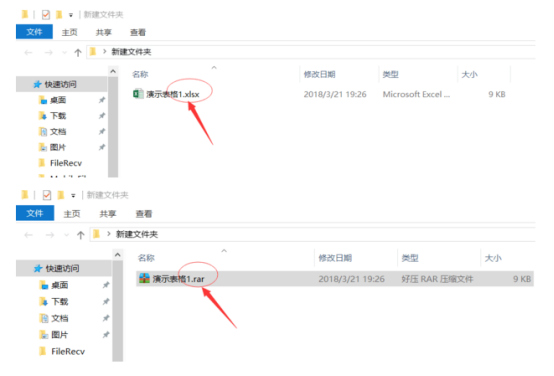
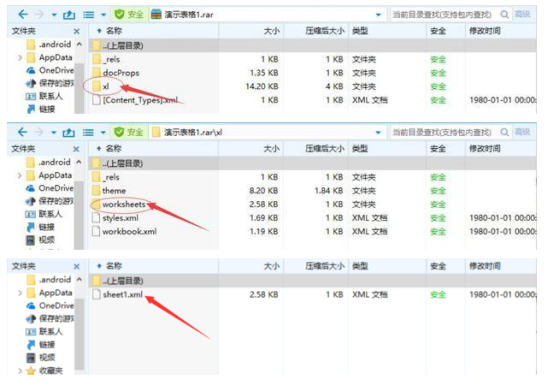
2、用压缩文件打开忘记密码的Excel文件,然后按以下步骤进行操作:xl——worksheets——sheet1.xml(这里是将sheet1工作表设置了保护密码,可根据实际情况选择相应文件名)。
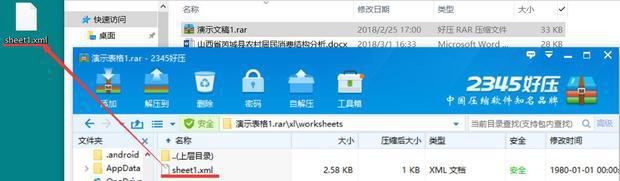
3、从压缩文件里面找到sheet1.xml文件,然后拖拽至一个方便找到的位置(因为我们要对其要进行修改) 。然后将sheet1.xml文件右击选择用记事本打开方式打开。
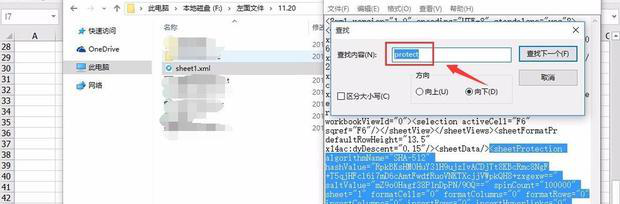
4、然后搜索,“protection”,把从
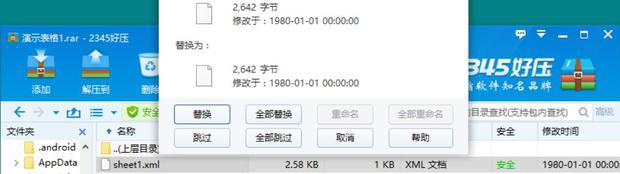
5、然后再把修改后的sheet1.xml文件,选择拖拽到压缩的工作薄中,选择替换掉即可,点击确定。
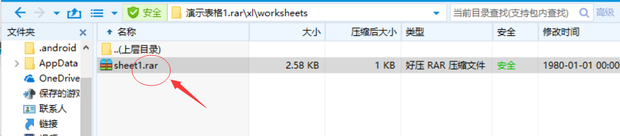
6、最后一步,和第一步相反,把文件名称后缀,由“演示表格.rar”重新更改“演示表格.xlsx”。最后打开Excel表格,你会惊喜地发现是不是保护密码都取消了吧。
excel表格忘记密码了怎么解锁的方法你学会了吗?学好这个技能,就不用担心自己记性不好和密码多容易忘记的情况了,希望小编带来的课程能够给大家带来帮助。
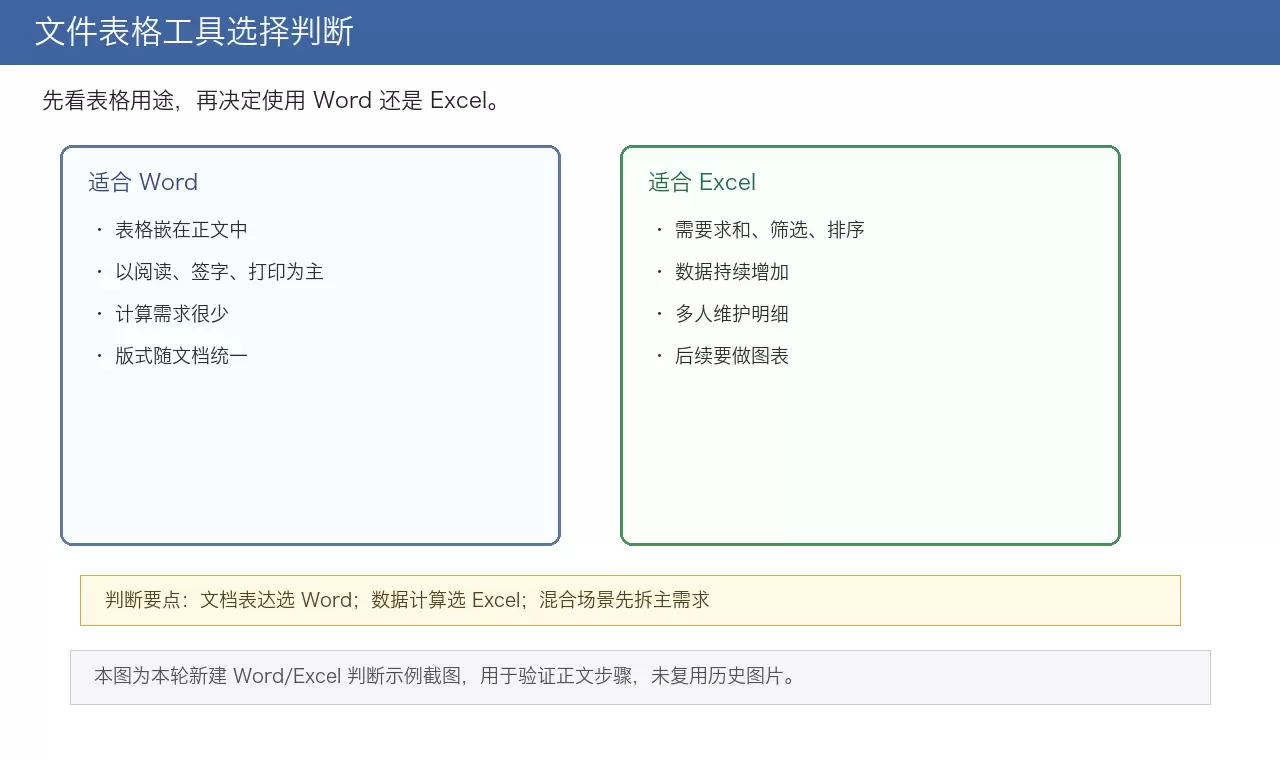
做文件表格时,选错工具导致频繁返工?本文提供一套实用的判断逻辑:先问用途(阅读vs计算),再问场景(打印vs维护),最后看协作。通过区分Word的文档排版优势与Excel的数据处理强项,帮助你在混合场景中高效决策,避免返工。

可通过vba自定义函数获取excel单元格背景色的rgb或十六进制代码:一、启用开发工具并插入模块,粘贴getcellcolorcode函数提取rgb值;二、用=getcellcolorcode(a1)调用;三、新增getcellhexcolor函数输出#rrggbb格式;四、对条件格式颜色,改用d
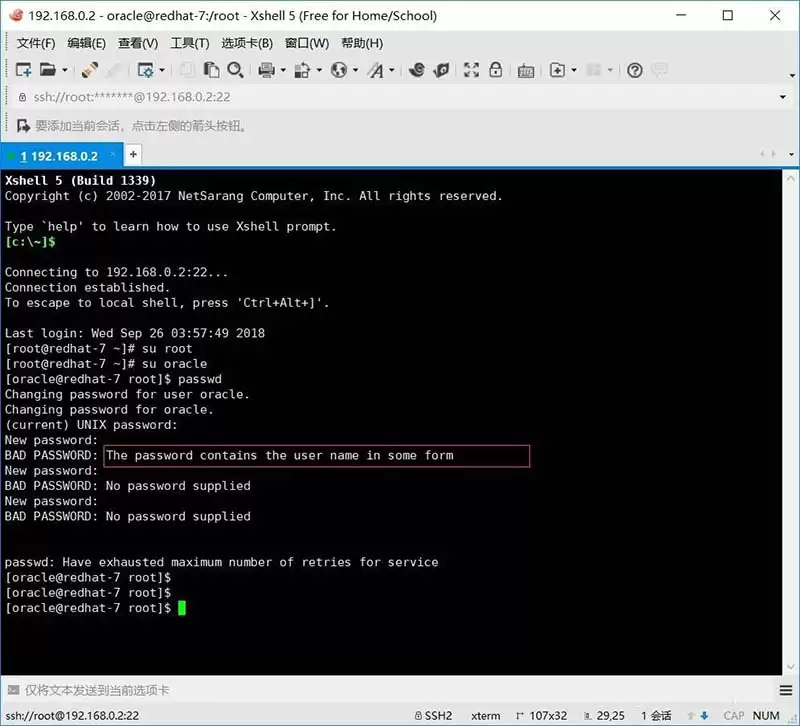
在 Linux 下部署 Oracle 数据库,新建一个 oracle 用户之后,准备设个密码,结果系统直接弹了个错误:the password contains the user name in some form。说白了,就是嫌你设的密码和用户名太像了。这种情况其实挺常见的,但怎么绕过去呢?下面把

插入图表需选中数据区域,点击“插入”选项卡选择柱状图、折线图、饼图或条形图,生成后可拖动调整位置与大小;通过“图表设计”应用预设样式、修改标题标签、优化坐标轴格式,并添加图例与数据表以增强可读性;进一步统一字体颜色、简化元素、使用图片填充及组合多个图表进行排版,使图表更专业清晰。

答案:跨文件数据替换需先确保结构一致,再根据场景选择函数、PowerQuery或VBA实现。具体为:检查源与目标文件的列名、顺序、关键字段匹配;临时更新用VLOOKUP/XLOOKUP插入公式提取数据;定期批量同步用PowerQuery导入并刷新;高频固定任务用VBA宏自动执行;核心是保持结构稳定,避免错位或断链。

设置打印标题可使Excel每页显示相同标题行。先选中需重复的标题行,点击“页面布局”中“页面设置”对话框启动器,切换至“工作表”选项卡,在“顶端标题行”中选择对应行范围如$1:$1,确认后预览打印效果,标题将自动重复出现在每页顶部。
答案:使用Excel组合图表功能可将柱状图与折线图结合,通过内置组合图选项或手动更改系列类型,设置双坐标轴、添加数据标签与图例,并应用样式颜色区分,实现多维度数据清晰对比展示。

答案:处理Excel中隐藏字符需识别换行符、制表符、不间断空格等,常用方法包括使用查找替换(如Ctrl+J清除换行)、公式嵌套SUBSTITUTE与TRIM清理、数据分列跳过分隔符,以及VBA宏批量处理,结合场景选择可高效完成数据清洗。

掌握Excel序列号填充技巧可提升效率。①用填充柄拖动生成等差序列;②通过“序列”功能设置步长与终止值;③输入=ROW()-1等公式实现动态编号;④使用Ctrl+D或Ctrl+E快捷键快速填充,适应不同场景需求。

使用SmartArt是Excel制作组织结构图的最快方法,插入后选择“层次结构”样式并输入信息,通过文本窗格或右键添加上下级;也可用形状工具手动绘制,插入矩形和线条并编辑文字,配合对齐、网格线与统一格式确保美观;完成后可复制为图片或导出至Word、PPT,适合日常办公需求。





火山引擎是字节跳动旗下企业级云与AI服务平台。聚焦大模型核心能力,依托字节自研豆包多模态大模型,凭借火山方舟一站式平台,提供模型精调、推理部署、智能应用搭建等全链路服务,结合高性能AI算力,助力各行业快速落地大模型数字化与智能化应用。



