

Excel跨文件数据替换方法详解
答案:跨文件数据替换需先确保结构一致,再根据场景选择函数、PowerQuery或VBA实现。具体为:检查源与目标文件的列名、顺序、关键字段匹配;临时更新用VLOOKUP/XLOOKUP插入公式提取数据;定期批量同步用PowerQuery导入并刷新;高频固定任务用VBA宏自动执行;核心是保持结构稳定,避免错位或断链。
答案:跨文件数据替换需先确保结构一致,再根据场景选择函数、Power Query或VBA实现。具体为:检查源与目标文件的列名、顺序、关键字段匹配;临时更新用VLOOKUP/XLOOKUP插入公式提取数据;定期批量同步用Power Query导入并刷新;高频固定任务用VBA宏自动执行;核心是保持结构稳定,避免错位或断链。
在日常办公中,经常需要将一个Excel工作簿中的数据更新为另一个工作簿的最新内容,也就是实现跨文件的数据替换与同步。这个过程如果手动操作容易出错且效率低,掌握正确的流程可以大幅提升工作效率。
确认数据结构一致性
在进行数据替换前,首先要确保源文件和目标文件的表格结构一致,包括列名、顺序、数据类型等。
- 检查两个工作簿的表头是否完全匹配
- 确认关键字段(如ID、编号、名称)位置相同
- 避免因格式不同导致数据错位或丢失
若结构不一致,建议先调整源数据格式,或使用映射方式对应字段。
使用VLOOKUP或XLOOKUP跨表查询替换
当只需替换部分字段时,推荐使用函数实现动态匹配。
- 在目标工作簿中插入新列,输入=VLOOKUP(查找值, 外部工作簿范围, 列序号, FALSE)
- 例如:=VLOOKUP(A2, '[data_source.xlsx]Sheet1'!$A:$D, 4, FALSE) 可从外部文件提取对应值
- 复制公式至所有行后,可选择性粘贴为“数值”,覆盖原数据
使用XLOOKUP函数更灵活,支持双向查找且语法更清晰。
通过Power Query实现批量同步
适用于定期更新的大规模数据替换场景。
- 在目标文件中点击「数据」→「获取数据」→「从文件」→「从工作簿」导入源文件
- 在Power Query编辑器中清洗并匹配字段
- 加载结果到当前工作表,替换原有区域
- 后续只需右键刷新,即可自动同步最新数据
此方法优势在于可保存查询逻辑,避免重复操作。
宏(VBA)自动化替换流程
对于固定频率的跨文件替换任务,可用VBA脚本一键完成。
- 打开Visual Basic编辑器,插入新模块
- 编写代码打开源文件,读取指定区域,写入目标位置
- 示例片段:
Dim wbSource As Workbook
Set wbSource = Workbooks.Open("C:\path\source.xlsx")
wbSource.Sheets("Sheet1").Range("A1:D100").Copy
ThisWorkbook.Sheets("Data").Range("A1").PasteSpecial xlPasteValues
wbSource.Close False
Application.CutCopyMode = False
End Sub
运行宏后,数据自动替换,适合集成到日常报表流程中。
基本上就这些。根据实际需求选择合适的方法:临时替换用函数,长期同步用Power Query,高频操作上宏。关键是保持数据结构稳定,避免链接断裂或字段错乱。不复杂但容易忽略细节。
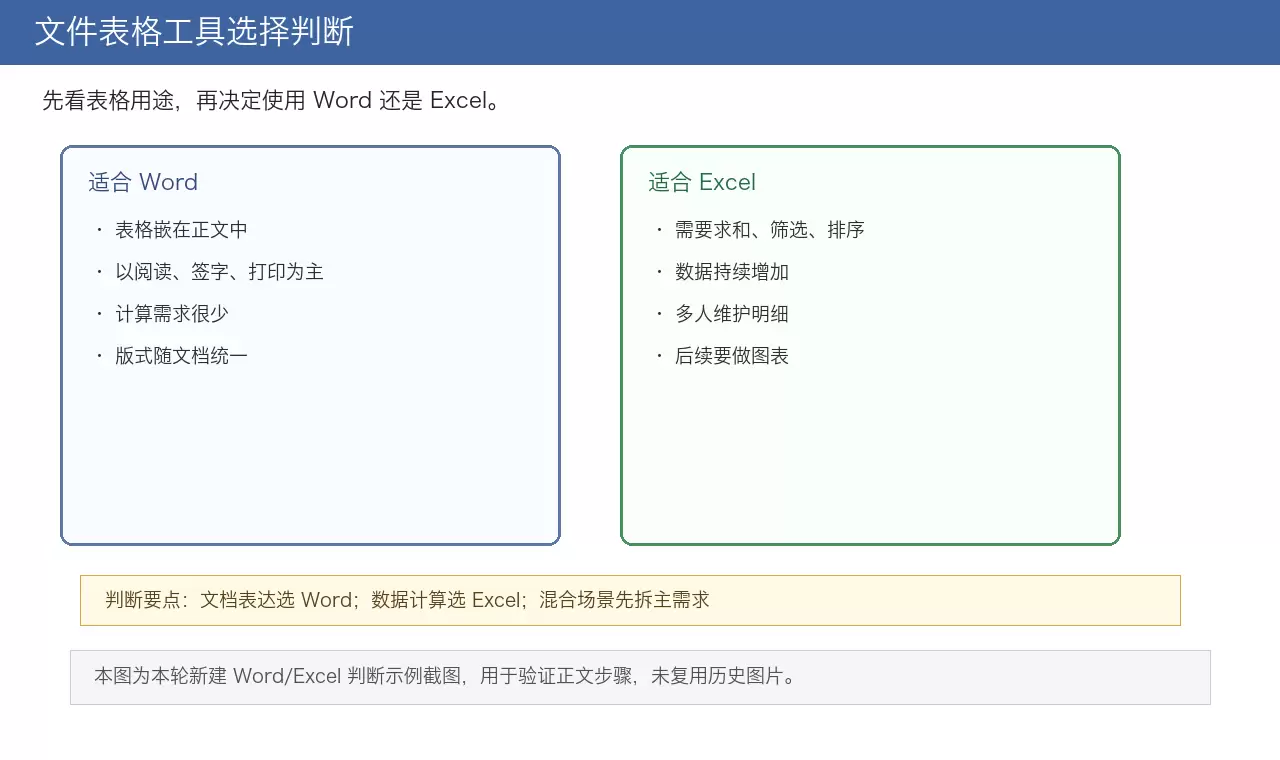
做文件表格时,选错工具导致频繁返工?本文提供一套实用的判断逻辑:先问用途(阅读vs计算),再问场景(打印vs维护),最后看协作。通过区分Word的文档排版优势与Excel的数据处理强项,帮助你在混合场景中高效决策,避免返工。

可通过vba自定义函数获取excel单元格背景色的rgb或十六进制代码:一、启用开发工具并插入模块,粘贴getcellcolorcode函数提取rgb值;二、用=getcellcolorcode(a1)调用;三、新增getcellhexcolor函数输出#rrggbb格式;四、对条件格式颜色,改用d

插入图表需选中数据区域,点击“插入”选项卡选择柱状图、折线图、饼图或条形图,生成后可拖动调整位置与大小;通过“图表设计”应用预设样式、修改标题标签、优化坐标轴格式,并添加图例与数据表以增强可读性;进一步统一字体颜色、简化元素、使用图片填充及组合多个图表进行排版,使图表更专业清晰。

设置打印标题可使Excel每页显示相同标题行。先选中需重复的标题行,点击“页面布局”中“页面设置”对话框启动器,切换至“工作表”选项卡,在“顶端标题行”中选择对应行范围如$1:$1,确认后预览打印效果,标题将自动重复出现在每页顶部。
答案:使用Excel组合图表功能可将柱状图与折线图结合,通过内置组合图选项或手动更改系列类型,设置双坐标轴、添加数据标签与图例,并应用样式颜色区分,实现多维度数据清晰对比展示。
答案:处理Excel中隐藏字符需识别换行符、制表符、不间断空格等,常用方法包括使用查找替换(如Ctrl+J清除换行)、公式嵌套SUBSTITUTE与TRIM清理、数据分列跳过分隔符,以及VBA宏批量处理,结合场景选择可高效完成数据清洗。

掌握Excel序列号填充技巧可提升效率。①用填充柄拖动生成等差序列;②通过“序列”功能设置步长与终止值;③输入=ROW()-1等公式实现动态编号;④使用Ctrl+D或Ctrl+E快捷键快速填充,适应不同场景需求。

使用SmartArt是Excel制作组织结构图的最快方法,插入后选择“层次结构”样式并输入信息,通过文本窗格或右键添加上下级;也可用形状工具手动绘制,插入矩形和线条并编辑文字,配合对齐、网格线与统一格式确保美观;完成后可复制为图片或导出至Word、PPT,适合日常办公需求。

答案:Excel中替换后自动排序需通过公式或VBA实现。使用SORT函数可动态刷新排序结果,而VBA的Worksheet_Change事件能监听替换操作并触发自动排序,适用于销售报表等需频繁更新的场景。

首先设置纸张为A4,点击页面布局→纸张大小→选择A4;接着调整页边距,建议上下不小于2厘米、左右不小于1.5厘米;然后在页面布局中设置缩放,可选择“1页宽”或“1页宽×1页高”使内容适配单页A4;也可通过打印预览查看效果,若内容超出则返回调整缩放比例或边距,确保打印内容完整清晰。




Postman是一套面向API全生命周期的开发与测试平台,可在Mac上发送和调试多种协议请求,管理集合、环境及认证信息,并完成脚本测试、模拟服务、监控、文档发布和团队协作。它适合开发、测试及运维人员使用,提供个人免费方案。

Docker Desktop 是 Docker 官方为 Mac 提供的容器开发环境,集成 Docker Engine、命令行工具、Compose、Build、Kubernetes 与图形化管理界面。

Android Studio 是 Google 面向安卓应用开发提供的官方集成开发环境,基于 IntelliJ IDEA 构建。它整合智能代码编辑、Gradle 构建、界面预览、设备模拟、性能分析、调试测试及 APK 分析等工具。

PixPix 是面向品牌、卖家和内容团队的在线 AI 图片视频创作平台,提供图视频 Agent、无限画布、图片生成、视频生成、自然语言编辑及商品套图、产品精修和带货视频等电商工具。

Postman 是面向 API 全生命周期的开发与协作平台。Windows 桌面版可用于构建和发送 HTTP、GraphQL、gRPC、WebSocket、MQTT 等请求,并提供环境变量、集合、脚本测试、模拟服务、监控、文档及团队工作区等

Docker Desktop 为 Windows 开发者提供集成式容器环境,内置 Docker Engine、命令行工具、Compose、Build 与 Kubernetes 等组件,可在本机完成镜像构建、容器运行、日志查看和资源管理。