

如何使用 HomePod Mini 播放音乐?
如何使用Siri在HomePodMini上播放、暂停、继续和跳过音乐无论您拥有更大、更昂贵的HomePod还是更小、更便宜的HomePodMini,以下步骤都保持不变,因为我们将只使用Siri和AppleMusic。这是您需要做的:首先说“嘿Siri,播放ArianaGrande”。Siri将开始播放ArianaGrande演唱的随机歌曲。当然,您也可以指定歌曲而不是艺术家的姓名。例如,“嘿Siri,播放BattleSymphony”。Siri开始播放歌曲后
如何使用 Siri 在 HomePod Mini 上播放、暂停、继续和跳过音乐
无论您拥有更大、更昂贵的 HomePod 还是更小、更便宜的 HomePod Mini,以下步骤都保持不变,因为我们将只使用 Siri 和 Apple Music。这是您需要做的:
- 首先说“嘿 Siri,播放 Ariana Grande”。Siri 将开始播放 Ariana Grande 演唱的随机歌曲。当然,您也可以指定歌曲而不是艺术家的姓名。例如,“嘿 Siri,播放 Battle Symphony”。
- Siri 开始播放歌曲后,您可以说“嘿 Siri,暂停”。或“嘿 Siri,停止播放”。暂停音乐播放。
- 要恢复播放,您可以使用“嘿 Siri,继续播放”或“嘿 Siri,继续播放”命令。
- 如果您开始在 HomePod 上收听播放列表或专辑,您可以使用语音命令“嘿 Siri,跳过这首歌”。如果你想播放下一首歌曲。或者,说“嘿 Siri,播放上一首歌”。回到你刚才听的那首歌。
多亏了 Siri,您会发现只用声音在 HomePod Mini 上播放音乐非常简单。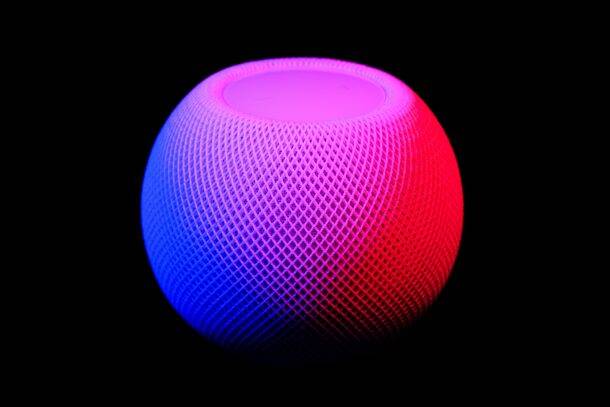
毫无疑问,使用语音命令只是在 HomePod 上听音乐的一种方式。或者,在 AirPlay 的帮助下,您可以将其他 Apple 设备上正在播放的音频直接传输到 HomePod。例如,如果您有兴趣,可以查看如何使用 iPhone 上的 AirPlay 在 HomePod 上收听 YouTube 音乐。相同的步骤也可用于在 iPhone 或 iPad 上流式传输任何类型的音频。
尽管 Siri 可用于快速控制音乐播放,但您不仅限于使用语音控制。HomePod 和 HomePod Mini 型号都具有电容式顶面,包括音量控制并支持手势。您可以使用手势在表面上单击以暂停/恢复播放,双击以跳过歌曲,以及三次点击以在 HomePod 上重播上一首歌曲。
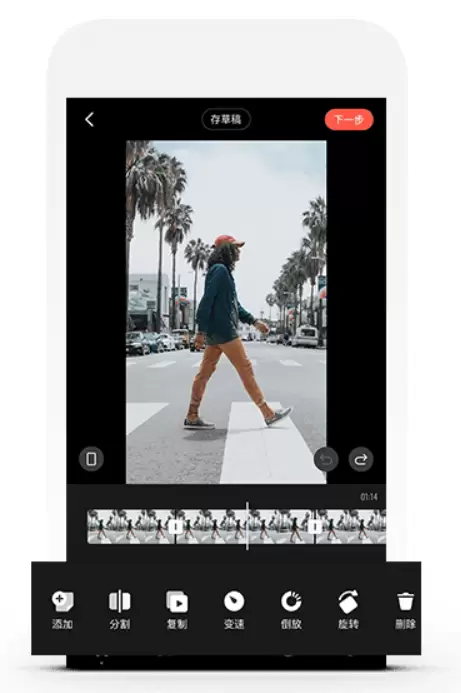
本文详解快影剪辑核心流程:导入素材后先完整播放标记断点,利用“分割”删除多余片段并保留半秒呼吸声;变速时重点动作保持1倍速,等待过程加快,需检查动作是否踩准音乐鼓点;最后添加字幕(置于画面下方偏中)并压低背景音乐音量,确保开头三秒有信息点且无错字黑屏。

苹果AI版Siri因彻底重构而延迟发布,团队放弃原有改良版本,从零开始拆解旧架构,依托新大模型重建系统,实现多模态交互、全平台覆盖与隐私保护,带来质的飞跃,但发布时间推迟,用户需耐心等待新版本。
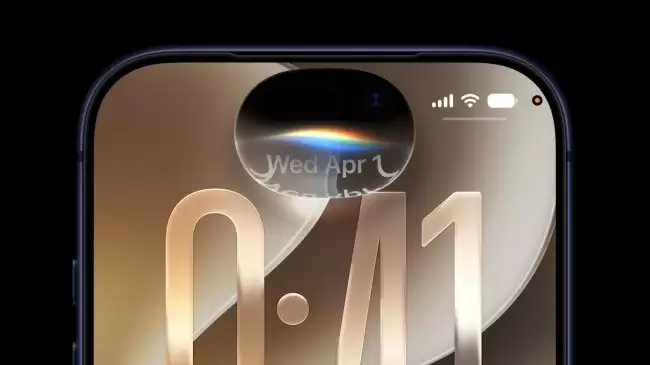
彭博社知名记者古尔曼近日预测,苹果将推出智能体AI系统,能代用户自主操作iPhone、iPad和Mac软件,执行各类复杂任务。Siri已基于大语言模型重构,能力大幅提升,但当前仍依赖用户主动指令,距离真正自主智能体尚有明显差距。
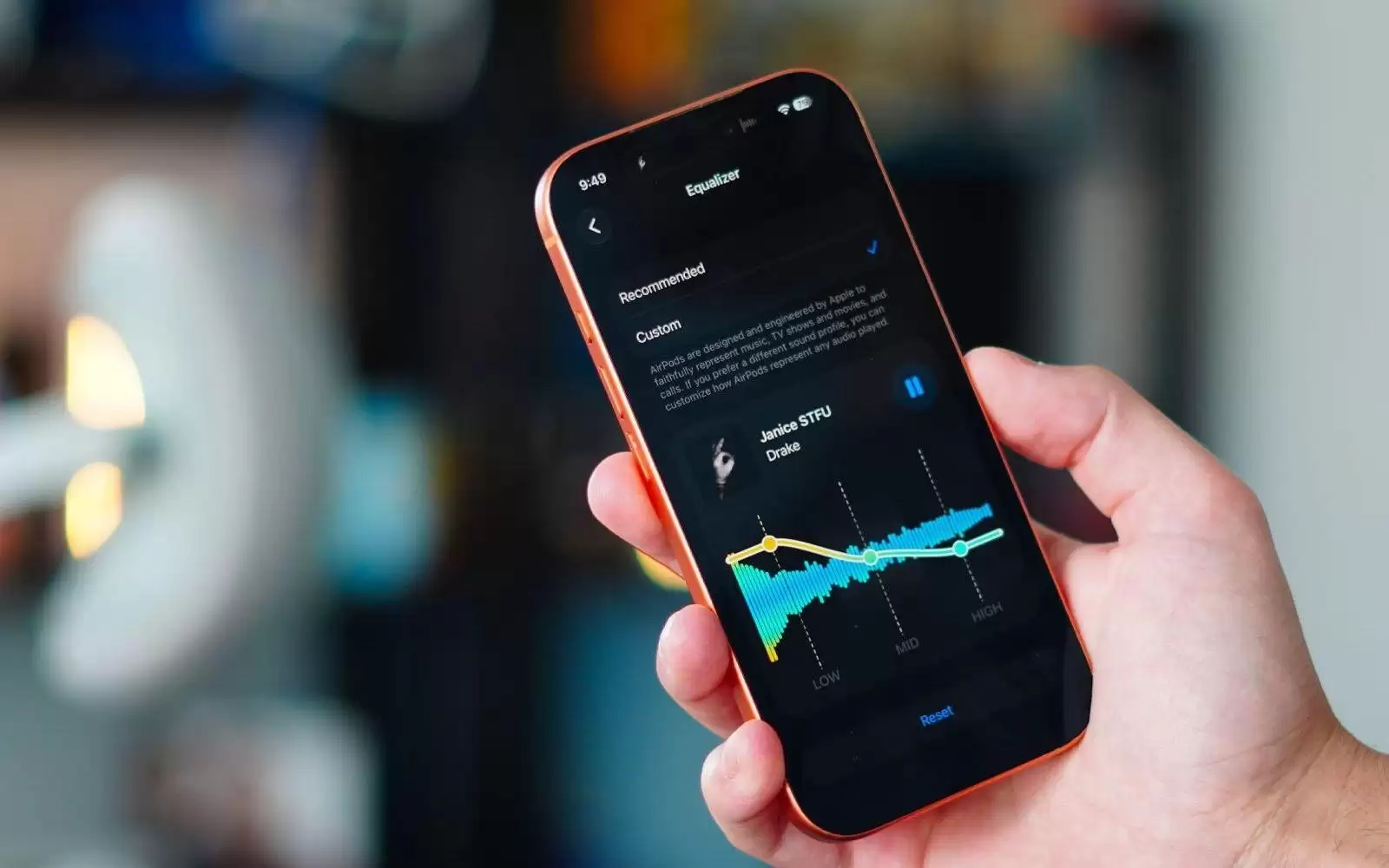
iOS27为AirPods带来五大核心更新:SiriAI支持多轮对话与个人上下文理解;新增自定义EQ均衡器;GymKit首次联动AirPodsPro3心率传感器实现双向数据同步;查找功能借助UWB芯片提升精度;设置界面重新分类并加入彩色图标。
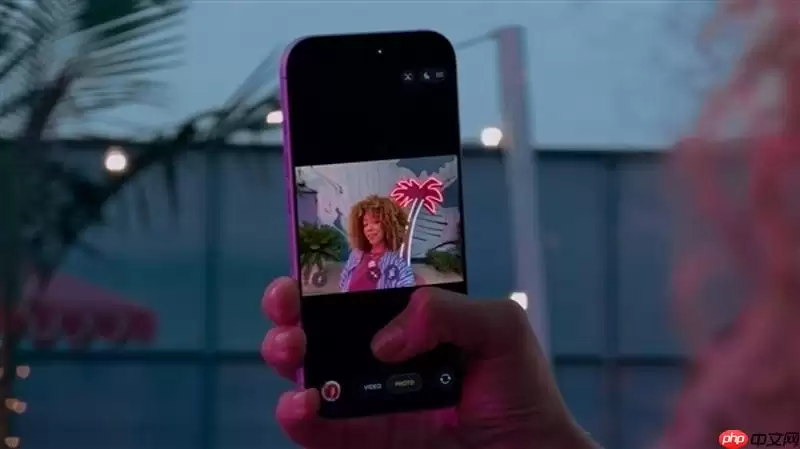
苹果新版Siri明确拒绝充当浪漫伴侣,面对调情将直接拒绝。软件工程高级副总裁强调,Siri设计以实用为先,能准确检测暧昧信号并立即中止互动,确保助手功能纯粹,不涉及任何情感回应。

从tvOS27测试版代码发现,苹果正为AppleTV和HomePod引入AI功能,系统底层出现AppleIntelligence框架,HomePod首次设置流程已提及SiriAI。代码中还出现自研N1蓝牙与Wi-Fi芯片,但未搭载于现有设备,预示新一代智能家居硬件即将推出。
iOS27相机新增Siri拍摄模式,将视觉智能直接整合进取景界面,支持实时识别餐厅、植物、小票、海报等并弹出相关信息与操作建议。该模式与拍照、录像等传统模式平起平坐,操作更直观流畅。目前处于开发者测试阶段,正式版预计秋季随新iPhone发布。
8 月 20 日消息,科技媒体 AppleInsider 昨日(8 月 19 日)发布博文,汇总梳理了 iOS 27 版相机(Camera)应用变化,主要新增 Siri 模式,支持 RAW 9,并整合 AI 参考图像模式等。一、界面据该媒体所言,从iOS 27 Beta 6测试版相机应用来看,其界面
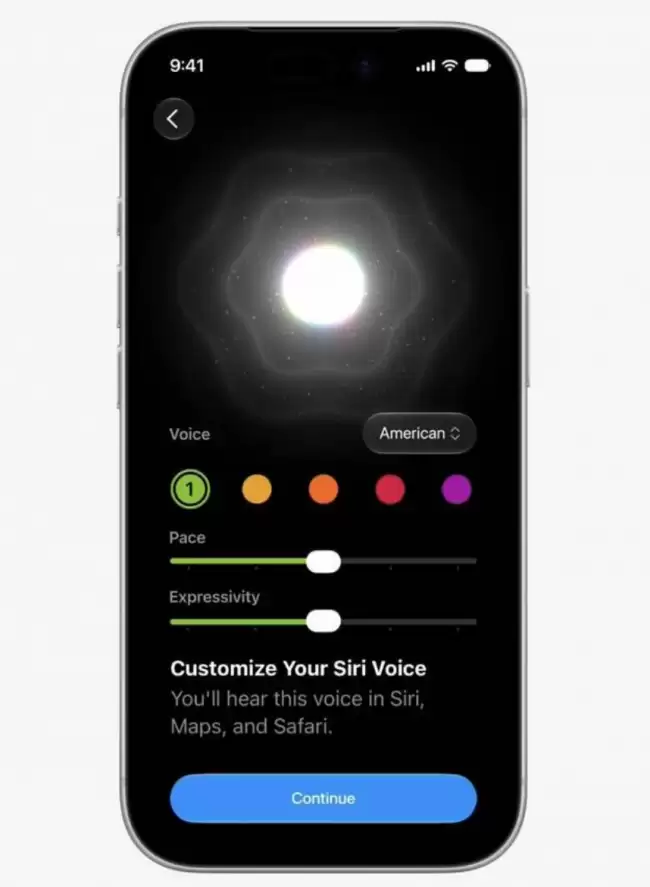
2027年iPhone18和18e将升级至9GB内存,但仍不支持自定义SiriAI语音表现力及高准确率听写功能,这两项需12GB以上内存,仅限高端机型。
8月18日,科技媒体MacRumors报道称,苹果macOS 26.7系统代码显示,下一代Apple TV 4K将配备升级款Siri Remote遥控器。IT之家从原报道了解到,此次曝光的代码虽未提及这款遥控器具体的升级之处,但相关信息显示,备受关注的新款Apple TV或许即将与大家见面。据估计,





火山引擎是字节跳动旗下企业级云与AI服务平台。聚焦大模型核心能力,依托字节自研豆包多模态大模型,凭借火山方舟一站式平台,提供模型精调、推理部署、智能应用搭建等全链路服务,结合高性能AI算力,助力各行业快速落地大模型数字化与智能化应用。



