

如何在 Windows 11/10上修改DHCP租期?
你有没有想过为什么你的大下载需要更多时间,会被打断,你必须保持它再次下载?好吧!DHCP租用时间是罪魁祸首。DHCP是由路由器服务器设置的动态协议,配置为在一定时间间隔后更新DHCP租用时间。连接到Wi-Fi路由器的每台设备都会获得动态IP地址,这是连接到互联网所必需的。但是在路由器配置中设置了一定时间后,您设备的IP地址会更改或更新。这是互联网连接波动导致下载中断的原因。在这篇文章中,我们将向您展示如何使用Windows11系统上的路由器配置设置检查租赁时间详细信息并对其进行更
你有没有想过为什么你的大下载需要更多时间,会被打断,你必须保持它再次下载?好吧!DHCP 租用时间是罪魁祸首。DHCP 是由路由器服务器设置的动态协议,配置为在一定时间间隔后更新 DHCP 租用时间。连接到 Wi-Fi 路由器的每台设备都会获得动态 IP 地址,这是连接到互联网所必需的。但是在路由器配置中设置了一定时间后,您设备的 IP 地址会更改或更新。这是互联网连接波动导致下载中断的原因。在这篇文章中,我们将向您展示如何使用 Windows 11 系统上的路由器配置设置检查租赁时间详细信息并对其进行更新和更改。
使用命令提示符检查 DHCP 租用时间详细信息
第 1 步:按键盘上的Windows + R键打开“运行”对话框。
第 2 步:然后,在运行框中键入cmd ,然后按键盘上的CTRL + SHIFT + ENTER键以管理员身份打开命令提示符。
第 3 步:通过单击是继续接受 UAC 提示。

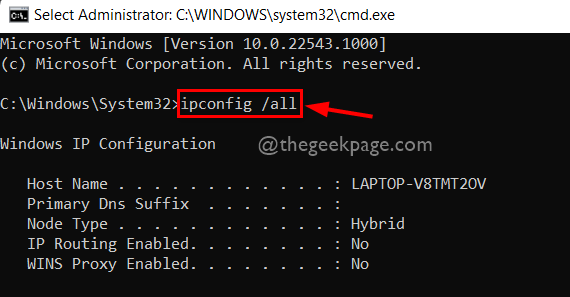
第 4 步:在命令提示符下键入ipconfig /all并按Enter键以查看所有网络适配器的配置详细信息,如下所示。
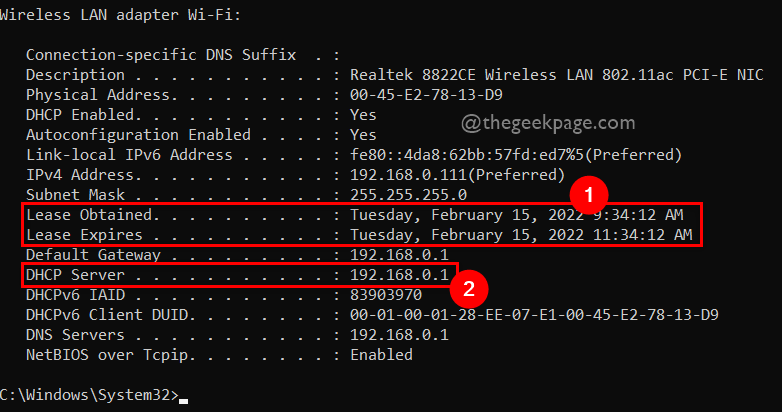
第 5 步:向下滚动命令提示符输出并查看 无线 LAN 适配器 Wi-Fi的详细信息,如下所示。
第 6 步:此处获得的租约是路由器为设备设置新 IP 地址的时间。
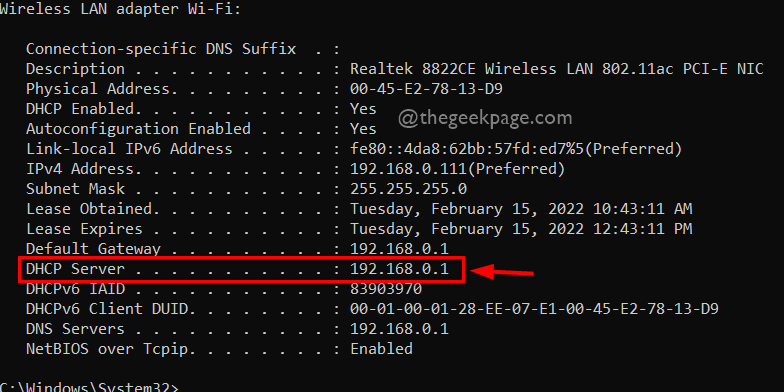
第 7 步:Lease Expires是设备释放其 IP 地址的时间。此外,DHCP 服务器是路由器的 IP 地址,用于以管理员身份登录以更改其配置。
就这样。
如何更新 DHCP 租用时间
有时,用户将没有任何详细信息,或者他无权更改路由器配置设置。因此,在开始任何下载之前更新 DHCP 租用时间会很有帮助,因为大多数情况下,路由器租用时间设置为 2 小时(120 分钟)。以下是有关如何执行此操作的几个简单步骤。
第 1 步:按键盘上的Windows + R键打开“运行”对话框。
第 2 步:然后,在运行框中键入cmd ,然后按键盘上的CTRL + SHIFT + ENTER键以管理员身份打开命令提示符。
第 3 步:通过单击是继续接受 UAC 提示。
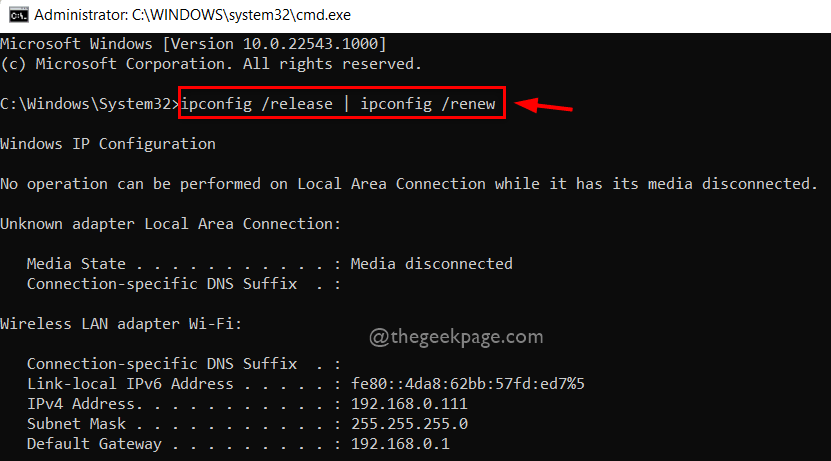
第 4 步:键入下面给定的命令,然后按Enter键执行它,如下所示。
ipconfig /发布 | ipconfig /更新
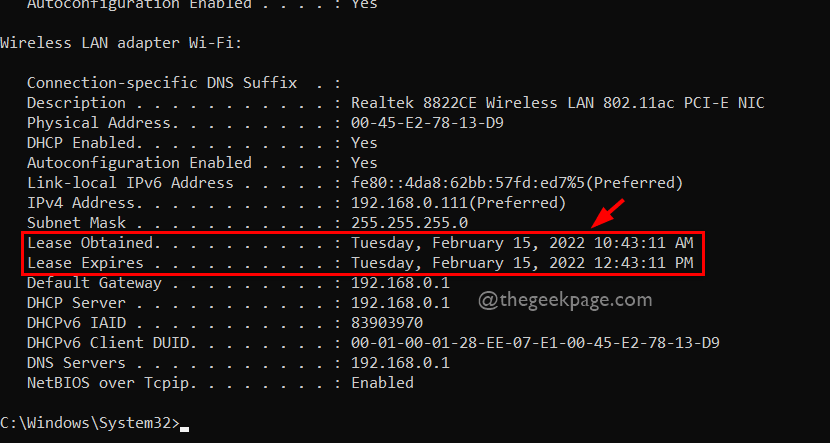
步骤 5:更新 DHCP 租用时间后,执行ipconfig /all命令查看系统上 DHCP 租用时间的详细信息,如下所示。
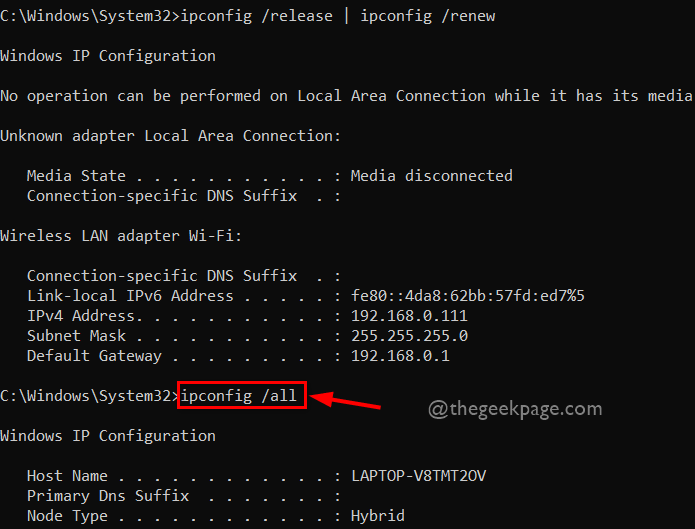
第 6 步:在下面显示的屏幕截图中,您可以看到已获得的租约和租约到期时间已更新。
第 7 步:您现在可以关闭命令提示符。
就这样。
如何更改 DHCP 租用时间
注意:使用路由器凭据更改 DHCP 租用时间需要路由器管理员的凭据。如果您有 Wi-Fi 路由器管理员的用户名和密码,请继续阅读。
第 1 步:在浏览器上打开一个新选项卡。
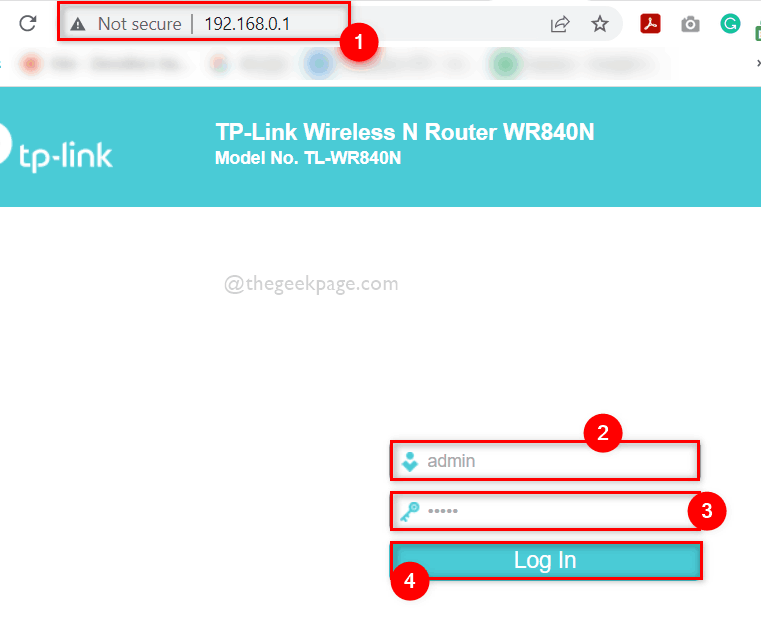
步骤2:复制并粘贴IP地址(192.168.0.1)并按Enter键进入路由器主页。
注意: 192.168.0.1对于大多数路由器来说最常见。如果您想知道或确认您的路由器的 IP 地址,请按照以下几个步骤操作。
- 按Win + R以管理员身份打开命令提示符以启动运行框并键入cmd并按CTRL + SHIFT + ENTER 键。
- 然后,在命令提示符下执行ipconfig /all并查看DHCP 服务器详细信息,即路由器的 IP 地址。
第 3 步:在新选项卡中到达路由器主页后,通过单击登录按钮输入路由器的用户名和密码登录,如下图所示。
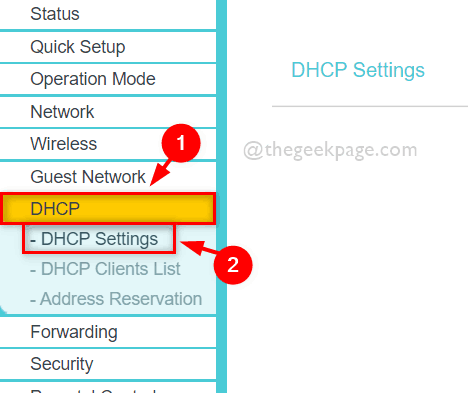
第四步:登录后,进入路由器配置左侧面板的DHCP 。
第 5 步:然后,确保选择了DHCP 设置选项,该选项位于 DHCP 下方,如下所示。
第 6 步:在页面右侧,您将看到 DHCP 设置页面。
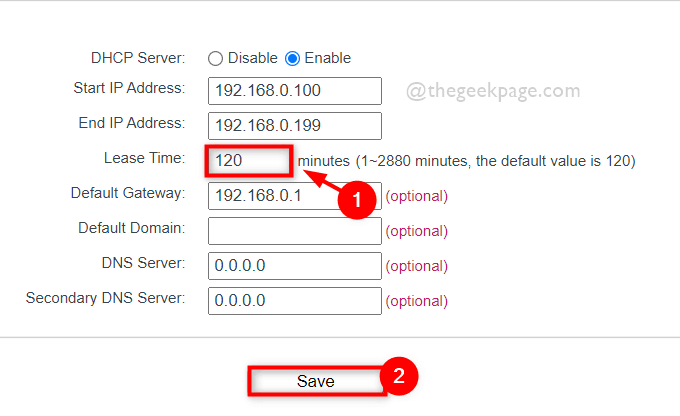
第 7 步:查找“租赁时间”字段并将其更新为以分钟为单位的时间长度。
注意:默认设置为120分钟,即 2 小时。
第 8 步:完成后,您需要单击保存按钮以更改路由器的租用时间设置,如下面的屏幕截图所示。
第 9 步:如果需要,请关闭路由器页面选项卡。
这是您可以在 Windows 11 系统上更改 wi-fi 路由器的 DHCP 租用时间的方法。
这就是所有的家伙。希望您发现这篇文章内容丰富且有帮助。
请在下面的评论部分告诉我们您认为哪个有用。
谢谢!
您还可以下载此 PC 修复工具以查找并修复任何 PC 问题:第 1 步 -从此处下载 Restoro PC 修复工具
第 2 步 - 单击开始扫描以自动查找并修复任何 PC 问题。



网络不稳、缓存堆积或是账号安全机制触发,都可能是夸克登录异常的“元凶”。别急,顺着网络、缓存和权限这几条线排查下来,绝大多数情况都能快速搞定。 当夸克浏览器突然“拒签”,登录按钮怎么点都没反应时,别先怪手速。这事儿多半出在几个最常见的环节上。咱们按顺序来,从外到内捋一遍,问题往往就迎刃而解了。 检查
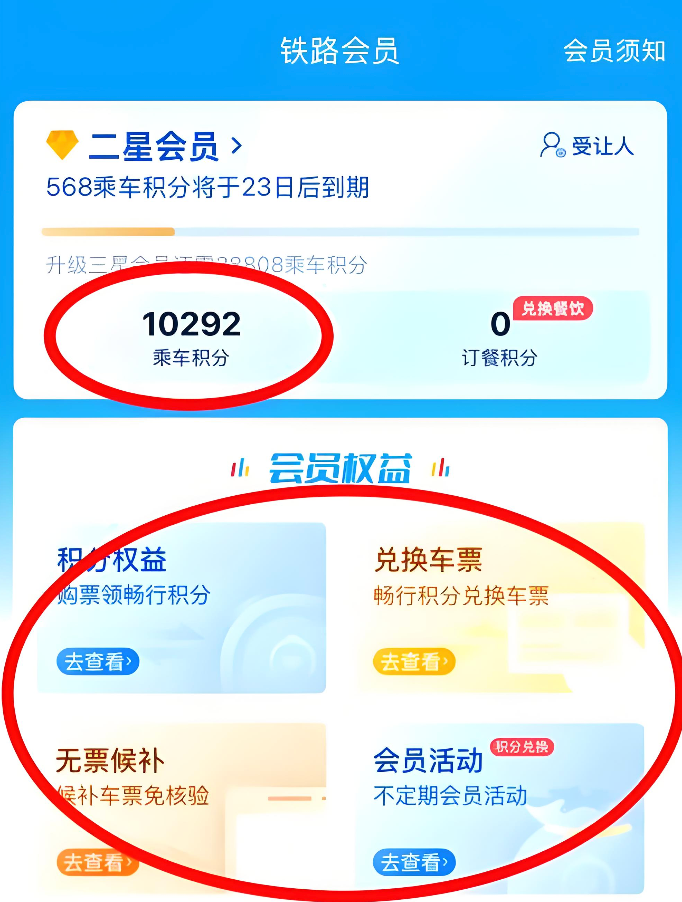
12306铁路畅行会员:二至五星,你的权益差在哪? 注册了12306铁路畅行会员,但对不同星级的权益总感觉有点“雾里看花”?这直接关系到你候补车票的成功率、积分到底多“值钱”,以及遇到问题时能获得多快的帮助。下面这份梳理,就是帮你厘清从二星到五星核心差异的清晰图谱。 (本文信息基于iPhone 15

京东新店补单:五种高效路径与极速发货实操指南 开门见山,新店初期最怕什么?订单履约出问题。无论是漏发、错发,还是消费者反馈没收到货,都直接关系到店铺的起步评分和宝贵的初始信任。遇到这种情况,“补单”是必须的补救动作,但怎么补得又快又准,把对体验的影响降到最低,这里面有不少门道。 别慌,目前平台为商家
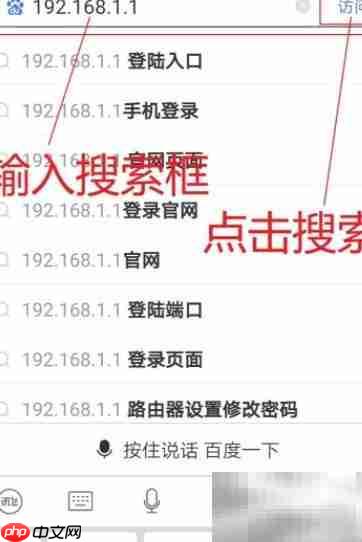
连接fast路由器的wi-fi信号后,打开浏览器访问管理界面,首先调整设备的ip地址,并输入宽带运营商提供的账号与密码;接着在无线加密设置中设定您自己的wi-fi密码,即可完成全部基础配置。 1、 连接到FAST默认无线网络 配置路由器第一步,得让它先“亮起来”。别慌,操作很简单。拿出你的手机,在快


Lara vel 路由测试,说难不难,说简单也真有不少暗坑。很多同学拿着文档一顿猛写,get() 一执行,满眼尽是 404、419、500,心态直接崩掉。问题到底出在哪?说白了,Lara vel 的路由测试走的是一条完整的 HTTP 请求生命周期,它不是简简单单调一下控制器方法就完事的。中间件、CS

Laravel路由必选参数需用花括号定义,缺少则返回404。可选参数通过两条路由或默认值加where约束实现,但需注意where正则错误会导致路由不匹配。参数名与控制器变量名必须严格一致且大小写敏感,获取的参数始终为字符串,需手动类型转换。





火山引擎是字节跳动旗下企业级云与AI服务平台。聚焦大模型核心能力,依托字节自研豆包多模态大模型,凭借火山方舟一站式平台,提供模型精调、推理部署、智能应用搭建等全链路服务,结合高性能AI算力,助力各行业快速落地大模型数字化与智能化应用。



