

7个解决iPhone联系人丢失问题的方法
如果您最近注意到存储在iPhone上的某些联系人丢失,那么您也是一直面临此问题的iPhone用户之一。我们收到了许多关于这个问题的投诉,突然间他们的联系人丢失了,他们对此无能为力。由于iCloud设置,iPhone中的技术故障,禁用Gmail联系人设置等原因,这可能发生在iPhone上。在研究了提到的这些因素之后,我们在下面的文章中收集了一堆解决方案,任何人都可以使用这些解决方案轻松解决此问题。修复1–禁用iCloud联系人并再次启用它如果您发现此问题可能是由于iCloud联系人设置的更改,那么您可以做
如果您最近注意到存储在iPhone上的某些联系人丢失,那么您也是一直面临此问题的iPhone用户之一。我们收到了许多关于这个问题的投诉,突然间他们的联系人丢失了,他们对此无能为力。
由于iCloud设置,iPhone中的技术故障,禁用Gmail联系人设置等原因,这可能发生在iPhone上。在研究了提到的这些因素之后,我们在下面的文章中收集了一堆解决方案,任何人都可以使用这些解决方案轻松解决此问题。
修复1 –禁用iCloud联系人并再次启用它
如果您发现此问题可能是由于iCloud联系人设置的更改,那么您可以做的是简单地禁用iCloud联系人并将其重新启用。这将刷新iPhone上的iCloud通讯录设置。
请按照以下步骤操作。
步骤1: 从iPhone主屏幕打开“设置”应用。
步骤2:打开“设置”页面后,点击“设置”页面顶部的配置文件名称,如下所示。

步骤3: Apple ID页面打开后,点击iCloud选项,如图所示。
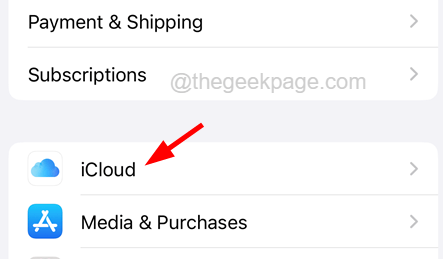
步驟4:iCloud頁面顯示在iPhone上使用iCloud的app列表。
步骤5: 要查看完整列表,请单击 全部显示 选项。
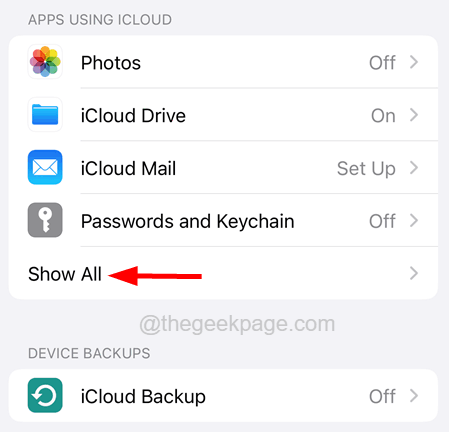
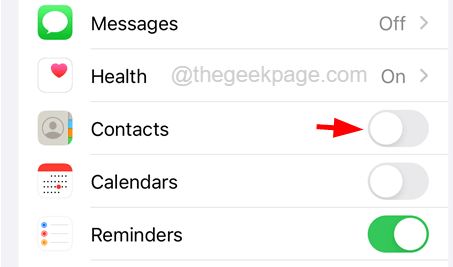
步骤6:现在点击列表中的“联系人”选项的切换开关以将其关闭,如下所示。
步骤7: 这将在屏幕上弹出一个上下文菜单,您必须点击 保留在我的iPhone上 选项继续。
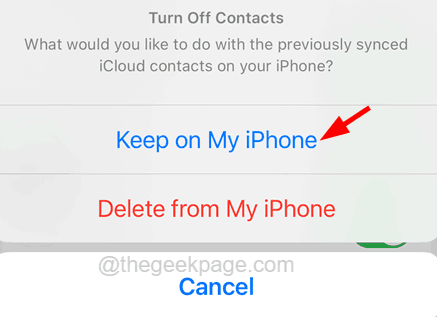
步骤8:成功禁用iCloud联系人后,请等待一段时间。
步骤9:现在,您必须再次点击“联系人”选项,以重新启用它,如下所示。
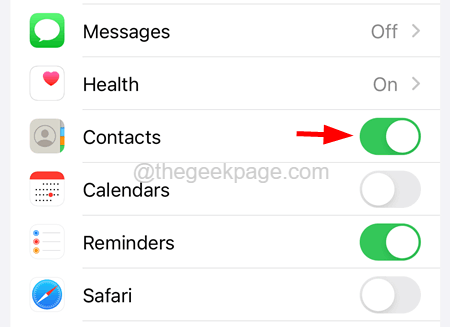
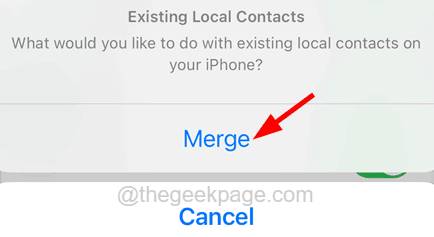
注意 - 您需要点击合并选项继续。
步骤10:启用iCloud联系人后,检查问题是否仍然存在。
修复2 –检查Gmail联系人设置
如果您将某些联系人保存在Gmail上,则表示它可能已被错误禁用。因此,启用它将解决此问题,您可以在以下步骤的帮助下执行此操作。
步骤1: 首先在iPhone上打开“设置”应用程序。
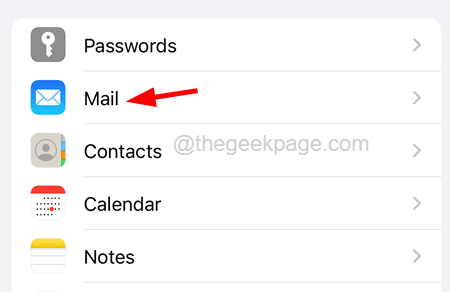
步骤2: 接下来,通过向下滚动设置页面转到“邮件”选项,如下所示。
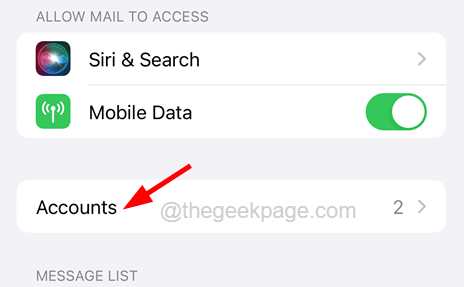
步骤3: 现在选择 帐户 点击它的选项。
步骤4:点击Gmail选项,如图所示。
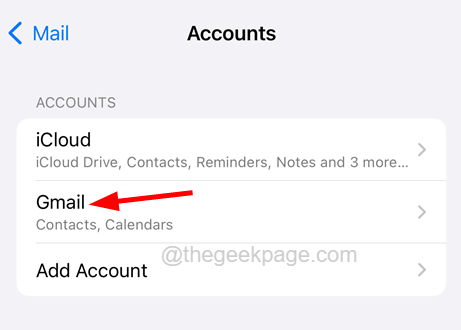
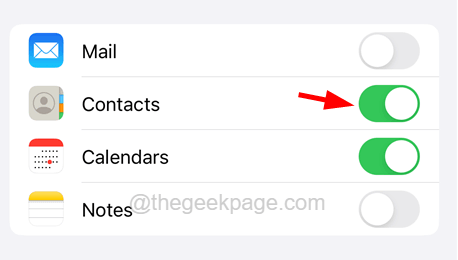
步骤5:确保 联系我们 点击其切换开关启用选项,如下面的屏幕截图所示。
修复3 –修改联系人应用程序上的组设置
如果您仅从组列表中选择了某个联系人组,则只会看到该列表中保存的联系人。让我们看看如何在iPhone上的“联系人”应用程序上修改/选择联系人组。
步骤1:转到iPhone主屏幕。
步骤2: 点击“联系人”应用将其打开。
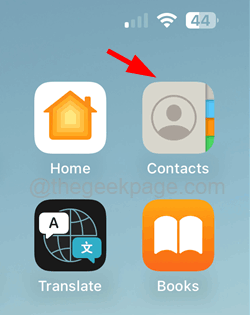
步骤3:出现“联系人”应用后,如果您看到某些联系人丢失,则需要检查联系人组列表。
步骤4:为此,请单击“联系人”应用程序窗口左上角的“列表”选项。
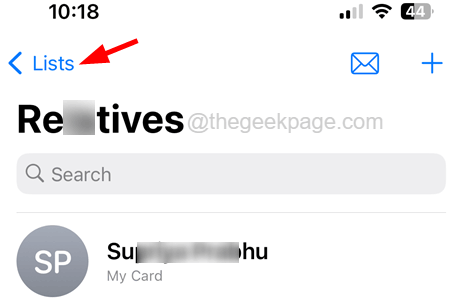
步骤5:确保点击“列表”页面顶部的“所有联系人”选项,如下所示。
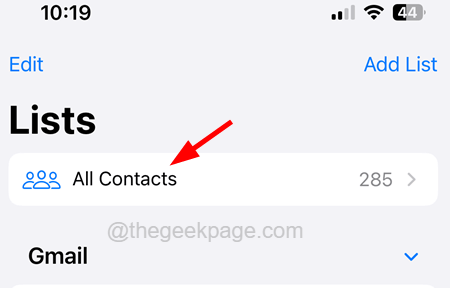
步骤6: 这将列出iPhone上的所有联系人,包括Gmail,iCloud等。
修复4 –检查联系人的默认帐户
可以通过检查iPhone上的默认帐户设置来解决此问题。以下是有关如何检查“通讯录”应用的默认帐户的步骤。
步骤1: 启动 设置 iPhone上的应用程序。
第2步: 向下滚动应用程序并选择 联系我们 单击它的选项。
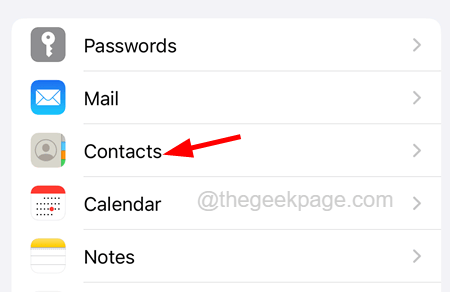
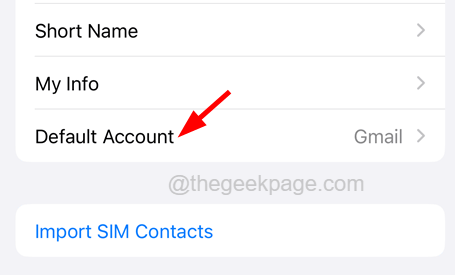
步骤3:“联系人”页面打开后,单击“默认帐户”选项。
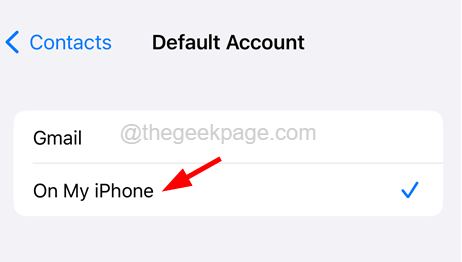
步骤4:现在确保 在我的iPhone上 列表中的选项已选中。
修复5 –从iPhone退出iCloud并再次登录
如果iCloud出现问题,它也可能会反映在您的联系人列表中。因此,要删除iCloud的任何错误,请按照以下步骤操作,了解如何从iPhone注销iCloud,然后重新登录。
步骤1: 为此,您需要从iPhone的主屏幕转到“设置”页面。
步骤2: 点击 个人资料名称 在设置页面顶部,如图所示。
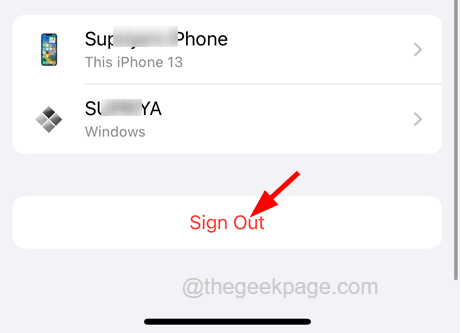
步骤3: 向下滚动Apple ID页面,然后点击页面最底部的“注销”选项,如下所示。
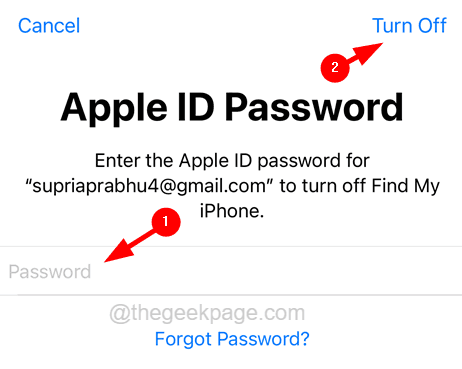
步骤4: 现在输入您的Apple ID密码,然后点击右上角的“关闭”选项,如图所示。
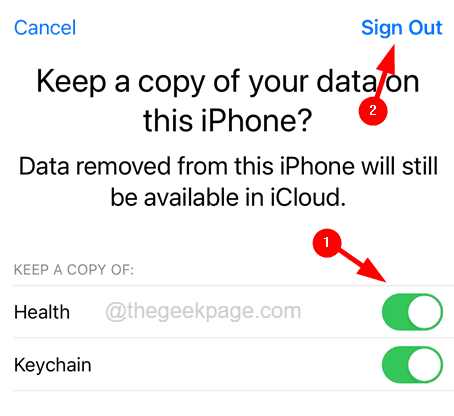
步骤5: 最后,选择 健康, 钥匙串, 和 Safari 切换按钮,如果您想保留它的副本,然后点击 注销 选项。
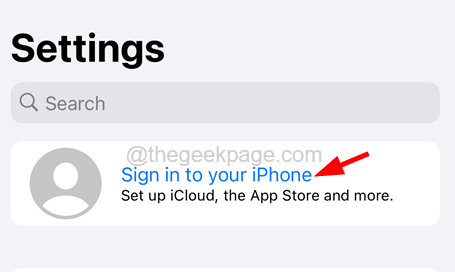
步骤6:从iPhone中删除iCloud中的数据后,请等待一段时间,然后点击“登录iPhone”选项,如下所示。
第 7 步:按照屏幕上的说明输入 Apple ID 及其密码重新登录。
步骤8:使用Apple ID成功重新登录后,您可以检查并查看所有联系人是否已恢复。
其他修复
重启你的苹果手机
任何iPhone或任何其他智能设备上发生的大多数问题都可能是由于设备中的某些技术问题造成的。只需重新启动设备即可轻松解决。我们建议我们的用户尝试重新启动他们的iPhone一次,这将消除iPhone内部的任何软件故障并解决iPhone的任何问题。
要重新启动iPhone,您需要转到“常规>>关机” 选项并按照屏幕上的说明进行操作。现在,成功关闭iPhone后,按住音量调高和电源按钮将其打开,直到在屏幕上看到Apple徽标徽标。

苹果手机安装微信很简单:打开 App Store,搜索微信,点击获取并安装,再用手机号注册或登录即可使用。本文提供 iPhone 微信下载安装的完整图文步骤,并解答安装失败、无法登录、收不到短信验证码等新手常见问题。
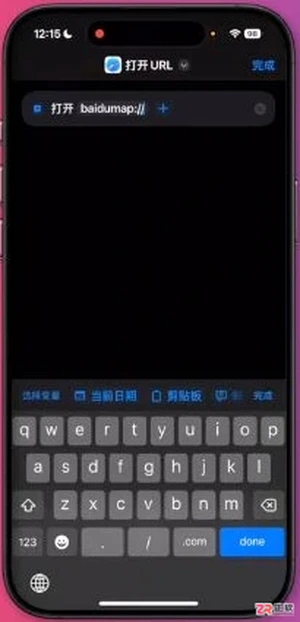
查看 iPhone 快捷指令中 baidumap 协议示例、打开 URL 动作及添加主屏幕入口的界面,区分启动方式与广告展示效果。
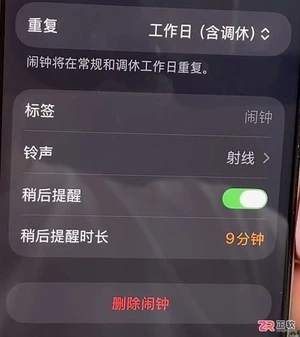
本文详细解析 iOS 27 国行版中值得关注的实用功能,包括如何设置含调休的工作日闹钟、调整独立闹钟音量、高效布局整页组件以及管理快捷指令自动化。同时澄清了连接助理、第三方组件及系统恢复功能的常见误区,帮助用户在不增加学习成本的前提下提升日常使用体验。
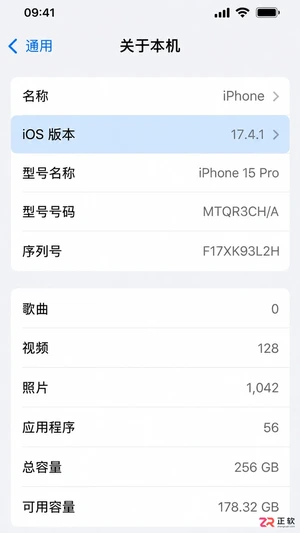
想在 iPhone 上使用灵活计算器?本教程详解如何在 App Store 搜索并安装 FlexiCalc,确认 iOS 15+ 系统要求,完成首次计算测试,并解决下载失败或同步异常等常见问题,助您安全高效地开始使用。
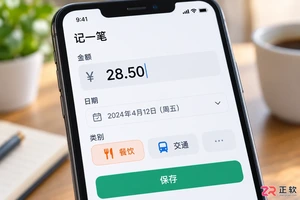
想知道灵活计算器在手机和电脑上怎么用最高效?本文详解两端在输入节奏、布局整理及账号同步上的核心区别,助你避免数据丢失,建立顺畅的跨设备记账习惯。
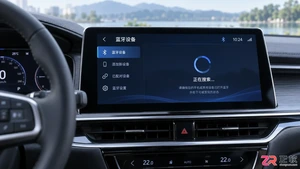
详解iPhone连接汽车蓝牙的完整步骤,涵盖开启可见性、车机端操作及自动连接设置。针对搜索不到设备、连接失败等常见问题提供排查思路,帮助iOS用户实现稳定的车载音频与通话体验。
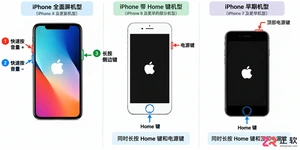
很多用户希望将iPhone电池健康度恢复至100%,但锂电池老化是物理不可逆过程。本文详解电池健康度的真实含义,提供校准电量显示误差的方法,并给出延缓电池衰减的科学充电建议。
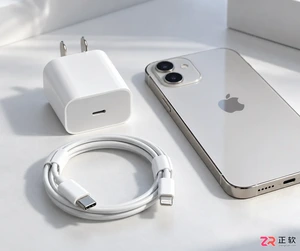
iPhone充电速度变慢通常由线材老化、接口积灰或高温保护引起。本文提供从检查配件到系统设置的完整排查方案,帮你找回满血充电速度。
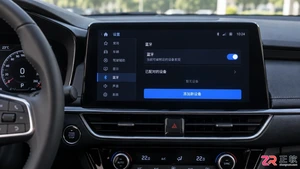
想知道iPhone如何连接汽车蓝牙?本文提供从车机开启蓝牙到手机完成配对的详细步骤,解决搜索不到设备或连接失败的问题,助你轻松享受车载音乐和免提通话。
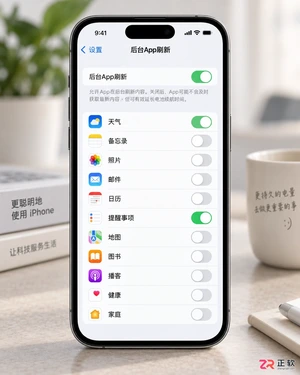
iPhone掉电快别急着换电池,先检查后台刷新、定位服务和电池健康度。本文提供具体的iOS设置步骤,帮你找回丢失的续航时间。





火山引擎是字节跳动旗下企业级云与AI服务平台。聚焦大模型核心能力,依托字节自研豆包多模态大模型,凭借火山方舟一站式平台,提供模型精调、推理部署、智能应用搭建等全链路服务,结合高性能AI算力,助力各行业快速落地大模型数字化与智能化应用。



