

如何在 Windows 11 / 10 上使用防火墙阻止网站访问
互联网上有许多网站试图攻击您的系统,您最终可能会丢失数据。此外,如果您希望系统上的其他用户不访问某些网站,那么您可能需要使用Windows防火墙阻止这些网站或IP地址在您的系统上被访问。我们在这篇文章中以简单的方式解释了如何使用防火墙阻止网站。请继续阅读。如何在Windows11上使用防火墙阻止网站访问第1步:在浏览器上访问任何IP查找器网站,例如IPVOID。第2步:这将在一个新选项卡中打开。第3步:现在输入您要在系统上阻止访问的网站。第4步:然后,单击查找网站IP按钮
互联网上有许多网站试图攻击您的系统,您最终可能会丢失数据。此外,如果您希望系统上的其他用户不访问某些网站,那么您可能需要使用 Windows 防火墙阻止这些网站或 IP 地址在您的系统上被访问。我们在这篇文章中以简单的方式解释了如何使用防火墙阻止网站。请继续阅读。
如何在 Windows 11 上使用防火墙阻止网站访问
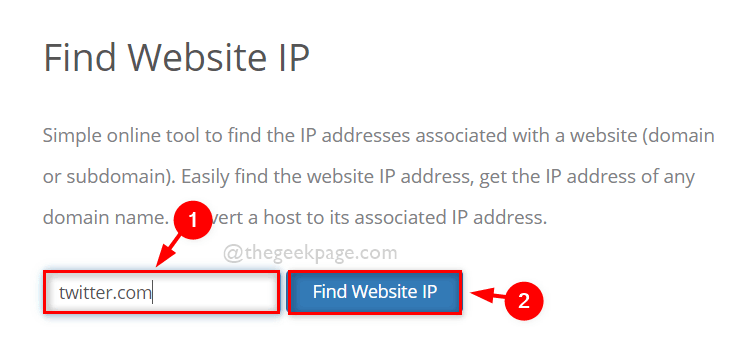
第 1 步:在浏览器上访问任何 IP 查找器网站,例如IPVOID 。
第2步:这将在一个新选项卡中打开。
第 3 步:现在输入您要在系统上阻止访问的网站。
第 4 步:然后,单击查找网站 IP按钮,如下所示。
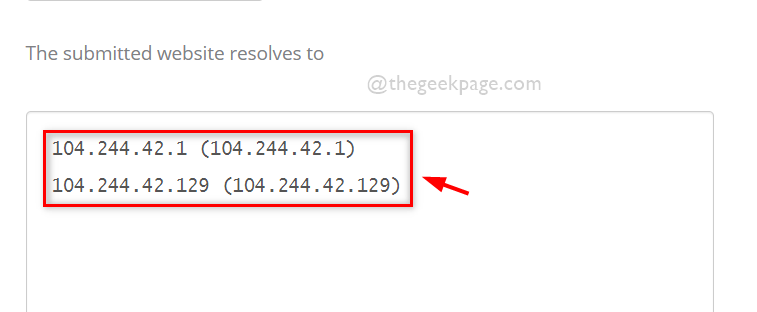
第 5 步:检索网站的 IP 地址后,选择它们并将其复制并粘贴到记事本或任何其他编辑器工具上以供将来参考。
第 6 步:记下 IP 地址后,关闭浏览器上的 IPVOID 选项卡。
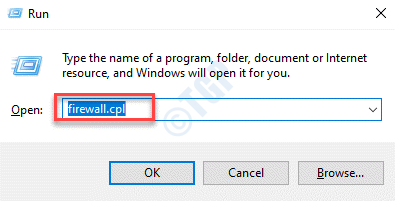
第 7 步:要打开运行对话框,请按键盘上的Windows + R键。
第 8 步:在运行框中键入firewall.cpl ,然后按Enter键打开Windows 防火墙窗口。
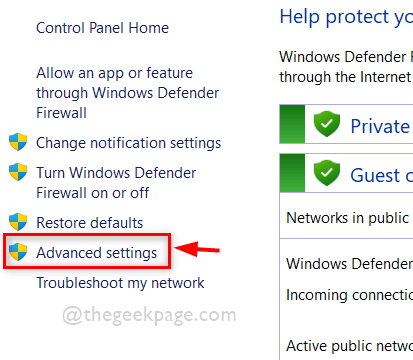
步骤 9:在 Windows 防火墙窗口中,单击左侧面板上的高级设置,如下所示。
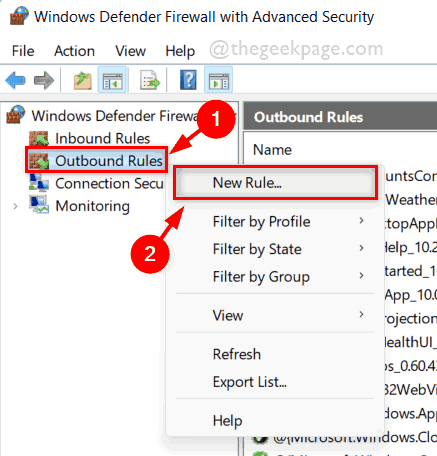
步骤 10:在 Windows Defender 防火墙下,右键单击出站规则,然后从上下文菜单中选择新建规则,如下所示。
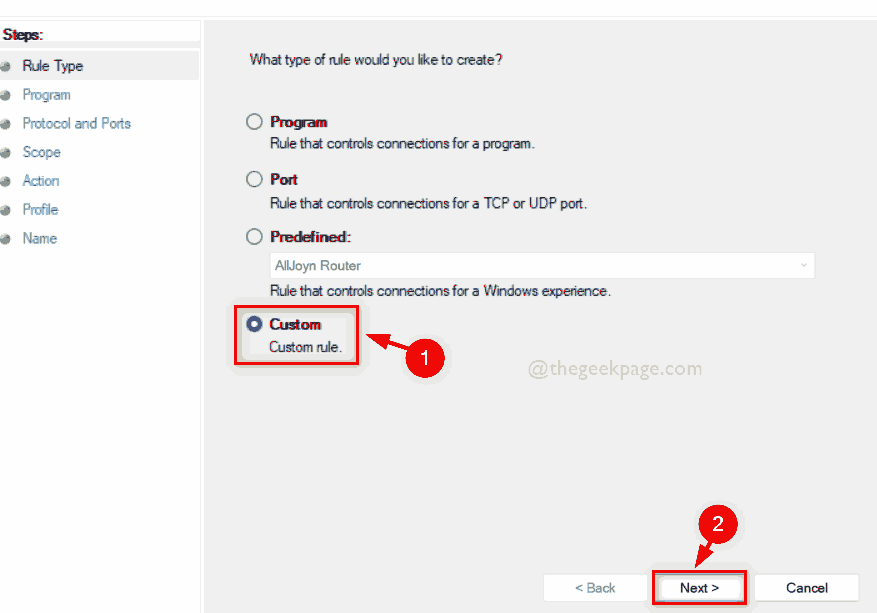
第 11 步:选择自定义单选按钮,然后单击下一步继续,如下所示。
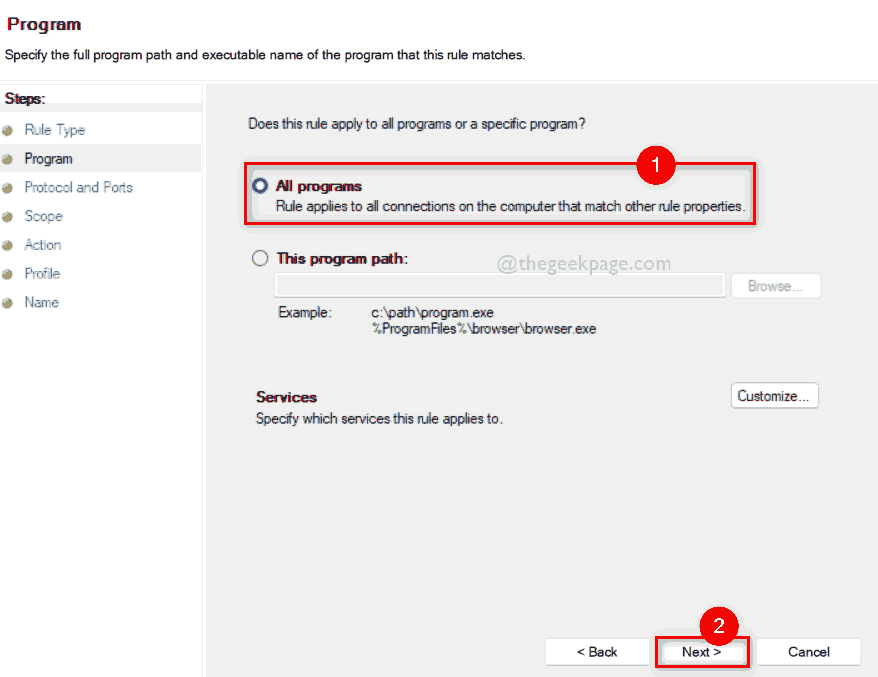
第 12 步:在下一个窗口中,确保选中所有程序单选按钮,然后单击下一步继续。
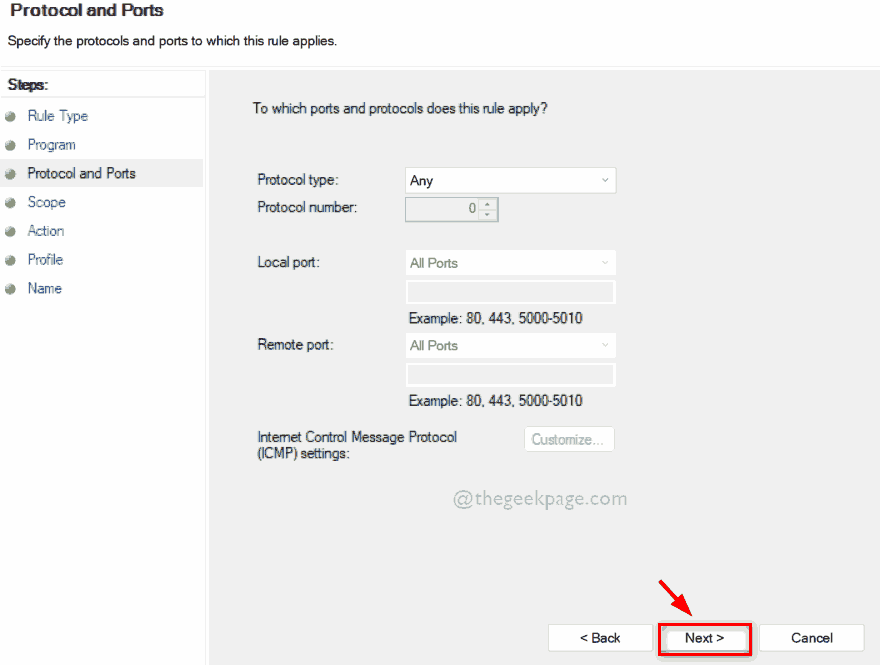
第 13 步:在“协议和端口”窗口中,保留所有内容,然后单击“下一步”继续。
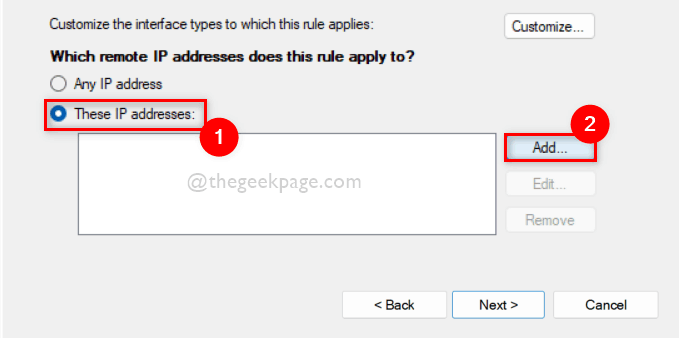
第 14 步:在此规则适用于哪些远程 IP 地址下选择这些 IP 地址单选按钮,如下所示。
第 15 步:接下来,单击添加按钮以输入 IP 地址。
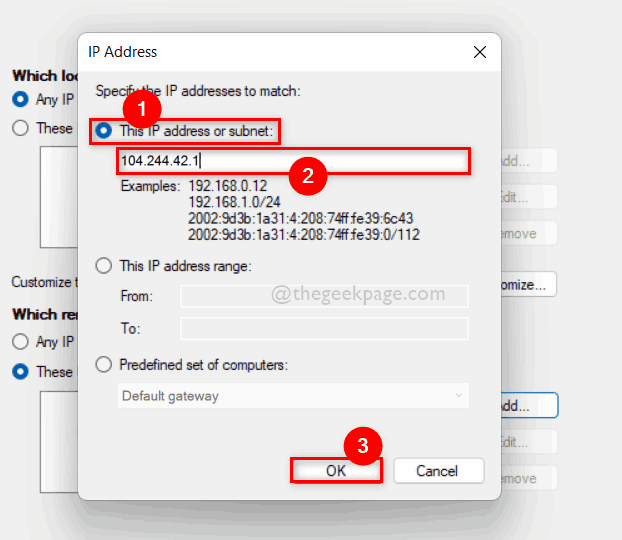
第 16 步:在 IP 地址小窗口中,选择此 IP 地址或子网单选按钮,然后在其下方的文本框字段中输入 IP 地址,如下图所示。
第17步:完成后,单击“确定”按钮。
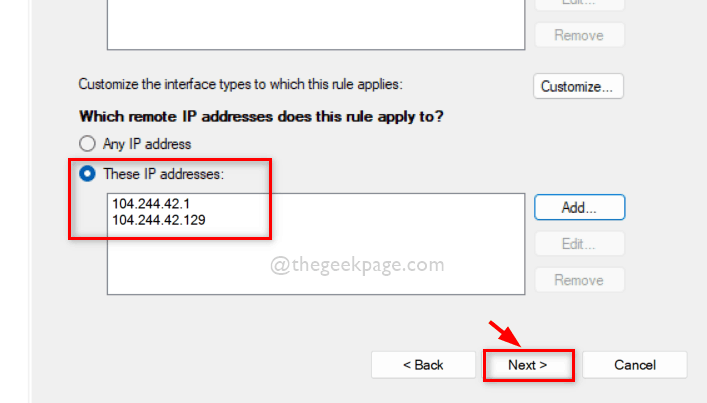
第 18 步:如果要输入多个 IP 地址,请重复添加 IP 地址过程。
第 19 步:输入所有 IP 地址后,单击下一步继续。
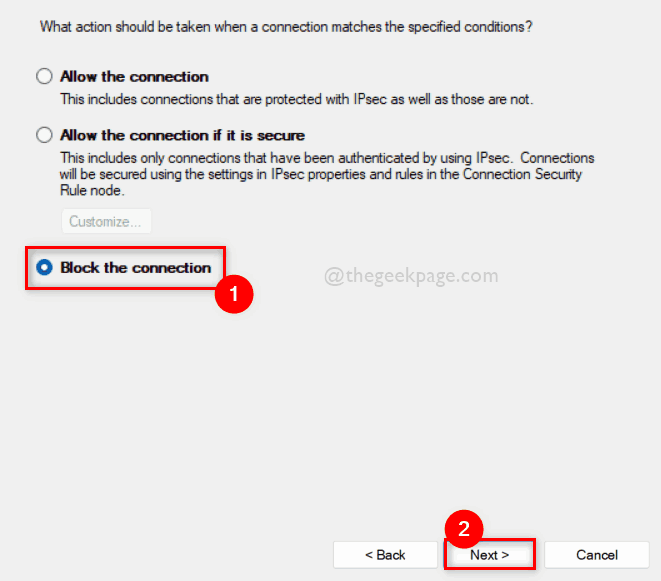
第 20 步:现在,选择阻止连接选项,然后单击下一步继续。
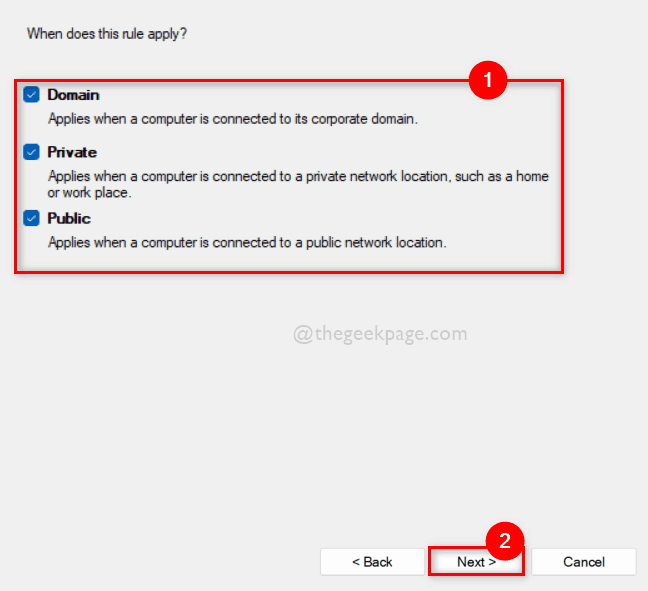
第 21 步:在下一个窗口中,确保选中所有三个复选框(域、私有和公共),然后单击下一步。
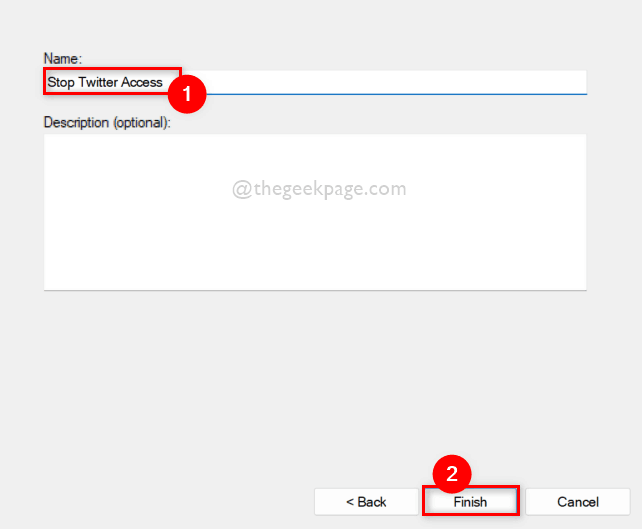
第 22 步:最后,为您的出站规则命名,以便将来找到它们以便禁用。
第23步:最后,点击完成按钮,如下图所示。
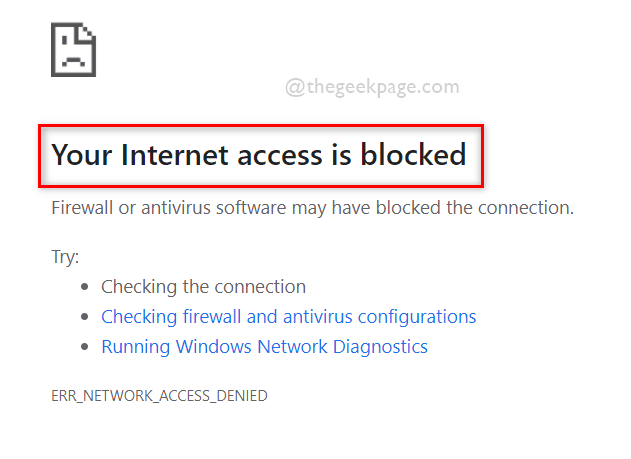
第 24 步:现在如果您尝试访问被防火墙阻止的网站,您将在浏览器上看到以下结果。
就这样。这是您可以在 Windows 11 PC 上使用 Windows 防火墙阻止任何网站的方法。

CentOS 7中,firewalld与iptables虽能同时安装,但不建议共存,否则易致规则冲突、策略丢失甚至网络中断。若需明确当前生效的防火墙引擎,可使用systemctl status firewalld和systemctl status iptables命令。若firewalld已启用,应

在Linux上配置MySQL的防火墙规则,通常涉及以下几个步骤:1. 确认MySQL服务正在运行第一步,得先确认MySQL服务在你的Linux系统上正常运行着。你可以通过下面这个命令来查看MySQL服务的状态:sudo systemctl status mysql如果服务没有运行,可以使用以下命令启

关于在Debian系统中安装及配置SSL证书的实用指南一 准备工作准备一个已解析到服务器公网 IP 的域名(如:example.com 与 www.example.com),并确保 Web 服务(Apache 或 Nginx)已安装且可访问。开放防火墙端口:建议放行 HTTP(80) 与 HTTPS

在Debian系统中,若要对邮件服务器进行端口转发配置,往往需要借助iptables或nftables来设定防火墙规则。下面为您详细介绍使用这两种工具实现端口转发的基本流程:使用iptables进行端口转发安装iptables(如果尚未安装):sudo apt updatesudo apt inst

在Debian系统中如何使用MariaDB的复制功能一 环境准备与基础配置准备两台或以上服务器,安装 MariaDB(Debian 常见路径为:/etc/mysql/mariadb.conf.d/50-server.cnf 或 /etc/mysql/my.cnf)。确保网络与防火墙放行 3306 端

一文读懂Linux FTP服务器跨平台文件共享一 架构选择与适用场景使用 vsftpd 在 Linux 上提供 FTP 服务,客户端覆盖 Windows、macOS、Linux,通过 主动模式(PORT) 或 被动模式(PASV) 进行数据传输。FTP 的控制通道为 TCP 21,主动模式数据通道为

蓝屏并非防火墙功能过强所致,而是BFE或mpssvc服务损坏导致加载失败;需通过事件查看器确认错误,安全模式下禁用BFE验证,再修复注册表权限、重建服务文件并启用防火墙。确认是否真是防火墙服务引发蓝屏 先别急着关防火墙,很多用户把“启动时蓝屏+防火墙开着”当成因果关系,其实BFE(基础筛选引擎)或m

想要取消SSH触发的倒计时关机,只需在终端执行sudo shutdown -c命令,此时终端会显示“Shutdown cancelled”,同时右上角的倒计时也会消失。之后,可使用pmset -g sched检查,并通过sudo pmset repeat cancel清除持久化任务。另外,别忘了关闭

在Linux系统上使用Apache2部署网站是一个相对简单的过程。以下是详细的步骤:1. 安装Apache2首先,确保你的系统是最新的,然后安装Apache2。sudo apt updatesudo apt install apache22. 启动和启用Apache2服务安装完成后,启动Apache

firewalld 默认使用 public 区域,但内网调试等场景可切至 trusted 区域以放行所有入站连接;查默认区域用 firewall-cmd --get-default-zone,查活跃区域用 firewall-cmd --get-active-zones,二者可能不同;修改默认区域执行





火山引擎是字节跳动旗下企业级云与AI服务平台。聚焦大模型核心能力,依托字节自研豆包多模态大模型,凭借火山方舟一站式平台,提供模型精调、推理部署、智能应用搭建等全链路服务,结合高性能AI算力,助力各行业快速落地大模型数字化与智能化应用。



