

如何修复 Windows 11 上的远程过程调用失败错误
大量Windows用户在他们的计算机上遇到了“远程过程调用失败”的错误。通常,在尝试打开文档、照片以及Windows应用程序时会报告此错误。此错误与远程过程调用(RPC)有关,RPC是一种从网络中其他系统上存在的另一个程序请求服务的协议。因此,RPC始终在您的PC上运行非常重要。您是WindowsPC上受此RPC调用失败错误影响的此类用户吗?然后,您正在阅读正确的文章。在这篇文章中,我们策划了一些可以帮助您在计算机上解决此问题的解决方案。修复1–更改默认程序已设置为打开某些
大量 Windows 用户在他们的计算机上遇到了“远程过程调用失败”的错误。通常,在尝试打开文档、照片以及 Windows 应用程序时会报告此错误。此错误与远程过程调用 (RPC)有关,RPC是一种从网络中其他系统上存在的另一个程序请求服务的协议。因此,RPC 始终在您的 PC 上运行非常重要。
您是 Windows PC 上受此 RPC 调用失败错误影响的此类用户吗?然后,您正在阅读正确的文章。在这篇文章中,我们策划了一些可以帮助您在计算机上解决此问题的解决方案。
修复 1 – 更改默认程序
已设置为打开某些文件或照片的默认程序错误或损坏。在这种情况下,您会看到远程过程调用失败错误。为了解决这个问题,您需要为特定文件类型或应用程序设置默认程序。
1. 按键盘上的Windows键并在 Windows 搜索栏中键入默认应用程序。
在结果列表中,单击默认应用程序以打开PC 上默认应用程序的设置页面。
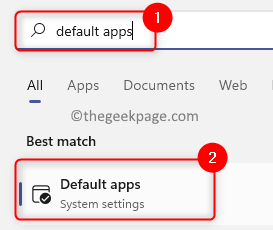
2. 在默认应用页面,您可以根据应用设置默认值,也可以为文件类型设置默认值。
3. 要基于应用程序设置默认值,请在为应用程序设置默认值下方的文本框中键入应用程序的名称。
例如,我们遇到了 Windows Photo Viewer 的问题,因此我们在文本框中键入Photo Viewer 。
单击应用程序(在我们的例子中是 Windows 照片查看器)。
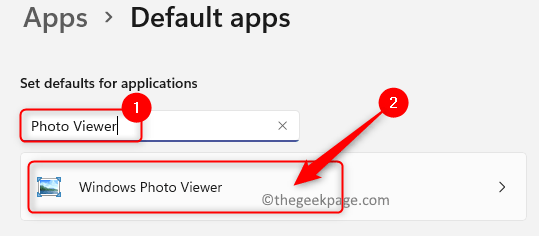
您将被定向到列出文件类型和为其默认选择的应用程序的页面。
如果默认设置不正确,请单击列表中的任何文件类型。
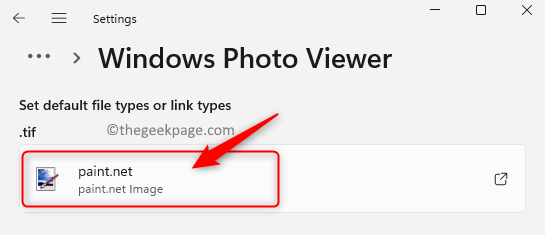
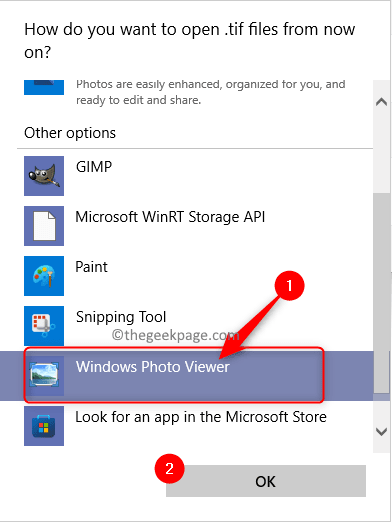
您将看到一个包含应用程序列表的窗口,您可以将这些应用程序设置为此文件类型的默认值。
在列表中查找Windows 照片查看器。选择应用程序并单击确定将其设置为该文件类型的默认程序。
4. 要为特定文件类型设置默认值,请单击默认应用程序页面底部标有按文件类型选择 默认值的框。
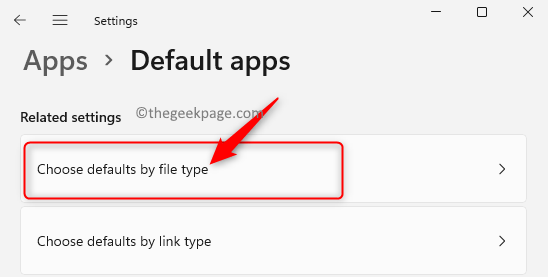
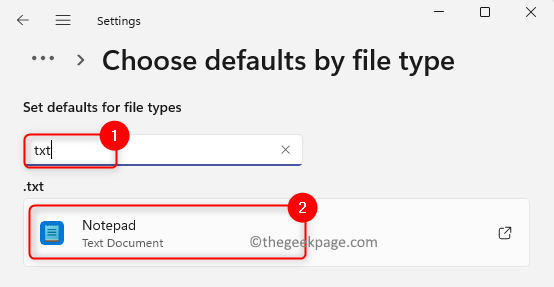
在Set defaults for file types下方的文本框中,输入文件类型(在我们的例子中,我们在打开文本文件时遇到问题,所以我们输入txt)。
在这里,您会看到文本文件设置为使用记事本作为默认程序打开。
您可以单击它来更改此文件类型的默认应用程序。
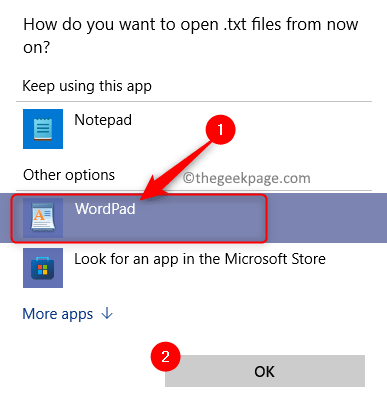
在打开的窗口中,如果您想从现在开始使用写字板打开文本文件,请选择选项写字板。
然后,单击确定。
5. 现在,尝试执行引发 RPC 失败错误的操作。
检查问题是否已解决。
如果设置默认应用程序存在问题,请阅读有关如何更改 Windows 11 中的默认程序的更多信息。
修复 2 – 更改远程过程调用 (RPC) 定位器服务的启动类型
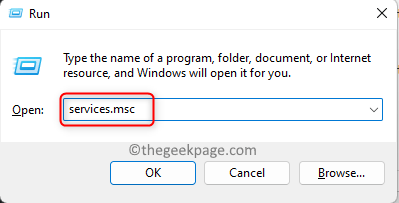
1. 只需按下Windows 和 R组合键即可打开“运行”对话框。
键入services.msc并按Enter以转到Windows 服务页面。
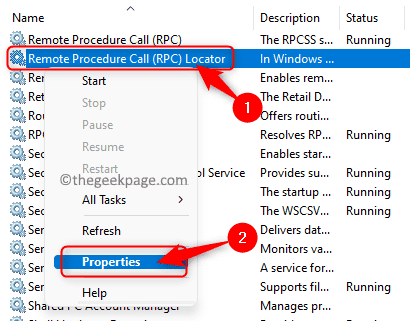
2. 在“服务”窗口中,向下滚动并在列表中找到名为“远程过程调用 (RPC) 定位器”的服务。
右键单击远程过程调用 (RPC) 定位器服务并选择选项属性。
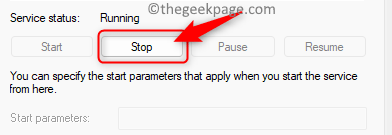
3. 在服务的属性窗口中,单击停止按钮以停止服务状态部分底部的服务 。
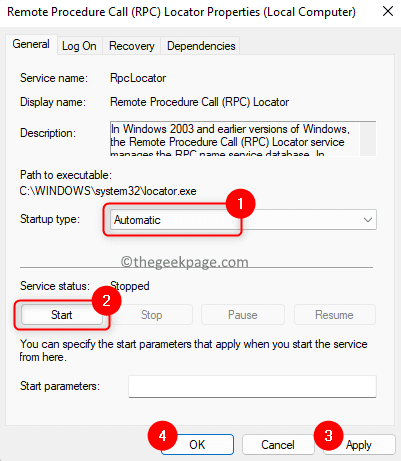
然后,单击“启动类型”旁边的下拉框,然后在显示的项目列表中选择“自动”选项。
更改启动类型后,单击“服务状态”部分中的“启动”按钮,使服务进入运行状态。
单击应用,然后单击确定以保存对服务属性所做的更改。
4. 检查与远程过程调用失败相关的错误是否已解决。
修复 3 – 在命令提示符中执行命令
1. 按键盘上的Windows + R键打开运行框。
在“运行”框中,键入cmd并按Ctrl + Shift + Enter组合键以使用管理员权限打开命令提示符。
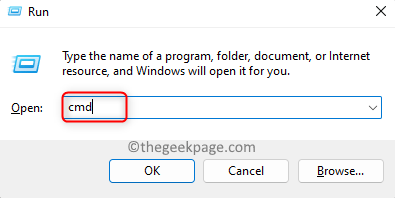
当用户帐户控制提示权限时,单击是。
2. 依次按相同顺序键入并执行下面给出的命令。
网络启动 rpcss净停止 wuauserv净停止 cryptSvc净停止位净停止 msiserverren C:\Windows\SoftwareDistribution SoftwareDistribution.old任 C:\Windows\System32\catroot2 catroot2.old净启动 wuauserv网络启动 cryptSvc网络起始位网络启动 msiserver
3.所有命令执行完成后,重新启动计算机。
检查系统启动后错误是否已修复。
修复 4 – 使用 Windows 疑难解答
1. 同时按下Windows + I键打开 PC 上的系统设置页面。
在这里,向下滚动并找到一个标有疑难解答的框。
单击疑难解答以打开疑难解答设置页面。
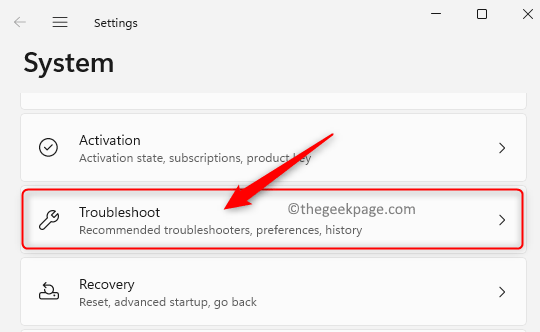
2. 在疑难解答设置页面上,单击其他疑难解答。
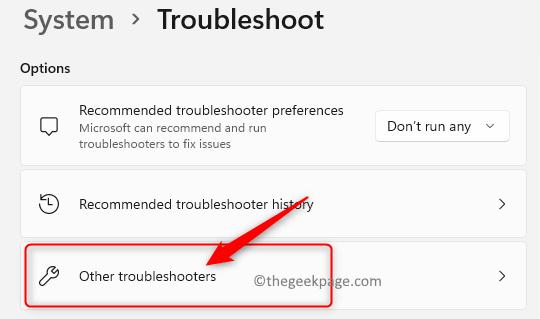
您将看到“其他疑难解答”页面,其中列出了所有可用的疑难解答。
在此页面上,在列表中找到Windows 应用商店应用程序。
单击右端与Windows 应用商店应用关联的运行按钮。
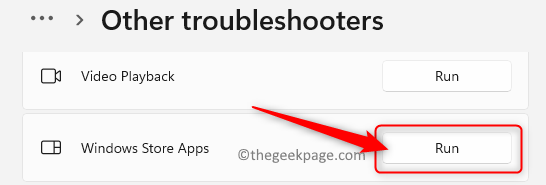
3.等待故障排除程序运行并检测任何问题并修复它们。
故障排除过程完成后,返回并检查您是否仍然看到相同的消息。

蓝奏云支持上传多种文件类型,但有限制:1.单个文件最大20GB;2.某些特殊格式可能有兼容性问题;3.免费用户有上传数量和存储空间限制。
Linux文件类型颜色解码:知行合一在Linux系统中,文件名或文件夹名称的前面经常会出现不同的颜色标识。这些颜色标识实际上表示了文件的类型或属性,通过它们,我们可以更快速地了解文件的信息。在Linux系统中,不同的文件类型对应着不同的颜色标识,让我们一起来探究这些颜色标识的含义。蓝色:蓝色代表目录。在Linux中,目录是一种特殊的文件类型,用于存储其他文件或者目录。当我们在终端中看到一个蓝色的文件名时,就表示这是一个目录。绿色:绿色代表可执行文件或者可执行脚本。在Linux中,我们可以通过添加可执行权限

esd文件和gho文件是两种常见的操作系统映像文件格式,它们在功能和用途上有一些区别。本文将就这两种文件格式的特点和应用领域进行详细的分析和比较。首先,我们先来了解一下esd文件的含义和特点。esd文件是“ElectronicSoftwareDownload”的缩写,它是微软推出的一种压缩格式,主要用于存储Windows操作系统的映像文件。esd文件与传

Go语言文件类型主要通过后缀识别,常见类型包括:.go:源代码文件.mod:模块描述文件_test.go:测试文件.c:C语言源代码文件_.s:汇编语言源代码文件.h:C语言头文件

这篇文章将为大家详细讲解有关PHP给出文件的信息,小编觉得挺实用的,因此分享给大家做个参考,希望大家阅读完这篇文章后可以有所收获。PHP获取文件信息简介php提供了一系列内置函数来获取有关文件的信息,包括文件大小、类型、修改时间和文件权限。这些函数对于文件管理、上传验证和数据操作至关重要。获取文件大小filesize()函数返回指定文件的大小(以字节为单位)。fstat()函数返回一个数组,其中包含文件状态信息,包括文件大小。获取文件类型filetype()函数返回文件的类型(如文件、目录、符号链接等)。

文本文件:包含ASCII或Unicode字符,可用作源代码、文档或日志文件。二进制文件:包含非文本数据,例如图像、音频或可执行代码。文件流文件流是连接程序和文件的数据通道。Java提供两种主要类型的流:字节流:处理原始字节,适用于二进制文件。字符流:以字符为单位处理文本,适用于文本文件。文件读写读取文件:FileInputStream(字节流)或FileReader(字符流):打开文件以读取模式。read()或readLine()方法:从文件中读取字节或字符。写入文件:FileOutputStream(字
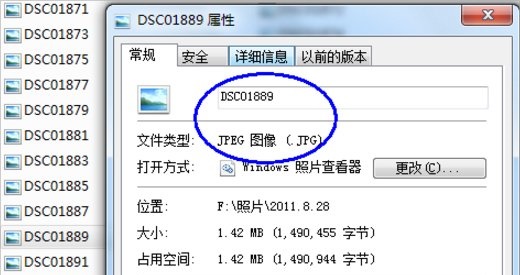
大部分情况下,如果更改了文件的类型扩展名都会导致文件无法正常打开或者使用。但是我们可以通过这种方式将文件隐藏保护起来,那么win7如何更改文件类型扩展名呢,其实只要用重命名的方式就可以了。win7文件类型扩展名更改教程1、我们可以使用重命名的方式直接更改文件类型扩展名。但是有的时候我们会发现重命名时不显示扩展名。2、首先点击上方“工具”然后选择“文件夹选项”3、然后进入“查看”选项卡。4、取消勾选图示的选项,然后“确定”5、这样我们使用重命名就可以更改文件类型扩展名了。

1.服务接口定义grpc通信依赖于接口描述语言(IDL),如Protobuf。在定义服务接口时,确保IDL文件与不同系统的编译器和语言保持兼容。使用ProtocolBuffers(Protobuf)等平台无关的IDL可以简化跨平台集成。代码示例:syntax="proto3";packageexample.greeting;serviceGreeter{rpcSayHello(HelloRequest)returns(HelloReply){}}messageHelloRequest{stringname
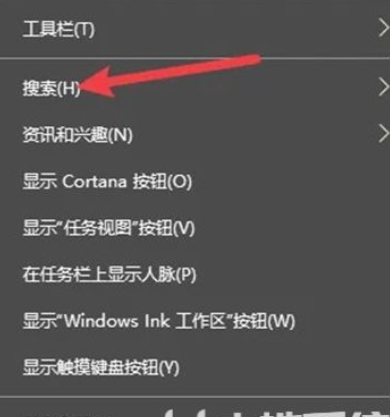
windows10搜索作用一般状况下载桌面的任务栏里边,用户应用的过程中可以开展全局性搜索,此作用的功效还算非常好,但是针对有一些用户的win10版本而言一开始是看不见搜索的,因此windows10搜索在哪里呢,这儿就给各位提供有关windows10搜索部位详细介绍,用户们只要根据好多个流程就可以寻找并打开搜索作用。windows10搜索在哪里1.在任务栏中单击右键寻找【搜索】。2.挑选【表明搜索框】。3.搜索框在任务栏中加上取得成功。4.键入具体内容开展搜索。以上是给有关windows10搜索在哪里的信





火山引擎是字节跳动旗下企业级云与AI服务平台。聚焦大模型核心能力,依托字节自研豆包多模态大模型,凭借火山方舟一站式平台,提供模型精调、推理部署、智能应用搭建等全链路服务,结合高性能AI算力,助力各行业快速落地大模型数字化与智能化应用。



