

如何在 Microsoft Excel 中插入对角线?
您希望在Excel文档中的单元格中添加对角线并不常见。但可以肯定的是,有时您可能想在Excel文件的第一个单元格中添加对角线。您可能希望将单元格分成2部分,并在两部分中添加2个不同的标题。无论您有什么要求,解决方案都很简单。继续阅读,了解如何在Excel文档的单元格内轻松添加对角线,并在对角分割的单元格内添加文本。如何在MicrosoftExcel的单元格中添加对角线第1步:首先,单击要添加对角线的单元格。第2步:然后单击顶部的主页选项卡,然后单击边框图标。从出现的下拉菜
您希望在 Excel 文档中的单元格中添加对角线并不常见。但可以肯定的是,有时您可能想在 Excel 文件的第一个单元格中添加对角线。您可能希望将单元格分成 2 部分,并在两部分中添加 2 个不同的标题。无论您有什么要求,解决方案都很简单。
继续阅读,了解如何在 Excel 文档的单元格内轻松添加对角线,并在对角分割的单元格内添加文本。
如何在 Microsoft Excel 的单元格中添加对角线
第 1 步:首先,单击要添加对角线的单元格。
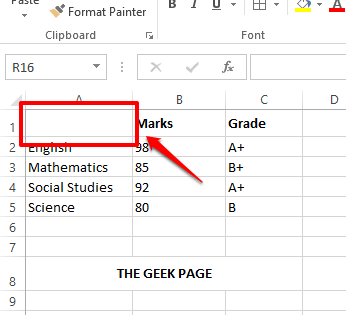
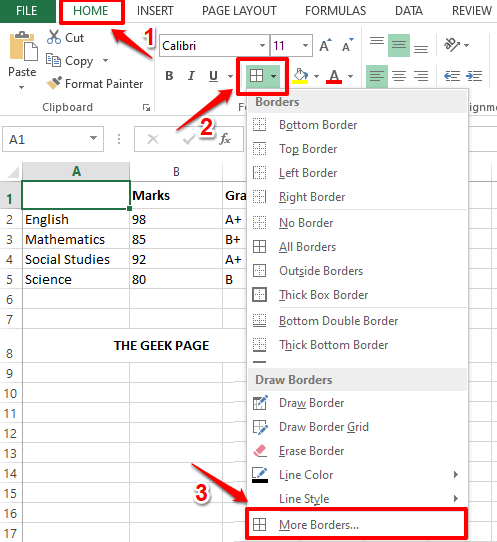
第 2 步:然后单击顶部的主页选项卡,然后单击边框图标。从出现的下拉菜单中,单击“更多边框”选项。
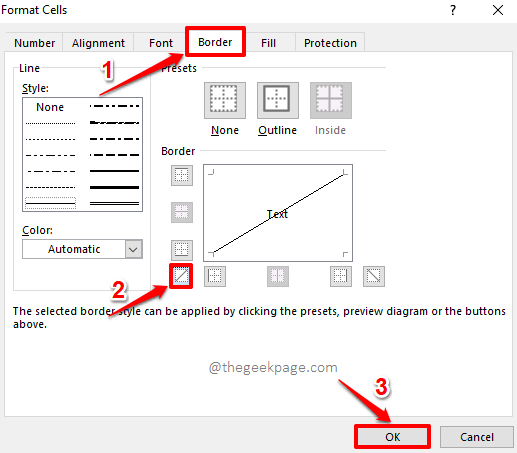
第 3 步:您现在将在您面前打开“设置单元格格式”窗口。单击顶部的边框选项卡。
接下来,单击对角线边框按钮。完成后单击“确定”按钮。
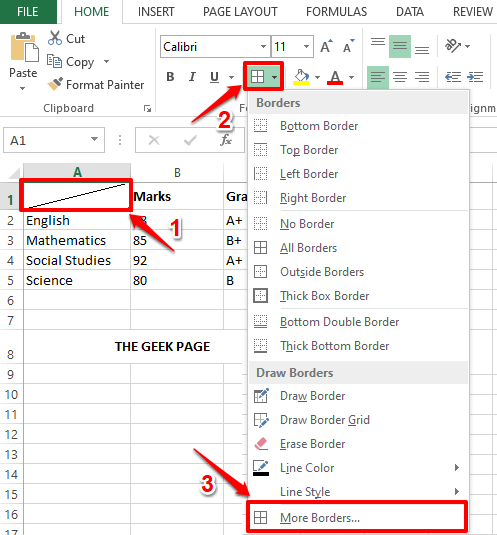
第 4 步:您现在可以看到对角线已成功添加到您选择的单元格中。
如果您想稍微格式化此对角边框,请再次单击“主页”选项卡下的“边框”按钮。
从下拉菜单中,再次单击“更多边框”选项。
第 5 步:在“设置单元格格式”窗口中,您可以选择边框的样式。你可以让你的线条真的很粗、很细或有点。您还可以选择边框颜色。
如果您还想添加轮廓边框,除了对角线边框外,单击轮廓图标。
最后,再次单击对角线边框图标以将所有格式应用于对角线边框。
全部完成后,点击OK按钮。
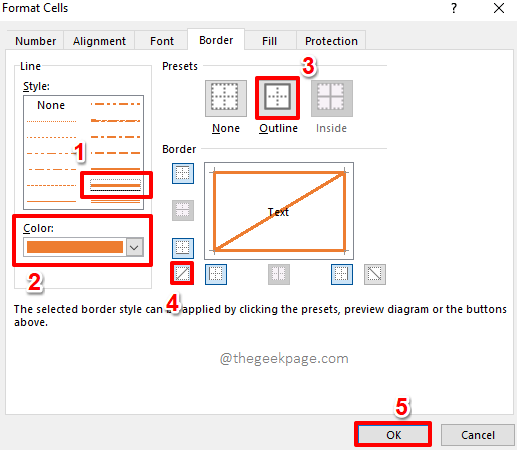
第6步:就是这样。如果您现在查看您的单元格,您可以看到您的所有格式都已成功应用于您选择的单元格。享受!
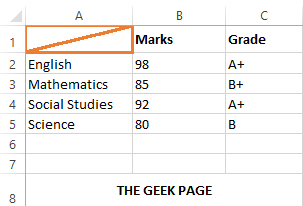
如何在 Microsoft Excel 中对角分割的单元格内添加文本
步骤1:首先,双击对角分割的单元格。
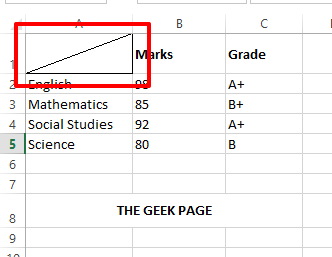
第 2 步:接下来,输入第一个标题,然后同时按ALT + ENTER键转到新行。在下一行中,输入第二个标题。
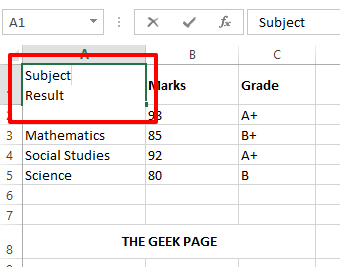
第 3 步:如果您按其他地方,您可以看到第二个标题被删除。要解决此问题,请再次双击该单元格。
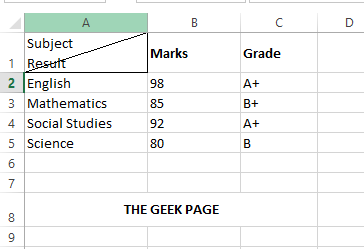
第 4 步:现在按第二个标题前的空格键并将其移动到右上角。
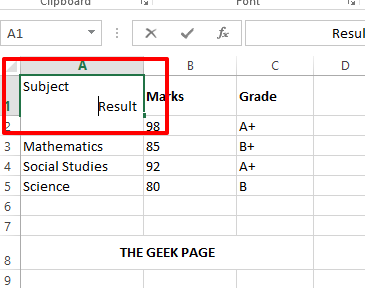
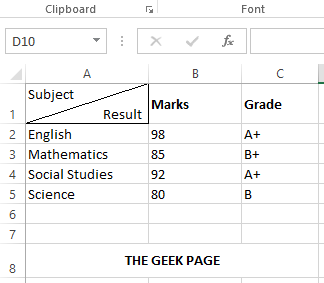
第 5 步:现在,如果您单击其他地方,您可以看到标题整齐地排列在对角分割的单元格内。
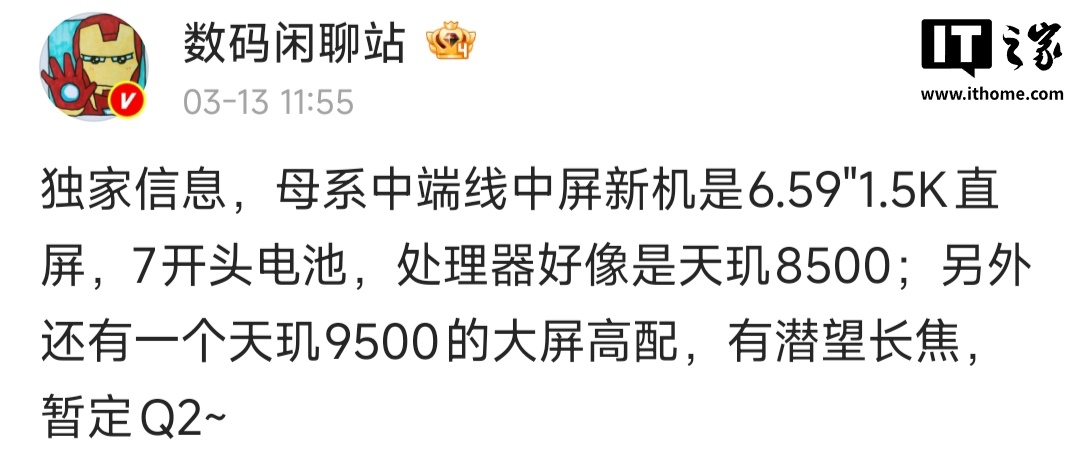
新机爆料:大屏长续航中端机浮出水面 数码圈今日又传出新动向。根据知名爆料博主@数码闲聊站释放的信息,某厂商中端产品线将迎来一款中屏力作。这款新机将搭载6.59英寸1.5K直屏,电池容量更是突破7000mAh大关,处理器方面预计会选用天玑8500平台。 有意思的是,顺着博主过往的爆料脉络往下捋,种种线
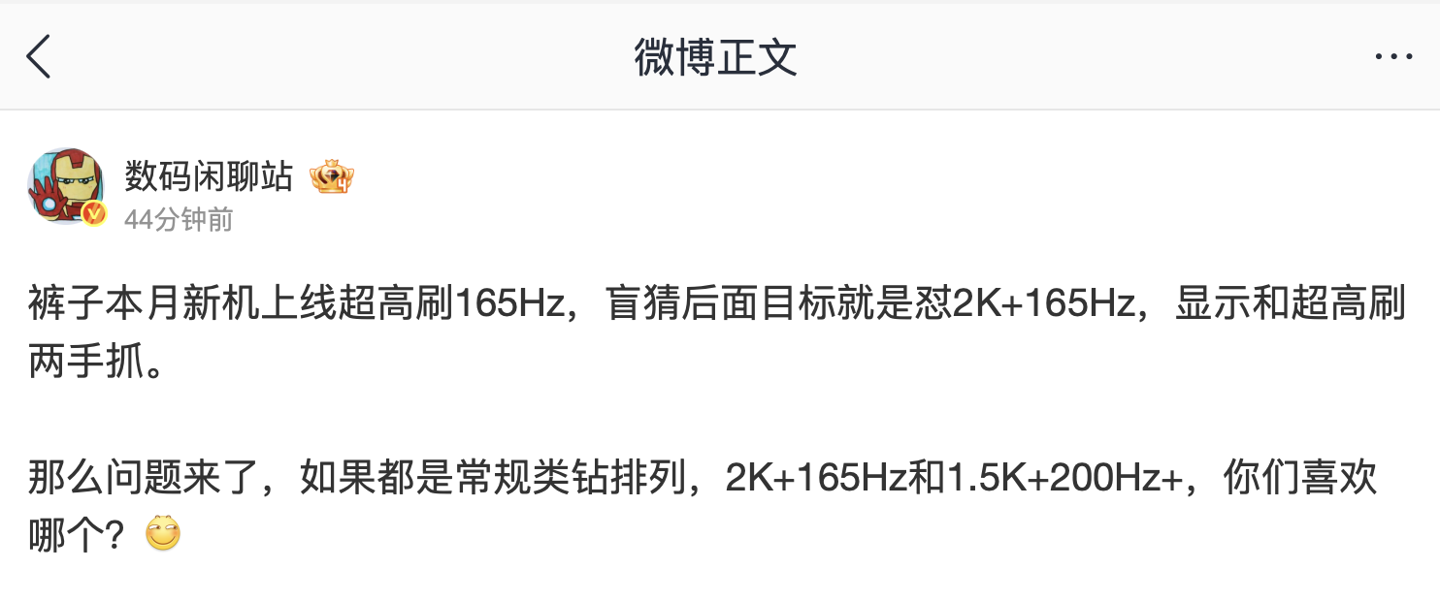
iQOO本月新机将搭载165Hz超高刷,后续有望实现2K+165Hz组合 最新消息显示,iQOO本月即将发布的新机将配备165Hz超高刷新率屏幕。从行业发展趋势来看,这标志着手机屏幕刷新率竞赛进入新阶段。 值得注意的是,业内人士透露该品牌后续的技术路线图将瞄准2K分辨率与165Hz刷新率的组合方案。

iQOO Z11系列官宣支持拍照签到水印,记录时刻更显仪式感 今天从iQOO官方传来消息,即将登场的Z11系列手机,将支持一项颇为贴心的功能——拍照签到水印。这意味着,随手拍下的照片,可以清晰地嵌入时间、地点等重要信息,让记录每一个重要时刻都更具仪式感和确定性。 说起这个系列,两款手机的定位差异其实
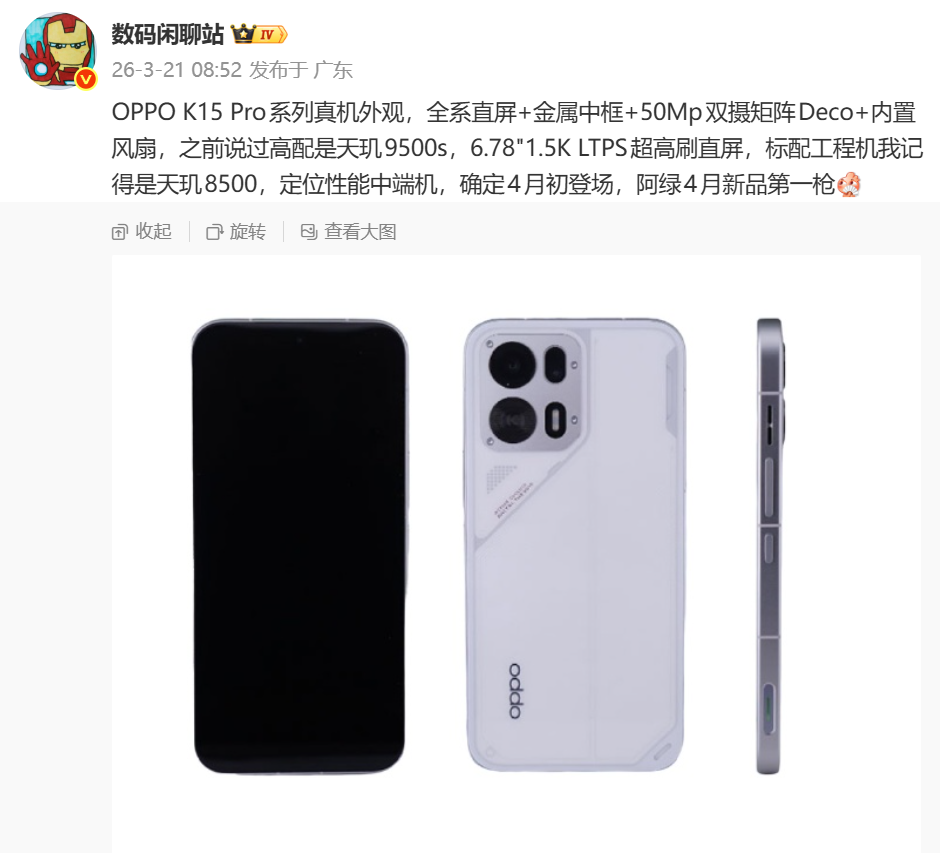
OPPO K15 Pro 手机真机外观曝光:6.78"1.5K LTPS 屏幕、天玑 9500s 芯片,预计 4 月初登场 3月21日,数码圈传来了新动向。知名博主 @数码闲聊站 在社交平台曝光了一组OPPO K15 Pro手机的真机外观照片,引发了业界和消费者的关注。 如果把时间线拉回来看,其实能
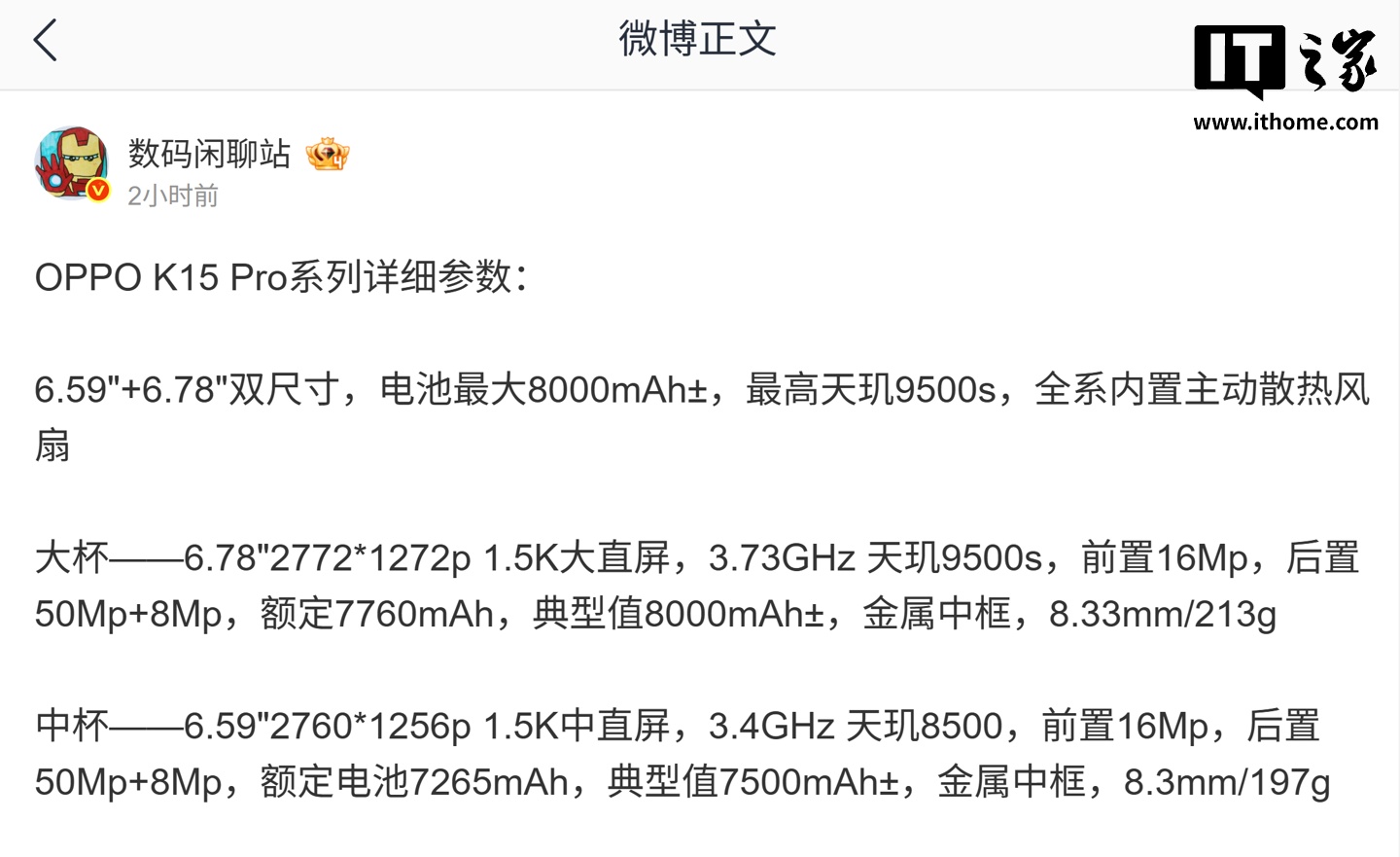
OPPO K15 Pro 系列手机参数曝光:双尺寸、超大电池与全系主动散热成看点 3月23日,国内知名爆料博主@数码闲聊站 在微博上释放了一剂猛料,一次性揭开了OPPO即将发布的K15 Pro系列手机的详细参数规格。这组信息相当完整,直接指向了中端性能机市场的一场硬仗。 根据曝光信息来看,这一系列最

iQOO Z11系列官宣:两大越级新能首秀,3月26日发布即开售 中端手机市场看来又要迎来一款“重磅选手”了。3月26日晚7点,iQOO将正式发布并直接开售其Z11系列新机。这次官宣信息直接抛出了两大核心卖点,而且都是“首次”亮相:一个是iQOO手机有史以来容量最大的9020mAh电池,另一个则是i

iQOO Z11新机核心亮点公布:天玑8500满血版、7K冰穹VC液冷散热,3月26日发布 随着发布日期的临近,iQOO官方在3月25日继续揭晓iQOO Z11的核心产品力。几大升级亮点相当明确:一块165Hz护眼电竞屏,一块史无前例的9020mAh大电池,以及堪称“满级”的防护能力。根据规划,这场
学习 EndNote 基础用法:在 Windows 上建立本地文献库,手动录入期刊论文题录,通过 Word 插件插入引文并更新参考文献格式,最后完成库的压缩备份以防数据丢失。
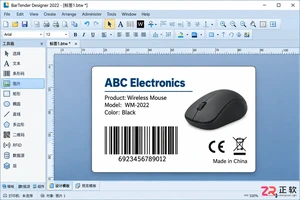
详解如何在BarTender Designer 2022中导入单页PDF文件。步骤包括新建模板、从文件插入PDF图片、调整尺寸比例保持原貌、预览及保存BTW工作文件。适用于需要保留原有PDF标签样稿外观的场景。
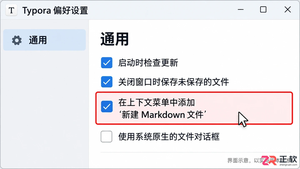
在 Windows 系统中为 Typora 启用文件夹右键“新建 Markdown”入口,并掌握编辑区内文字复制、代码块工具等上下文菜单的使用方法。步骤清晰,适合新手快速上手。





火山引擎是字节跳动旗下企业级云与AI服务平台。聚焦大模型核心能力,依托字节自研豆包多模态大模型,凭借火山方舟一站式平台,提供模型精调、推理部署、智能应用搭建等全链路服务,结合高性能AI算力,助力各行业快速落地大模型数字化与智能化应用。



